プロジェクトの進捗を視覚的に管理したいとき、非常に便利なのが「ガントチャート」です。
本記事では、Power BIでガントチャートを作る方法を初心者にもわかりやすく解説していきます。マイルストーン表示、時間単位での管理、複数タスク対応など、実務で役立つ設定方法も紹介します。
Power BIでガントチャートを作成する前に知っておきたい2つの基礎知識
Microsoft Power BIで操作を行う前に、ガントチャートに基礎的な知識を確認しましょう。
実際にただ操作手順に従って作成するよりも、事前に作る目的などを整理した方が覚えやすくなります。
またガントチャート作成や予定確認の際によく利用される、ExcelやPlannerとの違いもこちらで確認しましょう。
ガントチャートとは何か?
ガントチャート(英語でgantt chartまたはgantt diagarmmともいいます)は、さまざまなプロジェクトやプログラムにおいて、タスクの内容や担当者、開始日・終了日、進捗などを横棒グラフによって示す可視化手法です。当該のプロジェクトが誰が担当しているのか、いつまでに完成するべきなのか、どのくらい進捗しているのかが一目でわかるのが大きな特徴です。
ガントチャートは主に以下のような場面で使われることが多いです。
- チーム全体の進捗確認に使う:フィルターやスライサーを用いて、部署別やメンバー別に絞り込んだ進捗状況の可視化ができます。
- タスクの遅延やボトルネックを可視化する:予定より遅れているタスクを色で示すことで、早期に課題を発見できます。
- リソース配分と稼働状況の見える化:稼働過多のメンバーを見つけたり、未割当タスクを洗い出すことができます。
また、ガントチャートは「計画表」・「スケジュール表」・「進行表」・「工程表」などと呼ばれることも多く、システム開発や建物の建設などのプロジェクトにおいて、タスクを管理する際に頻繁に使われています。
ガントチャートにてよく利用される用語
ガントチャートではいくつかよく利用されるとして以下のような用語があります。
- タスク:プロジェクトにおける最小の作業・課題のことです。開始日や終了予定日も別列に書き込みます。
- ステータス:「未着手」・「進行中」・「完了」などで表現されるタスクの進捗状況です。進捗状況も「%」などで別列で設けられます。
- タイムスケール:チャート上部に表示される日付・週・時・分などの時間軸のことです。
- ガントバー:各タスクから伸びる棒グラフのことです。左端が開始日・右端が終了日となります。
- ロードマップ:プロジェクトの流れや最終目標をメンバーで共有するために作られた、大まかな計画書のことです。
- マイルストーン:プロジェクトにおける重大事項の目標日や昼間目標地点のこと。進捗状況を把握するのに重要な指標です。
タスク管理の現場でよく使われるため、覚えておきましょう。
Power BIでガントチャートを作るメリット:ExcelやPlannerとの違いは?
ガントチャートの目的であるタスク管理を行うMicrosoftのツールとしては、ExcelやPlannerなども存在します。
PlannerはTeamsなどの直感的な管理ができる点、Excelは特殊なツールを必要とすることなく手軽にデータ加工ができるという点から、ガントチャートを作成するツールとしてよく利用されます。
ただPower BIを使えば、一旦ベースとなるデータを作成すれば元データの更新があるたびにガントチャートを動的かつ自動更新することができます。そのためタスクの更新やリソース配分の変化をリアルタイムで反映できるため、マイルストーンごとの管理が非常に楽になることも特徴です。
またPower BIなら複数のデータソースを統合し、フィルターやスライサーでインタラクティブに操作できるのも特徴といっていいでしょう。
複数のデータを高いビジュアル表現でわかりやすくまとめられるというのが、タスク管理におけるMicrosoft Power BIを利用するメリットといえます。」
Power BIで使えるガントチャートのカスタムビジュアルとは?
Microsoft Power BIは残念ながら標準でガントチャートを作成する機能はありません。
そのため、カスタムビジュアルを追加で取得する必要があります。
Power BIには標準でガントチャート機能がないため、カスタムビジュアルを追加で取得する必要があります。
Microsoft AppSourceでの探し方
Power BI Desktopの「ビジュアルの取得」から「AppSource」にアクセスし、「Gantt Chart」や「Gantt」と検索すれば、多数のガントチャート用ビジュアルが見つかります。
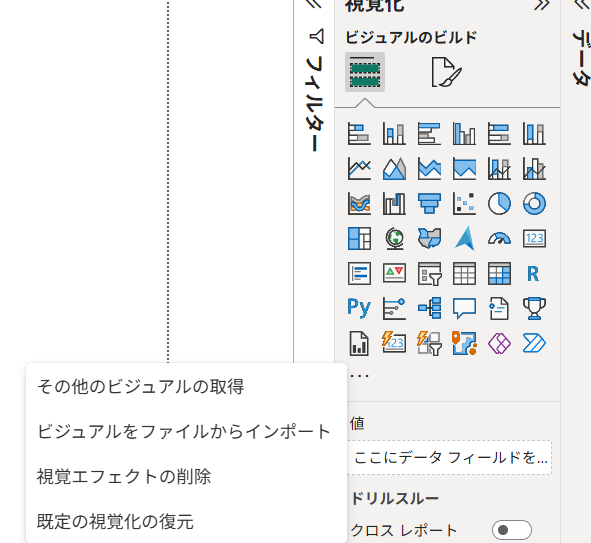
まずは「視覚化」の選択肢を選択し、上記の選択肢が出てきたら「その他のビジュアルの取得」を選択してください。
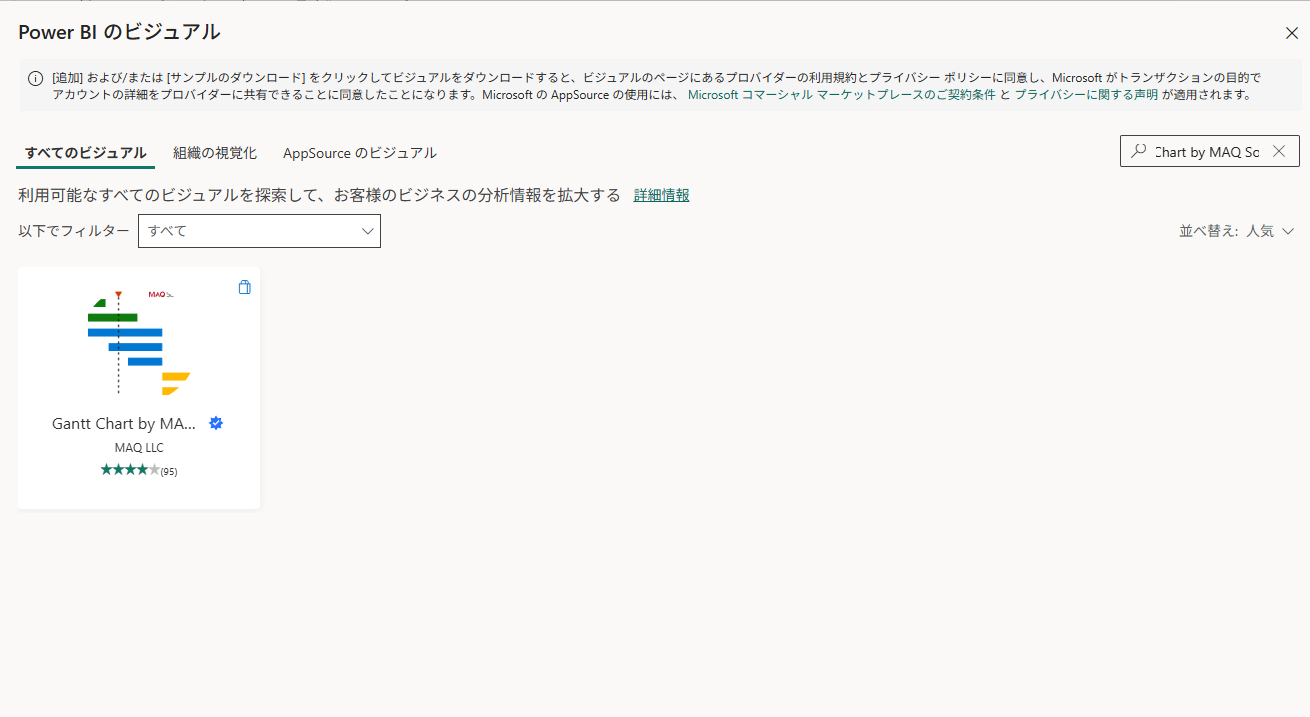
その後出てくる検索ボックスの中から、ガントチャートに関するカスタムビジュアルを選択してください。
代表的なものとしては以下のようなものがあります。
- Gantt Chart by MAQ Software
- Gantt Chart by Lingaro
- ZoomCharts Gantt
この記事では無料で使いやすい「Gantt Chart by MAQ Software」を選択します。
「その他のビジュアルの取得」を押して検索画面に「Gantt Chart by MAQ Software」を入力してください。以下の検索結果が出てくるので、ソフトのボタンを教えてください。
「Gantt Chart by MAQ Software」のアプリ紹介のページが出てきたら、「追加する」を選択してください。
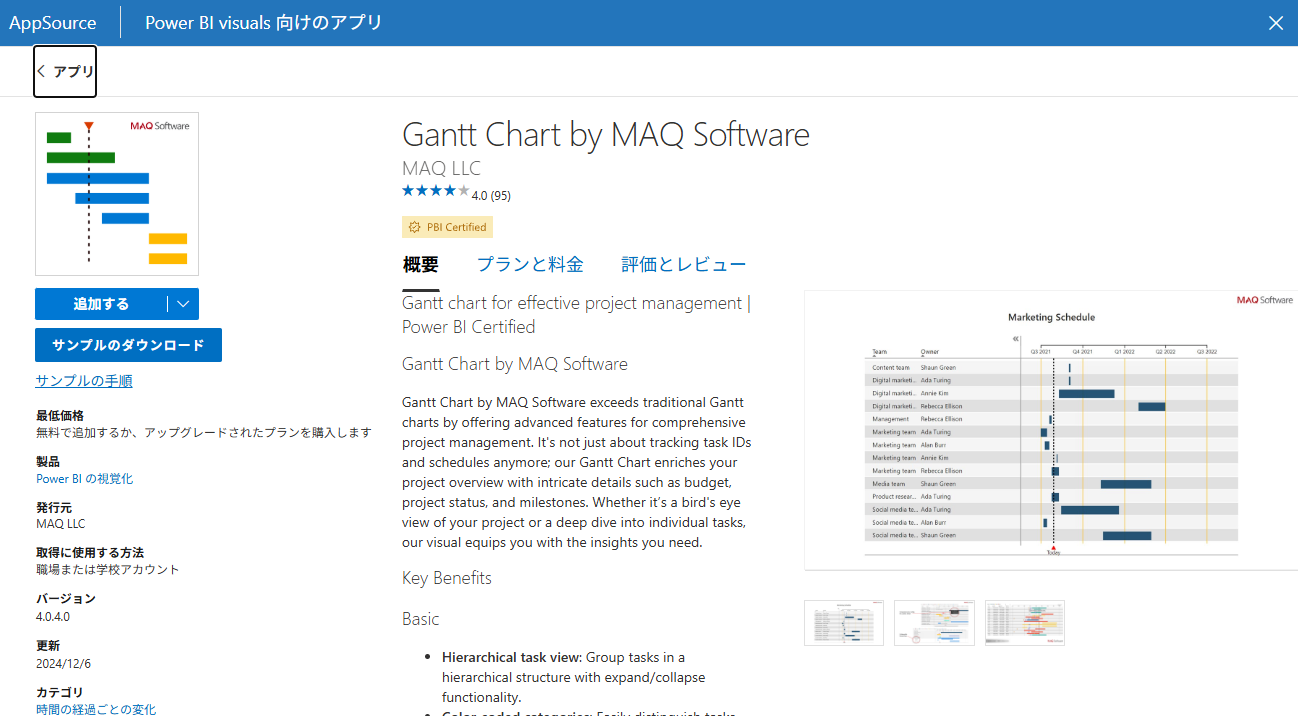
これでカスタムビジュアルのダウンロードは完了です。次のステップに移ってください。
Power BIガントチャートの作り方:基本ステップをやさしく解説
カスタムビジュアルをダウンロードしたら、いよいよMicrosoft Power BIのガントチャートの作成に移ります。
具体的にはエクセルでデータを用意してからPower BIに読み込み、その後前章でインストールしたカスタムビジュアルに当てはめます。
以下に簡単に解説します。
必要なデータを用意する
まずはプロジェクトの進行に必要なデータをエクセルなどによって用意してください。
具体的には以下のような情報が必要となります。
- タスク名(Task)
- 開始日(Start Date)
- 終了日(End Date)
- 担当者
- リソース(任意)
この時、正しい形式で表記しなければPower BIで正しく読み取れなくなくなります。
特に開始日と終了日の形式は、Power Queryやエクセルの書式設定などを用いて必ず同じものに統一するようにしてください。
ここでは、以下のサンプルデータを使います。
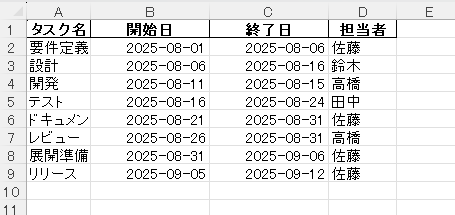
サンプルファイルはこちらよりダウンロードできます。
サンプルファイルを用意したら、Microsoft Power BIで読み込んでください。データの読み取り方はこちらの記事で解説しています。
ビジュアルの適用
ビジュアルを読み込んだ後は、ダウンロードしたカスタムビジュアルにデータを適用する必要があります。
「視覚化」の「ビジュアルのビルド」から「Gantt Chart by MAQ Software」を選んでください。
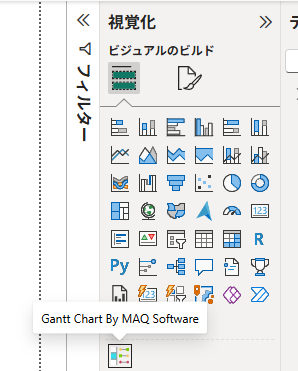
続いて「視覚化」の「ビジュアルのビルド」の各ビジュアルの下にある項目の中に、サンプルデータの以下のデータを記載してください。
- Category:タスク名
- Legend:担当者
- Start:開始日
- End:終了日
これを設定すれば、以下のようなガントチャートを作成することが可能です。
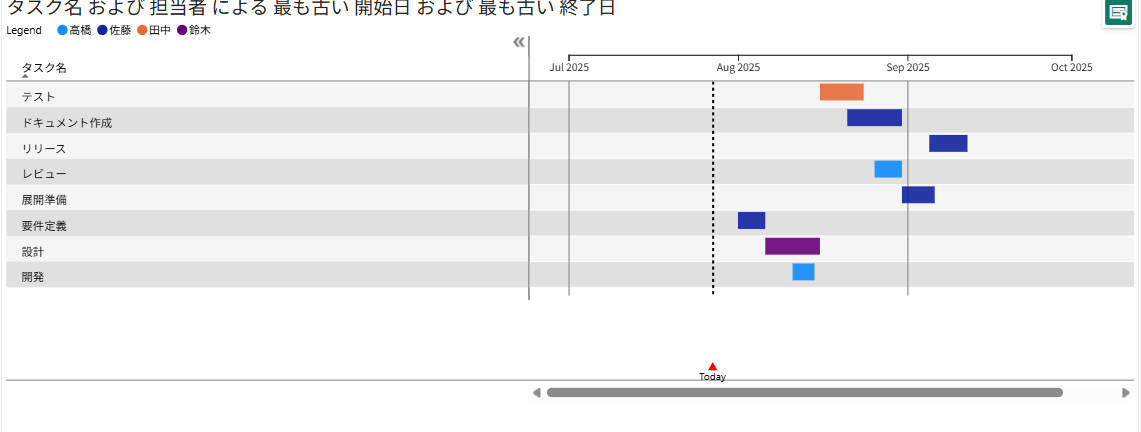
「Gantt Chart by MAQ Software」においては、データを追加すれば、以下のような項目を追加することも可能です。
- KPI
- データラベル
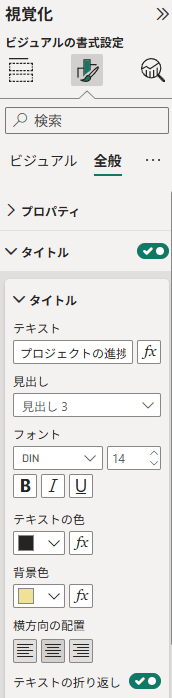
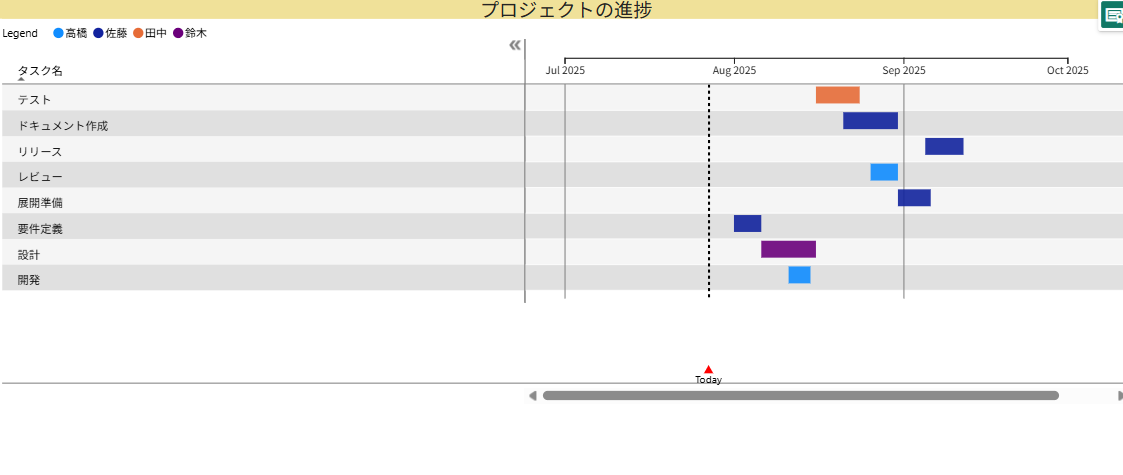
また「視覚化」の「ビジュアルの書式設定」でビジュアルの項目を設定することも可能です。例として「全般」の「タイトル」の設定を変更することで、ガントチャートのタイトルの名前や背景色を変更することができます。
日単位・時間単位の切り替え設定方法
ガントチャートでよくあるのが日付に関するトラブルです。何らかの問題がある場合、その場合は列が日付型になっているという問題であることが多いため、元データの書式を事前に設定してください。
また、月が英語表示になっている「年月日」の順に表示されないなどの、日付に関する表示についてのトラブルもよく見られます。
表示に関するトラブルはカレンダー表示について詳しい記事を過去に執筆しているので、こちらも参照にしてください。
なおカスタムビジュアルの仕様変更による不具合の可能性もあります。そのため最新バージョンを常に確認することも忘れないようにしましょう。
まとめ:ガントチャートでPower BIのプロジェクト管理力を高めよう
Power BIとガントチャートを組み合わせれば、プロジェクトの見える化・進捗管理がより効果的に行えます。またカスタムビジュアルやその書式設定を活用したり、元のデータにKPIや進捗状況などの要素を付け加えたりすることで、時間単位での精密な進行状況の表示や、マイルストーンの強調、実績との比較表示など、多くの可能性が広がります。
まずはExcelのデータを使って試しに作ってみるところから始めてみましょう。
参考文献
・株式会社PR TIMES「ガントチャートとは?WBSとの違いや作成方法などをくわしく解説!【2025年最新版】」2025年2月21日
・フラッグウェル株式会社「Power BIでガントチャートを作成する方法をわかりやすく解説!」2023年5月15日