Hotjarを運用していると、数日〜数週間ほどでファネル分析のデータも少しずつ集まってきます。ただ、ファネルを開いたときに「どこから見ればいいのか」が分からなくなることも多いです。
この記事では、ファネル分析をどの順番で確認すればよいかを整理し、
確認した結果からサイト改善につなげる流れまでまとめます。

■「目的」を意識しながらファネル分析を見る
ファネル分析は、特定のページ間の流れを設定して、
ユーザーが各ステップを「どれだけ順に進んでいるか/どこで離脱しているか」を確認する機能です。
設定したページがステップとして縦に並び、各ステップごとに進行と離脱の割合、セッション数が視覚的に表示され、どの段階で減少が起きているかを一目で把握できます。
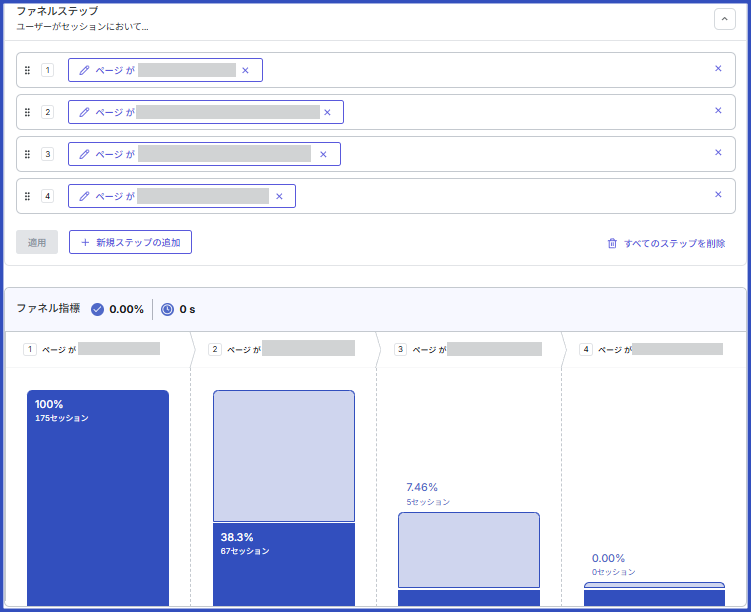
データが集まった段階でファネル分析を見る目的は、
現状の導線(ページの遷移)が、実際にどのように進んでいるかを確認し、途中で進みにくい箇所(離脱が増えている箇所)を見つけることです。
たとえば次のようなページの流れを設定すると
- トップページ → サービス紹介 → 料金 → お問い合わせフォーム
- サービス紹介 → 製品一覧 → お問い合わせフォーム
それぞれの導線が、どのステップで進みにくくなっているかを比較できます。
■データが集まったあと、ファネル分析で確認する流れ
ここからは、データが集まったあとにファネル分析でどこから見ていくかを、STEP形式で整理します。
STEP1:確認する導線(ページの流れ)を1本決める
最初にやることは、確認する導線(ページ遷移)を1本決めることです。
ファネル分析は、設定した導線によって結果が変わります。
最初から複数の流れを混ぜると、どこが課題なのか整理しづらくなります。
まずはお問い合わせや資料請求に近い導線から選ぶのがおすすめです。
問い合わせ件数が少ない場合、
- 「サービス紹介までは見られているのか」
- 「お問い合わせページまでは進んでいるのか」
- 「フォーム送信まで進めていないのか」
を切り分けて確認しやすくなるためです。
導線を1本に絞ると、「どのページでセッションが減っているか」が追いやすくなります。
- トップページ → サービス紹介 → 料金 → お問い合わせフォーム
- トップページ → 製品一覧 → お問い合わせフォーム
このように導線を1本決めたら、
次はそのページをステップとして設定し、ファネルを作成します。
STEP2:ファネルのステップをページ単位で設定する
STEP1で確認する導線を決めたら、次はその流れをファネルのステップとして設定します。
ファネル分析では、設定したステップごとに「次に進んだ割合」「離脱した割合」を確認できます。そのため、ユーザーが実際に辿る順番のままページを並べることが大切です。
たとえば、STEP1で「トップページ → 製品一覧 → お問い合わせフォーム」
という導線を選んだ場合は、次のように設定します。
ステップ | 設定するページ | URL条件 |
|---|---|---|
1 | トップページ | 「が(完全一致)」 |
2 | 製品一覧 | 「が(完全一致)」 |
3 | お問い合わせフォーム | 「が(完全一致)」 |
(任意) | 申し込み完了ページ | 「が(完全一致)」 |
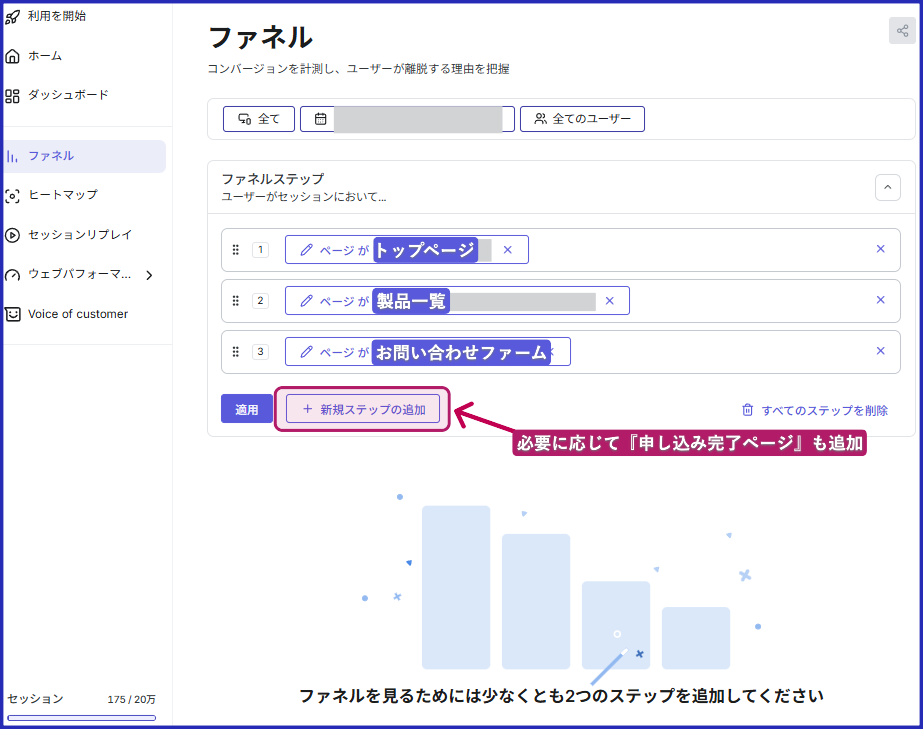
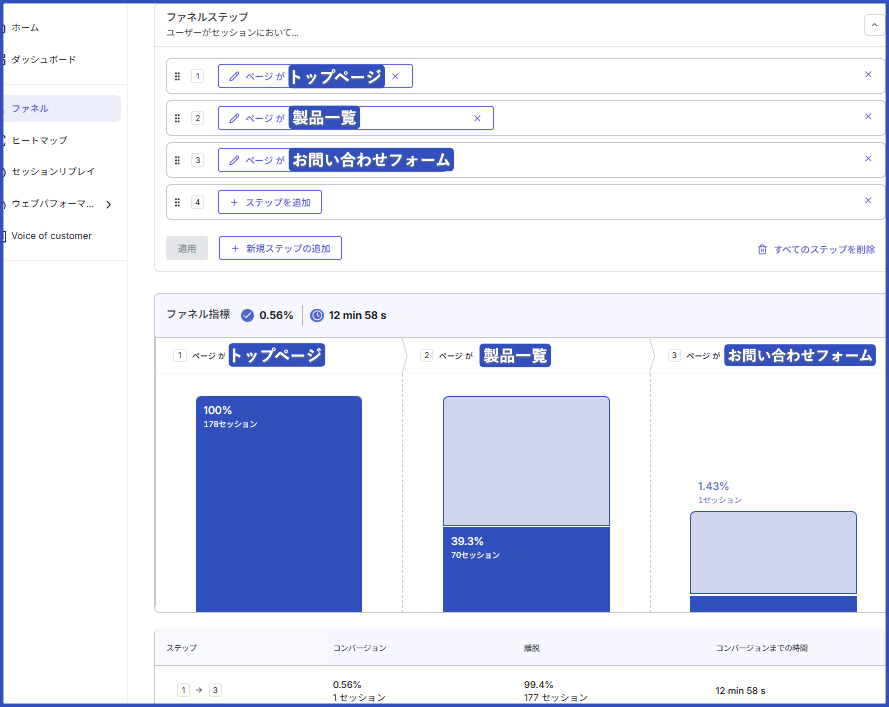
このように設定しておくと、
- ① ⇒ ②「トップページから製品一覧までは進んでいるか」
- ② ⇒ ③「製品一覧からお問い合わせフォームに進めているか」
といった形で、段階ごとの減り方をグラフと数値で確認できるようになります。
補足:URLの指定条件について
ファネルのステップは、ページ名ではなくURL条件で指定します。
最初は、トップページやお問い合わせフォームのようにURLが固定のページを
「が(完全一致)」で設定すると分かりやすくなります。
一方で、製品ページのように「同じ役割のページが複数ある場合」は、まとめて扱えるように条件を調整します。
たとえば製品一覧ページが「/products/」の場合、
一覧から遷移する各製品ページは、
- /products/product-a/
- /products/product-b/
のように「/products/」までは共通で、その後ろだけが変わる構造になることが多いです。
このように「製品一覧の配下にある、どの製品ページに移動しても同じステップとして扱いたい」場合は、条件を「含まれています」にして「/products/」 を指定します。
STEP3:セッションが大きく減っているステップを確認する
ステップを設定できたら、次は各ステップの数値を見て、どこでセッションが大きく減っているかを確認します。
確認するポイントは
「次に進んだ割合(コンバージョン率)」と「離脱の割合」を比べて、落ち込みが大きいステップを見つけることです。
たとえば、「トップページ → 製品一覧 → お問い合わせフォーム」
のファネルを作成した場合、次のような見え方があります。
- 「トップページ → 製品一覧」 で大きく減っている
⇒トップページ上で、製品一覧へ進む導線が見つかりにくい、可能性がある?
- 「製品一覧 → お問い合わせフォーム」 で大きく減っている
⇒製品一覧ページ上で、問い合わせにつながる導線が選ばれていない可能性がある?
実際のファネル分析の結果から読み取れること
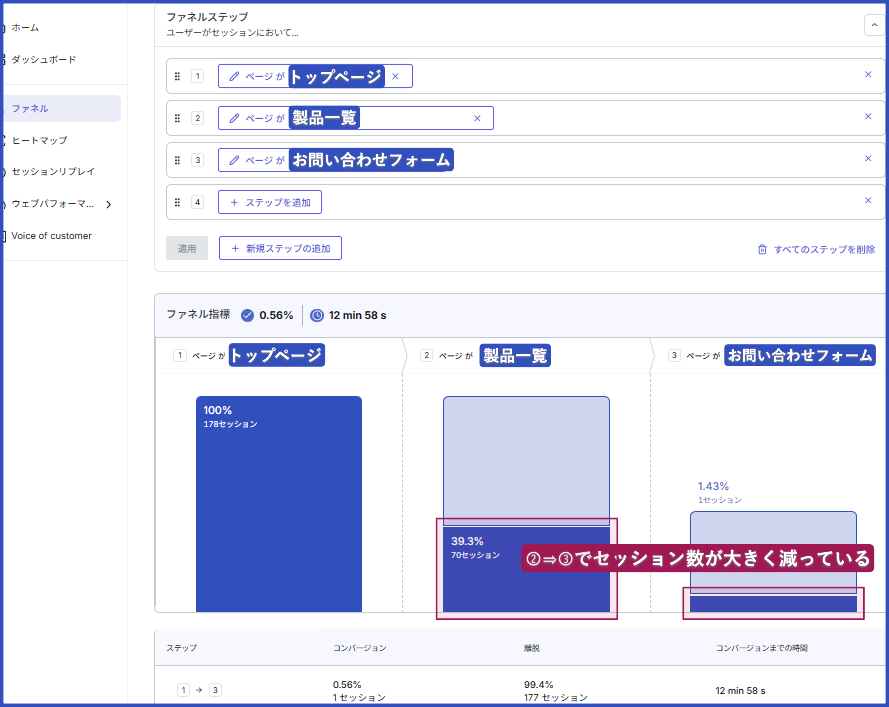
下の画像は、実際に計測したファネル分析の一例です。
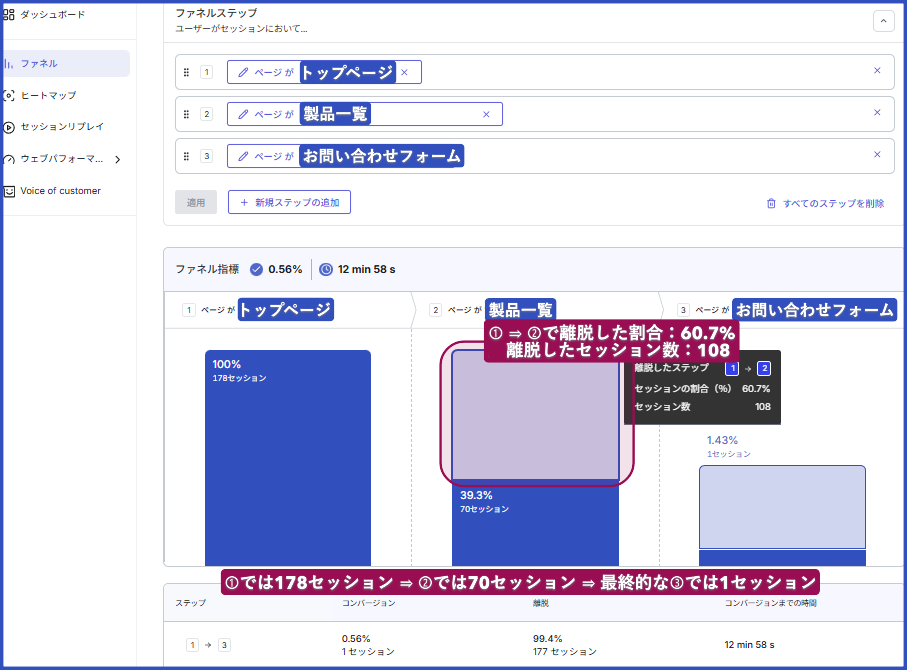
このケースでは、ステップ①の178セッションのうち、ステップ②に進んだのは70セッションでした。①→②の間で 60.7%(108セッション) が離脱していることになります。
さらにステップ③に到達したのは1セッションで、ファネル全体の到達率は 0.56% でした。
このようにファネル分析では、「どこで、どれくらいセッションが減っているか」を割合とセッション数の両方で確認できます。
ただし、ファネル分析だけでは「なぜ次に進めていないのか」までは分かりません。
次のセクションでは、ヒートマップやセッションリプレイと組み合わせて改善につなげる流れを整理します。
■ファネル分析をサイト改善につなげる進め方
ファネル分析で、「どの導線で」「どのステップが進みにくくなっているか」まで確認できたら、次はその結果を、サイト改善にどうつなげていくかを整理します。
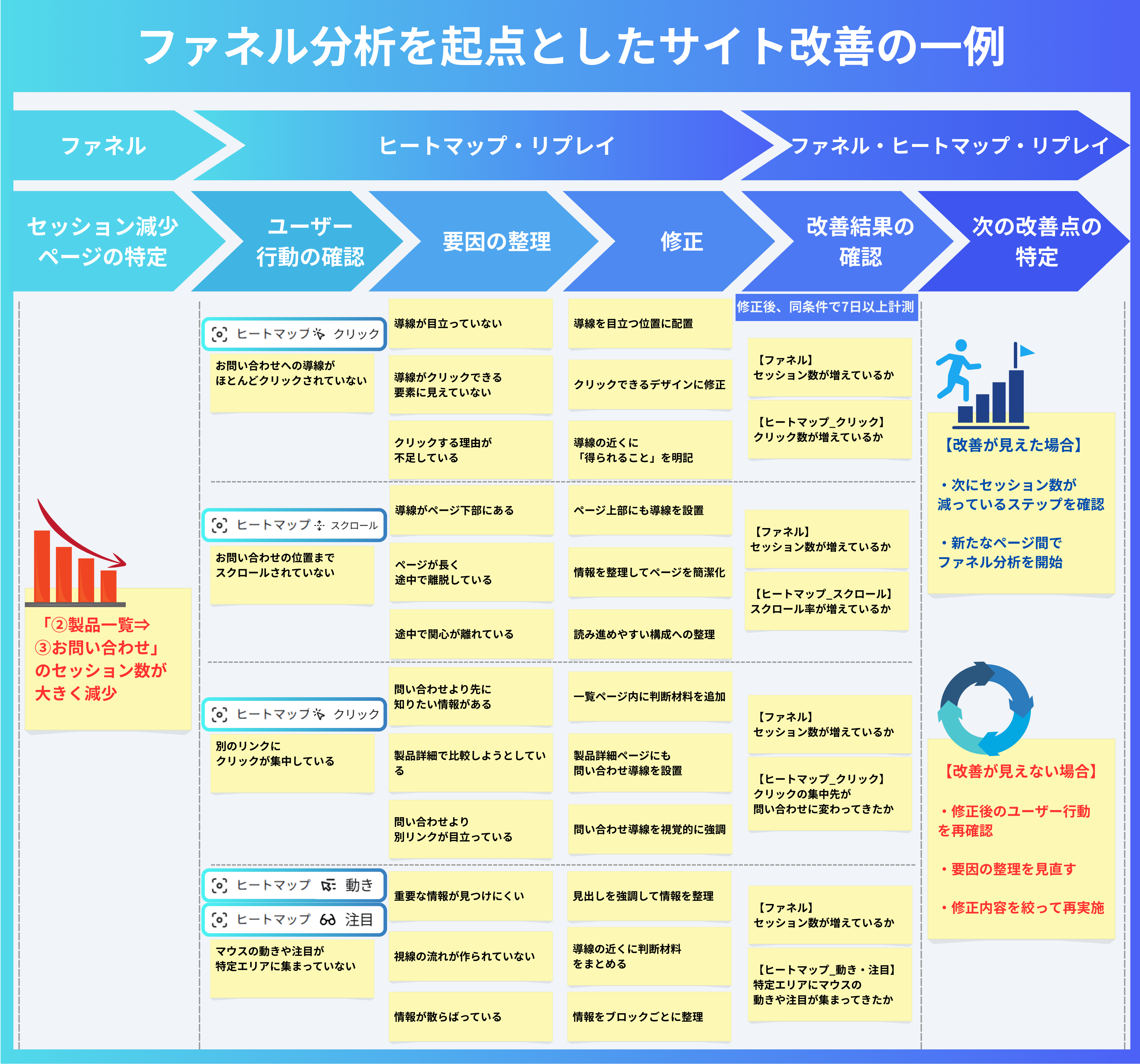
この図は、ファネル分析で「セッション数が減少しているステップ」を見つけたあとに、ヒートマップやセッションリプレイでユーザー行動を確認し、要因の整理→修正→再計測まで進める流れをまとめた一例です。
ヒートマップやリプレイで確認できる行動はさまざまですが、ページ内で起こりうる行動や、そこから考えられる要因・修正の方向性も含めて整理しています。
ここからは、この流れに沿ってサイト改善の進め方を整理します。
1⃣減少ステップを起点にする
ファネル分析で見えた「セッション数が減少しているステップ」を起点に、改善を進めていきます。
たとえば「①トップページ → ②製品一覧 → ③お問い合わせフォーム」の導線で、②→③のセッション数が大きく減っている場合、まず見るのは「製品一覧ページ」です。
ここで押さえるのは、ページの良し悪しではなく「製品一覧からお問い合わせフォームに進めていない」という区間です。
2⃣ページ内の行動から要因を整理し、修正する
次に、そのページで「ユーザーがどこで止まっているか」を確認します。
ここで使うのが、ヒートマップとセッションリプレイです。
確認するのは次のような点です。
- お問い合わせ導線がクリックされているか
- 導線の位置までスクロールされているか
- 別のリンクにクリックが集中していないか
- 重要なエリアに注目が集まっているか
実際のヒートマップでは、このようにクリックの分布が確認できます。
お問い合わせ導線の動きと他のリンクの動きを比較することで、導線が十分に認識されているか、見やすいデザインかm次に進む理由が伝わっているかといった点を整理できます。
ここで洗い出した要因をもとに、修正する内容を決めていきます。
3⃣同じ条件で確認し、次の改善へ進む
修正を行ったら、同じ導線・同じ条件で再計測します。
改善結果の確認では、
- ②→③のセッション数が増えたか
- クリックやスクロールの動きが変化したか
を見直します。
- 改善が見えた場合:
次にセッションが減っているステップを確認し、新たなファネルを作成して検証を進めます。
- 改善が見えない場合:
修正後のユーザー行動をもう一度確認し、要因の整理を見直します。
この流れを繰り返すことで、導線全体を段階的に整えていけます。

■まとめ
Hotjar Freeプランでも、ファネル分析から確認を始めると「まず何を確認すればよいか」が整理できます。ページ単体の動きから入るよりも、ページ間の流れを先に見ることで「どの区間を起点にすればよいか」がはっきりするためです。
サイトを運用していると、「製品ページは見られているのか」「お問い合わせフォームまで進めているのか」といった疑問が出てきます。ファネル分析では、導線を自由に設定し、その流れをグラフと数値で確認できます。
減少しているステップ間を特定できれば、次はヒートマップやセッションリプレイでページ内の行動を確認し、修正につなげられます。
ファネルで区間を決めて、行動を確認して、同じ条件で見直す。まずはこの1ループから始めてみてください。
Hotjarの導入手順や、Freeプランで使用できる基本機能については以下記事にてまとめています。
【Hotjar導入ガイド】初心者でも始められる行動可視化ツールの解説
https://udata.co.jp/posts/Q9LyDA1N
Hotjar Freeプラン|データが集まったら何を見る?ヒートマップで確認する順番
ファネル分析やヒートマップで見えた結果を、
「どう改善につなげるか」で迷われるケースも少なくありません。
UDATA株式会社では、データをもとにした改善方針の整理や優先順位設計をご支援しています。UDATA株式会社へのお問い合わせよりお気軽にご相談ください。