Hotjarを運用していると、ヒートマップなどのデータが少しずつ集まってきます。
この記事では、Freeプランで計測したデータを前提に「まず何を見ればいいか」をヒートマップを軸に整理します。
Hotjarの導入手順や、Freeプランで使える基本機能については、前回の記事でまとめています。
【Hotjar導入ガイド】初心者でも始められる行動可視化ツールの解説

■「目的」を意識しながらヒートマップを見る
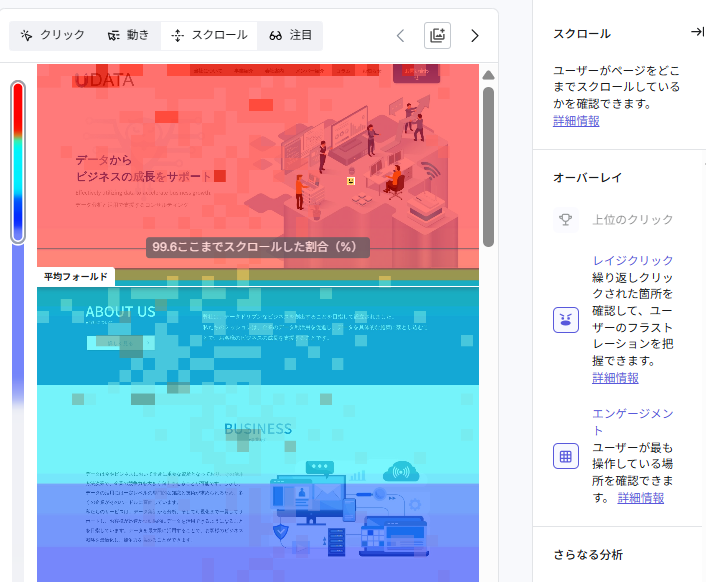
ヒートマップは、クリックされている箇所や、クリックされている箇所やスクロールの到達位置などが色で可視化されるため、ページ内でユーザーがどんな行動をしているかを直感的に確認できます。
データが集まった段階では、まず「このページで何を確認したいか」を決めてから見ると整理しやすくなります。
たとえば、見る目的は次のように分けられます。
- クリック:リンクや導線が使われているか
- スクロール:伝えたい情報が表示されていそうか
- マウスの動き/注目:迷いや立ち止まりが起きていそうか
目的を決めてから見るだけでも、ヒートマップはかなり読み取りやすくなります。
次のセクションでは、データが集まったあとのヒートマップの見方を順番に整理します。
■データが集まったあと、ヒートマップで確認する流れ
Hotjarは、数日〜数週間ほど運用するとデータが集まってきます。ただ、ヒートマップを開いても「どこから見ればいいのか」が分からなくなることも多いです。
ここからは、迷いにくい見方の一例として、
データが集まったあとに確認する流れを整理していきます。
STEP1:ページと期間を決める
まずは、ヒートマップを見るページと期間を決めます。
対象ページ:「主要ページ」から1〜2つ
最初は、アクセスが集まりやすく、改善の影響が出やすいページから見るのがおすすめです。
- トップページ
- サービス紹介ページ
- 料金ページ
- お問い合わせページ
- 資料請求ページ
※すでに改善したいページが決まっているなら、そこから始めてもOKです。
期間:Freeプランは「過去7日」「過去30日」を軸に見る
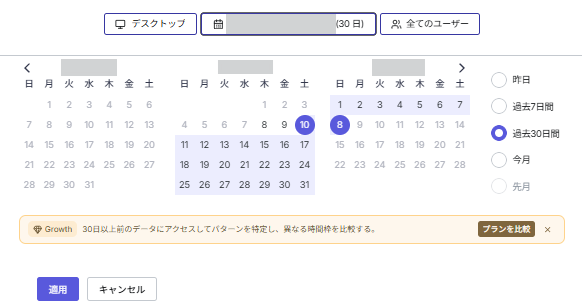
Freeプランでは期間を細かく指定することはできませんが、
「昨日」「過去7日」「過去30日」「今月」といった形で、使いやすい期間があらかじめ用意されています。
まずは、傾向をつかみやすい 「過去7日」または「過去30日」 で確認するのがおすすめです。アクセスが少ないサイトの場合は、「過去30日」で見たほうが判断しやすくなります。
※Freeプランでは、30日より前のデータは確認できなくなります。
STEP2:クリックで「意図した導線が使われているか」を確認する
次にクリックのヒートマップで、
ユーザーがページ内のどこをクリックしているかを確認します。
ここで見たいのはクリック数の多さではなく、
こちらが想定した動き方(導線)になっているかです。
チェックしたいポイントは次の2つです。
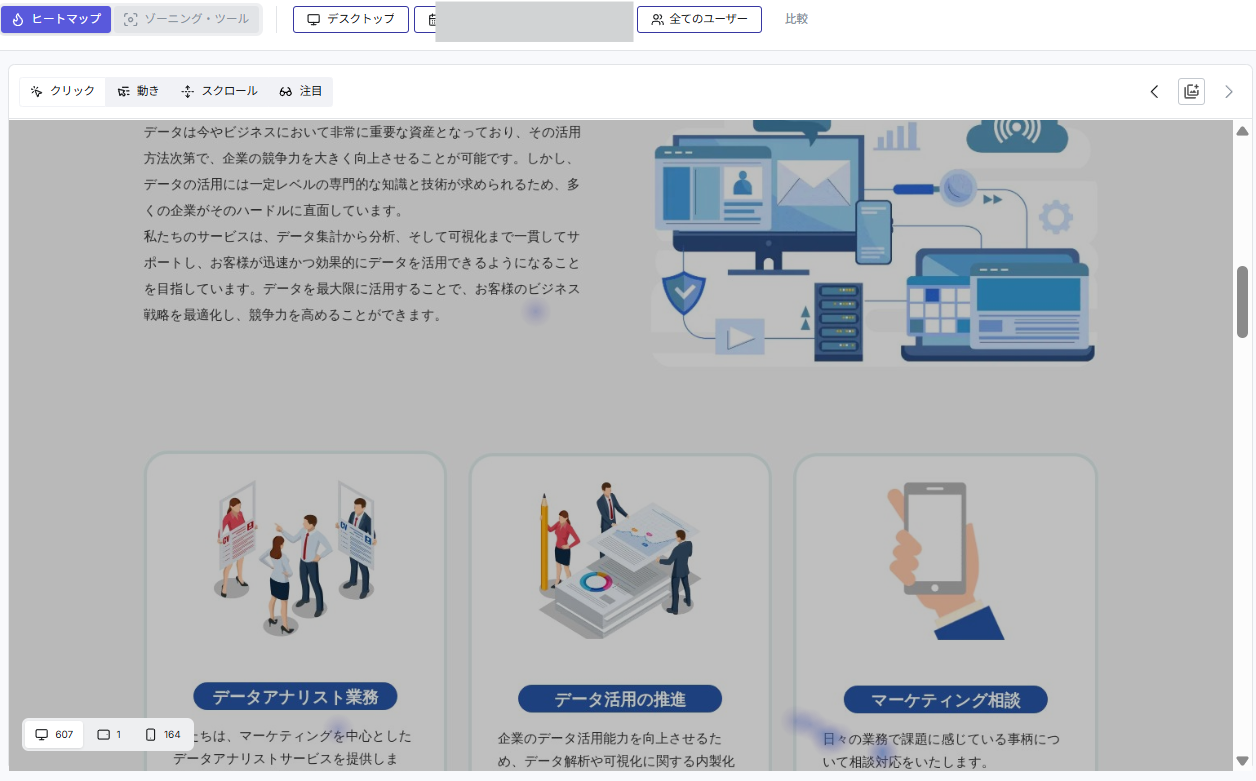
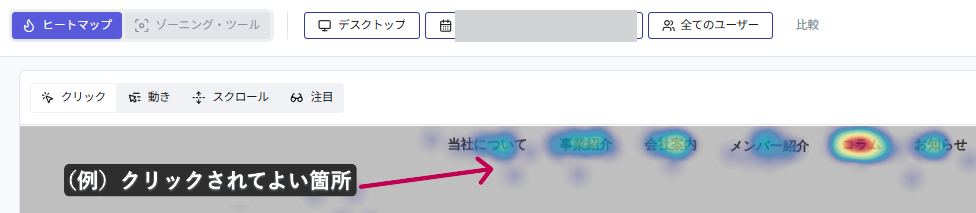
- クリックされるべき要素(リンク・CTAなど)が、きちんとクリックされているか
- クリックされる想定がない箇所(画像・文章など)がクリックされていないか
たとえば「お問い合わせ」「資料請求」などのリンク(CTA)があるのに、
その周辺の画像や文章ばかりクリックされている場合、
ユーザーが、
- どこから申し込めるのか分かりにくい
- リンクが見つけづらい
- 画像や文章がリンクに見えてしまっている
といった状態になっていることが考えられます。
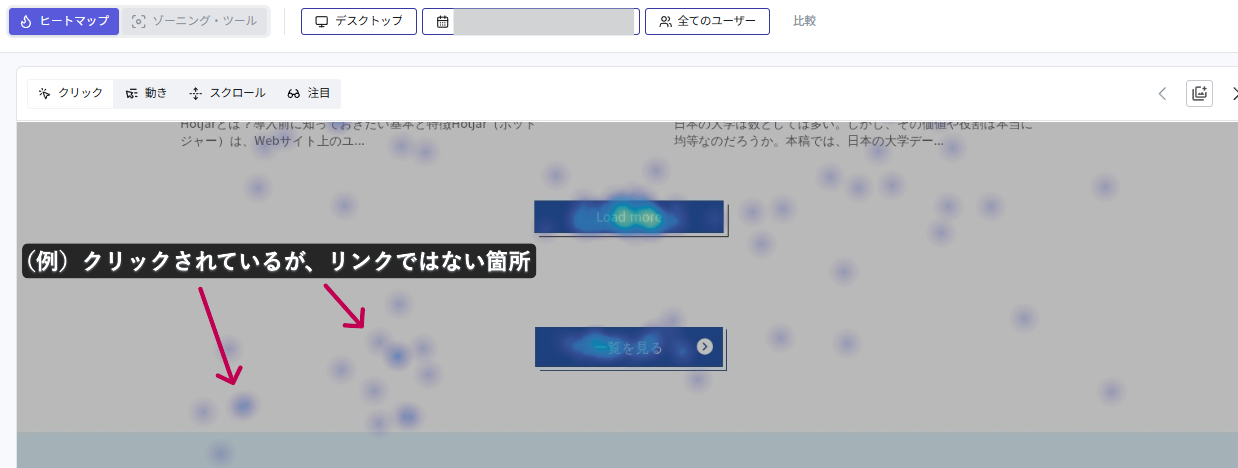
このような動きが見られたら、
まずは「クリックしてほしい要素が目立っているか」「クリックできる場所が分かりやすいか」を見直すヒントになります。
STEP3:スクロールで「情報が届いている範囲」を確認する
次にスクロールのヒートマップで、
ユーザーがページのどこまで読み進めているかを確認します。
スクロールはクリックと違って、
「押されたかどうか」ではなく、ページ内の情報がどこまで届いているかを把握するための表示です。
ここで確認したいのは次の2点です。
- 読ませたい情報の位置まで到達していそうか
- 途中で到達率が大きく落ちていないか
たとえば、ページ下部に重要な説明やボタンがあるにもかかわらず、
到達率が低い場合は、内容以前に
- ページが長すぎる
- 途中で離脱しやすい構成になっている
- 読み進めるきっかけが弱い
といった要因が影響していると考えられます。
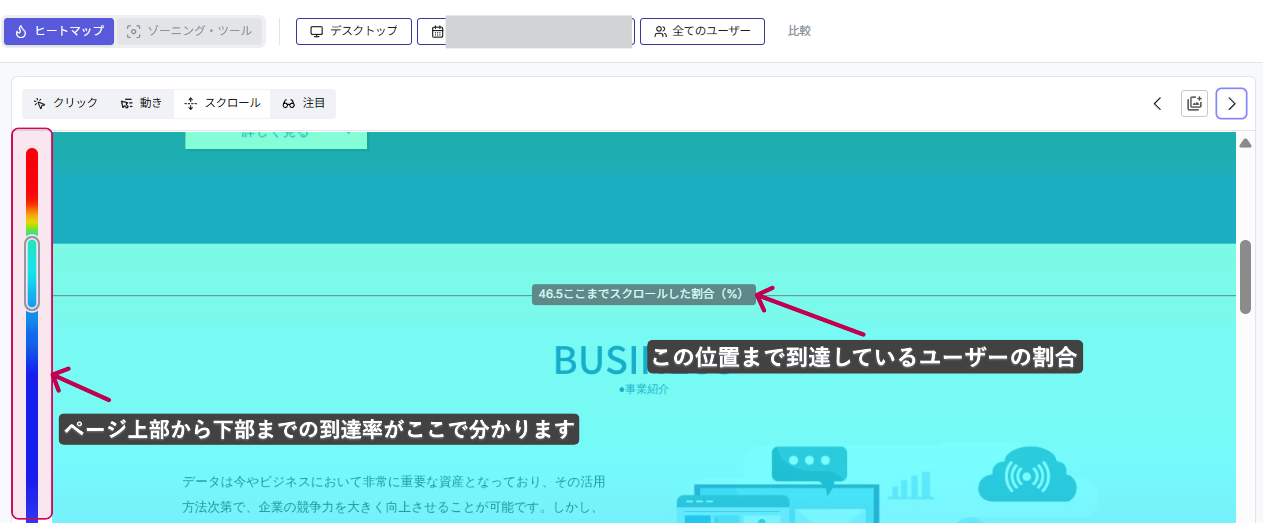
このような場合は、
「重要な情報をもう少し上に移す」「途中に見出しや要点を入れる」など、構成や配置を見直すヒントになります。
STEP4:クリック×スクロールで「改善ポイントの当たり」を絞る
クリックとスクロールを合わせて見ると、改善すべきポイントを絞り込みやすくなります。
たとえば、次のような見え方があります。
- クリックされるべき要素は押されているが、そこまで到達している人が少ない
→ 配置が下すぎる可能性がある - クリックされるべき要素まで到達しているのに、押されていない
→ 見た目や文言が伝わっていない可能性がある
- 途中でスクロールが止まりやすい位置がある
→ 情報量や構成に課題がある可能性がある
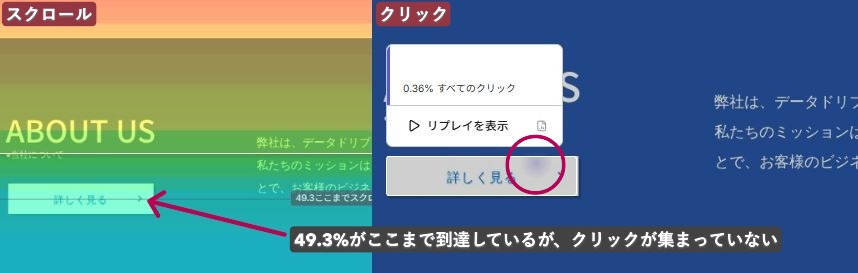
この段階では、原因を断定する必要はありません。
まずは「どこが怪しいか」を絞り込めるだけでも、次の改善案が出しやすくなります。
STEP5:マウスの動きで「迷っていそうな箇所」を補足する
クリックとスクロールだけでは判断しにくいときは、マウスの動きで補足します。
マウスの動きでは、
- カーソルが行き来している場所
- 立ち止まっていそうな場所
が見えるため、ユーザーが迷っている箇所を推測しやすくなります。
たとえば、CTAの近くを行き来しているのにクリックされていない場合、ユーザーが
- 押すか迷っている
- 判断材料が足りない
- 不安が残っている
といった状態になっていることもあります。
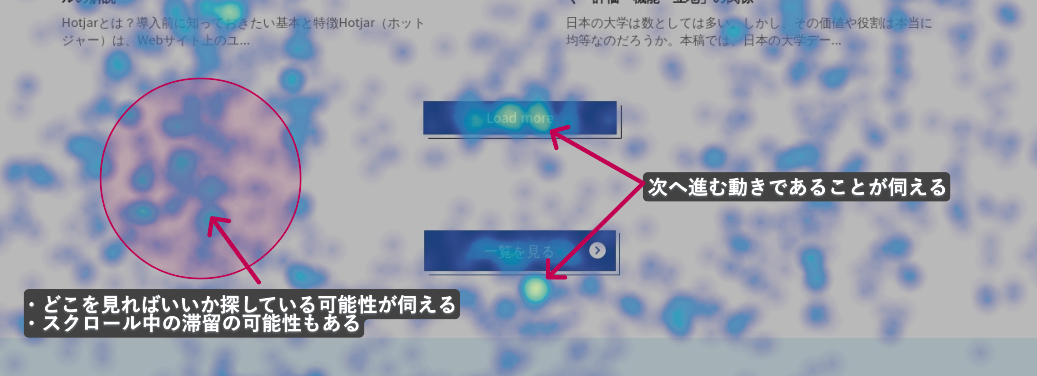
このような動きが見られたら、
リンク周辺の説明や、安心材料(実績・料金・FAQなど)を補うヒントになります。
STEP6:注目で「時間を使っている箇所」を補足する
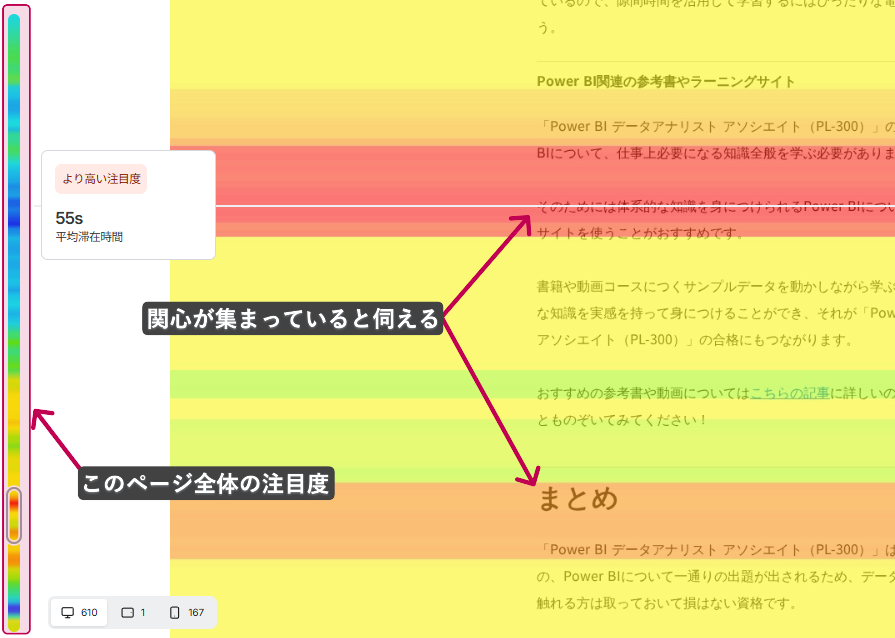
最後に、注目(滞在)のヒートマップも確認します。
注目では、ユーザーがページ内のどのエリアで時間を使っているかを確認できます。
クリックやスクロールでは見えにくい「読まれ方」を補足できるのが特徴です。
ここで見たいのは、
- よく見られていそうな箇所
- ほとんど素通りされていそうな箇所
です。
たとえば、よく見られている箇所が「料金」や「実績」などの判断材料であれば、
ユーザーが比較・検討している可能性があります。
一方で、説明文の一部だけが不自然に注目されている場合は、
内容が分かりづらくて立ち止まっているケースも考えられます。
注目は単体で結論を出すというよりも、
クリックやスクロールとあわせて見ることで、「読まれているのか/止まっているのか」
を整理しやすくなります。
■ヒートマップをサイト改善につなげる進め方
STEP1〜6でヒートマップを確認すると、気になる点がいくつか見えてきます。
ただ、この段階で複数の修正を同時に行うと、どの変更が影響したのか比較しづらくなることがあります。
そこでおすすめなのが、改善は1つに絞って、小さく試すという進め方です。
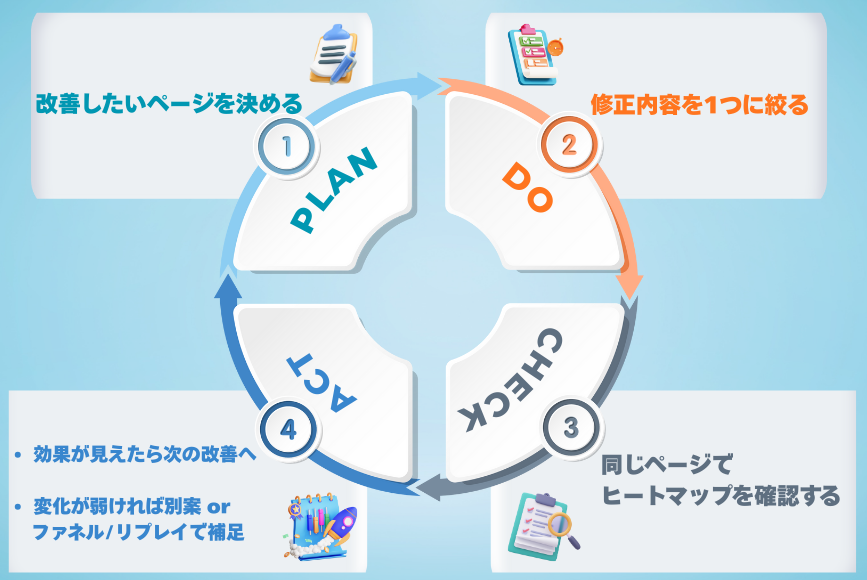
①気になる点を1つ決める
まずは、STEP1〜6で確認した内容の中から、改善につながりそうな点を1つ選びます。
たとえば、
- 問い合わせ・資料請求などのCTAがクリックされていない
- ページの途中でスクロールが止まり、下部の情報がほとんど届いていない
- CTA付近を行き来しているのに、クリックには至っていない
- 特定の説明だけ注目(滞在)が長く、読み取りづらさが疑われる
といった状態です。
ここでのポイントは、原因を断定することではなく、
まずは『どこを改善対象にするか』を絞り込むことです。
②修正内容を1つに絞る
改善対象が決まったら、次は『修正内容』を1つに落とし込みます。
例としては、次のような対応が考えられます。
- CTAがクリックされていない
→ リンクだと分かる視認性にする/位置・文言を調整する
- ページ下部まで読まれていない
→ 情報を上に移す/ページ構成を短くする/読み進めたくなる区切りを作る
- 迷っていそうな動きがある
→ 次の行動に必要な情報(料金・実績・FAQなど)を補足する
③7日後/30日後に、同じページで見直す
修正したあとは、同じページを「過去7日」または「過去30日」で、
「修正前と比べて、ユーザーの動きがどう変わったか」を確認します。
ポイントは、②で行った修正内容と、見る指標を対応させることです。
- CTAの位置や文言を直したなら → クリックが集まっているか
- 情報の配置やページ構成を直したなら → 下部まで到達しているか
- 料金・実績・FAQなどを補足したなら → 迷う動きが減っているか
もし「クリックが増えた」「スクロール到達率が上がった」などの変化が見られれば、
その修正は改善に近づいたと考えられます。
逆に変化がなければ、修正案を変えるか、ファネル分析・セッションリプレイで補足して次の打ち手を考えます。

このように、ヒートマップは「見るだけ」で終わらせず、気になる点を1つに絞って修正し、同じページで見直すところまでセットにすると、改善につながりやすくなります。
Freeプランでもこの流れは十分に回せるため、まずは小さく試しながら、改善の型を作っていくのがおすすめです。
まとめ
HotjarのFreeプランでも、データが集まってくるとヒートマップだけで「ページがどう使われているか」を具体的に把握できます。
大事なのは、見えたことを眺めて終わらせず、気になる点を1つに絞って修正し、同じページで見直すところまでセットで回すことです。
またFreeプランでは、ヒートマップ以外にも「ファネル分析」や「セッションリプレイ」といった機能があります。次回以降の記事では、これらの見方も順番にまとめていきます。
アクセス解析やデータ整理、レポート作成など、データ活用まわりでお困りのことがあればお気軽にご相談ください。
状況を伺ったうえで、整理の方向性や進め方のご提案も可能です。
UDATAへのお問い合わせはこちらから