「GA4は一応入れてあります」——支援先でよく耳にする言葉です。でも実際に設定を確認してみると、肝心なところが計測できていないケースがほとんどです。
当社がGA4の設定診断に入ると、多くの企業で何らかの計測漏れが見つかります。
特に多いのが、問い合わせフォームの送信が取れていない、データがずっと2ヶ月保持のままになっている、というパターン。
どれも「知っていれば5分で直せる」設定なのですが、GA4は旧GAと仕様が大きく変わっているため、気づかないまま運用しているケースが後を絶ちません。
この記事では、BtoB企業のGA4でよく見落とされている計測ポイントを8つ取り上げます。自社の設定と照らし合わせながら読んでみてください。
この記事で分かること
・ GA4のデフォルト設定だけでは取れない計測ポイント
・ BtoBビジネスの商談獲得に影響する計測漏れ8箇所
・ 今すぐ確認すべき優先3項目
なぜGA4の計測漏れが起きるのか
GA4(Google Analytics 4)は、2023年7月に旧Universal Analyticsの計測が終了して以来、Webアクセス解析の標準ツールとして広く使われています。
ところが旧GAと設計思想が根本から異なるため、「埋め込めば自動で全部取れる」という感覚のまま使い続けると、重要なデータがごっそり抜けてしまいます。
GA4はイベントベースの計測方式を採用しており、計測したい行動ごとに個別の設定が必要です。
特にBtoB企業の商談入り口となる「フォーム送信」「資料ダウンロード」「電話問い合わせ」は、初期設定のままでは計測されません。
これらが取れていない状態では、どの施策が商談につながっているか、まったく見えないということになります。
よく見落とされているGA4の計測漏れ8箇所
① フォーム送信のコンバージョン計測(最頻出)
診断に入って最初に確認するのがここです。「フォームはあります」という企業でも、送信完了が計測できていないケースが驚くほど多い。
サンクスページ(送信完了後に遷移する別ページ)がある場合は比較的設定しやすいのですが、近年主流のページ遷移なしで完了メッセージが表示されるタイプのフォームだと、標準設定のままでは送信イベントが計測されません。
この場合はGoogleタグマネージャー(GTM)でカスタムイベントを設定する必要があります。
まず下の画面のように、GA4のイベント一覧を開いてみましょう。「form_submit」や「generate_lead」といったイベントが存在するかどうかが確認の第一歩です。
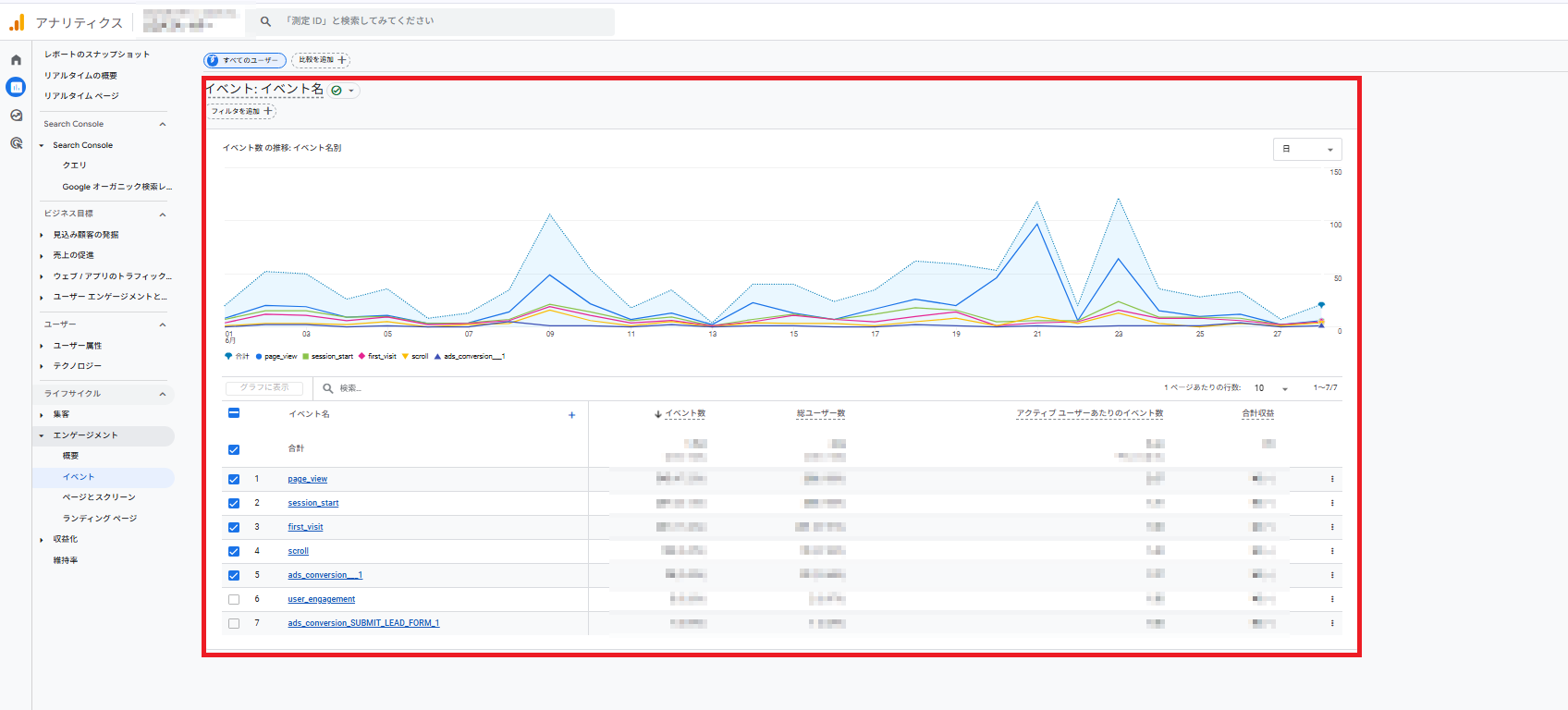
▲ GA4「レポート>エンゲージメント>イベント」。フォーム送信系のイベントが一覧に表示されているか確認する
② 電話番号クリックの計測
BtoBでは電話経由の問い合わせも決して少なくありません。
HPの電話番号が「tel:」から始まるリンク形式であれば、クリック数をGA4で計測できるはずです。ところがデフォルトではこのイベントは取得されず、GTMでのカスタムイベント設定が必要です。
電話クリックが見えないと、HPを見て電話してくれた見込み客の行動がまるごと分析の外に出てしまいます。
③ PDFや資料ダウンロードのクリック計測
ホワイトペーパーや事例集のPDFリンクがクリックされても、デフォルトでは計測されません。こちらもGTMでの設定が必要です。
資料ダウンロードは「興味を持って自ら調べている」見込み客のシグナルです。
ここが取れていないと、コンテンツのどれが検討フェーズの訪問者に刺さっているか判断できません。
④ スクロール深度の計測
GA4にはデフォルトで「スクロール」イベントがありますが、これはページの90%まで到達したときだけ発火します。コラム記事やサービスページの読了率を細かく把握したいなら、25%・50%・75%・90%の各段階でイベントを取る設定を追加しましょう。「どのあたりで離脱しているか」が分かると、コンテンツの改善ポイントが一気に見えてきます。
⑤ 外部リンクへの遷移計測
採用ページ(外部サービス利用の場合)、SNSアカウント、提携先サービスへのリンククリックが計測できていないケースがよくあります。
「サービスページを見た後、どのリンクに飛んだか」というデータは、訪問者の関心の方向を知る手がかりになります。意外と見落とされがちな項目です。
⑥ サイト内検索クエリの計測
検索窓を設置しているサイトなら、訪問者が何を検索したかをGA4で記録できます。ただしGA4側でサイト内検索の設定をしないと自動では取れません。検索クエリのデータは「欲しい情報にたどり着けていない訪問者がいる」サインでもあり、ナビゲーションやコンテンツの改善に直結する情報源です。
⑦ 社内アクセスの除外設定
意外と見落とされるのがこれです。
GA4のデータには、自社メンバーのアクセスがそのまま混入していることがあります。
記事の確認、リンクの動作チェック、日常的な閲覧——こういった社内アクセスが全部カウントされているとしたら、PV数も直帰率も実態とは少しズレた数字になります。
設定は「管理>データストリーム>タグ設定を行う」から確認できます。
「内部トラフィックの定義」という項目で自社のIPアドレスを登録しておきましょう。
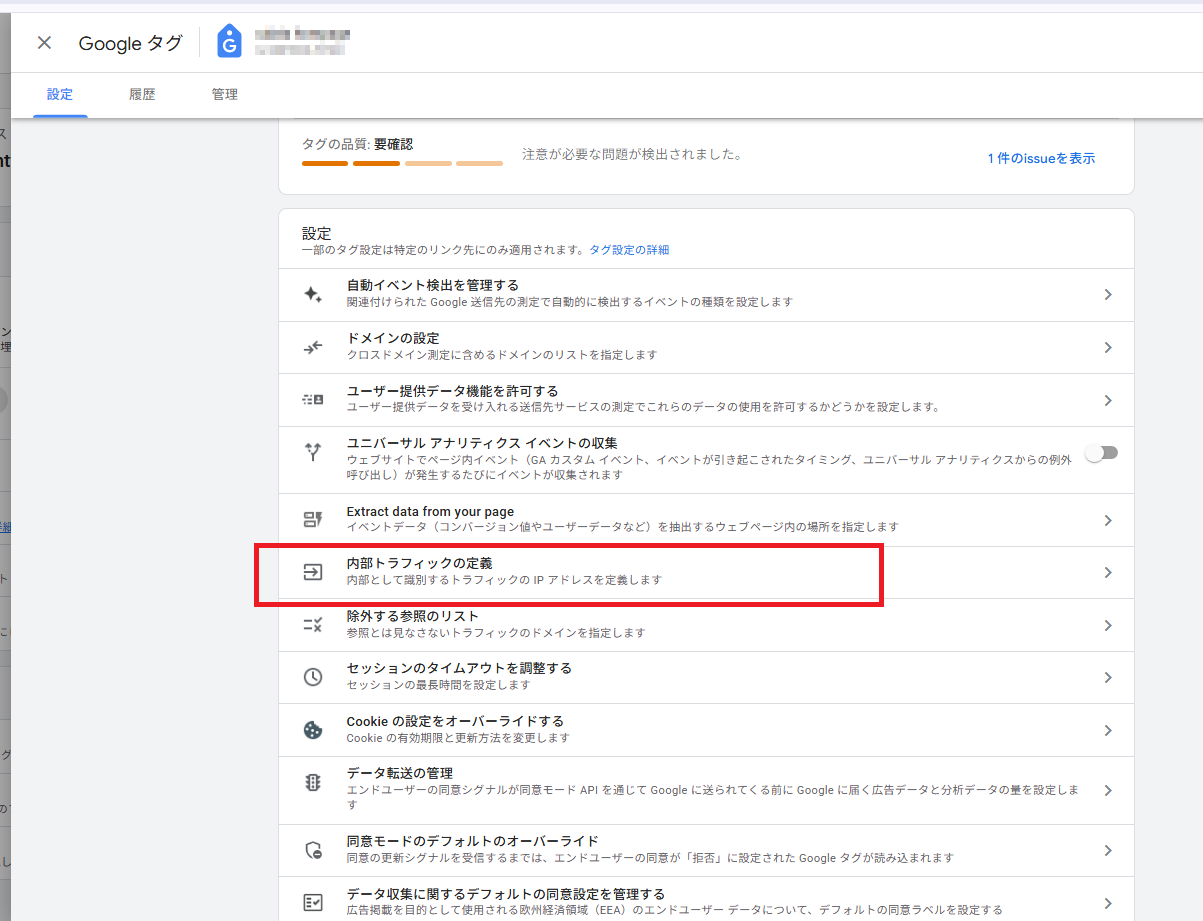
▲ Googleタグの設定画面。「内部トラフィックの定義」から社内IPアドレスを登録できる
未設定の場合、以下のように「ルールはまだ作成されていません」と表示されます。見覚えがある方は、オフィスの固定IPアドレスを確認して登録しておくと安心です。
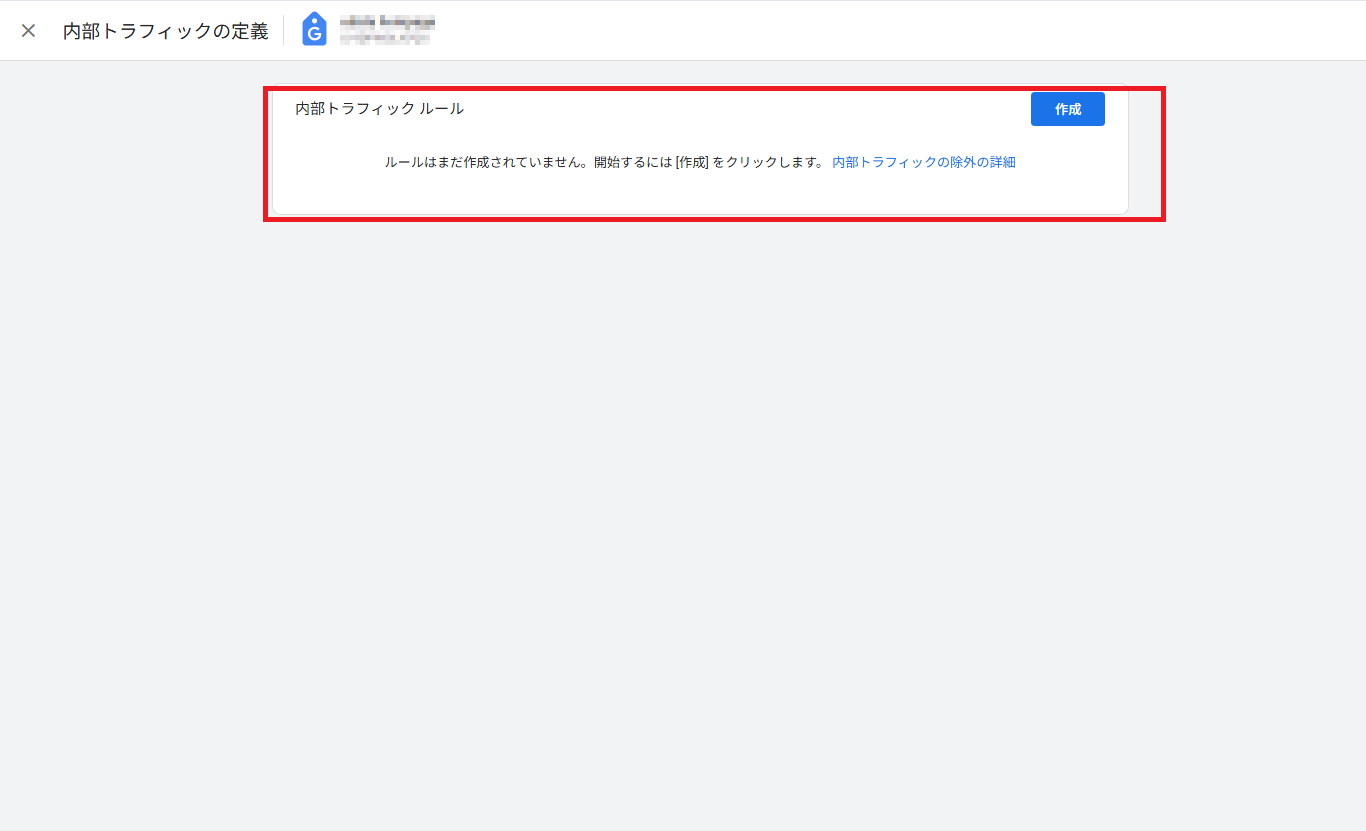
▲ 内部トラフィックルールが未設定の状態。社内アクセスがそのままデータに混入してしまう
⑧ データ保持期間の設定(見落とし率が高い)
これは診断のたびに「知らなかった」と言われる項目です。GA4のデータ保持期間は、デフォルトで「2ヶ月」に設定されています。
GA4の探索レポート(カスタム分析画面)は、この保持期間内のデータしか使えません。「14ヶ月」に変更しておかないと、前年同月比の分析や年間推移のレポートが作れなくなります。
しかも、変更前にさかのぼってデータを復元する方法はありません。気づいたらすぐ直したい設定の筆頭です。
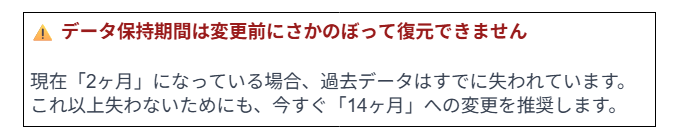
確認・変更は「管理>データの収集と修正>データの保持」から行えます。
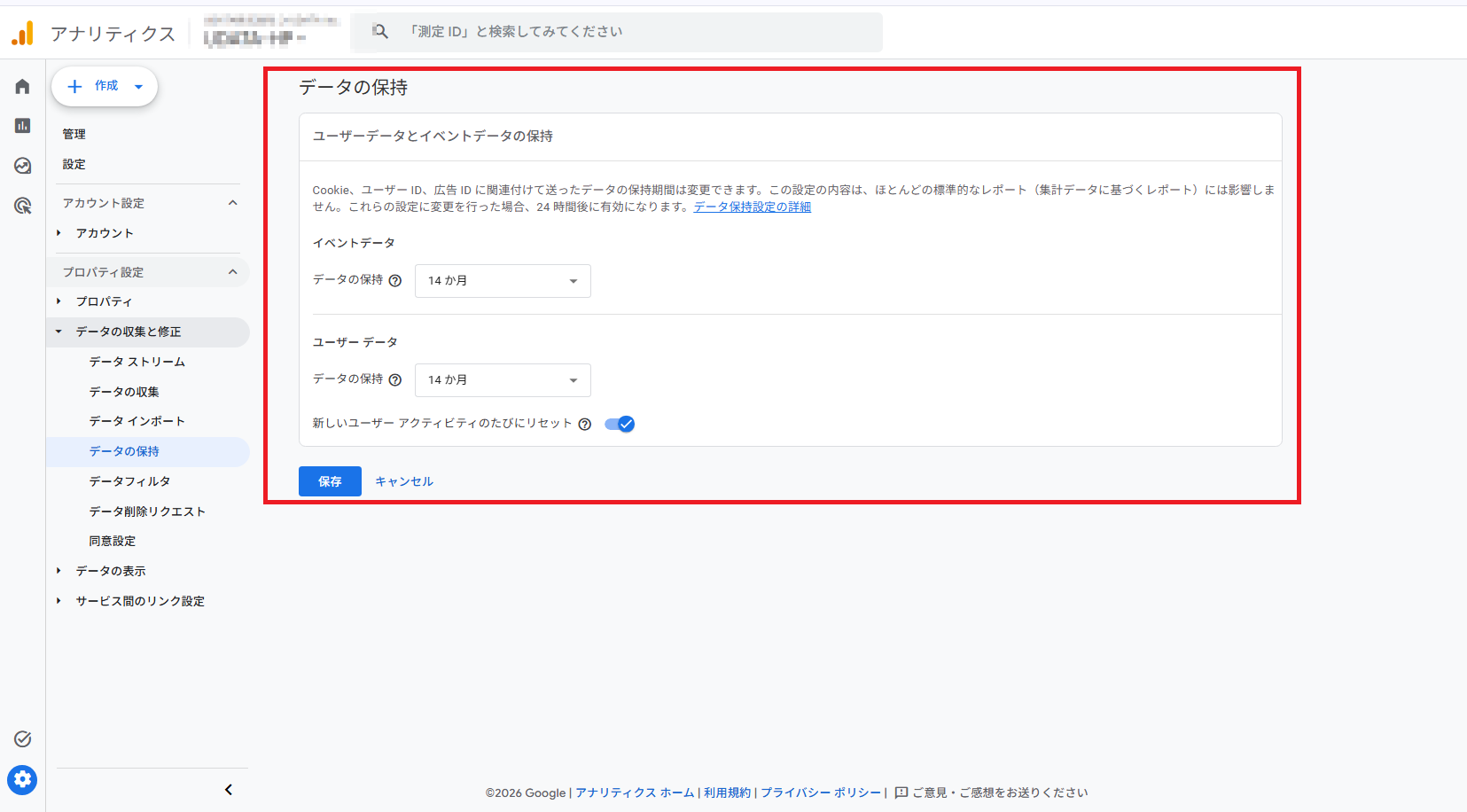
▲ 「データの保持」設定画面。イベントデータ・ユーザーデータともに14ヶ月への変更を推奨
計測漏れが経営判断に与える影響
設定の話をここまで書いてきましたが、最終的にこれは経営課題の話です。GA4の計測漏れを放置していると、こういう状況に陥ります。
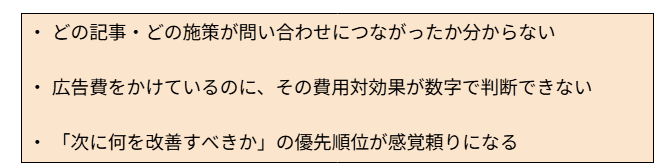
データがないと、改善の議論がいつまでも「なんとなく」で終わります。
GA4の設定は技術的な話に見えて、実は意思決定の質に直結しています。正確なデータがあってはじめて、どこに投資すべきか、何をやめるべきかが判断できるようになります。
まとめ:「入れた」と「使えている」は別物
8つ並べてみると、どれも「設定の話」です。分析の腕前や知識量ではなく、設定が正しいかどうかという話。裏を返せば、設定さえ直せばすぐにデータの質が上がります。
とはいえ全部を一度に対応するのは大変なので、まずはこの3点から確認してみてください。
今すぐ確認すべき優先3項目
- フォーム送信のCVが計測できているか(GA4のイベント一覧で確認)
- データ保持期間が「14ヶ月」になっているか(管理>データの収集と修正>データの保持)
- 社内IPアドレスの除外設定がされているか(管理>データストリーム>タグ設定を行う>内部トラフィックの定義)
正確なデータが取れてはじめて、施策の効果測定も改善の判断もできます。GA4は「入れて終わり」ではなく、定期的に設定を見直すことが大切です。
一度プロに見てもらいませんか?
「設定した記憶はあるけど、正直自信がない」「どこが漏れているか自分では判断できない」——そういった場合は、専門家に見てもらうのが一番早いです。
UDATAでは、ツールの設定診断から改善提案、レポート設計まで、データ活用を丸ごとサポートしています。まずはお気軽にご相談ください。▶ お問い合わせはこちら
▼ あわせて読みたい記事