GA4(Google Analytics 4)の集客メニューを開くと、『ユーザー獲得』と『トラフィック獲得』という2つのレポートが並んでいます。どちらもどこからサイトに来たかを確認するレポートですが、見ているデータの範囲が異なります。
ユーザー単位とセッション単位では分析できる内容が変わるため、GA4ではレポートが分けて設計されています。それぞれ何が確認できるのかを整理します。

ユーザー獲得レポートで確認できることトラフィック獲得レポートで確認できること目的別の使い分けまとめ
ユーザー獲得レポートで確認できること
ユーザー獲得レポートは、そのユーザーが「初めてサイトを訪れたときの流入元」を集計するレポートです。
ユーザー獲得レポートは、「レポート>集客>ユーザー獲得」から確認できます。
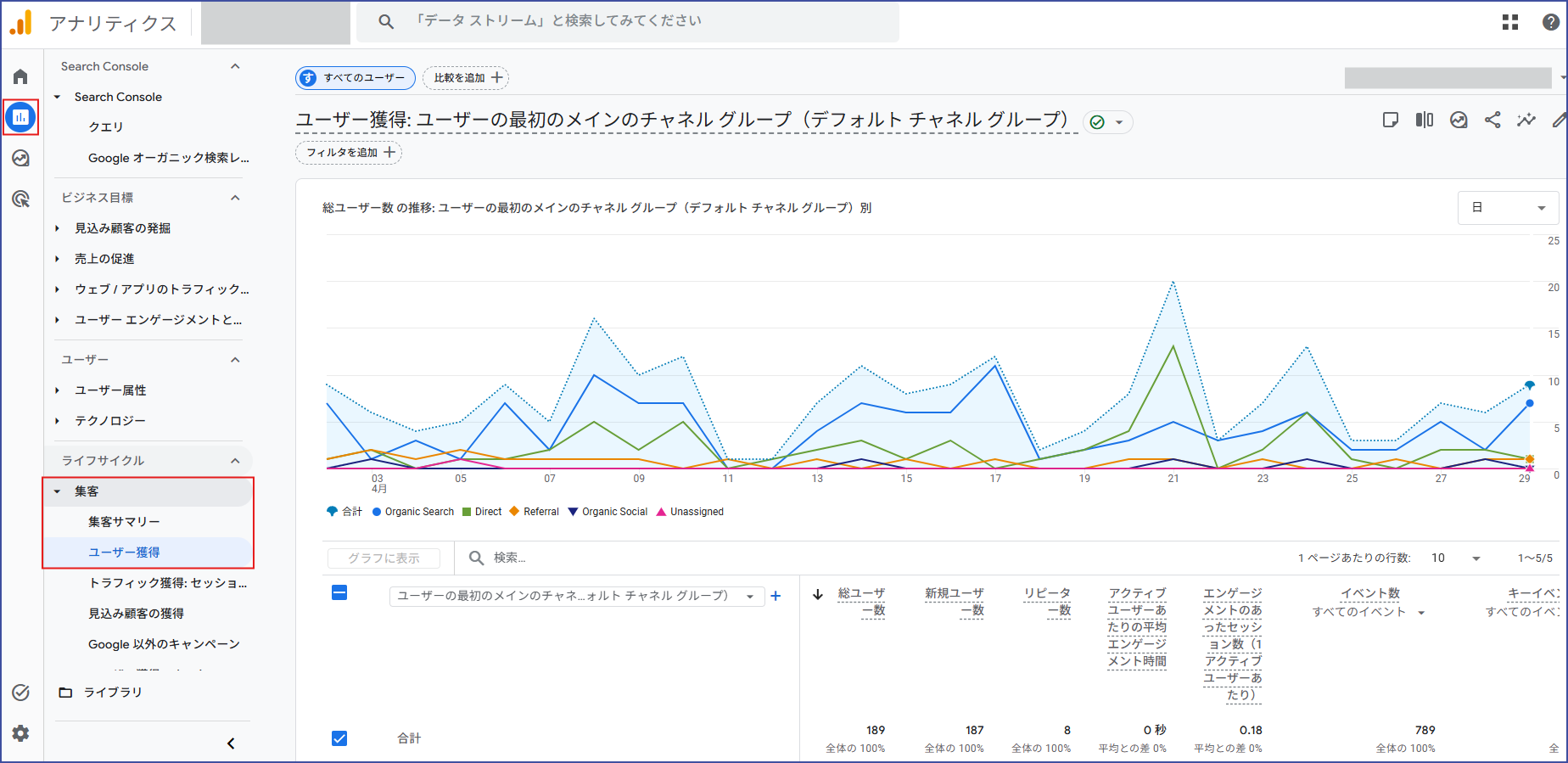
あるユーザーがGoogle検索でサイトを初めて知り、その後SNSやブックマークから何度も訪れていたとします。ユーザー獲得レポートには、最初の接点である「Organic Search(検索)」だけが記録されます。2回目以降の流入元は記録されない仕組みです。
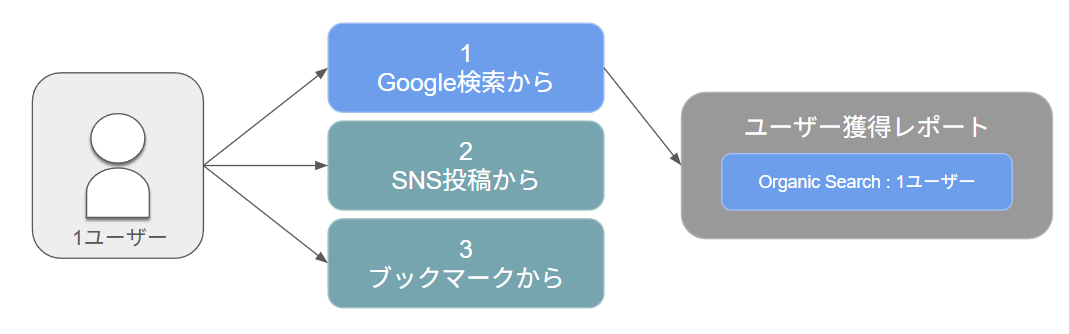
GA4のレポートに表示される主なチャネル(流入元の種類)は以下の通りです。
- Organic Search:GoogleやYahoo!などの検索結果からの流入
- Direct:ブックマークや、流入元の情報が取得できなかった場合に分類される
- Referral:ニュースサイトや他社ブログなど、検索やSNS以外のWebサイトからのリンク経由の流入
- Organic Social:InstagramやXなどSNSの自然投稿(広告ではない投稿)からの流入
- Unassigned:GA4のどのチャネルのルールにも当てはまらなかった流入
- Paid Search:リスティング広告(Google広告など)からの流入
- Paid Social:InstagramやX、FacebookなどSNSの有料広告からの流入
- Email:メールマガジンやメール内のリンクからの流入
- Display:バナー広告などディスプレイ広告からの流入
「どのチャネルから新規ユーザーを獲得できているか」を知りたいときに使います。SEOで記事を増やしているなら検索からの新規流入が増えているか、SNSで発信を強化しているならSNSから初めての訪問者が来ているか、こういった確認に向いています。
トラフィック獲得レポートで確認できること
トラフィック獲得レポートは、「訪問のたびにどこから来たか」をセッション単位で集計するレポートです。
トラフィック獲得レポートは、「レポート>集客>トラフィック獲得」から確認できます。
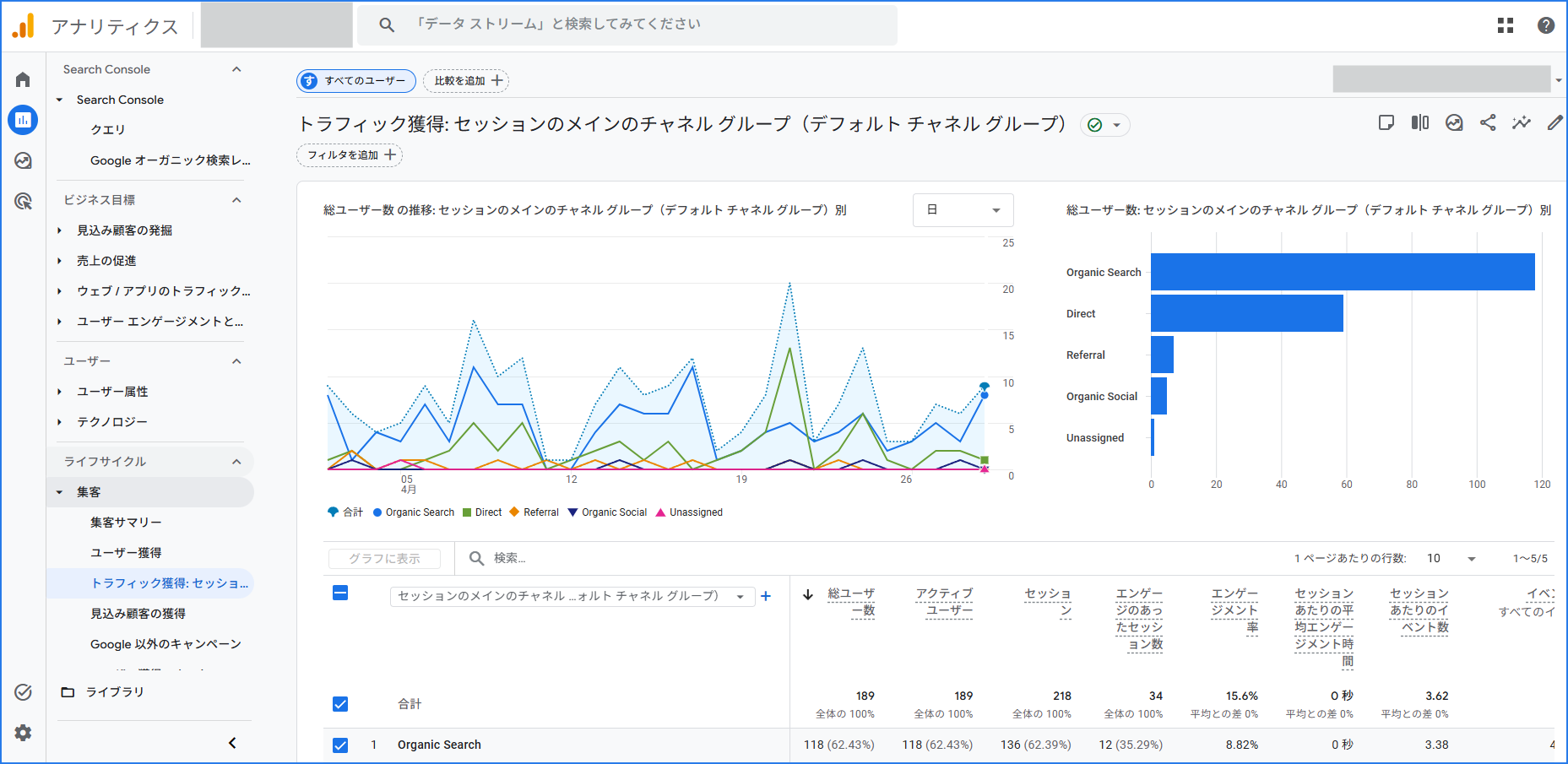
先ほどと同じユーザーの例で言うと、1回目のGoogle検索・2回目のSNS投稿・3回目のブックマーク、すべてが別々のセッションとして記録されます。新規ユーザーとリピーターの区別はなく、サイトへのすべての訪問が対象です。
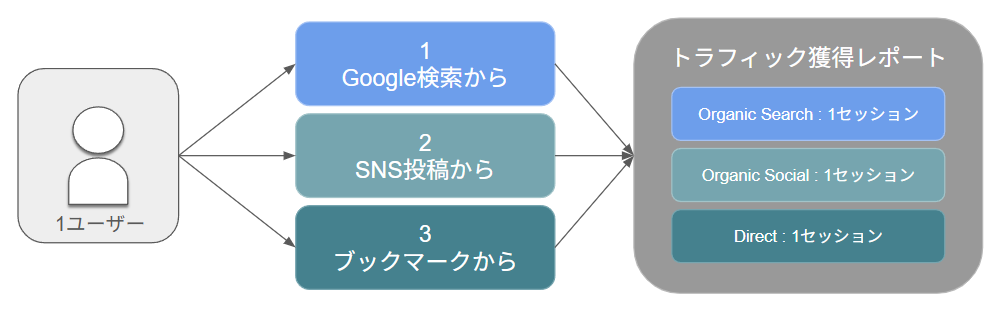
このレポートではセッション数と一緒にエンゲージメント率も確認できます。チャネルごとに「何件来ているか」と「来た人がどれだけページを読んでいるか」を並べて見られるのが特徴です。
例えば、SNSからの流入は件数が多いけれど、サービスページのエンゲージメント率が低い場合、SNS投稿の内容とサービスページの内容がかみ合っていない可能性があります。一方、検索からの流入は件数が少なくてもエンゲージメント率が高ければ、内容は届いているので集客を強化する余地があると判断できます。
💡補足
エンゲージメント率:全セッションのうち「10秒以上滞在」「2ページ以上閲覧」「問い合わせ送信などのアクション発生」のいずれかを満たした訪問の割合です。ページを開いてすぐ閉じた訪問は含まれないため、「ちゃんと読まれたかどうか」を見る指標として使います。
目的別の使い分け
新規ユーザーを把握したい → 『ユーザー獲得レポート』
SEOや広告など、新規ユーザーを獲得するための施策の効果を確認するときに使います。「先月から記事を増やしたけど、検索からの新規ユーザーは増えているか」「SNSの発信を始めてから、SNSから初めての訪問者が来ているか」といった確認に向いています。
新規ユーザーが増えていない場合、どのチャネルが弱いかをここで把握してから、次の対策を考えます。
サイト全体の流入状況を把握したい → 『トラフィック獲得レポート』
新規・リピーター問わず、サイトへの訪問がどこから来ているかを見たいときに使います。「先月と比べて、どのチャネルのセッション数が増えて、どこが減ったか」「問い合わせが増えた月、どのチャネルからの流入が多かったか」といった確認に使えます。
また、特定のSNS投稿やキャンペーンを実施した後に、そのSNSやキャンペーン経由のセッション数が増えたかを確認するのにも向いています。
どちらを開くか迷ったときは、「新規ユーザーを増やしたい」という文脈であればユーザー獲得レポート、「今サイトにどこから来ているかを把握したい」という文脈であればトラフィック獲得レポートを開くと、確認したい内容に合った画面が表示されます。
まとめ
レポート | 集計の対象 | 主な用途 |
|---|---|---|
ユーザー獲得 | 新規ユーザーの初回流入元 | 新規ユーザーの獲得状況を把握したいとき |
トラフィック獲得 | 全セッションの流入元 | サイト全体の流入状況・エンゲージメントを把握したいとき |
まずはユーザー獲得レポートで「最初にどこから来たか」を確認し、そのあとトラフィック獲得レポートで「訪問ごとの動き」を見ていくと、流れを分けて捉えやすくなります。
どちらを見るか迷ったら、「最初の流入を見るのか」「その後の訪問を見るのか」で分けるとイメージしやすいと思います。
参考サイト
Google アナリティクス ヘルプ「デフォルト チャネル グループ」 https://support.google.com/analytics/answer/9756891?hl=ja
ミエルカマーケティングジャーナル「【初心者向け】GA4の見方・データの使い方」 https://mieru-ca.com/blog/what-is-ga4-2024/
ユーザー獲得とトラフィック獲得の違いを整理することで、GA4のデータは「どこから来て、どう動いているか」まで読み取れるようになります。
UDATA株式会社では、こうしたデータの読み取りから改善の進め方までをご支援しています。
ご相談は UDATA株式会社お問い合わせ よりお気軽にご連絡ください。