はじめに
毎月のデータ集計に追われ、数字はあるのに「そこからどう動けばいいかわからない」と立ち止まってはいませんか?
そういった悩みを持つビジネス担当者にこそ、Claude Codeのデータ分析機能は驚くほど効果的です。
CSVファイルを読み込ませ、「分析して」と日本語で指示を出すだけ。
担当者別の売上ランキングから、成約率の分析、さらには具体的な改善提案まで、わずか20秒ほどで書き出されます。
この記事では、実際にClaude Codeを使ってデータ分析を行った全工程を、実際の画面スクショを交えて解説します。
難しい操作は一切ありません。
入力するのは日本語の指示だけです。
💡Claude Codeとは?
Claude Codeは、VS Code上で使えるAIコーディングアシスタントです。コード生成だけでなく、CSV分析やレポート作成なども日本語指示で実行できます。
今回やること
この記事では、以下の3つを実際に操作してみます。
1. CSVファイルをClaude Codeに読み込ませて分析する
2. 分析結果をレポートファイルとして自動保存する
3. データを元に改善提案を出してもらう
使うデータは営業データ(担当者別の売上・商談数・成約数)のCSVファイルです。
STEP 1|フォルダを作ってCSVファイルを入れる
まず分析したいCSVファイルを入れるフォルダを用意します。
デスクトップで右クリック→「新規フォルダー」を作成して、わかりやすい名前(例:「Claude Code練習」)をつけてください。
分析したいCSVファイルをそのフォルダの中に移動したら準備完了です。

STEP 2|VS CodeでフォルダをOpen Folderで開く
VS Codeを起動して「Open Folder」をクリックし、先ほど作成したフォルダを選択します。
「このフォルダのファイルを信頼しますか?」という確認ダイアログが表示されたら「Yes, I trust the authors」をクリックしてください。
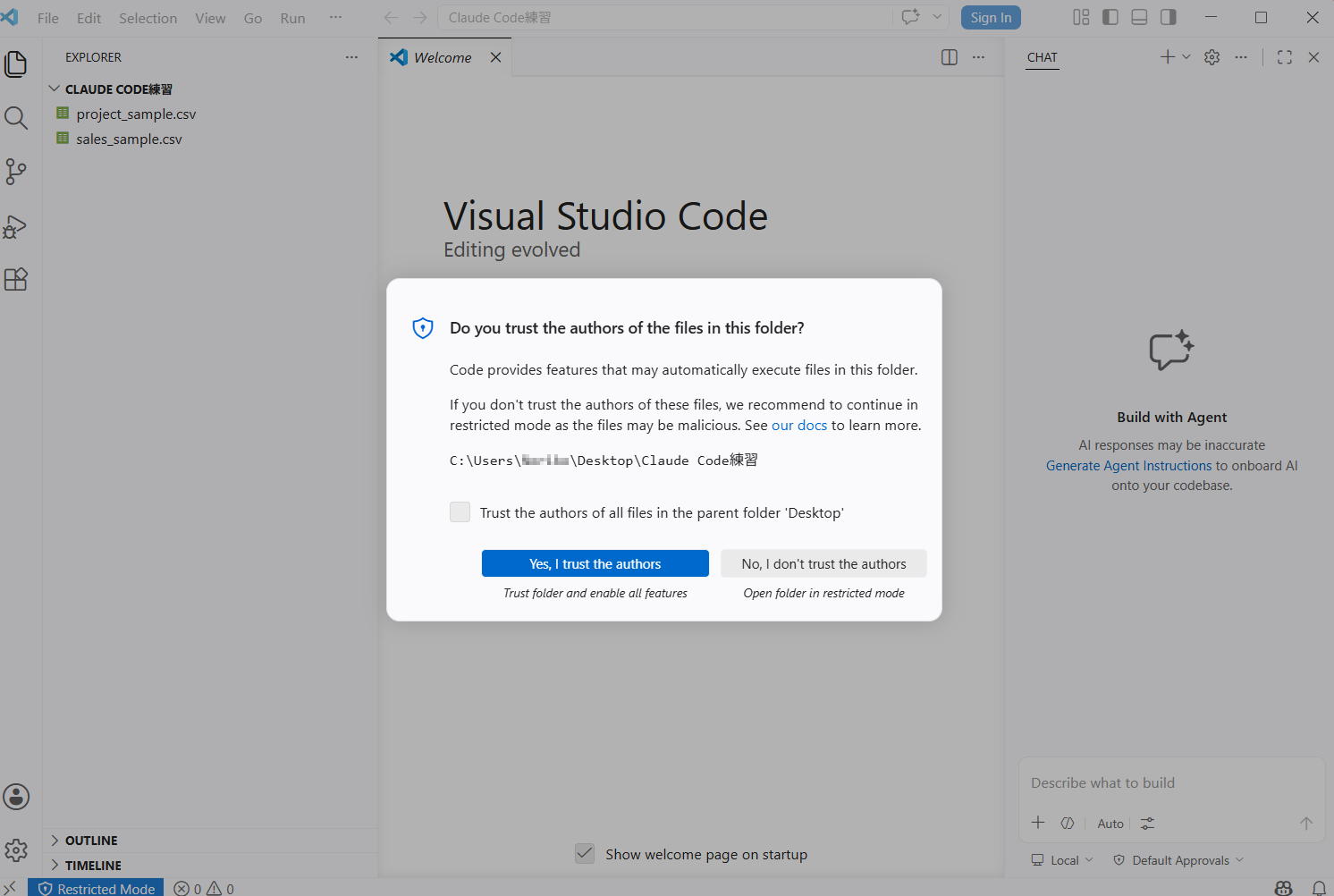
左側のエクスプローラーにフォルダ名とCSVファイルが表示されれば準備完了です。
STEP 3|Claude Codeパネルを開く
右下の「※ Claude Code」をクリックするか、Ctrl + Shift + Pで「Claude Code: Open in Side Bar」を選択します。右側にClaude Codeのパネルが開きます。
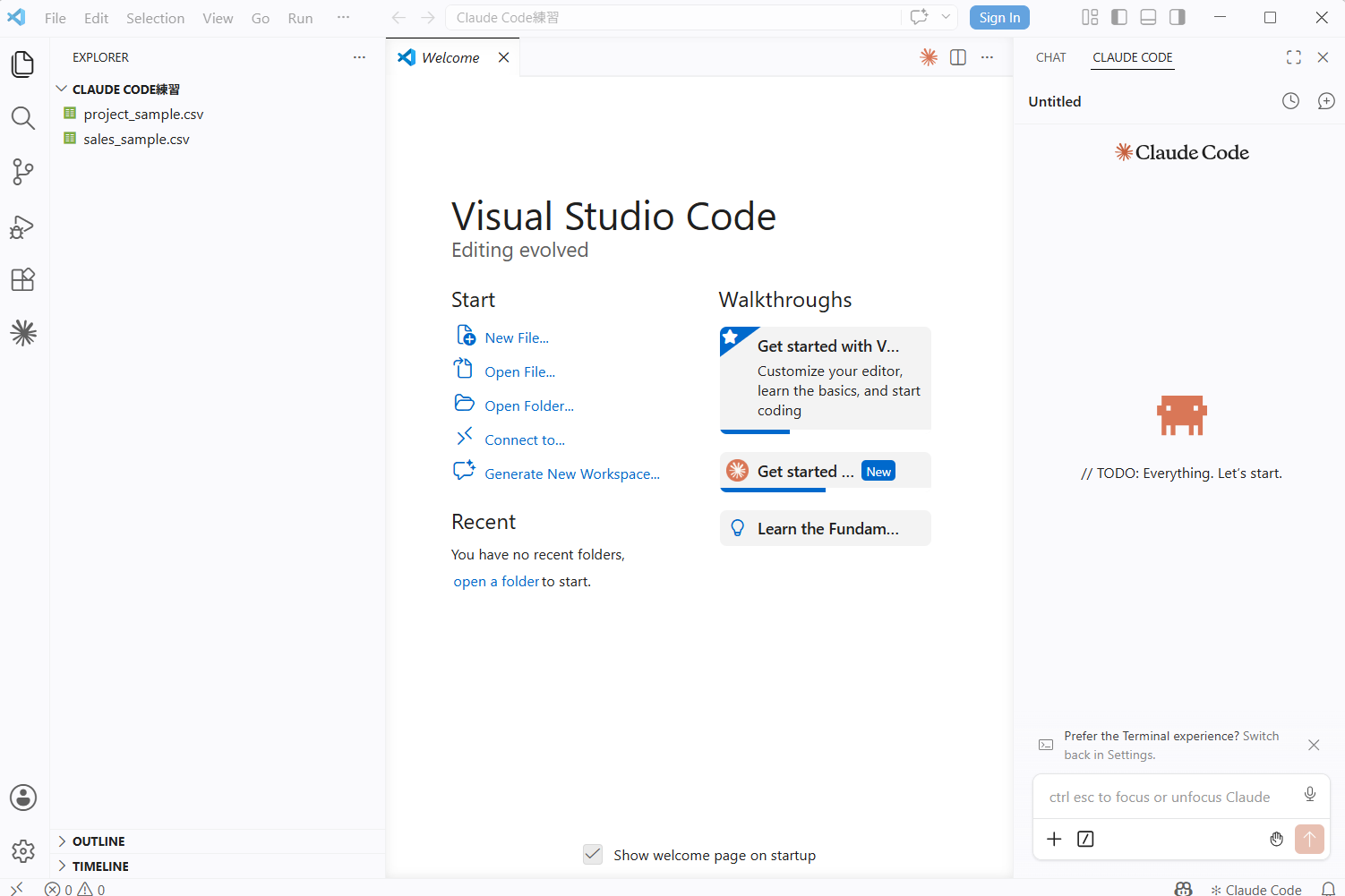
💡 Claude Codeパネルが表示されない場合は、別記事「Claude Code Windowsインストール手順」を参考にインストールとログインを完了させてください。
STEP 4|日本語で分析を指示する
いよいよ指示を出します。
下の入力欄に以下のように日本語で入力してEnterを押すだけです。
sales_sample.csvを読み込んで、担当者別の売上合計と成約率を分析してください。わかりやすく日本語でまとめてください。
するとClaude Codeが自動でCSVファイルを読み込みます。
約20秒後、右側のパネルに分析結果が表示されました。正直、最初にこれを見たときは少し驚きました。
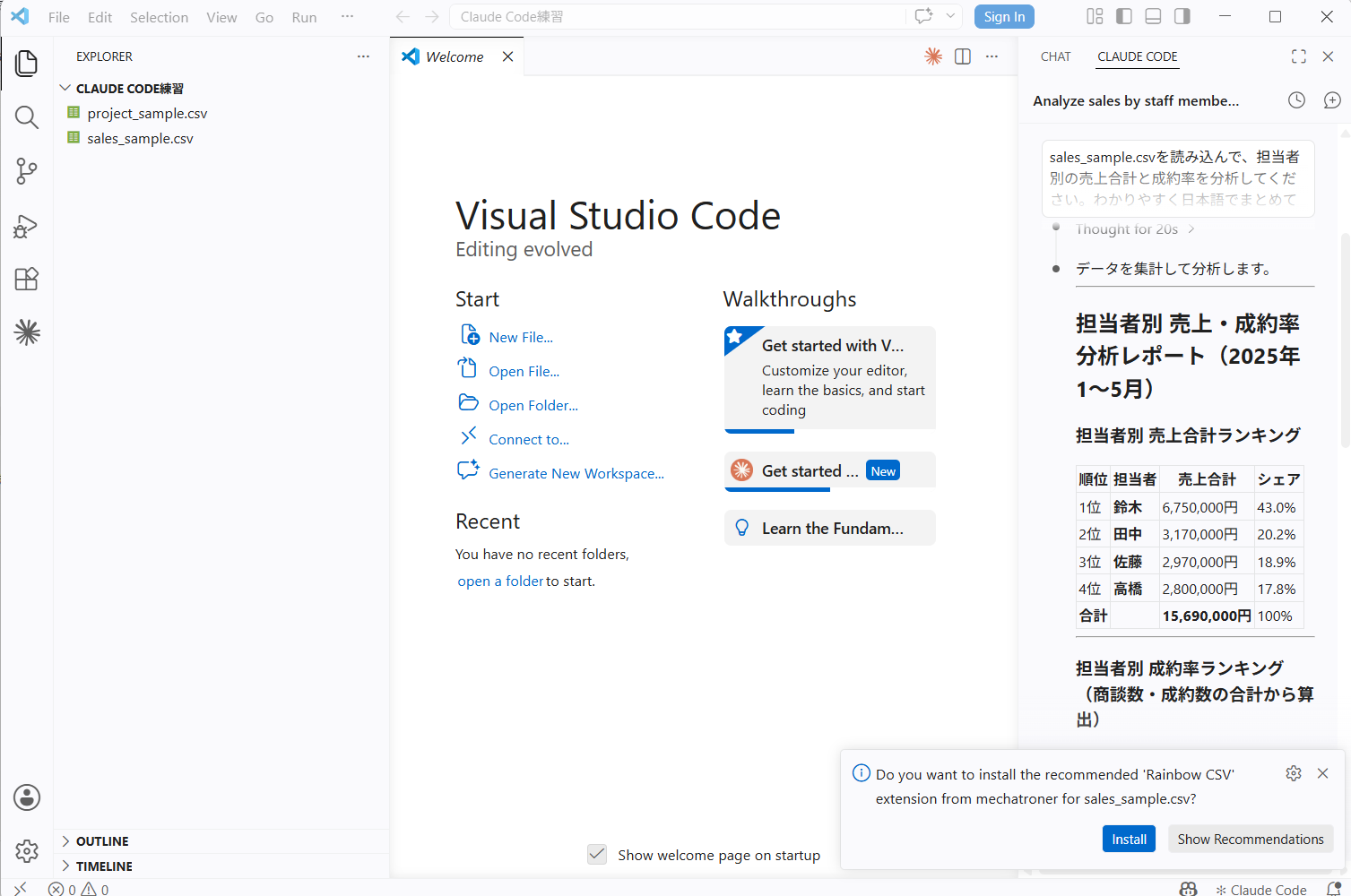
出力された内容はこうです。
・ 担当者別の売上合計ランキング(金額・シェア付き)
・ 担当者別の成約率ランキング(商談数・成約数・成約率)
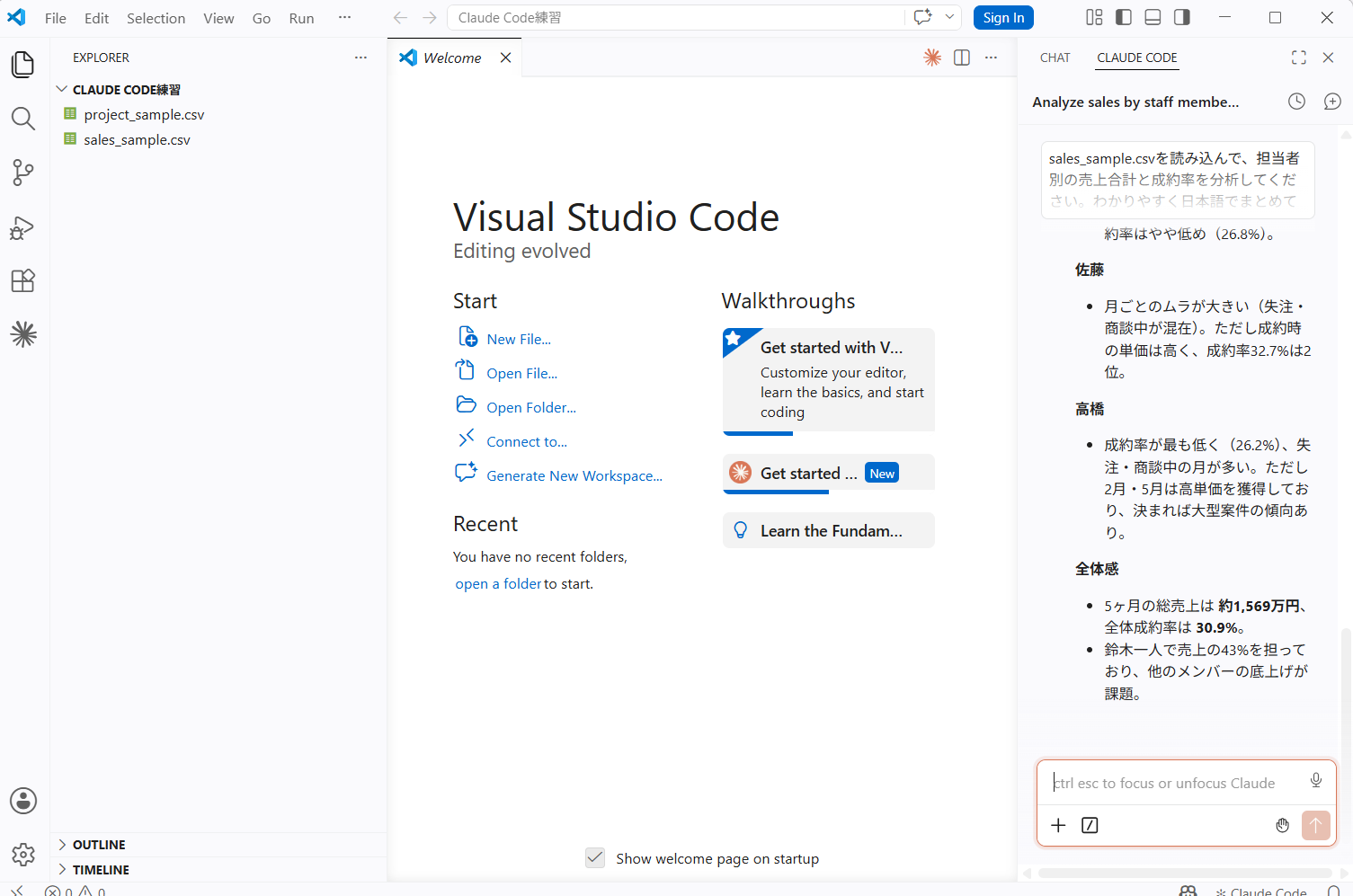
・ 各担当者への個別コメント(強み・課題の指摘)
・ 全体総評
単純な集計だけでなく「鈴木一人で売上の43%を担っており、他のメンバーへの底上げが課題」といった考察まで自動で出力されます。
この内容を人力で作ろうとすると、1〜2時間はかかる作業です。
STEP 5|分析結果をレポートファイルとして保存する
分析結果をそのまま保存することもできます。入力欄に以下を入力してください。
この分析結果をレポートファイルとして保存してください。
Claude Codeが「Allow write to〜」という確認を出してくるので「Yes」をクリックします。
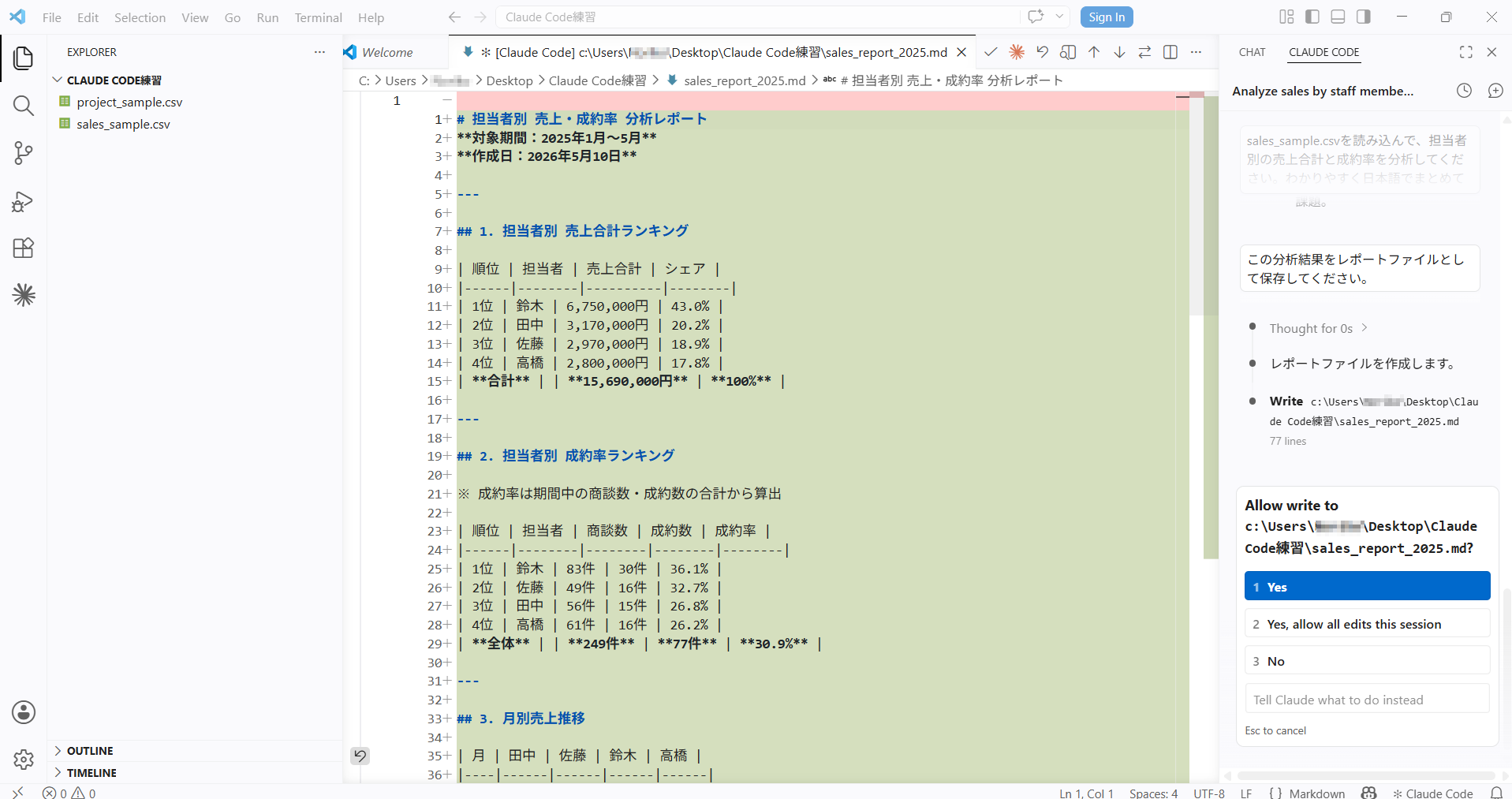
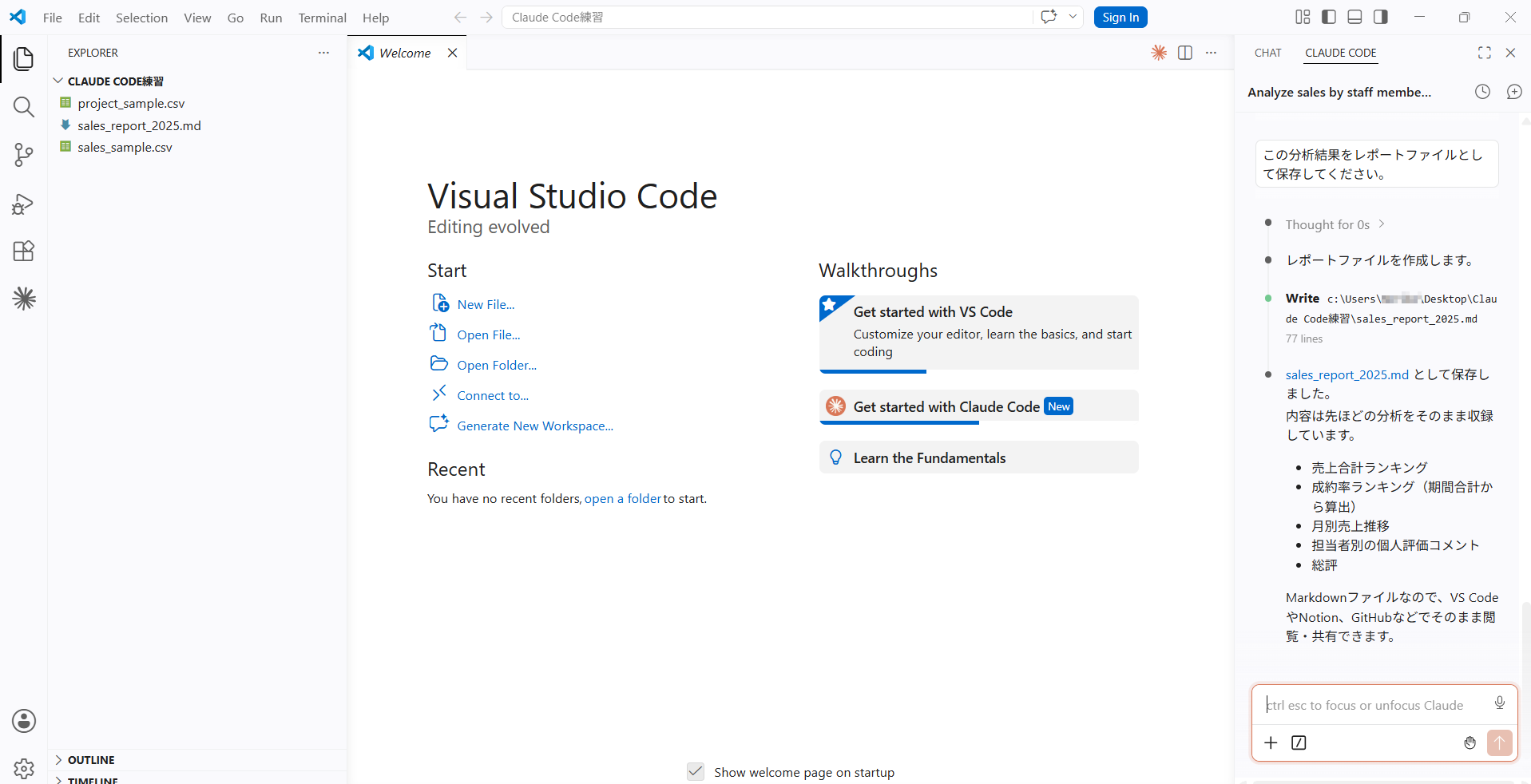
数秒後、左側のファイル一覧に「sales_report_2025.md」というファイルが自動で作成されます。
ファイルをクリックすると、分析結果がきれいに整理されたレポートとして保存されているのを確認できます。
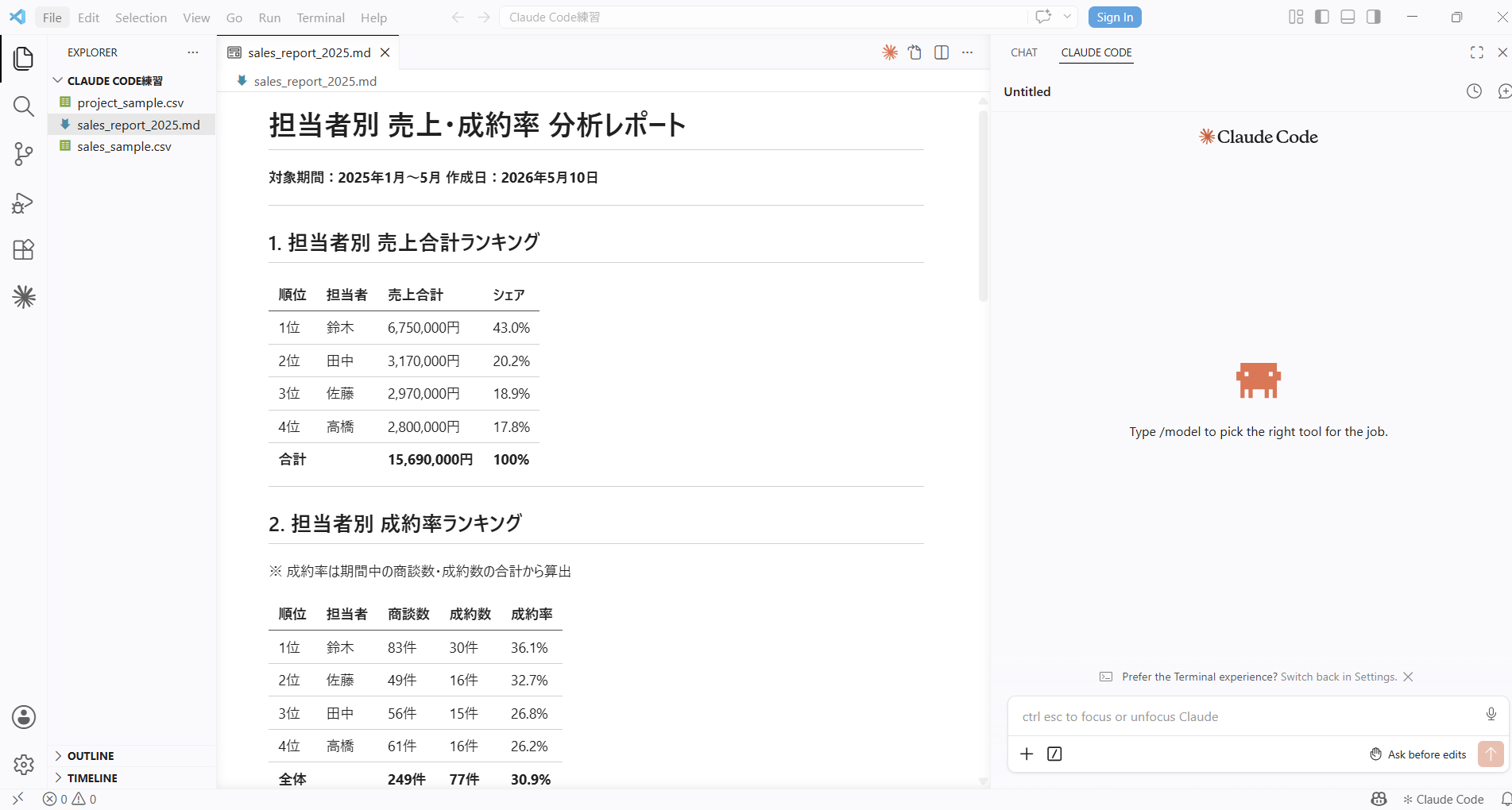
💡 保存されるのはMarkdown形式のファイルです。NotionやGitHubなどでそのまま閲覧・共有できます。
STEP 6|改善提案を出してもらう
分析だけでなく、データを元にした改善提案も出せます。
下の入力欄に以下のように日本語で指示してみましょう。
このデータを見て、営業チームへの改善提案を3つ挙げてください。
するとデータに基づいた具体的な改善提案が出てきます。
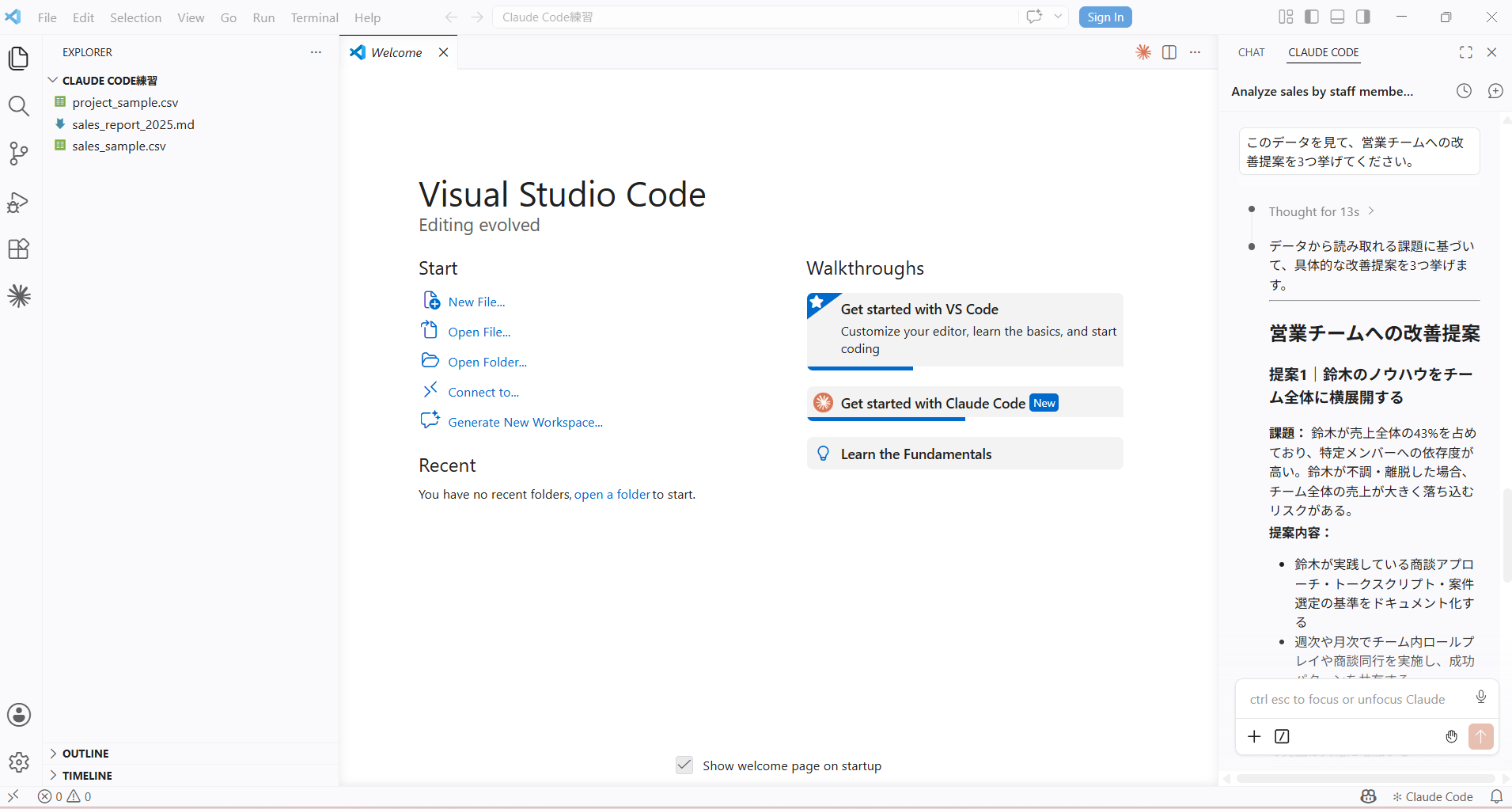
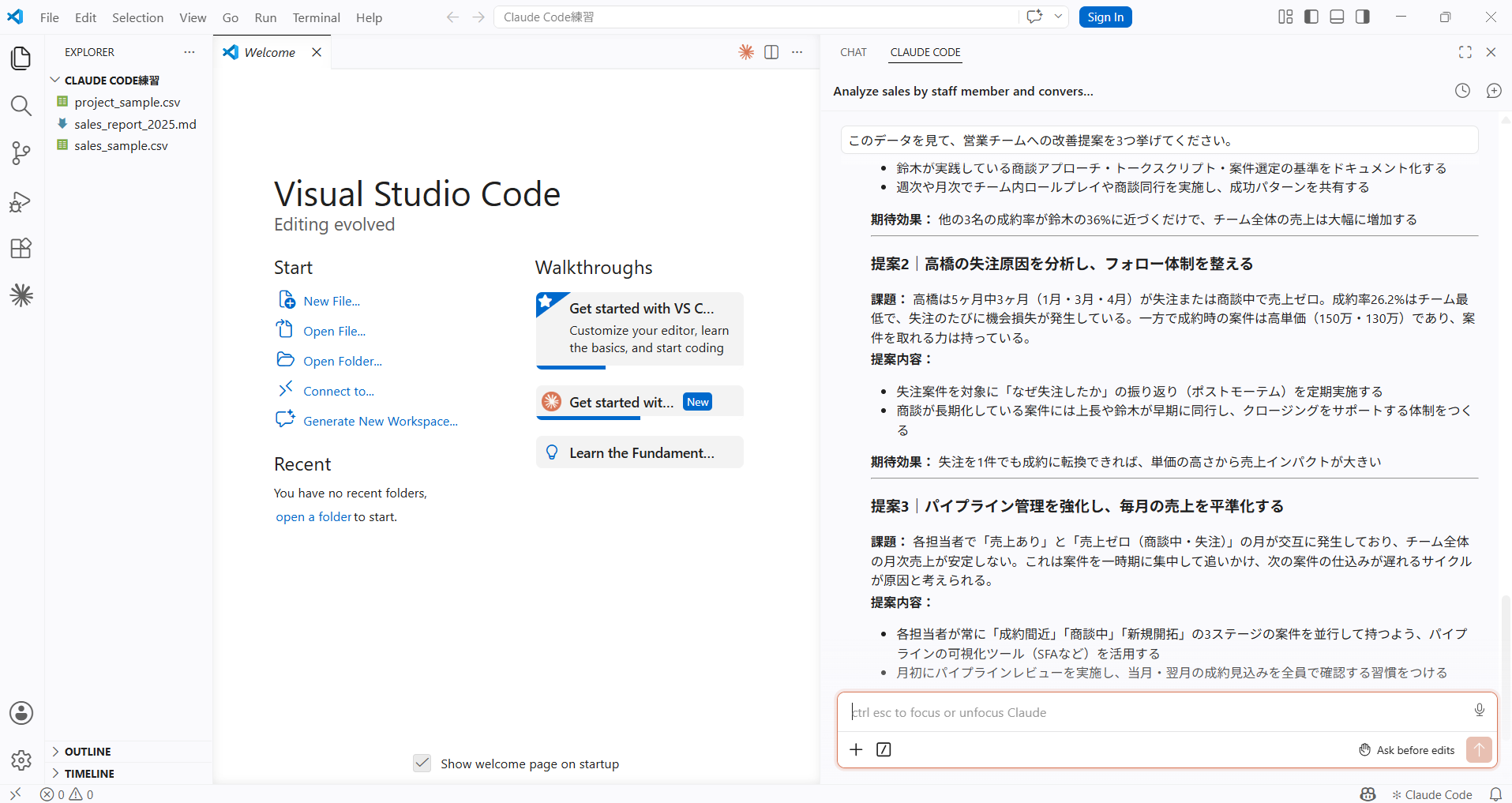
実際に出てきた提案はこうでした。
・ 提案1|鈴木のノウハウをチーム全体に横展開する(特定メンバーへの依存リスクの解消)
・ 提案2|高橋の失注原因を分析し、フォロー体制を整える(高単価案件を取れる力を活かす)
・ 提案3|パイプライン管理を強化し、毎月の売上を平準化する(売上の波を安定させる)
単なる集計だけでなく、「誰に課題がありそうか」「どこを改善すると良さそうか」といった視点まで自動で出力されました。
まとめ:「分析」から「提案」まで、指示するだけで完結する
今回やったことを整理します。
1. CSVファイルをフォルダに入れてVS Codeで開く
2. 「分析して」と日本語で指示 → 20秒で担当者別レポートが完成
3. 「保存して」と指示 → 自動でレポートファイルを作成
4. 「改善提案を出して」と指示 → データに基づいた提案が3つ出てきた
かかった時間は全部合わせて5分程度。同じ作業を人力でやると数時間はかかります。しかも単純な集計だけでなく、考察や改善提案まで自動で出てくる。
「これを使いこなせたら、仕事のスピードと質が一気に変わる」という実感が、実際に試してみるとよくわかります。
Claude Codeを使ったデータ分析の活用方法は、今回紹介したCSV分析以外にもたくさんあります。
ドキュメントの整理・要約、提案書の作成支援など、業務に合わせた活用方法については別の記事で詳しく紹介しています。
「自社のデータで試してみたい」「どんな指示を出せばいいかわからない」という方は、ぜひこちらのUDATAお問合せまでお気軽にご相談ください。