はじめに:
※本記事で使用した顧客情報・提案書テンプレート・会社概要はすべてデモ用に
作成したサンプルデータです。実際の顧客情報は一切使用していません。
提案書の作成は、営業担当者にとって毎回頭を悩ませる作業のひとつです。
顧客へのヒアリングが終わって「さあ書くか」と椅子に座った瞬間の、あの妙な重さ。
白紙のWordファイルを前にして、どこから手をつければいいか迷いながら、結局2〜3時間かけてたたき台を作った
——そんな経験は多くの方にあるのではないでしょうか。
今回は、Claude Codeを使って「顧客情報・提案書テンプレート・自社の会社概要」という3つのファイルを渡すだけで、提案書のたたき台が自動生成される方法を紹介します。
操作は拍子抜けするほどシンプルで、入力から完成まで1分もかかりませんでした。
準備するもの
今回の操作に必要なものは以下の3点です。特別なツールは不要で、テキストファイルで十分に機能します。
・顧客情報ファイル(ヒアリング内容・担当者情報・課題・予算感など)
・提案書テンプレート(自社が普段使っている構成・見出しのひな形)
・自社の会社概要ファイル(サービス内容・実績・強みなど)
これらを同じフォルダに入れておき、Claude Codeに指示を出すだけです。手順はこれで全部です。
初めて試したときは、準備にかかった時間が5分もなかったことに少し拍子抜けしました。
STEP 1|Claude Codeに指示を入力する
VS CodeでClaude Codeパネルを開いたら、入力欄に以下の一文を入力します。
顧客情報_株式会社ミライ製造.txt、提案書テンプレート.txt、UDATA会社概要.txtを読み込んで、ミライ製造向けの提案書のたたき台を日本語で作成してください。
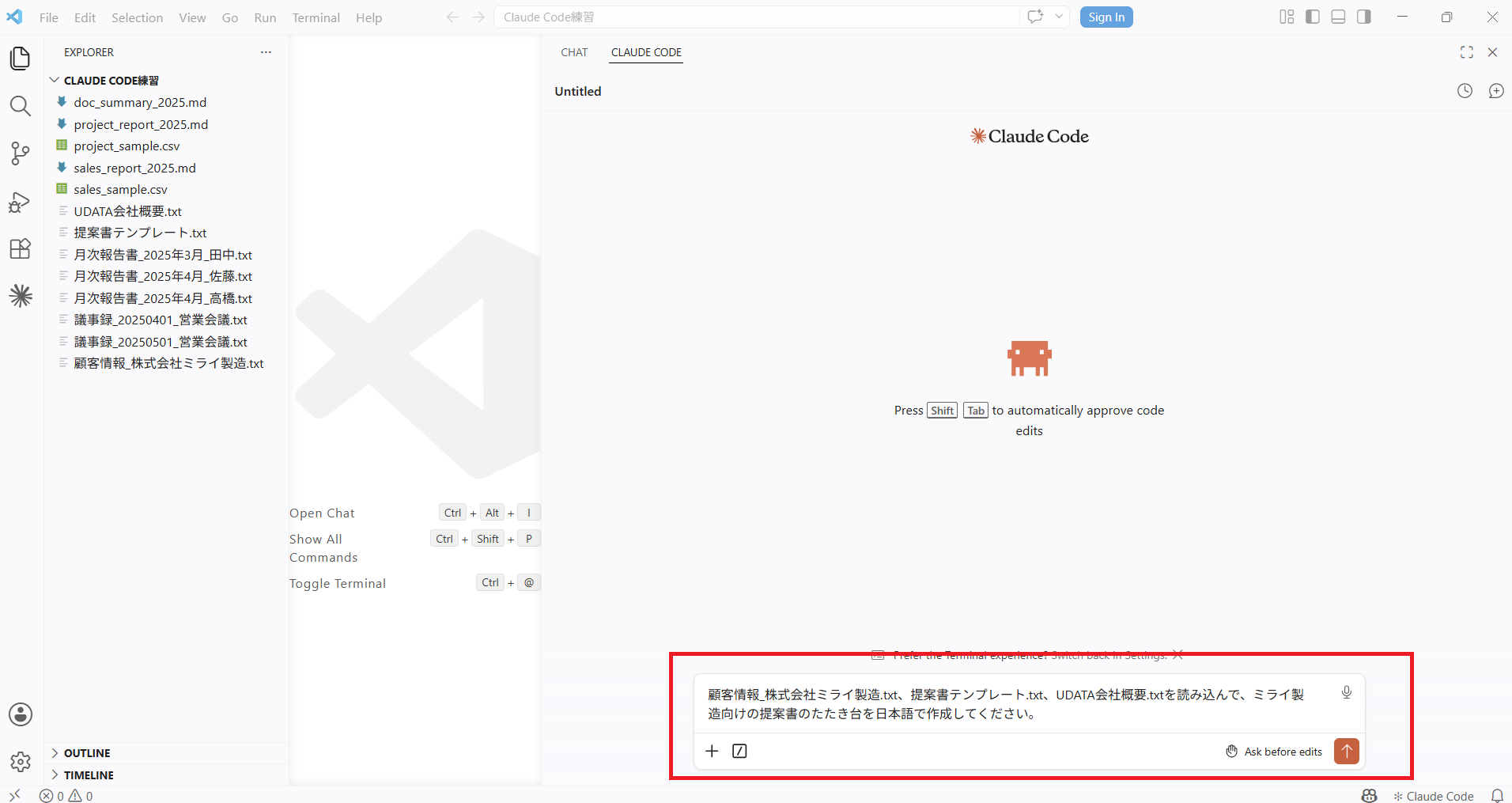
ファイル名を指定して「読み込んで、作ってください」と伝えるだけで、Claude Codeが3つのファイルを順番に読み込み、提案書の生成を始めます。
STEP 2|ファイル書き込みを許可する
しばらく待つと(実際には8秒ほど)、画面に「Allow write to〜提案書_株式会社ミライ製造.txt?」という確認が表示されます。「Yes」をクリックすれば完了です。
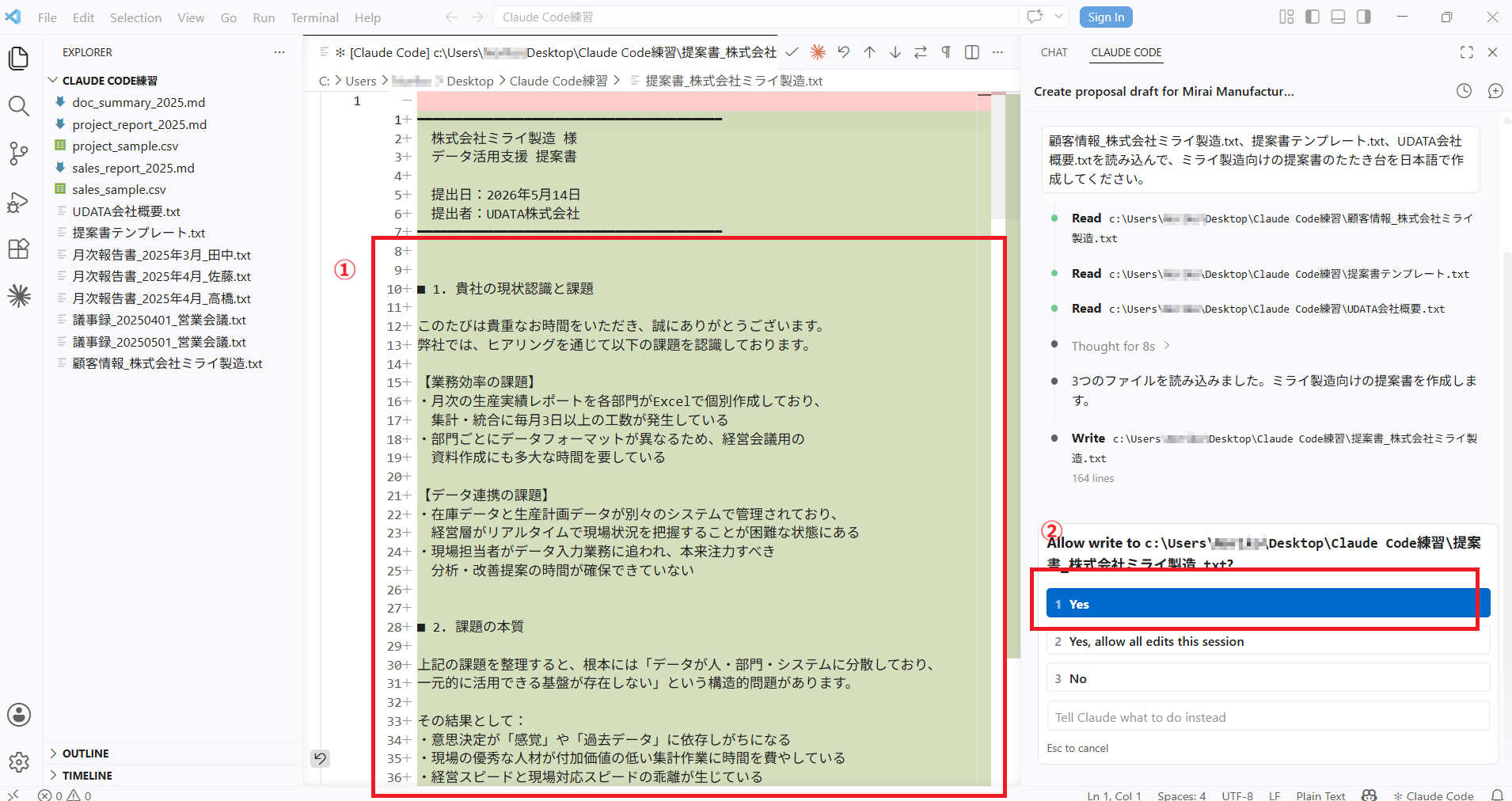
💡 「Yes, allow all edits this session」を選ぶと、セッション中の書き込み確認をすべてスキップできます。続けて複数の指示を出す場合はこちらが便利です。
STEP 3|提案書が自動生成される
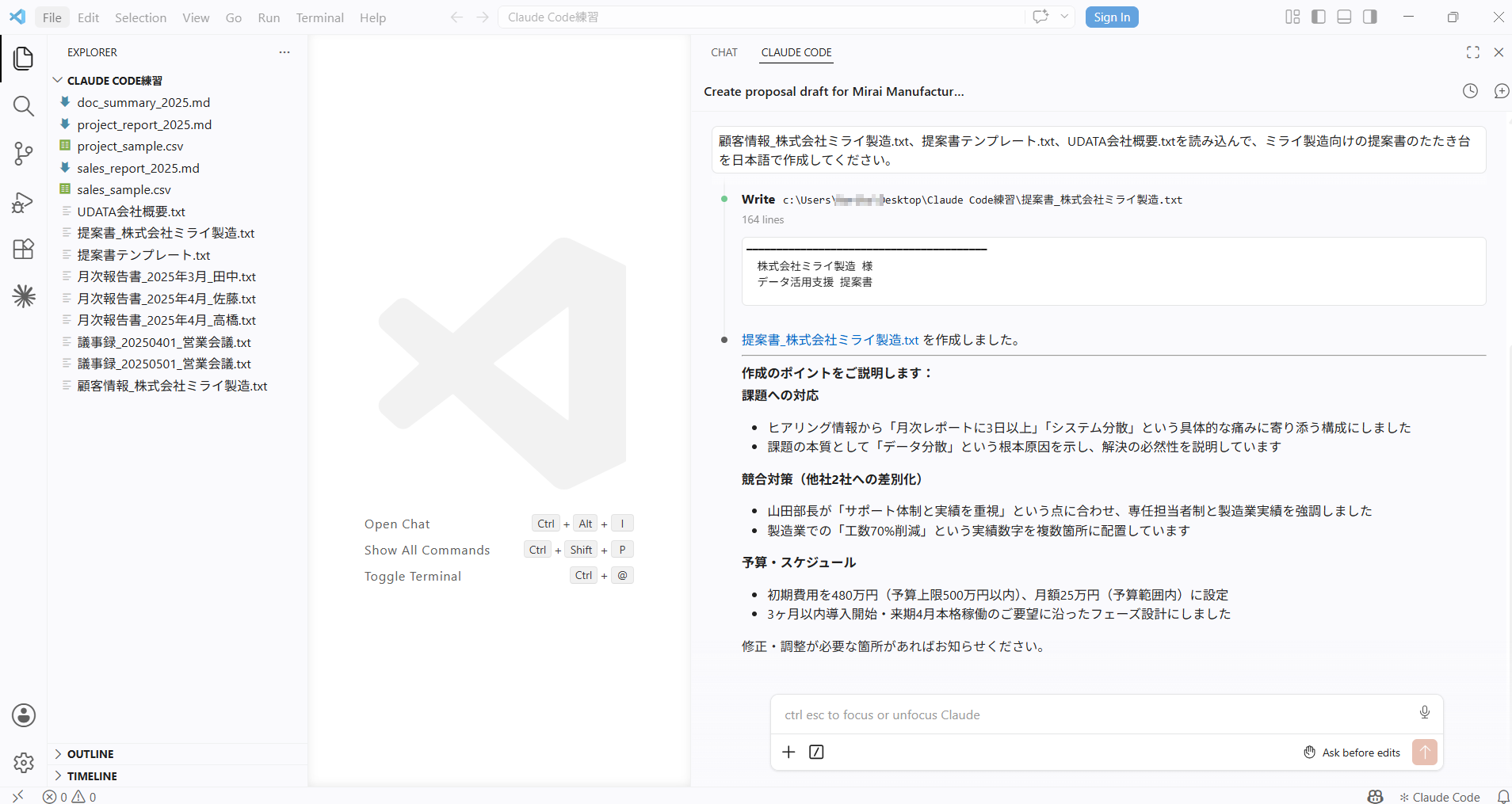
「Yes」をクリックしてから数秒で、提案書のファイルが完成します。
Claude Codeのパネルには「なぜこの構成にしたか」まで説明が表示されます。左側のファイル一覧に「提案書_株式会社ミライ製造.txt」が追加されているはずです。
生成された提案書の中身を確認する
実際に開いてみると、ヒアリング内容が細かく拾われていて、定型文とは明らかに違う内容になっていました。
正直、ここまでやってくれるとは思っていませんでした。
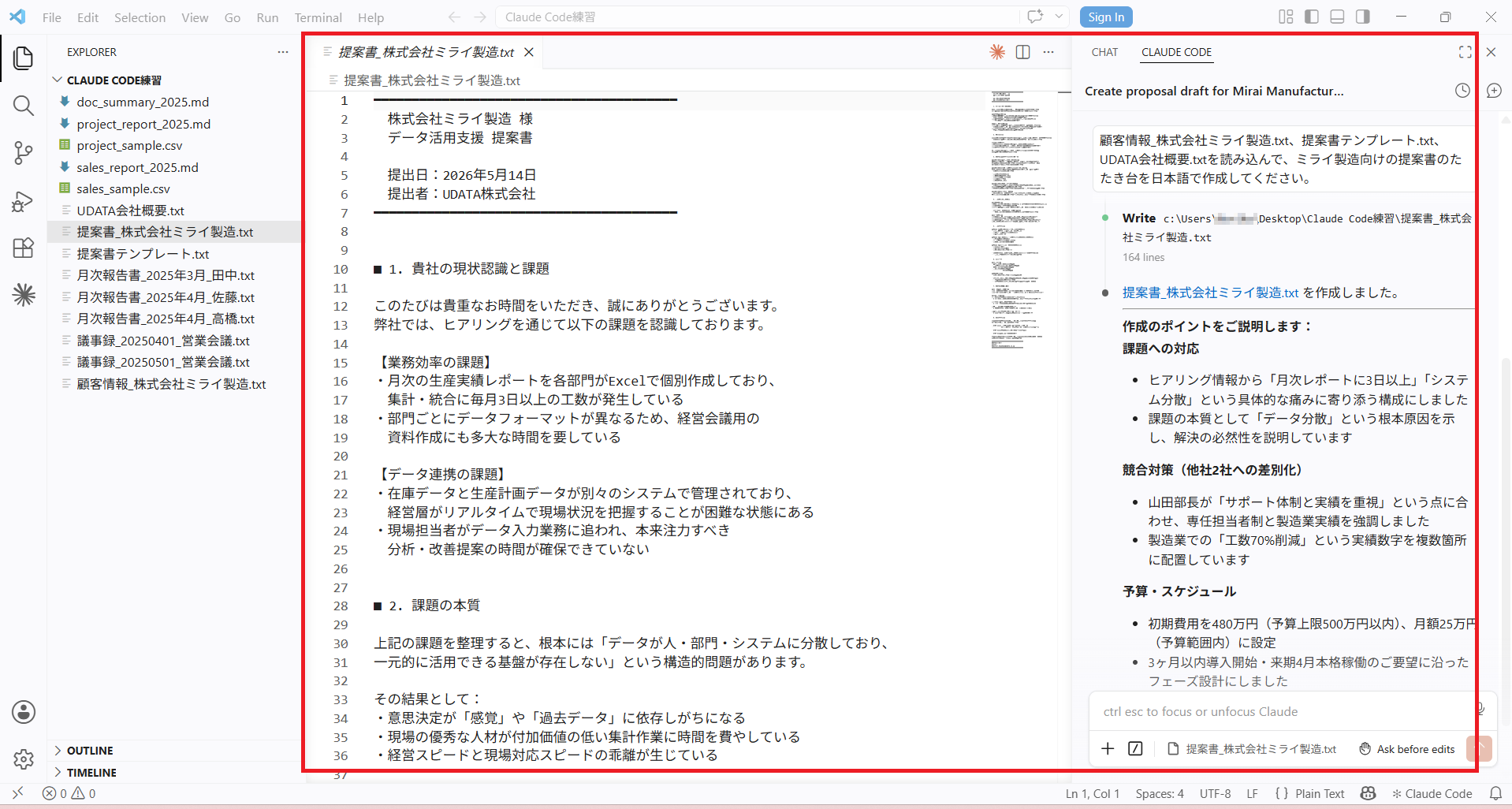
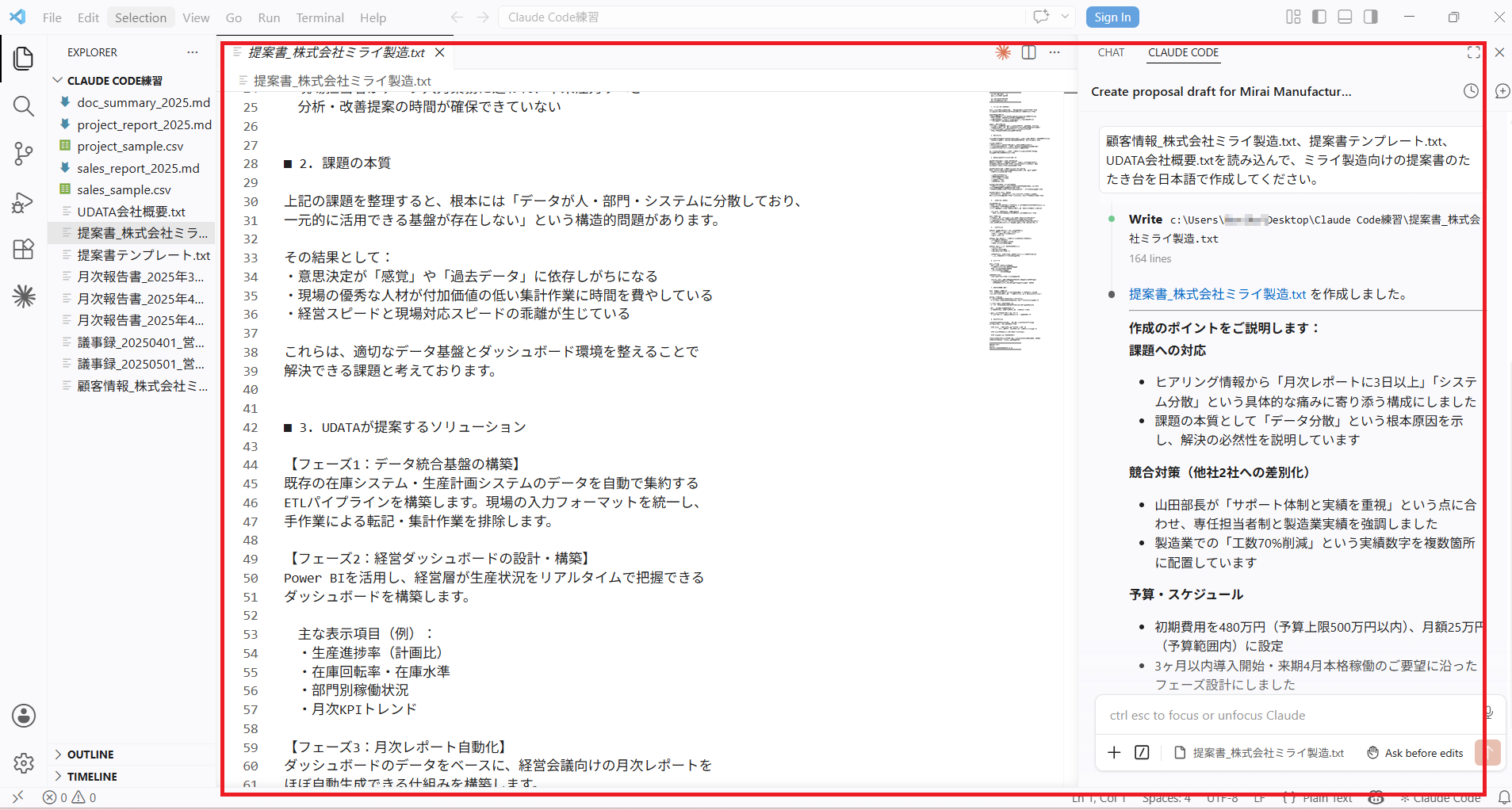
課題の認識が具体的
ヒアリングで挙がった「月次レポート作成に3日以上かかっている」「部門ごとにフォーマットが違う」といった課題が、そのまま提案書の冒頭に整理されていました。
曖昧な書き方ではなく、具体的な数字と言葉で記載されているのがポイントです。
ソリューションが3フェーズで構成されている
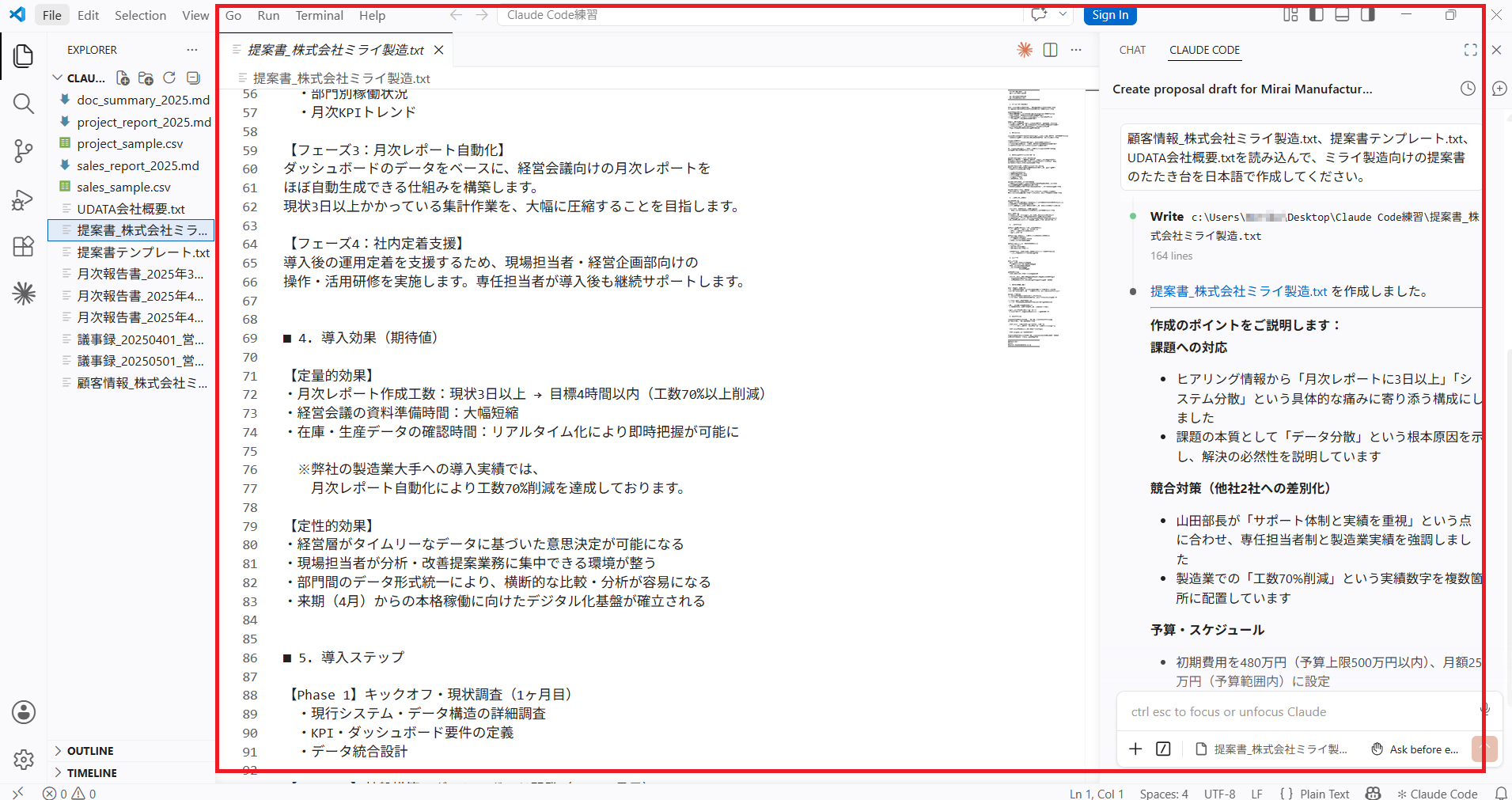
解決策の部分は
「フェーズ1:データ統合基盤の構築」
「フェーズ2:経営ダッシュボードの設計・構築」
「フェーズ3:月次レポート自動化」
という段階的な提案になっていました。
顧客が希望していた「3ヶ月以内の導入開始・来期4月本格稼働」というスケジュールにも沿った内容です。
費用も予算感に合わせて設定されている
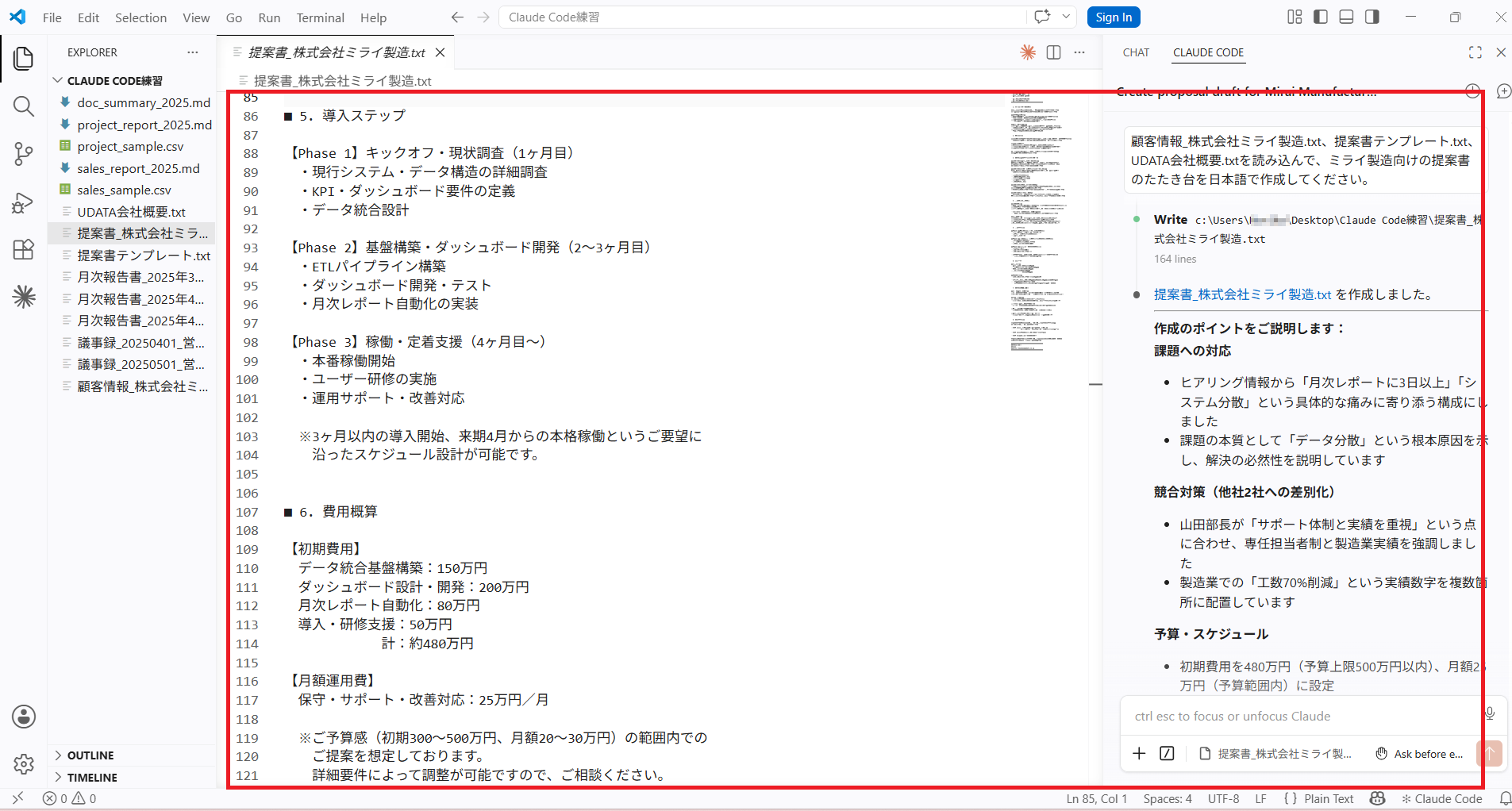
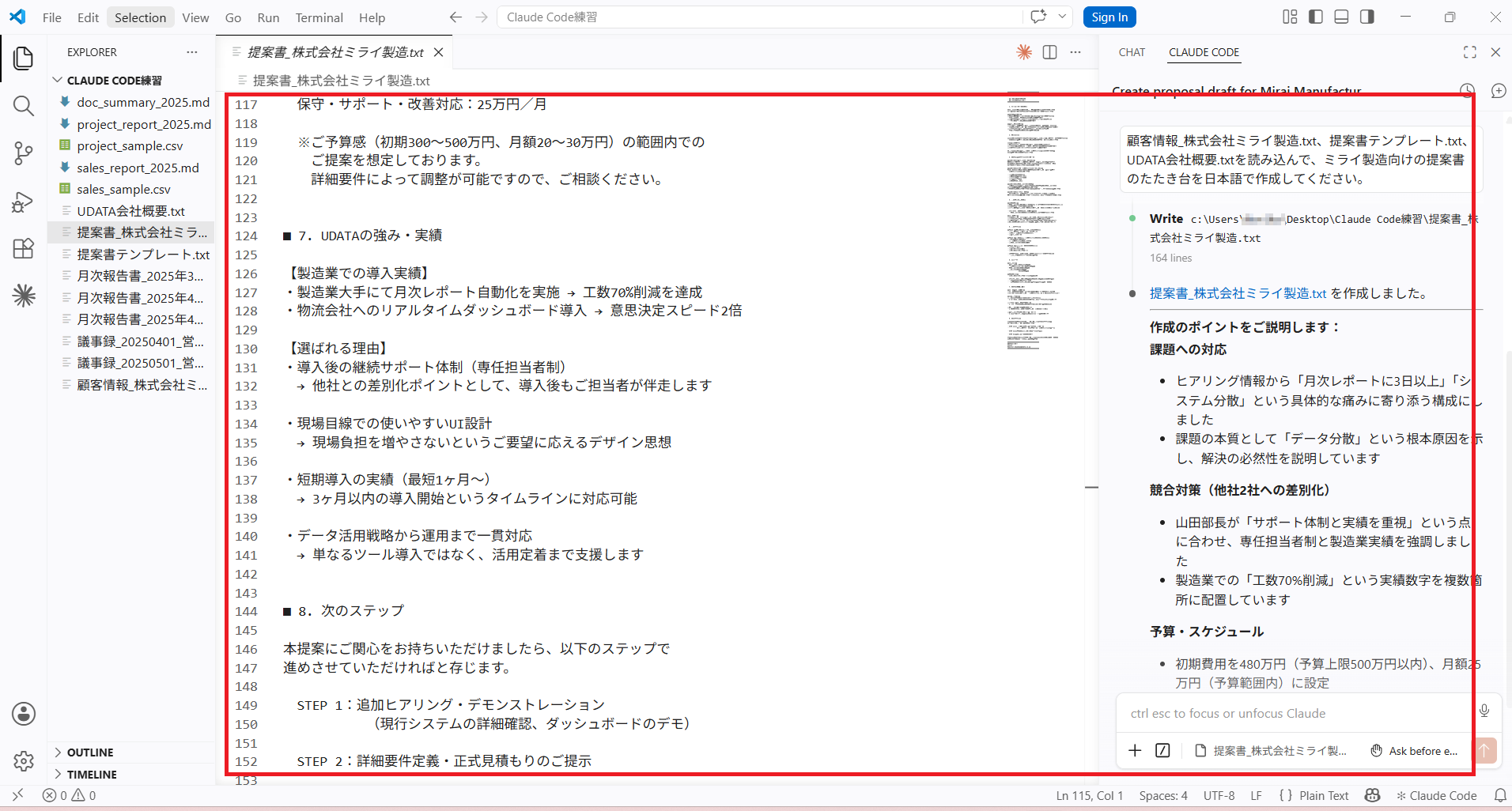
費用の項目を見ると、初期費用480万円(予算上限500万円以内)、月額25万円(予算範囲内)と、ヒアリングで確認していた予算感にきちんと収まる数字になっていました。
顧客情報ファイルに予算感を書いておいたおかげです。渡す情報が具体的なほど、出てくる内容もそれに応じて具体的になります。
さらに一歩:送付メールも一緒に作ってもらう
提案書が完成したところで、もう一つ試してみました。
「提案書を送るときのメール文面も作ってほしい」という追加指示です。
以下を入力画面から指示してみました。
送付メールの文面も日本語で作成してください。山田部長宛てで、提案書を添付した想定でお願いします。
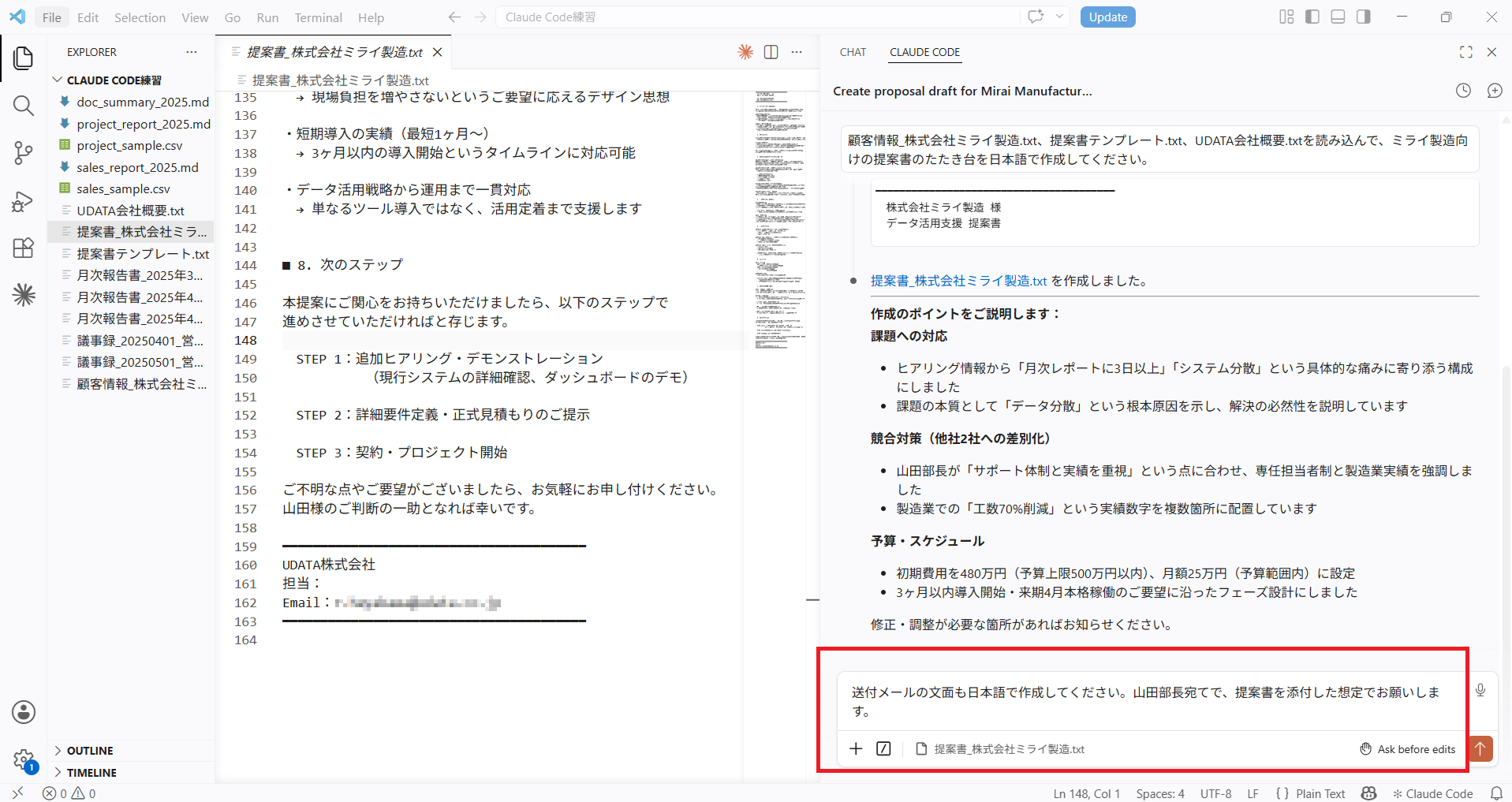
送信すると、すぐにメール文面の生成が始まりました。ここでも「Allow write to〜」の確認が出るので「Yes」を選びます。
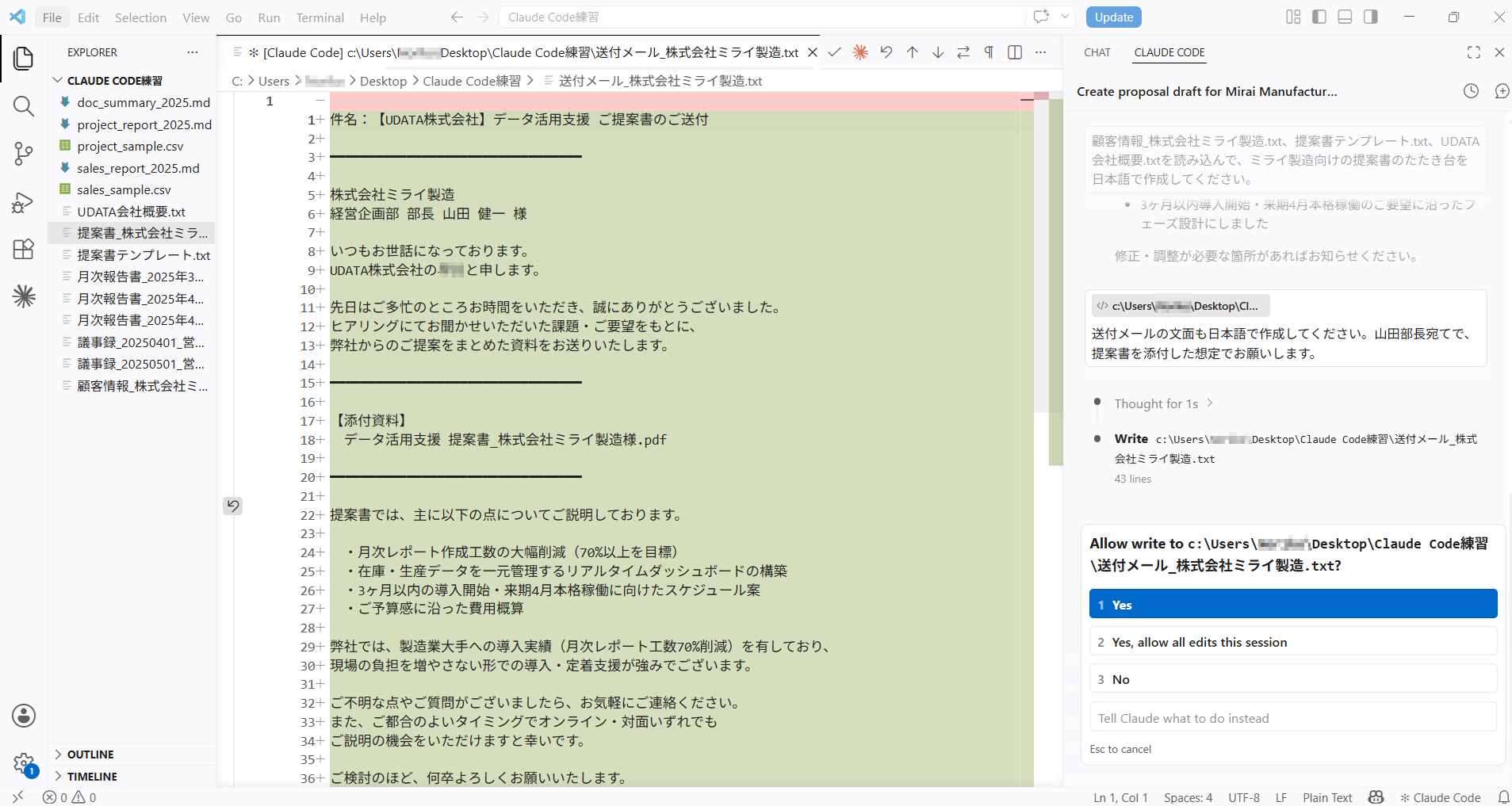
完成したメールには、件名・宛先・本文・添付ファイル名・自社の差別化ポイントまで自然な流れで盛り込まれていました。
提案書の内容と一貫したトーンになっていて、このまま送付できると判断できるレベルでした。
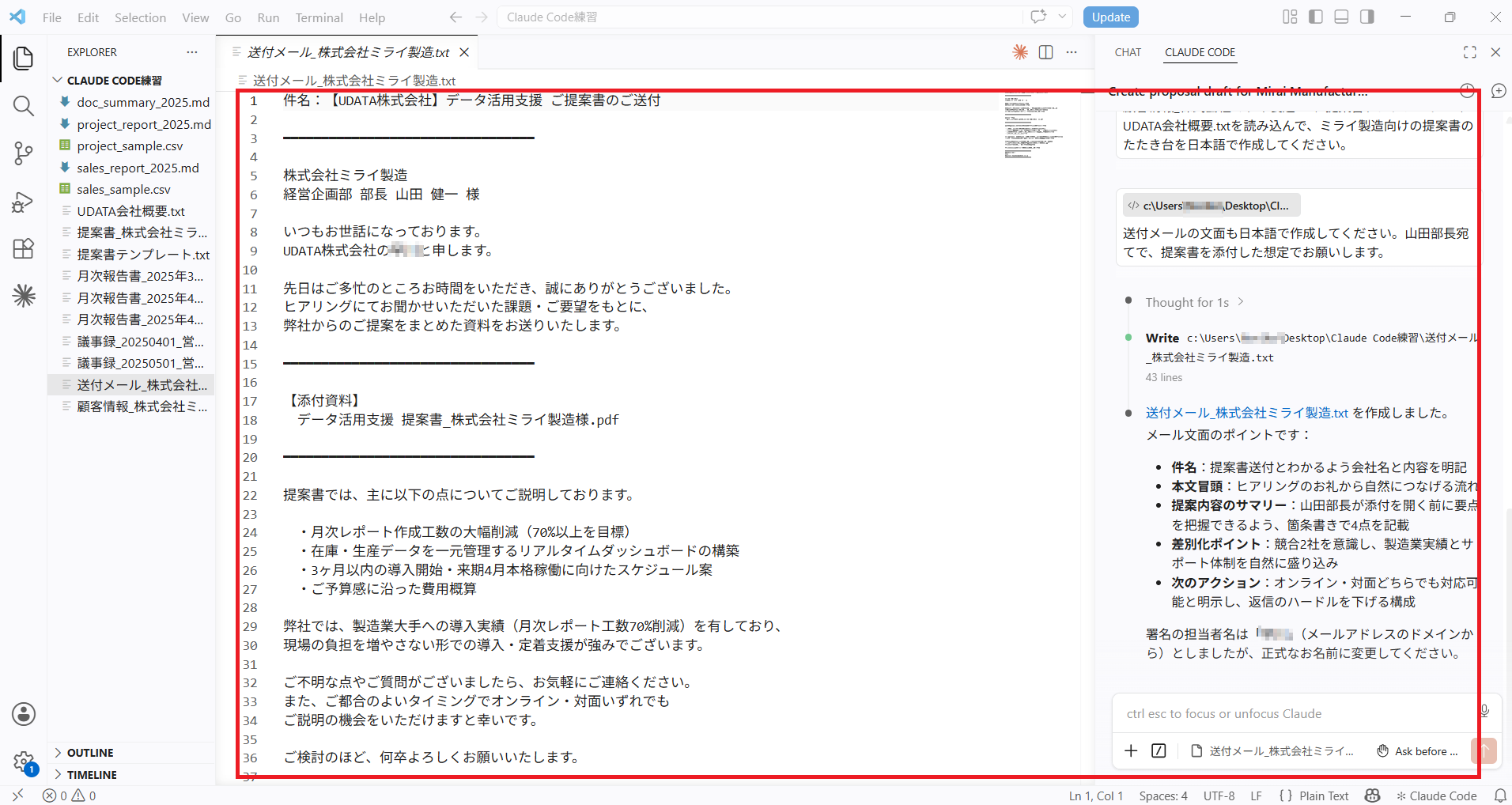
指示2回で、2つのファイルが完成した
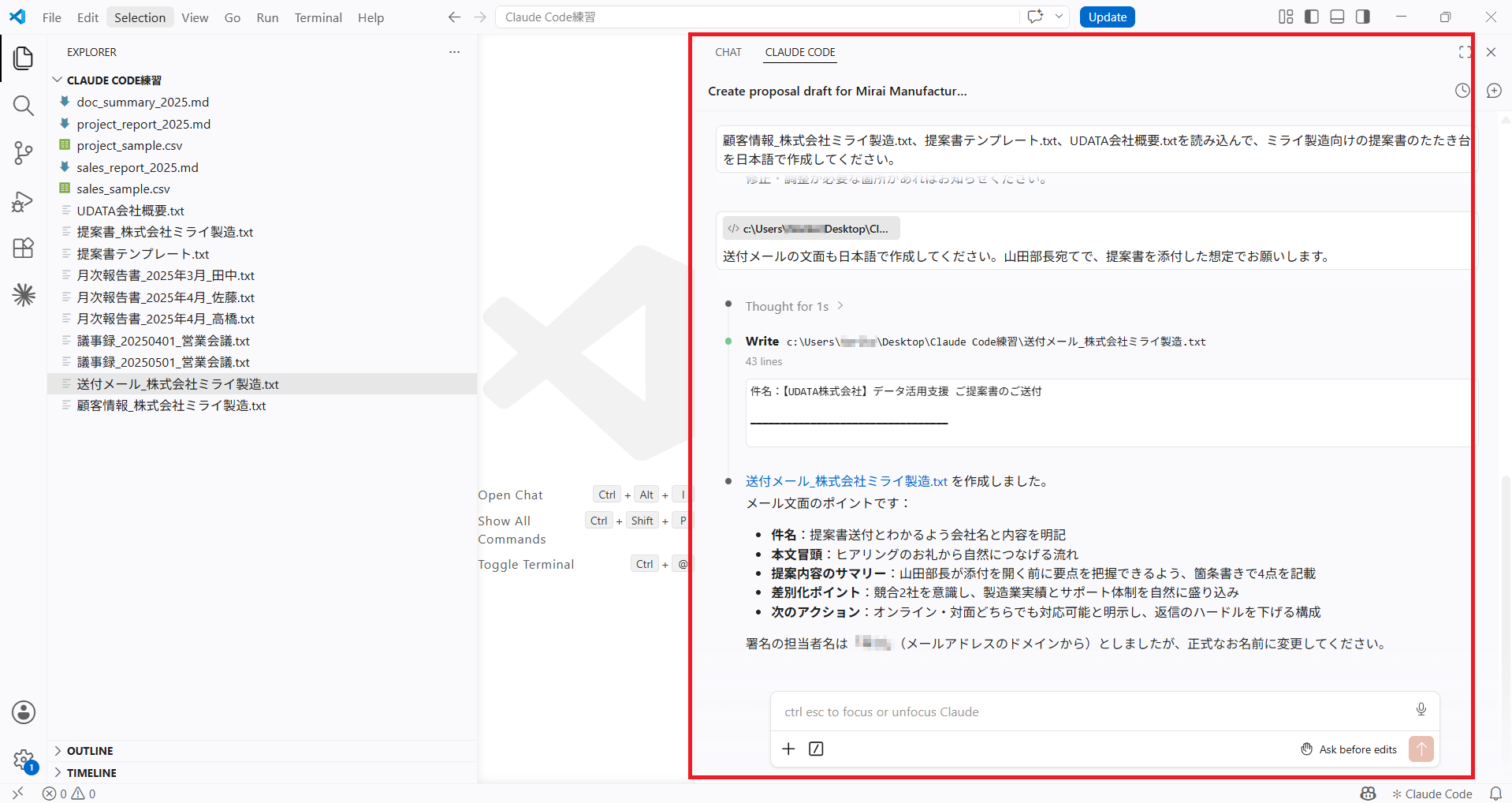
最終的に、左側のファイル一覧には「提案書_株式会社ミライ製造.txt」と「送付メール_株式会社ミライ製造.txt」の2つが追加されていました。
指示を出したのはたった2回。かかった時間は合計で2〜3分ほどです。
もちろん、このたたき台がそのまま完成品になるわけではありません。
金額の最終確認、担当者名の修正、社内承認を経た上で使うことになります。
ただ「白紙から書き始める」という一番体力を使う工程が丸ごと省けるのは、想像以上に大きいです。
活用のポイントまとめ
- 顧客情報ファイルの質が提案書の質に直結します。ヒアリング内容はできるだけ具体的に記録しておくことが重要です
- 提案書テンプレートに自社の構成を入れておくと、出力がぶれません
- 会社概要ファイルに実績・強みを入れておくと、競合差別化の文章も自動で生成されます
- 提案書のあとに「送付メールも作って」と続けて指示するだけで、関連資料も一気に揃います
まとめ:「書き始める」という一番しんどい工程が省ける
Claude Codeを使えば、「ファイルを渡して指示を出す」だけで提案書のたたき台が数分で完成します。
営業担当者が本来集中すべき「顧客との関係構築」や「提案内容の磨き込み」に時間を使えるようになるのが、この活用法の一番の価値です。
「うちの会社でも試してみたい」「どんなファイルを準備すればいいか相談したい」という方は、ぜひこちらのお問合せより、UDATAにお気軽にお声がけください。実際の業務フローに合わせた活用方法を一緒に考えます。
まず手元にある顧客情報と自社の会社概要を1枚ずつ用意して、試してみてください。そこから始めるだけで十分です。