はじめに
Power BIでレポートを作っていて、こんな状況に心当たりはないでしょうか。
・会議で「この数字、Excelと違わない?」と指摘される

・合計は合っているのに、内訳を足すとズレる

・フィルターを変えた瞬間に、数値の整合性が崩れる
こうした「数字が合わない」状態は、単なる操作ミスではなく、データの構造や設定に原因があるケースがほとんどです。
そして厄介なのは、見た目は正しそうに見えるため、気づかないまま意思決定に使われてしまうことです。
本記事では、Power BIで数字が合わないときに、どこを疑うべきかを整理しながら、原因の切り分け方をわかりやすく解説します。
では、なぜこのズレは起きるのでしょうか。
Power BIで数字が合わないのはなぜ起きてる?
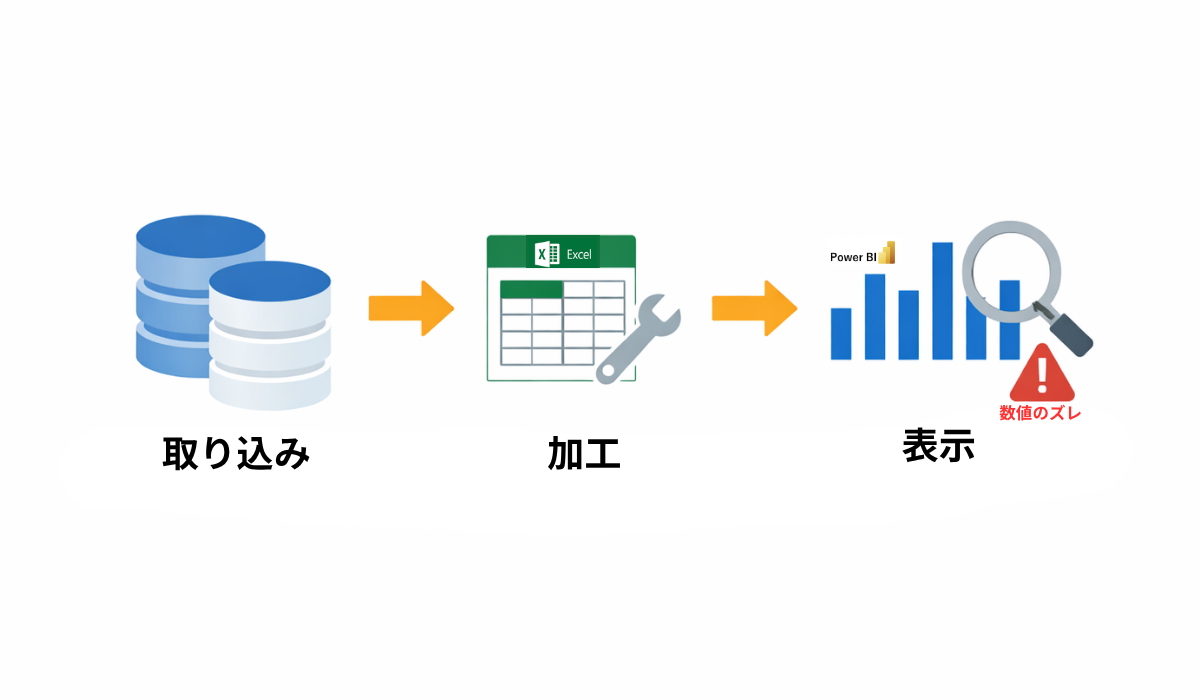
Power BIのデータは、大きく分けて以下の流れで処理されます。
1.データを取り込む
2.データを加工・結合する
3.ビジュアルとして表示する
このどこか一つでもズレがあると、最終的な数値が変わってしまいます。見た目では分からないままズレるのが厄介です。
多くの場合、Power BIの不具合ではなく「データの構造や設定」に原因があります。
まず確認すべき5つのポイント
🔍① データに重複がないか
同じレコードが複数存在すると、合計値が実際より大きくなります。特に、複数のテーブルを結合(JOIN)した後は、意図せず重複が発生しやすいため注意が必要です。よくあるパターン
- 明細テーブル(売上)に、マスタ(顧客)をJOINしたら件数が増えた
- 1対多のはずが多対多になっている
確認方法
- Power Queryで「重複の削除」を試す/件数を比較する
- 結合前後でレコード数を確認する(例:10,000 → 12,000なら要注意)
対処
- キー列(例:顧客ID)が一意かを確認
- 必要に応じて集計(Group By)してから結合する
🔍② 日付や数値の形式が揃っている?
Power BIでは、データ型の違いによって正しく集計できないことがあります。よくあるパターン
- 日付が「2026/01/01」と「2026-01-01」で混在
- 数値列に「"100"」のような文字列が含まれる
確認方法
- フィールドのデータ型(Date/Whole Number/Decimal/Text)を確認
- Power Queryで列の型を明示的に指定
対処
- すべて同一のデータ型に変換(Date型/数値型)
- 変換エラー(Error行)がないかチェック
③ 🔍テーブル同士のリレーションが正しい?
テーブル同士の「つながり方」が誤っていると、数値が増えたり減ったりします。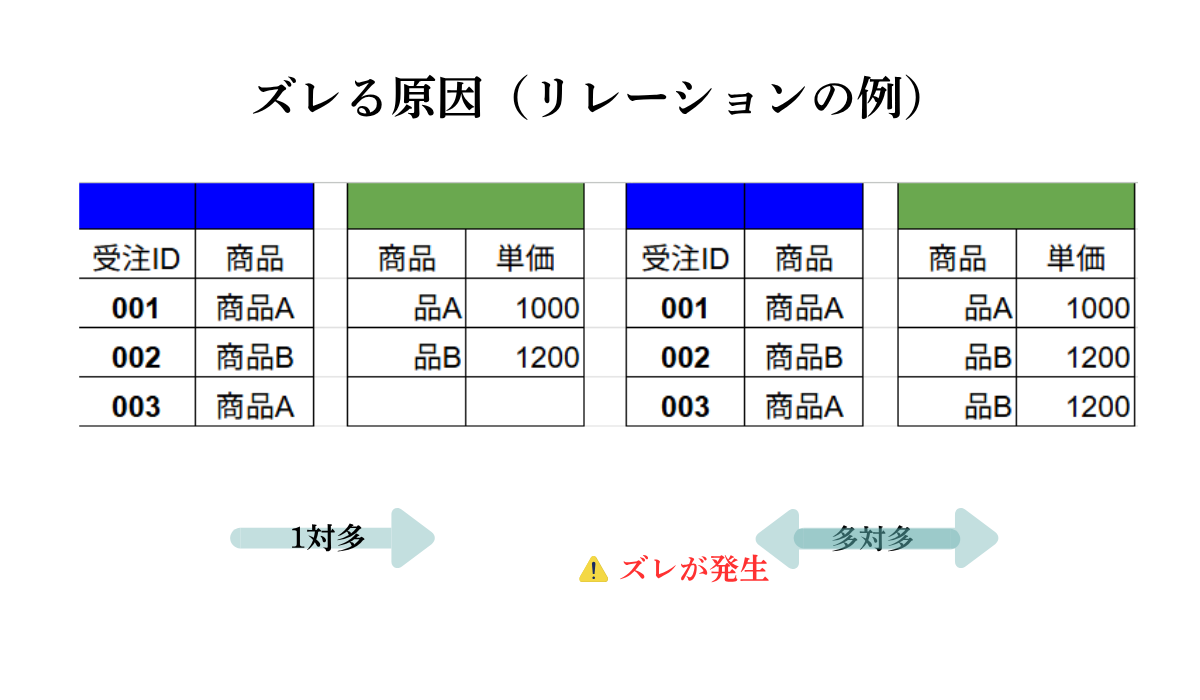
よくあるパターン
- 売上(多)と顧客(1)が、顧客ID以外で結合されている
- 双方向フィルターで意図しない絞り込みが発生
確認方法
- モデルビューで関係と方向を確認
- 期待どおりのキー(例:顧客ID)で結合されているか確認
対処
- 1対多になるようにキーを見直す
- 原則は単方向フィルターにする(必要時のみ双方向)
④ 🔍フィルターやスライサーの影響を受けていない?
一見問題なさそうに見えますが…

Power BIでは、ページ全体やビジュアル単位でフィルターがかかります。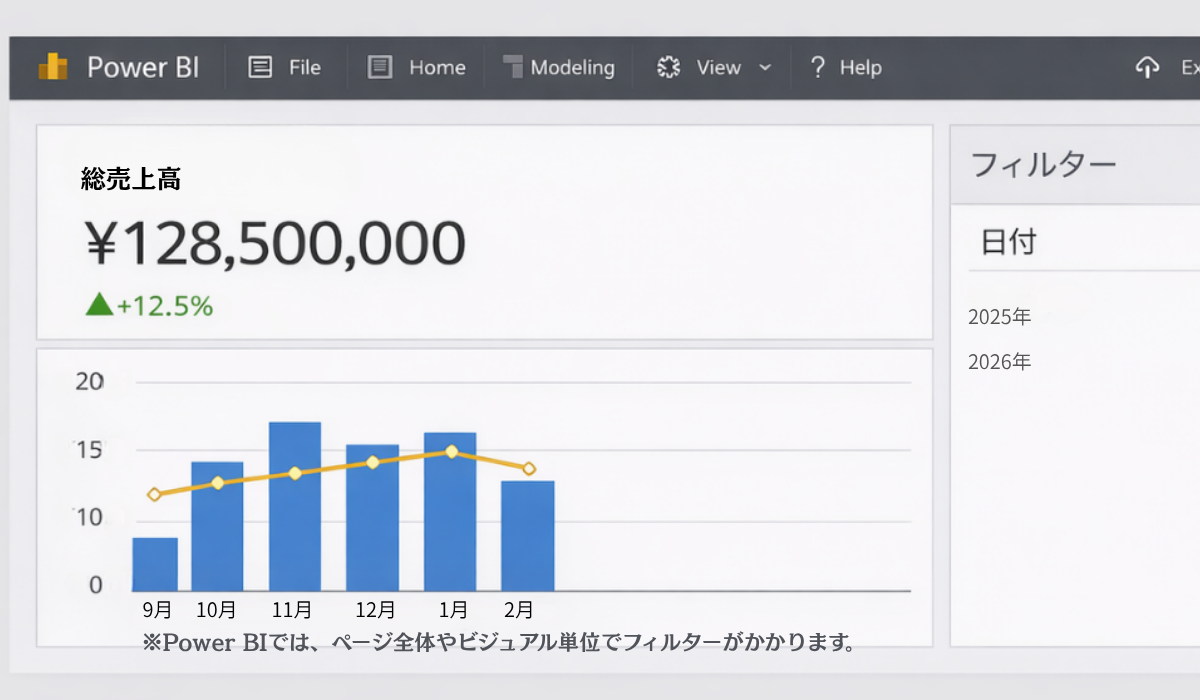
よくあるパターン
- ページフィルターで特定の期間が固定されている
- 他ビジュアルのクロスフィルターが効いている
確認方法
- 「フィルター」ペインでページ/ビジュアル/レポートの各レベルを確認
- 問題のビジュアル単体で数値を表示して比較
対処
- 不要なフィルターを解除
- 相互作用の編集(Edit interactions)で影響範囲を制御
⑤ 🔍計算方法(メジャー)が適切?
集計方法の違いによって、結果が変わることがあります。よくあるパターン
- COUNTで重複も数えてしまう(→DISTINCTCOUNTが正)
- 行コンテキスト/フィルターコンテキストの誤解
確認方法
- メジャーの式(DAX)を確認
- シンプルなテーブルで列ごとの値を検証
対処
- 目的に応じて関数を選択(COUNT / DISTINCTCOUNT / SUM)
- 必要に応じてCALCULATEでフィルターを明示
よくあるケース別トラブル
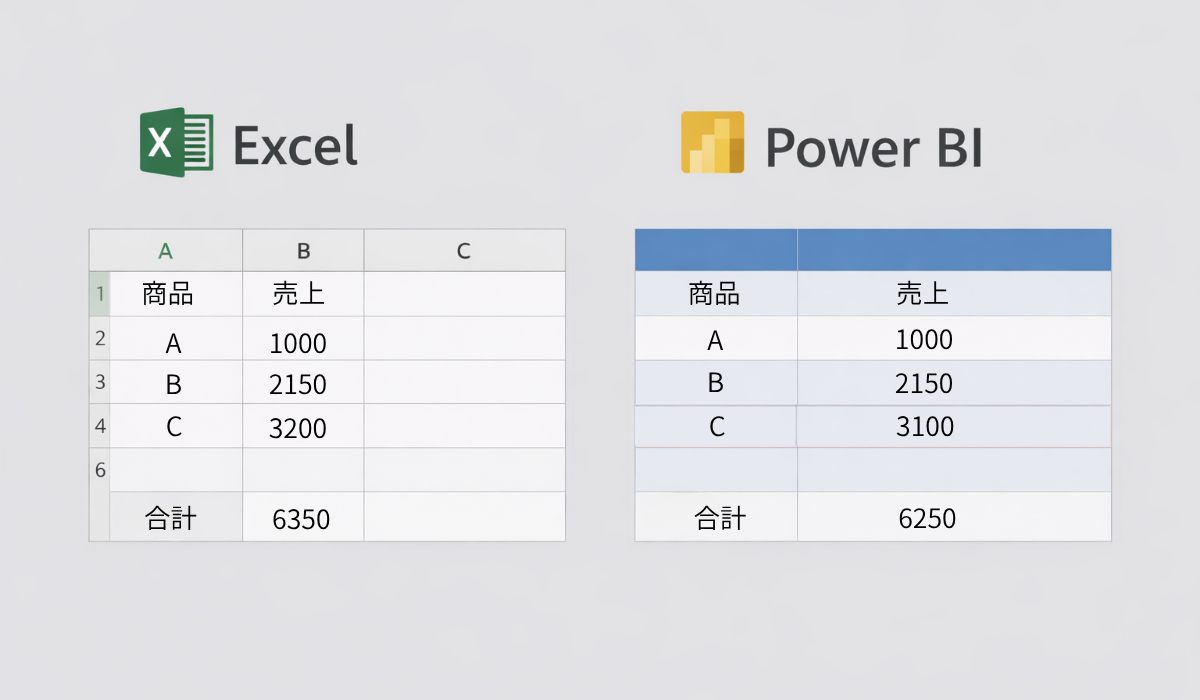
ケース①:Excelと数字が違う
原因としては以下が考えられます。
- フィルター条件の違い
- データの重複
- 集計方法の違い
→確認すべきポイント:まずフィルターの有無と重複データを確認する
ケース②:合計と内訳が合わない
主な原因は以下です。
- リレーションの設定ミス
- 集計単位の違い
→確認すべきポイント:リレーションの設定と集計単位が一致しているか確認する
ケース③:条件を変えるとズレる
原因として多いのは、フィルターの影響範囲です。
- ページ全体にかかっているフィルター
- 特定のビジュアルだけに適用されている条件
→確認すべきポイント:どのレベル(ページ/ビジュアル)でフィルターが効いているかを確認する
数字が合わないときの基本的な確認手順
1.元データ(Excelなど)と数値を比較する

2.フィルターをすべて外して確認する

3.シンプルなテーブルで数値を確認する

4,一つずつ条件や要素を戻していく
このように段階的に確認することで、原因を特定しやすくなります。
まとめ
Power BIで数字が合わない場合、多くはデータの構造や設定に原因があります。
📌特に以下の5つは、トラブルの原因としてよく見られます。
- データの重複
- データ型の不一致
- リレーションの設定ミス
- フィルターの影響
- 計算方法の違い
問題が発生した場合は、一度シンプルな状態に戻して確認することが重要です。
まずは5つのポイントを上から順に確認してみてください。
一つひとつ原因を切り分けることで、正しい数値に近づけることができます。
Power BIの数値ズレは、原因を正しく切り分けることで解消しやすくなります。
UDATA株式会社では、データ構造の整理やダッシュボード設計を含め、意思決定に使えるレポートづくりをご支援しています。
ご相談は こちらのUDATA株式会社お問い合わせページ よりお気軽にご連絡ください。