はじめに:
※本記事で使用したデータはすべてデモ用に作成したサンプルデータです。
実際の顧客情報・売上データは一切使用していません。
月末になると始まる、あの作業がある。各担当者のCSVを集めて、Excelで集計して、テンプレートに数字を貼り付けて、コメントを書いて
——気づけば2時間が経っている。
毎月繰り返しているのに、いつまでたっても慣れない作業。
そんな思いしている人は多いのではないでしょうか。
今回は、Claude Codeに売上データと案件管理データのCSVを渡して、集計・分析・レポート化の3ステップをまとめて自動化する方法を紹介します。
操作は2回の指示で完結します。
準備するもの
今回使うファイルは以下の3点です。
・月次売上データ.csv(担当者別・商品カテゴリ別・月別の売上実績)
・案件管理データ.csv(進行中の商談リスト・受注確度・次回アクション)
・月次レポートテンプレート.txt(レポートの見出し構成・記載項目のひな形)
これらを同じフォルダに入れてVS Codeで開き、Claude Codeのパネルから指示を出すだけです。
STEP 1|CSVを読み込んで集計・分析する
まず最初の指示を入力します。2つのCSVファイルを渡して、売上の集計と分析をまとめてやってもらいます。
以下の指示を入力します。
月次売上データ.csvと案件管理データ.csvを読み込んで、売上の集計・分析をしてください。
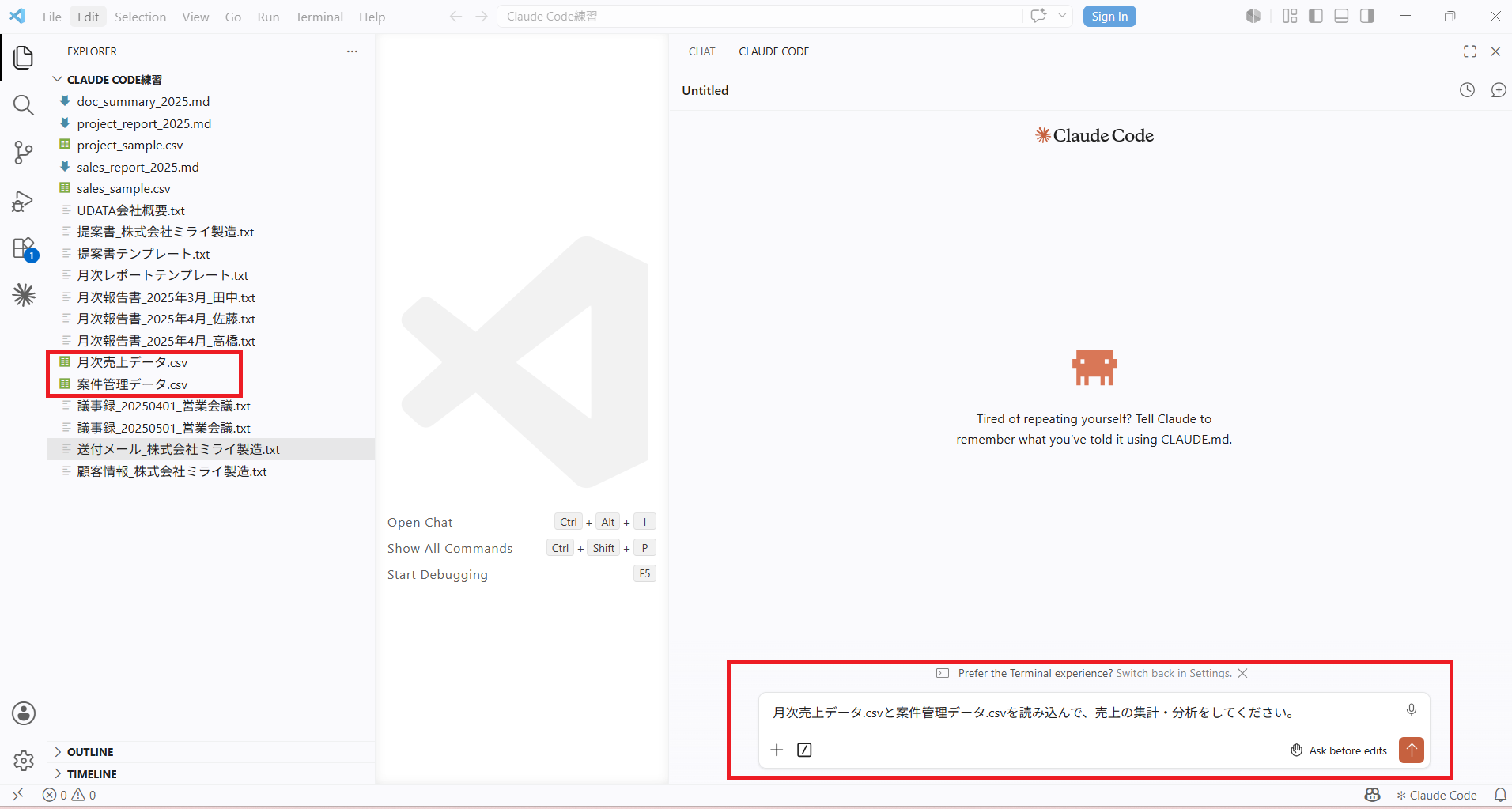
送信すると、Claude Codeが2つのCSVファイルを読み込んで分析を始めます。しばらく待つと、画面に分析レポートが表示されます。
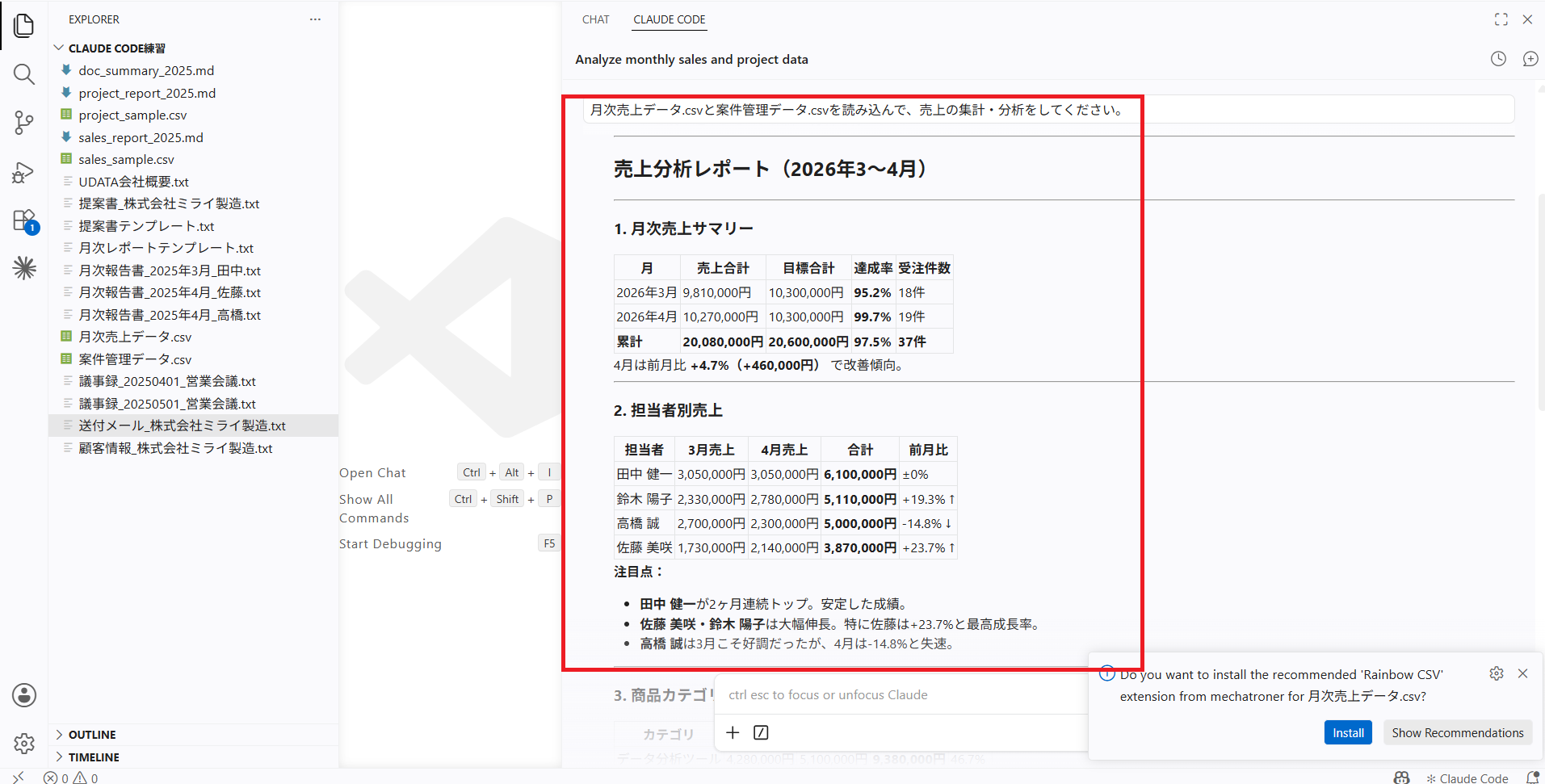
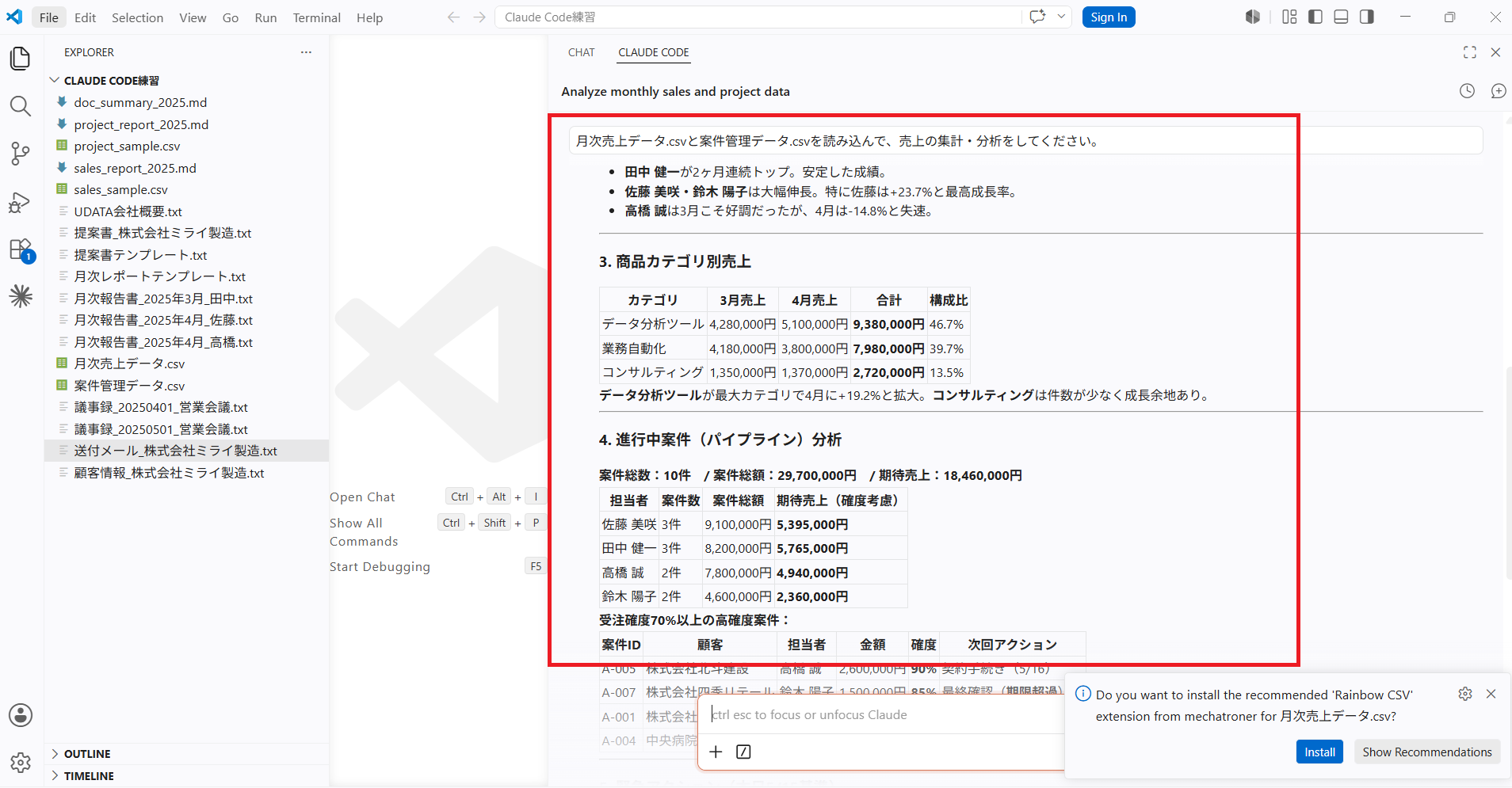
出力されたのは6つのセクションに整理された分析レポートです。
月次売上サマリー・担当者別売上・商品カテゴリ別売上・パイプライン分析・緊急アクション・まとめと示唆——それぞれ表形式で見やすくまとめられています。
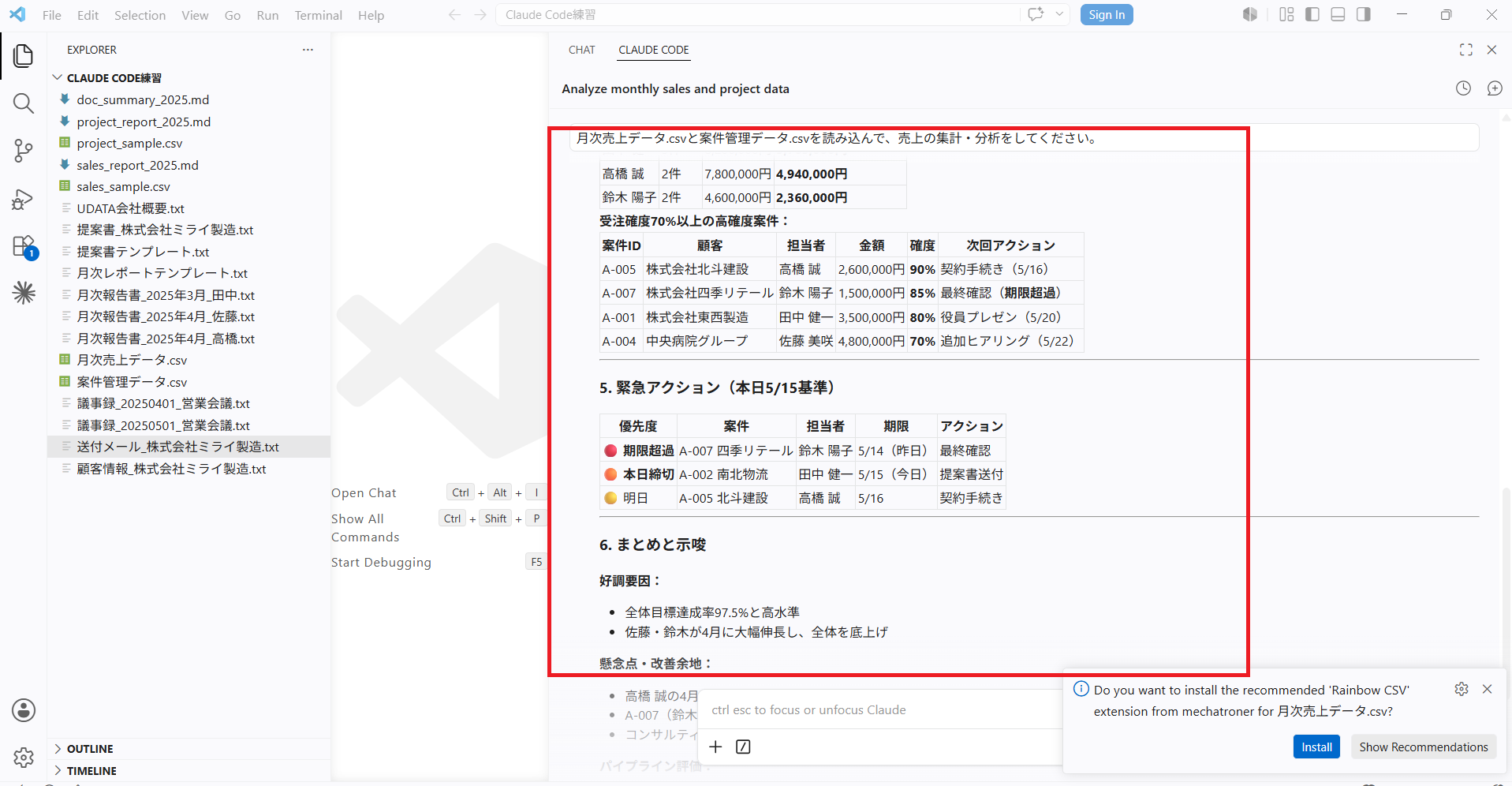
特に目を引いたのが「緊急アクション」のセクションです。
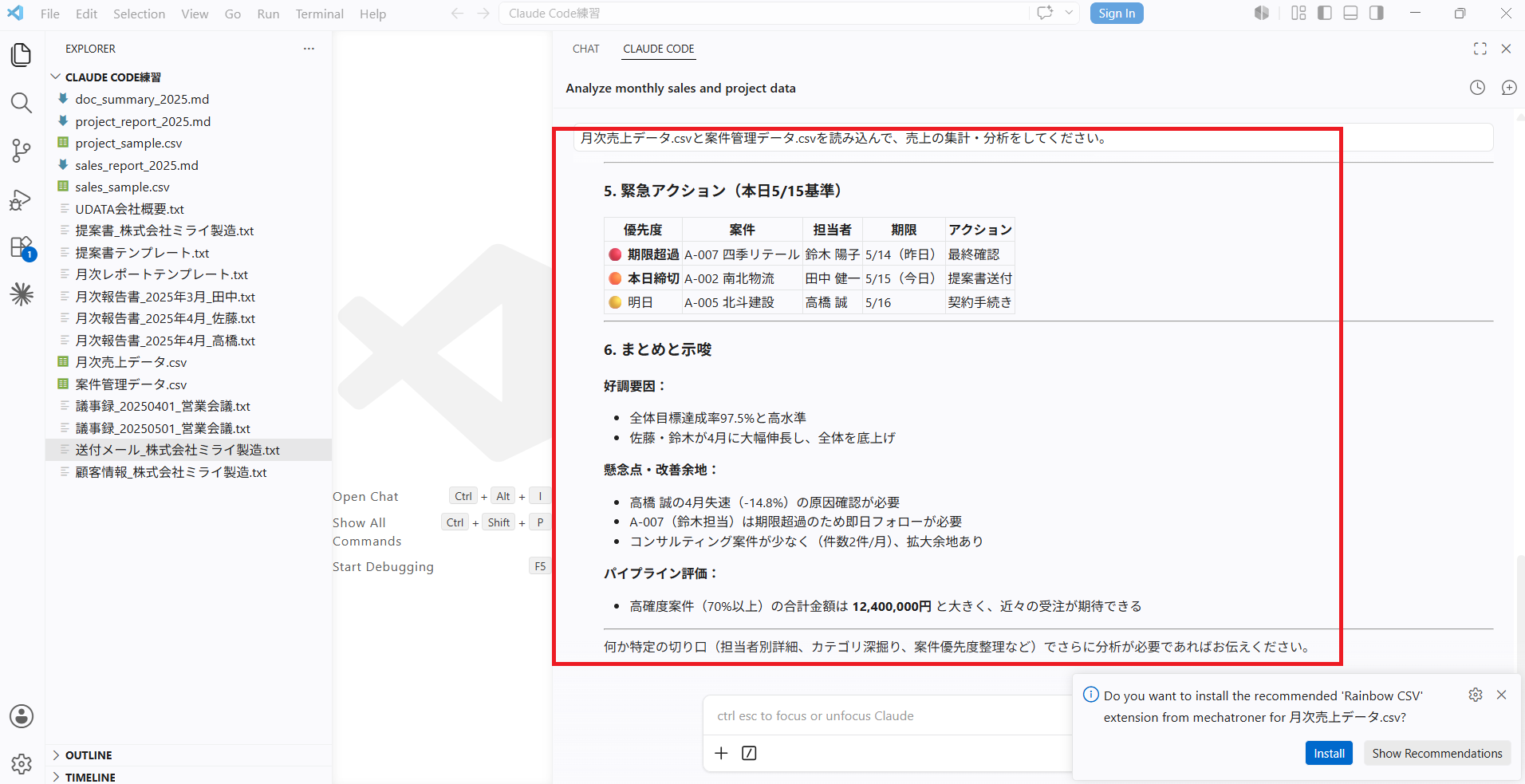
期限超過・本日締切・明日締切の案件が優先度順に色分けされて整理されていました。
CSVのデータを読むだけでなく、今日の日付を基準にして「何を今すぐやるべきか」まで判断して出力してくれています。
分析が終わると「何か特定の切り口でさらに分析が必要であればお伝えください」という一文が出てきます。
追加の分析指示を出すこともできますが、今回はそのままレポート化に進みます。
STEP 2|分析結果をテンプレートに沿ってレポート化する
分析結果が出たら、続けてレポート化の指示を出します。
この分析結果をもとに、月次レポートテンプレート.txtに沿って月次営業レポートを作成し、営業月次レポート_2026年4月.txtとして保存してください。
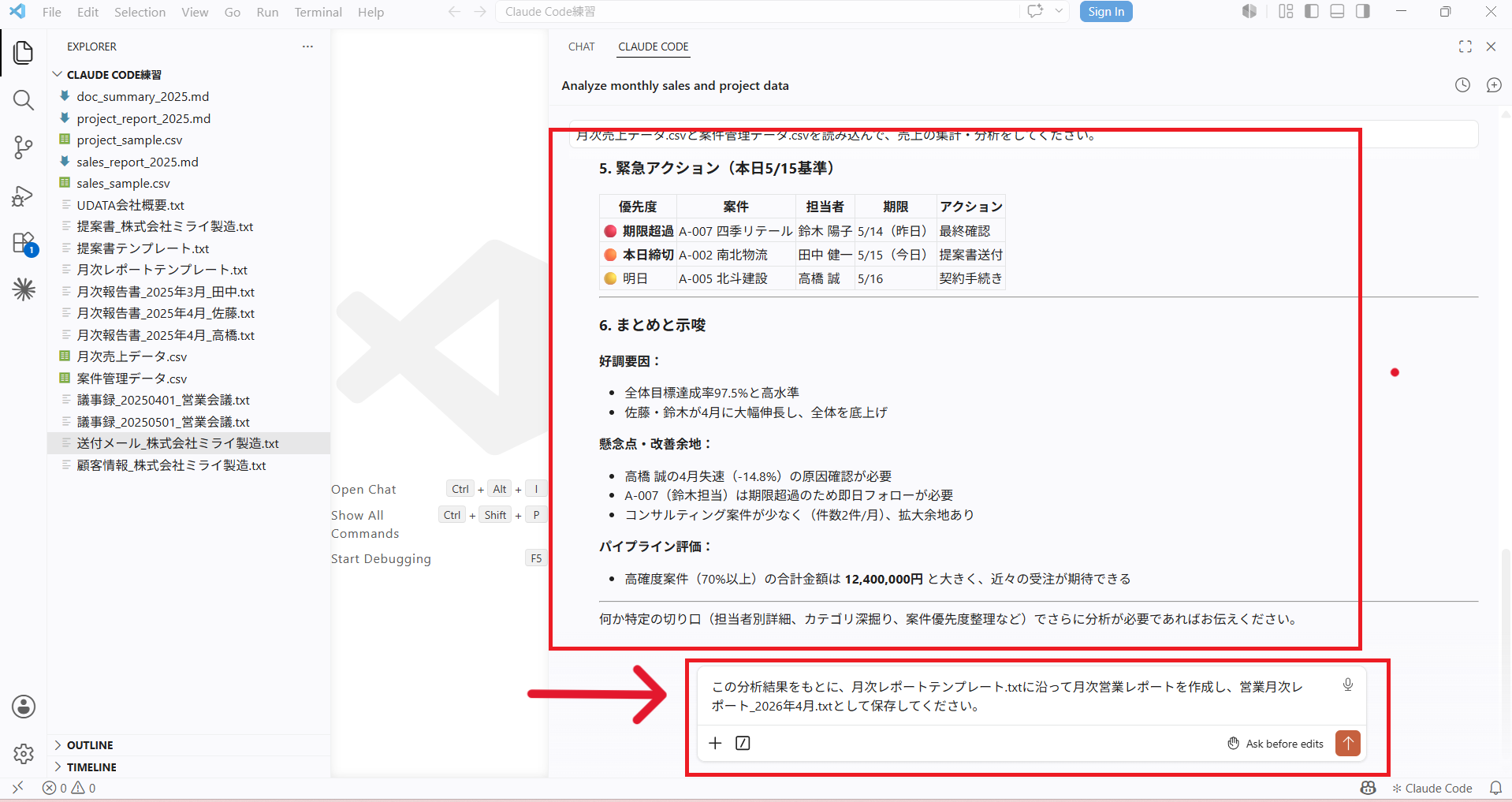
送信すると、まずテンプレートファイルを読み込んでから、分析データをあてはめてレポートの生成を始めます。
しばらくすると「Allow write to〜営業月次レポート_2026年4月.txt?」という確認が表示されるので、「Yes」をクリックします。
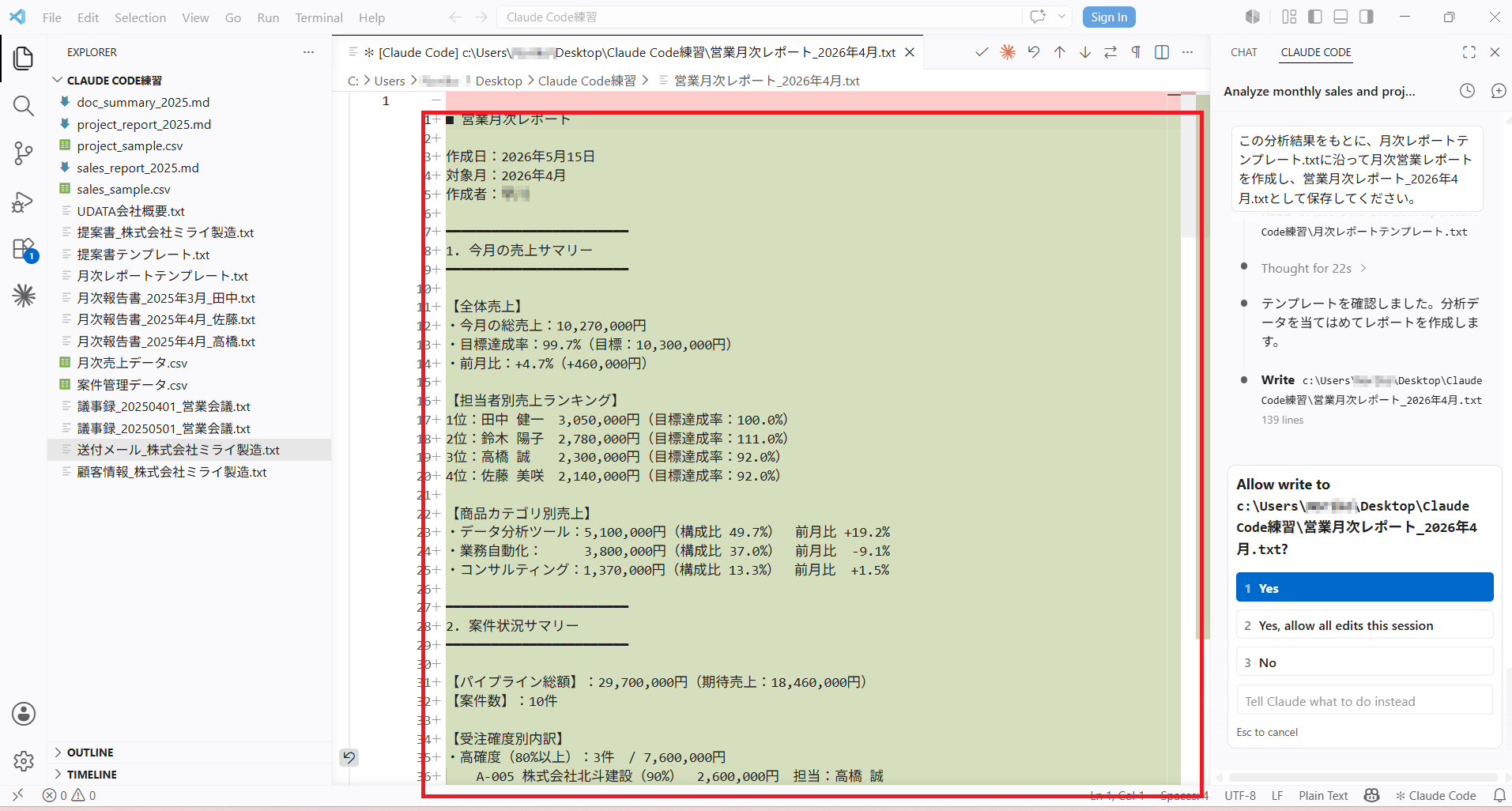
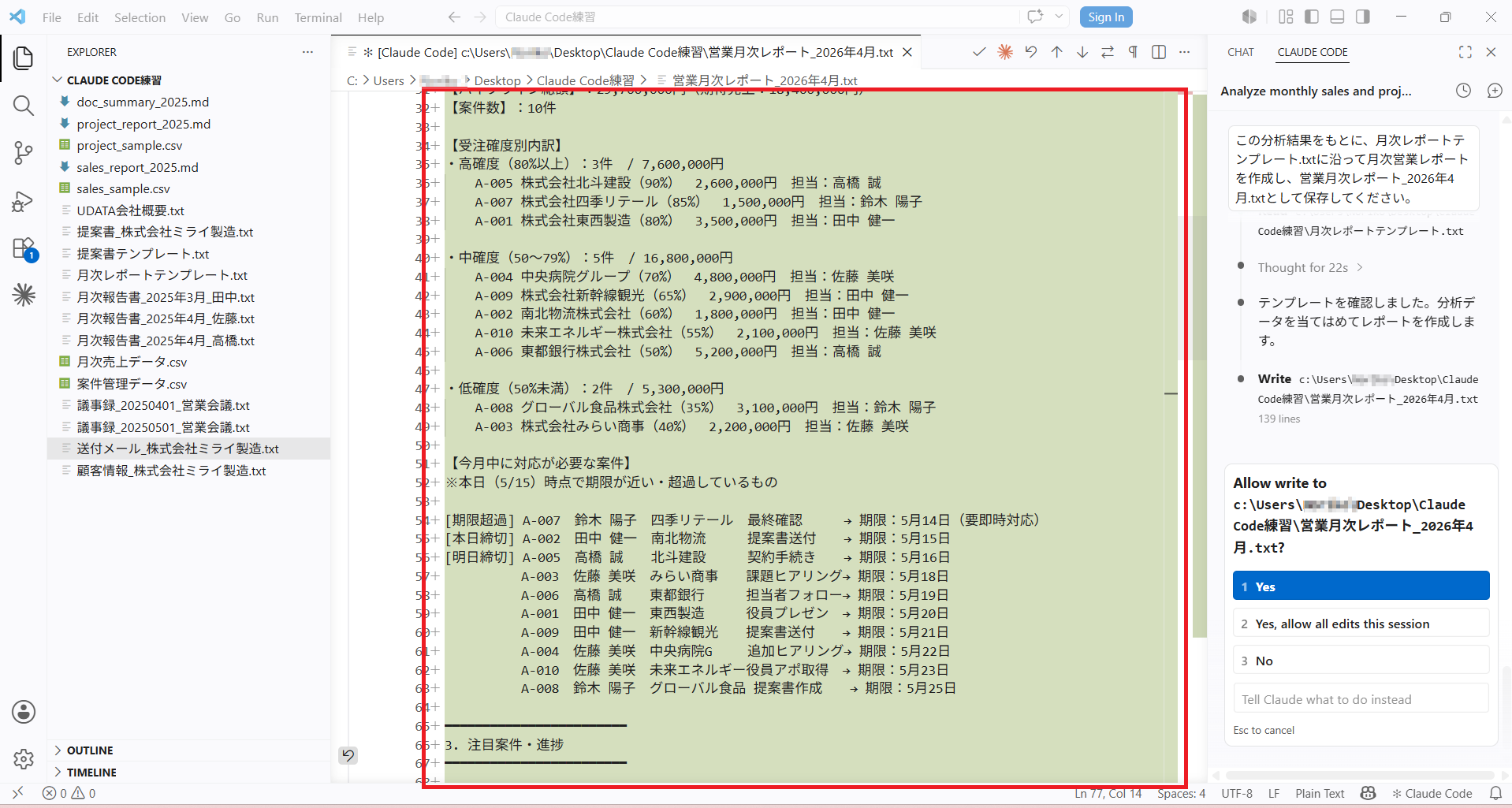
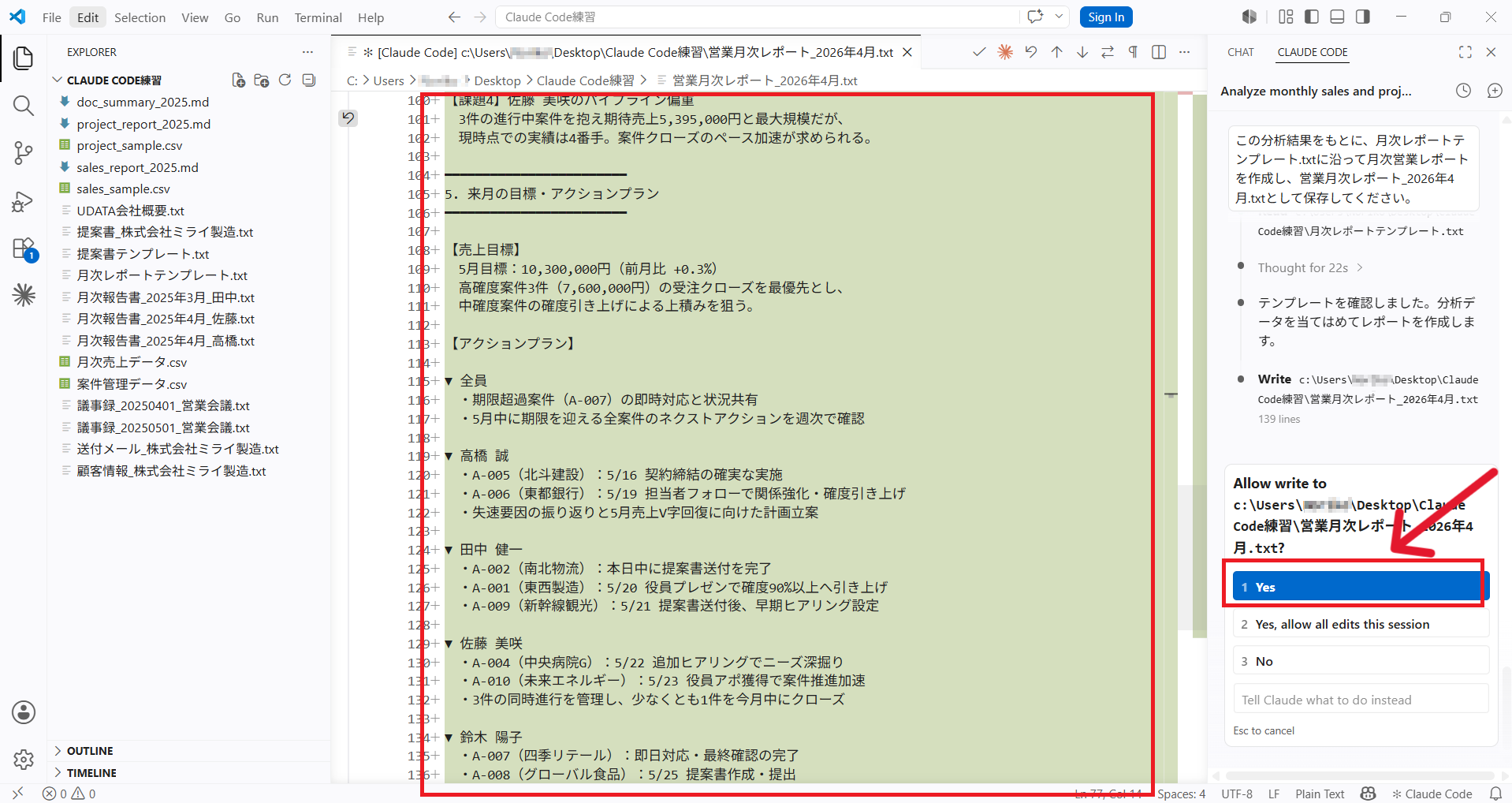
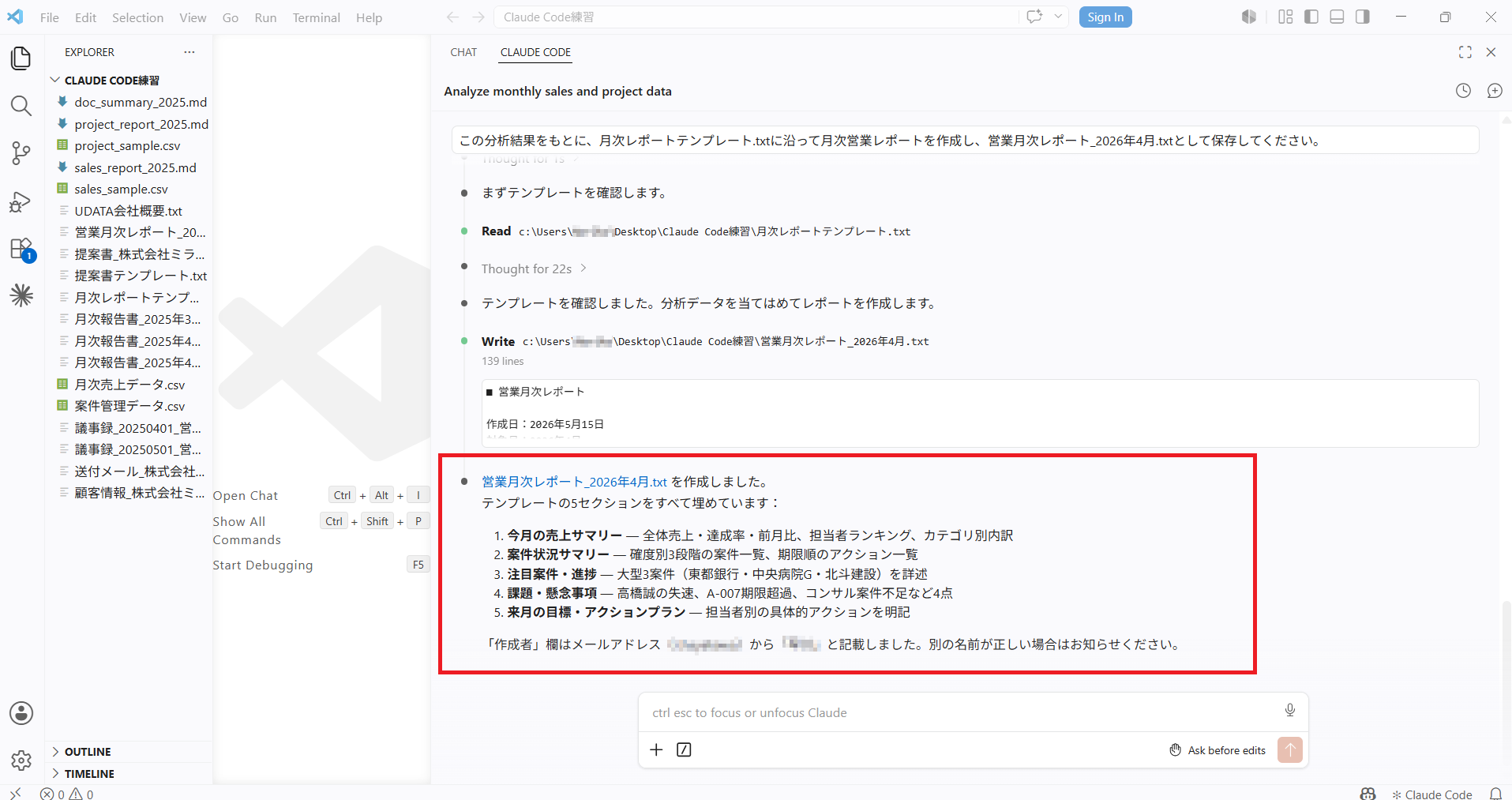
「Yes」をクリックしてから数秒で、139行のレポートファイルが完成します。
Claude Codeのパネルには5つのセクションすべてを埋めたという説明も表示されます。
生成されたレポートの中身を確認する
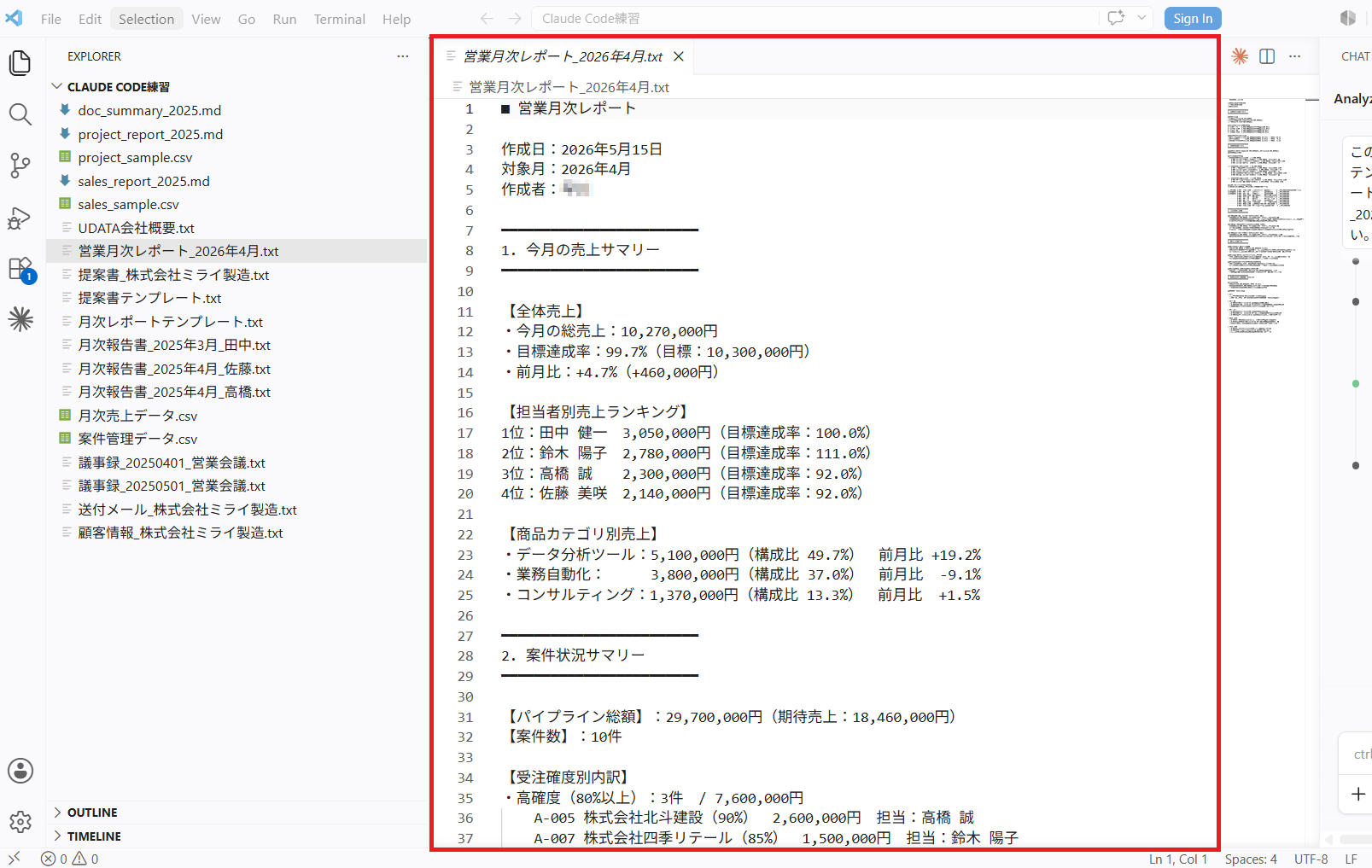
完成したファイルを開いてみます。テンプレートの5セクション構成がそのまま使われていて、分析データが各項目に正確に反映されていました。
売上サマリーが数字付きで整理されている
冒頭の売上サマリーには、今月の総売上・目標達成率・前月比がすべて数字付きで記載されていました。担当者別のランキングも目標達成率入りで出力されています。
CSVの数字を自分で集計してテンプレートに貼り付ける作業が、まるごとなくなっています。
課題・懸念事項まで自動で書かれている
「課題・懸念事項」のセクションには、高橋誠の4月売上失速の原因分析、A-007の期限超過リスク、コンサルティング案件の件数不足など、4つの課題が具体的な数字付きで整理されていました。
データを読んで「何が問題か」まで判断して書いてくれています。
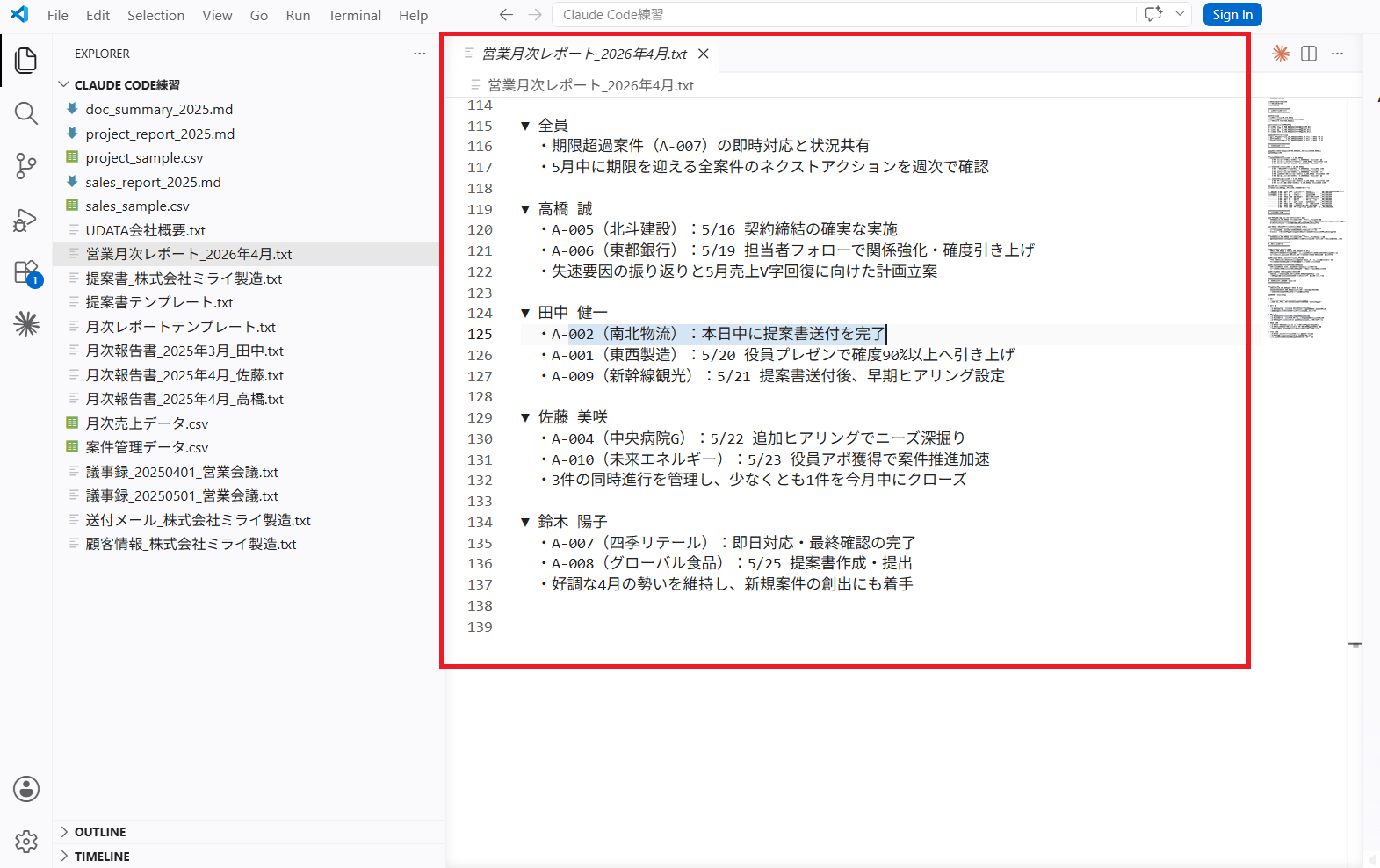
来月のアクションプランが担当者別に出力されている
最後のセクションには、担当者4名それぞれの具体的なアクションプランが案件名・期限付きで記載されていました。
「全員向け」の共通アクションと「担当者別」のアクションに分けて整理されていて、このままマネージャーが確認・修正して使える状態になっています。
活用のポイントまとめ
- CSVの列名(担当者・売上金額・受注確度など)をわかりやすく書いておくと、分析の精度が上がります
- テンプレートに記載項目を具体的に書いておくほど、出力がぶれません
- 分析とレポート化を2回の指示に分けることで、分析結果を確認してからレポート化に進めます
- 生成されたレポートはたたき台です。数字の最終確認・コメントの肉付け・社内承認を経て使うことになります
まとめ:毎月2時間かけていた作業が、2回の指示で終わる
CSVを渡して2回指示を出す。それだけで、集計・分析・レポート化の3ステップが完結します。
毎月末に繰り返していた「数字を集めて・集計して・テンプレートに貼り付けて・コメントを書く」という工程が、まるごと短縮されます。
もちろん生成されたレポートがそのまま完成品になるわけではありません。ただ「白紙から書き始める」のではなく「完成度80%のたたき台を修正する」に変わるだけで、かかる時間は大きく変わります。
月末のレポート作成に毎回時間がかかっているけど、改善の仕方がわからないなどのお悩みがあれば、ぜひこちらのUDATAお問合せよりお気軽にご相談ください。どのCSVを渡せばいいか、一緒に整理いたします。
まず手元にある先月のCSVを1枚用意して、試してみてください。そこから始めるだけで十分です。