はじめに:
議事録や月次報告書が複数のファイルに散らばっていて、「あの件どこに書いてあったっけ」と探し回る
——そんな時間のムダに、心当たりのある方は多いはずです。
でも、Claude Codeにフォルダごとドキュメントを渡すと、複数ファイルを一括で読み込んで要約・整理・抽出まで日本語で指示するだけで完了します。
この記事では、議事録2件・月次報告書3件の計5ファイルを使って、実際にClaude Codeでドキュメント整理を行った手順を紹介します。
今回やること
この記事では、以下の3つを実際にやってみます。
1. 複数のドキュメントを一括で読み込んで3行要約する
2. 議事録から決定事項・TODOを担当者別に抽出する
3. 複数の報告書を横断して共通課題を分析する
使うファイルは議事録2件(4月・5月の営業会議)と月次報告書3件(田中・佐藤・高橋)の計5ファイルです。
STEP 1|VS Codeでフォルダを開く
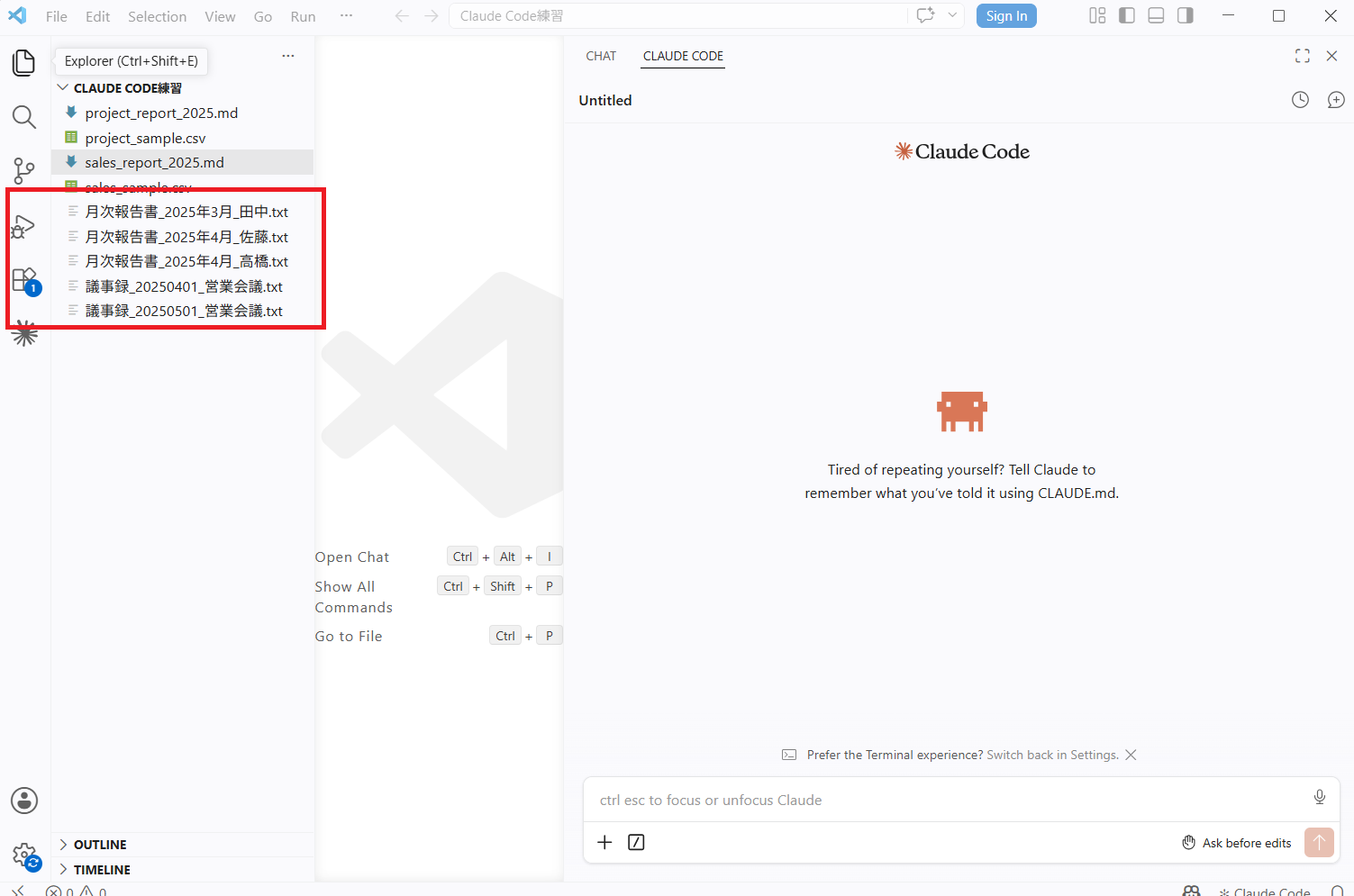
VS Codeを起動して、整理したいドキュメントが入っているフォルダをOpen Folderで開きます。左側のエクスプローラーに5つのテキストファイルが表示されていることを確認してください。
STEP 2|複数ファイルを一括で要約する
最初の指示はシンプルです。フォルダ内のすべてのドキュメントを一括で読み込んで要約してもらいます。
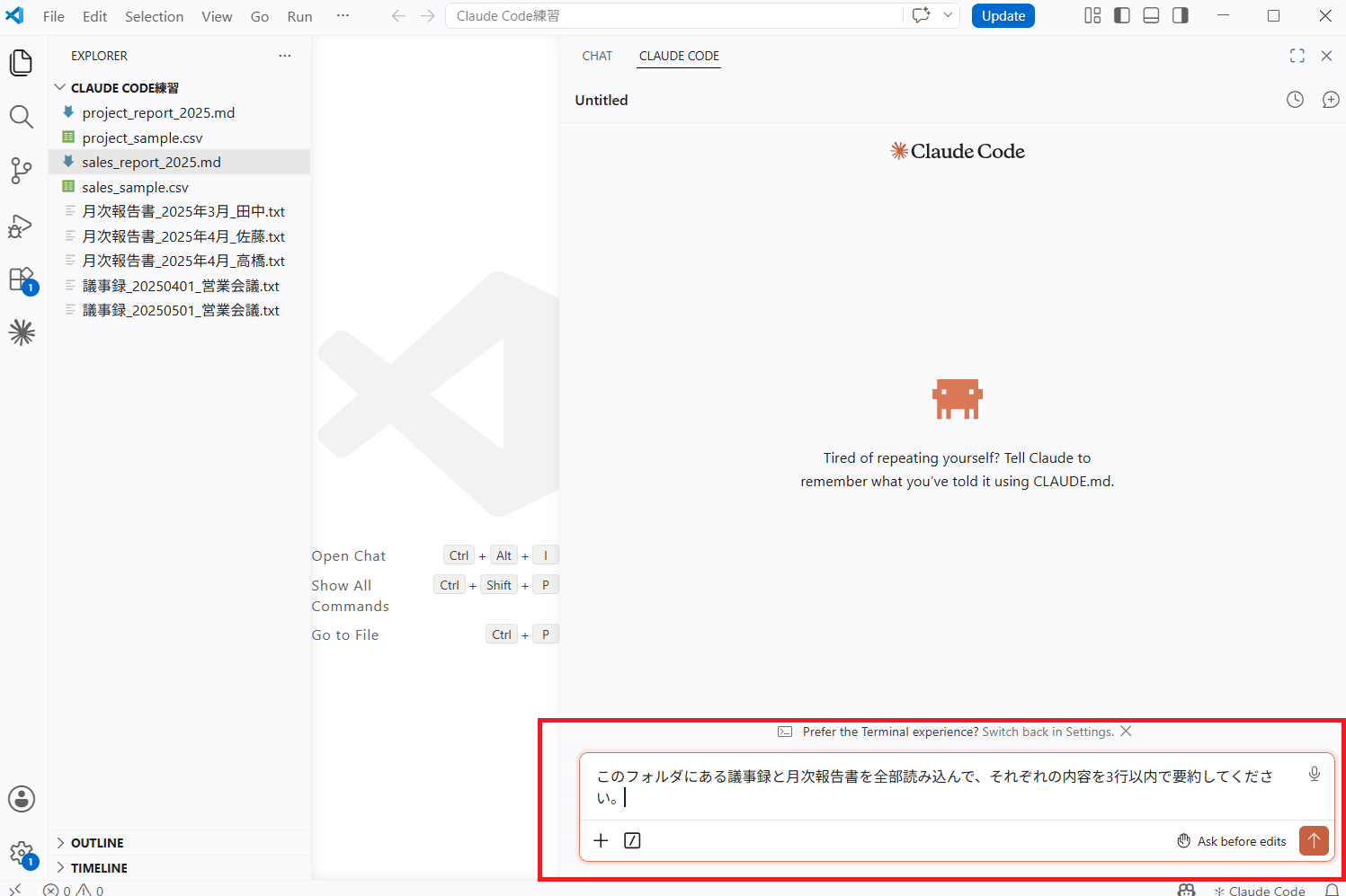
以下の指示を左下に入力します。
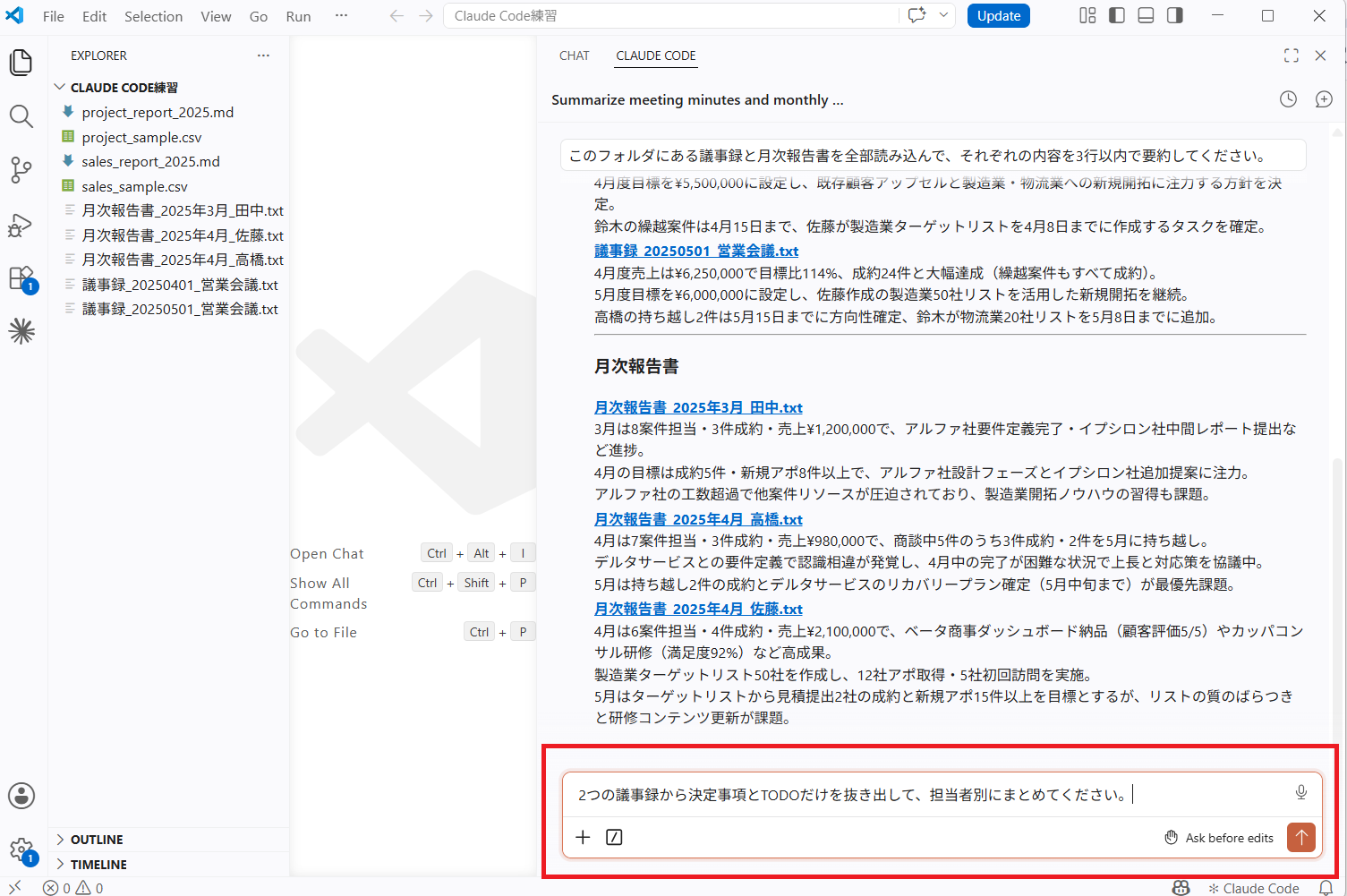
このフォルダにある議事録と月次報告書を全部読み込んで、それぞれの内容を3行以内で要約してください。
5つのファイルをすべて読み込んで、「議事録」と「月次報告書」のカテゴリに分けながら、それぞれ3行以内でまとめてくれます。
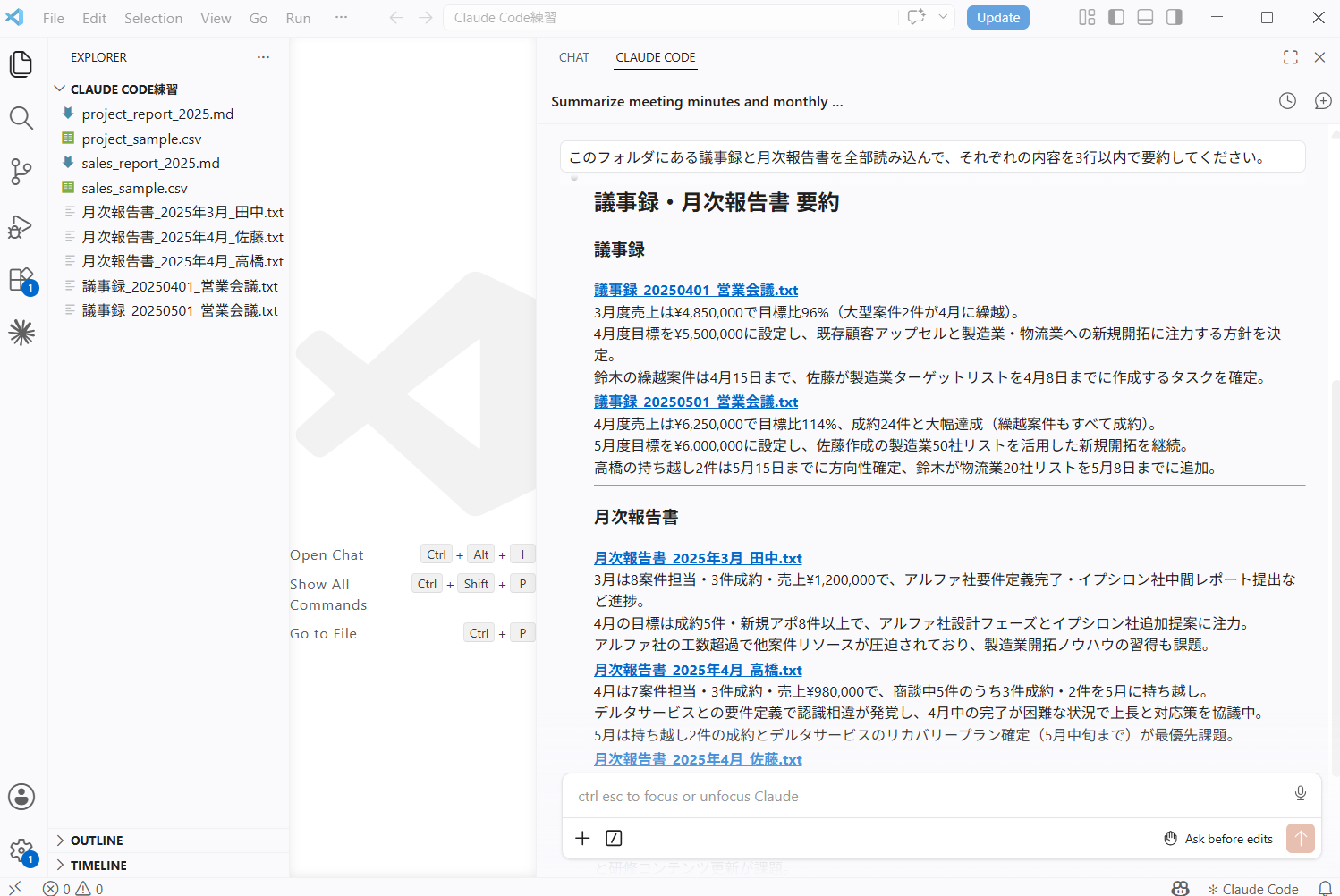
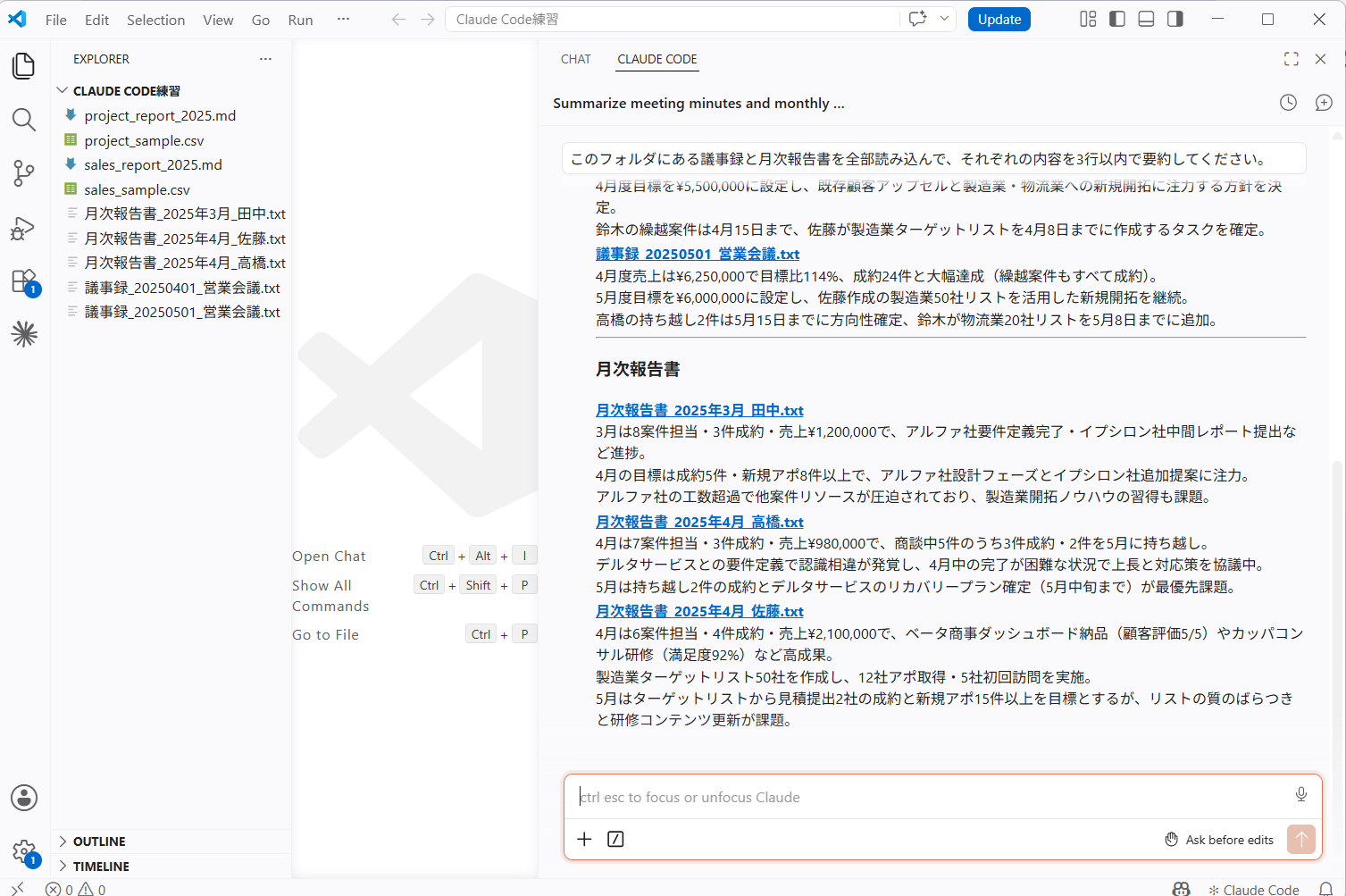
注目したいのはファイル名がリンクになっていて、クリックするとそのファイルに直接ジャンプできる点です。
「あの件はどのファイルに書いてあったか」の確認が一瞬でできます。
STEP 3|決定事項・TODOを担当者別に抽出する
次は議事録に特化した指示を試してみます。
会議で決まったことと、誰が何をいつまでにやるかを整理してもらいます。
以下の指示を入力します。
2つの議事録から決定事項とTODOだけを抜き出して、担当者別にまとめてください。
出力されたのは担当者別に整理された「日付・内容・期限」の表です。
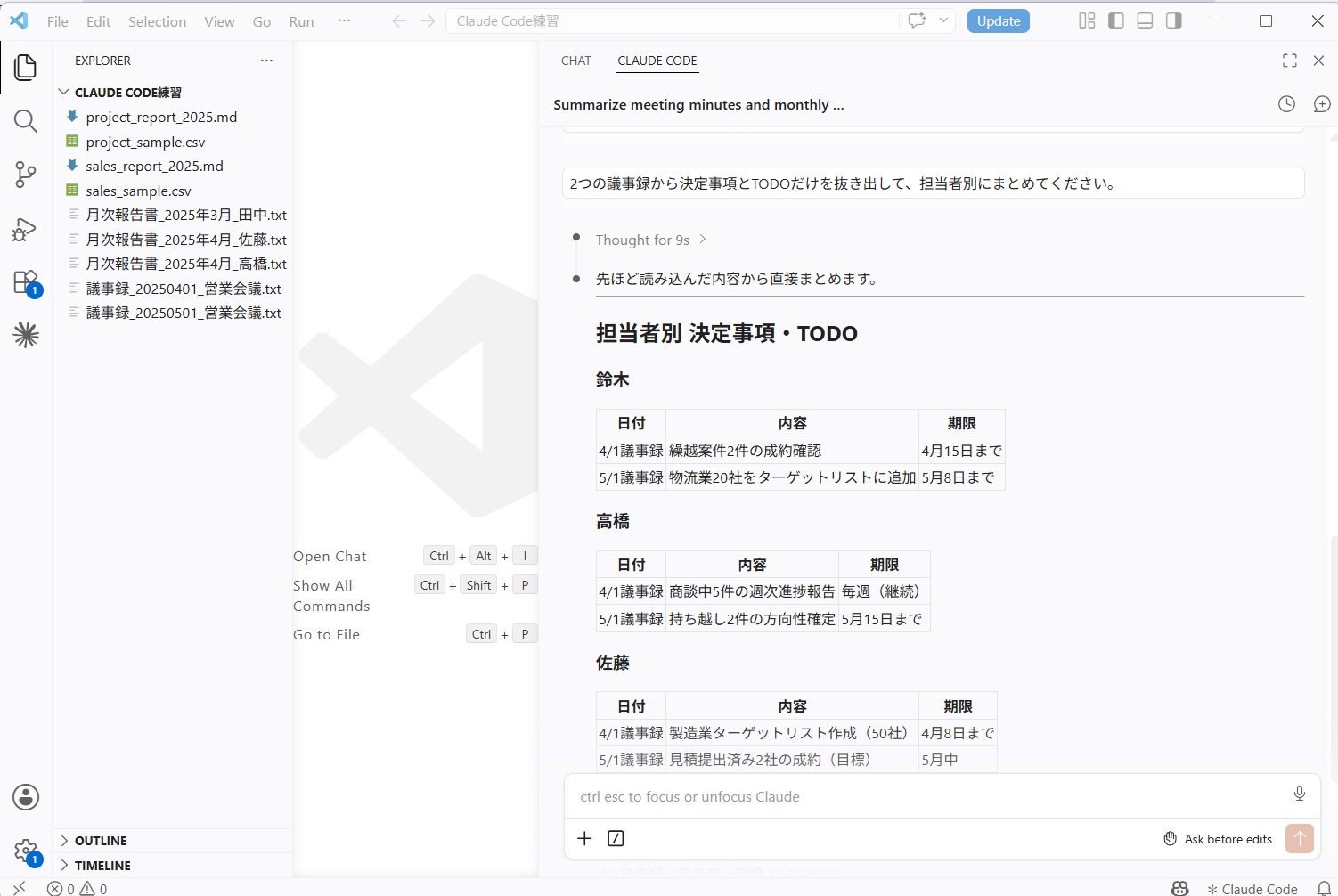
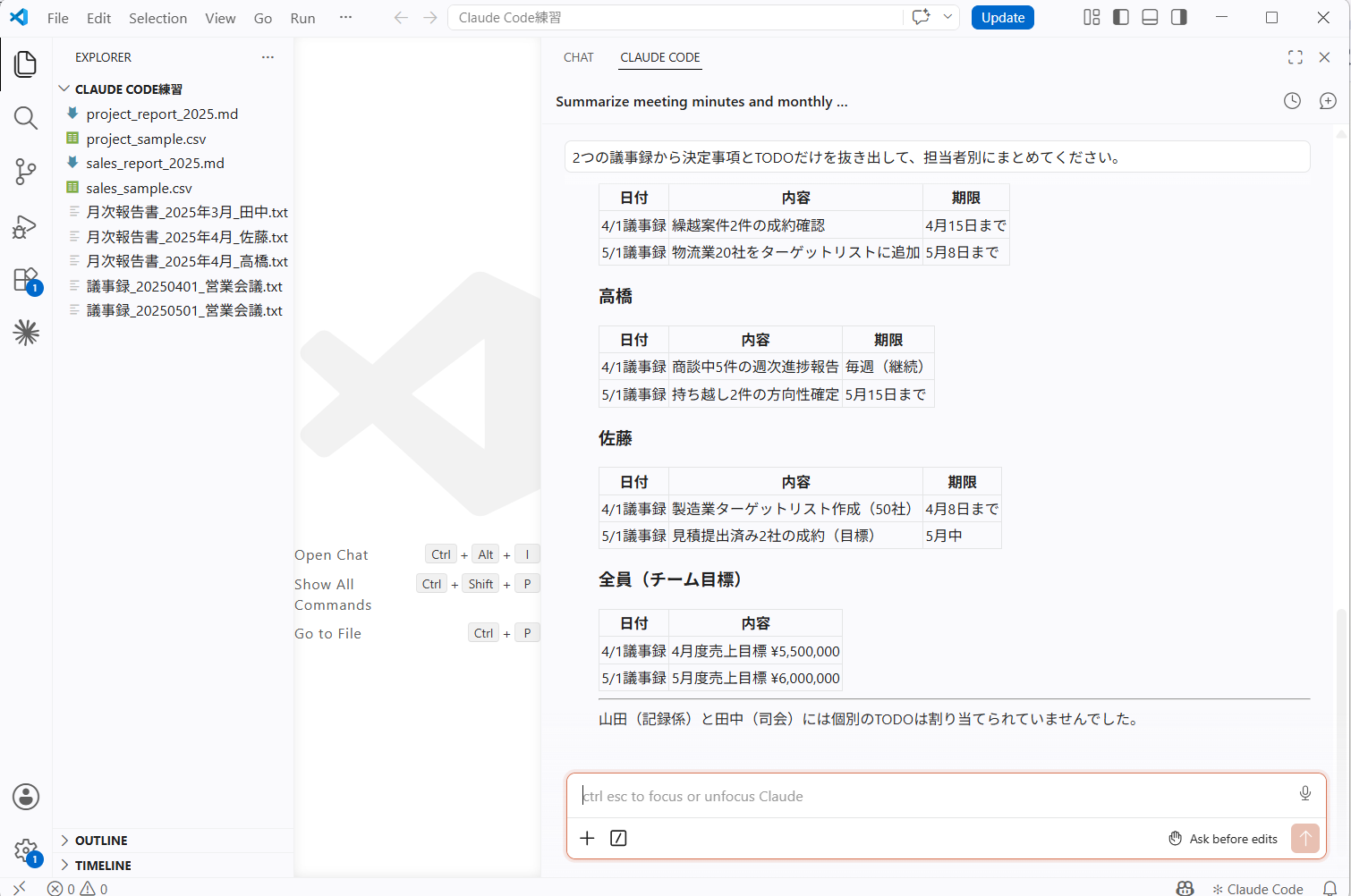
鈴木・高橋・佐藤それぞれのTODOが期限付きで整理されています。
さらに「山田(記録係)と田中(司会)には個別のTODOは割り当てられていませんでした」という補足まで自動で出力されました。
通常、議事録から担当者別のTODOリストを手動で作ると20〜30分はかかります。それが指示一つで完了します。
STEP 4|複数の報告書を横断して共通課題を分析する
最後はより高度な使い方です。
3名の月次報告書を横断的に読んで、個別の問題ではなくチーム全体の共通課題を抽出してもらいます。
以下を指示出ししてみます。
3名の月次報告書を読んで、共通している課題をまとめてください。
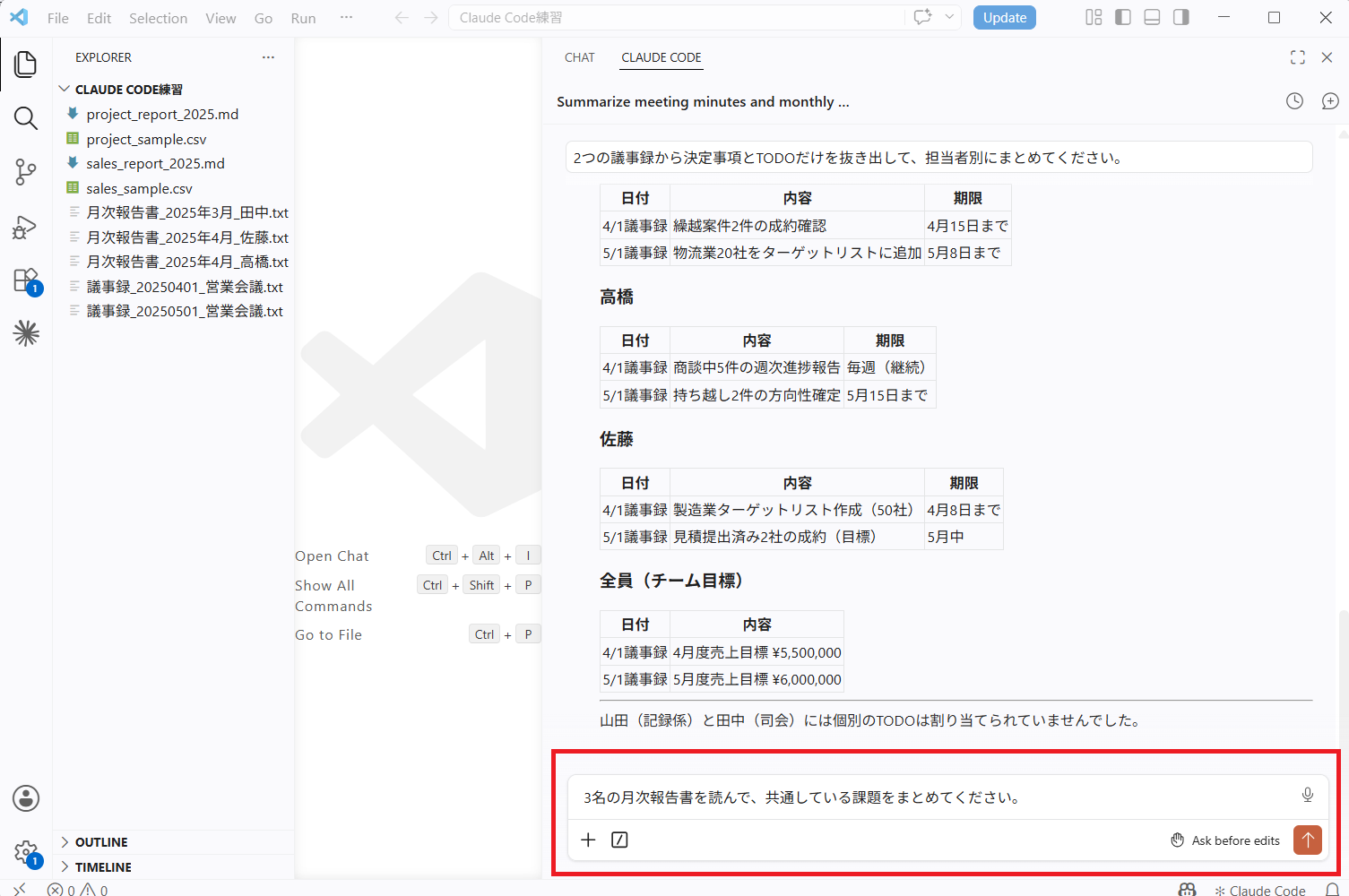
出てきた共通課題はこうでした。
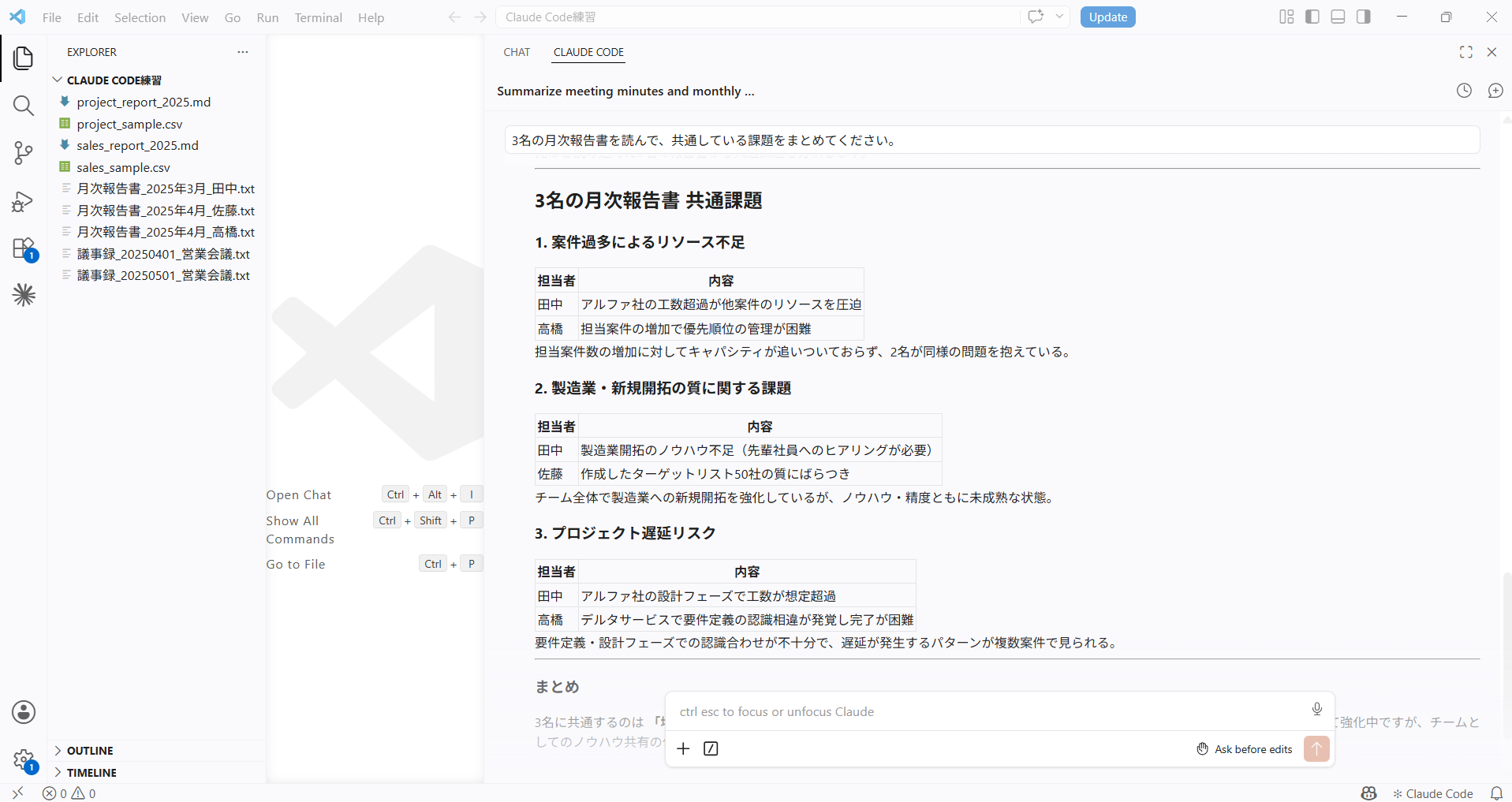
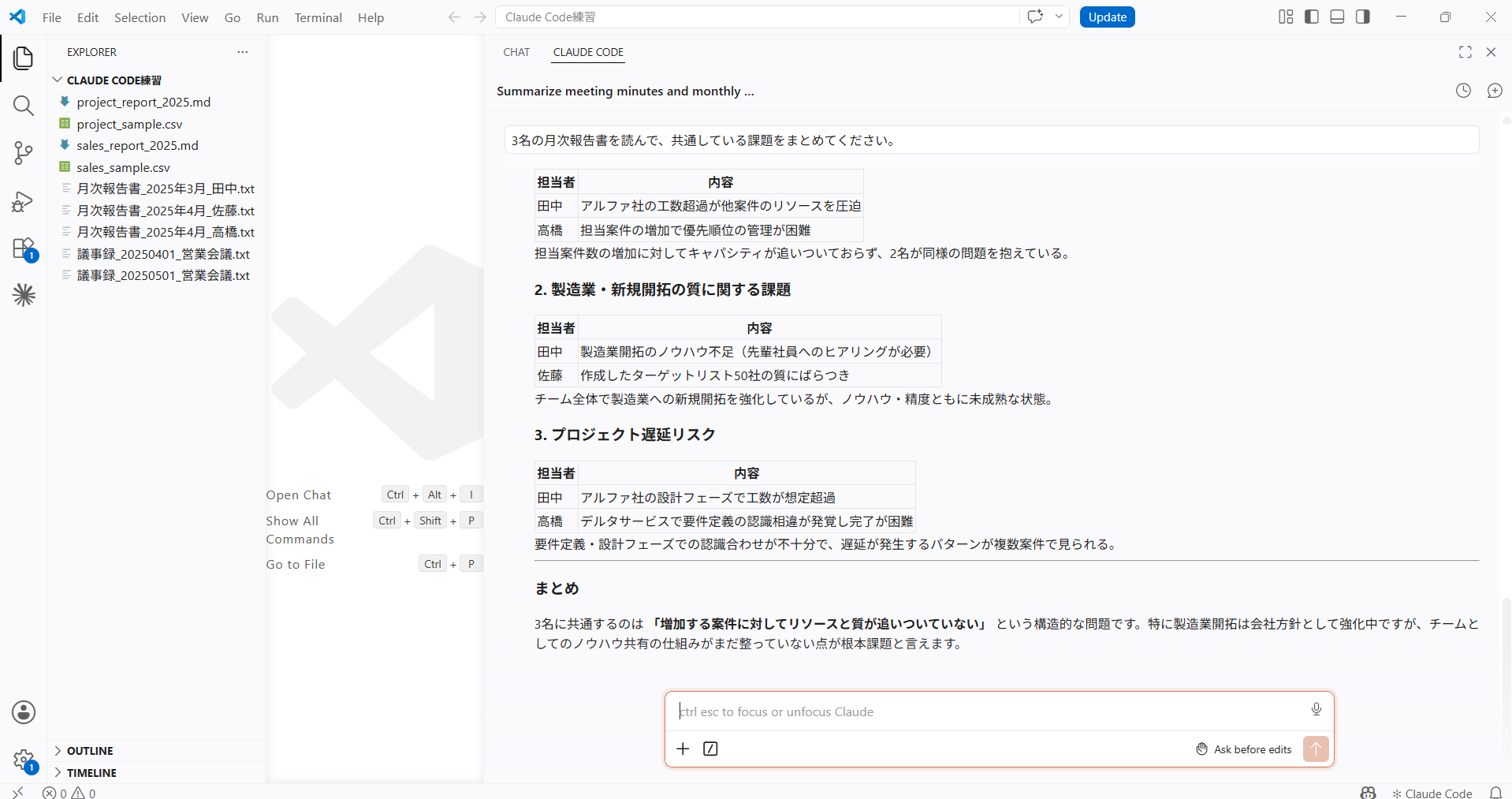
・ 案件過多によるリソース不足(田中・高橋ともにキャパシティ超過)
・ 製造業・新規開拓の質に関する課題(ノウハウ不足・リストの精度問題)
・ プロジェクト遅延リスク(要件定義・設計フェーズでの認識合わせ不足)
そして最後のまとめが「3名に共通するのは『増加する案件に対してリソースと質が追いついていない』という構造的な問題です」という一文で締めくくられました。
3つの別々のファイルを読んで、個々の問題としてではなくチーム全体の構造的な課題として整理してくれる。
マネージャーが毎月かけていた分析時間が、大幅に短縮されます。
STEP 5|分析結果をファイルに保存する
ここまでの分析結果をすべてまとめて保存します。
以下の指示を入力します。
これまでの分析結果をすべてまとめて、ドキュメント整理レポートとして保存してください。ファイル名はdoc_summary_2025.mdにしてください。
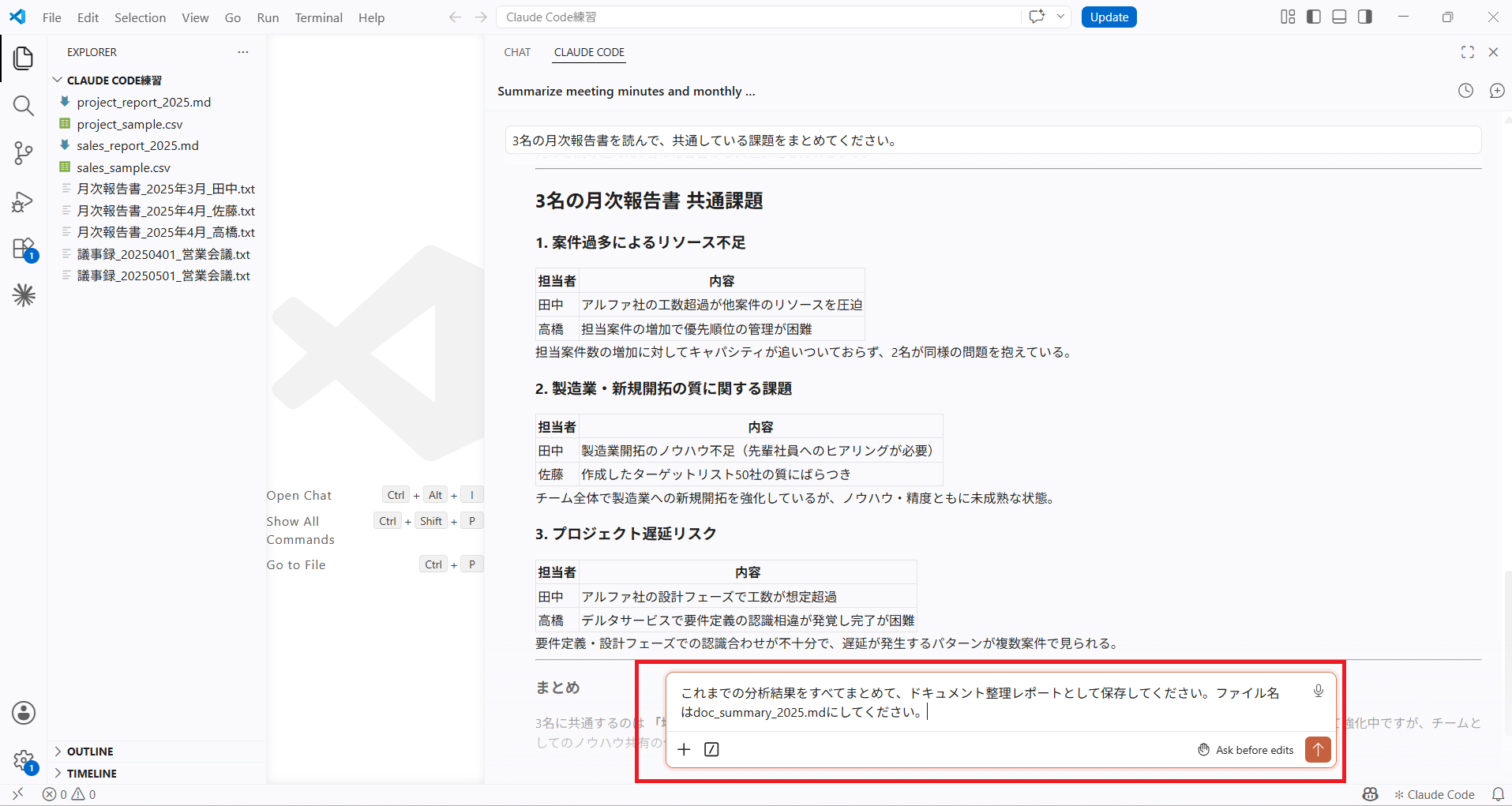
「Allow write to〜」の確認で「Yes」をクリックすると、左側のファイル一覧に「doc_summary_2025.md」が自動で追加されます。
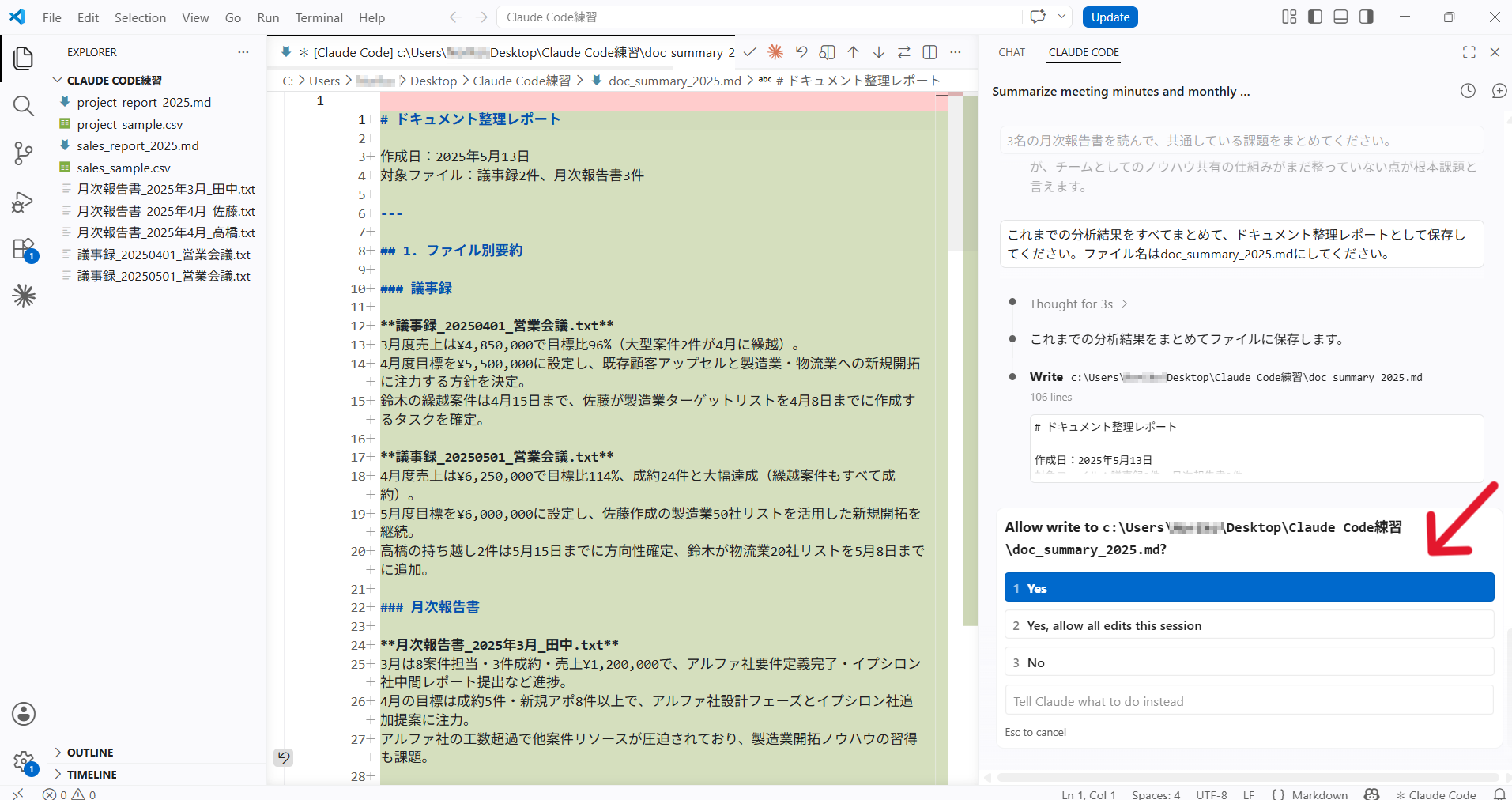
保存されたファイルは以下の3セクション構成になっています。
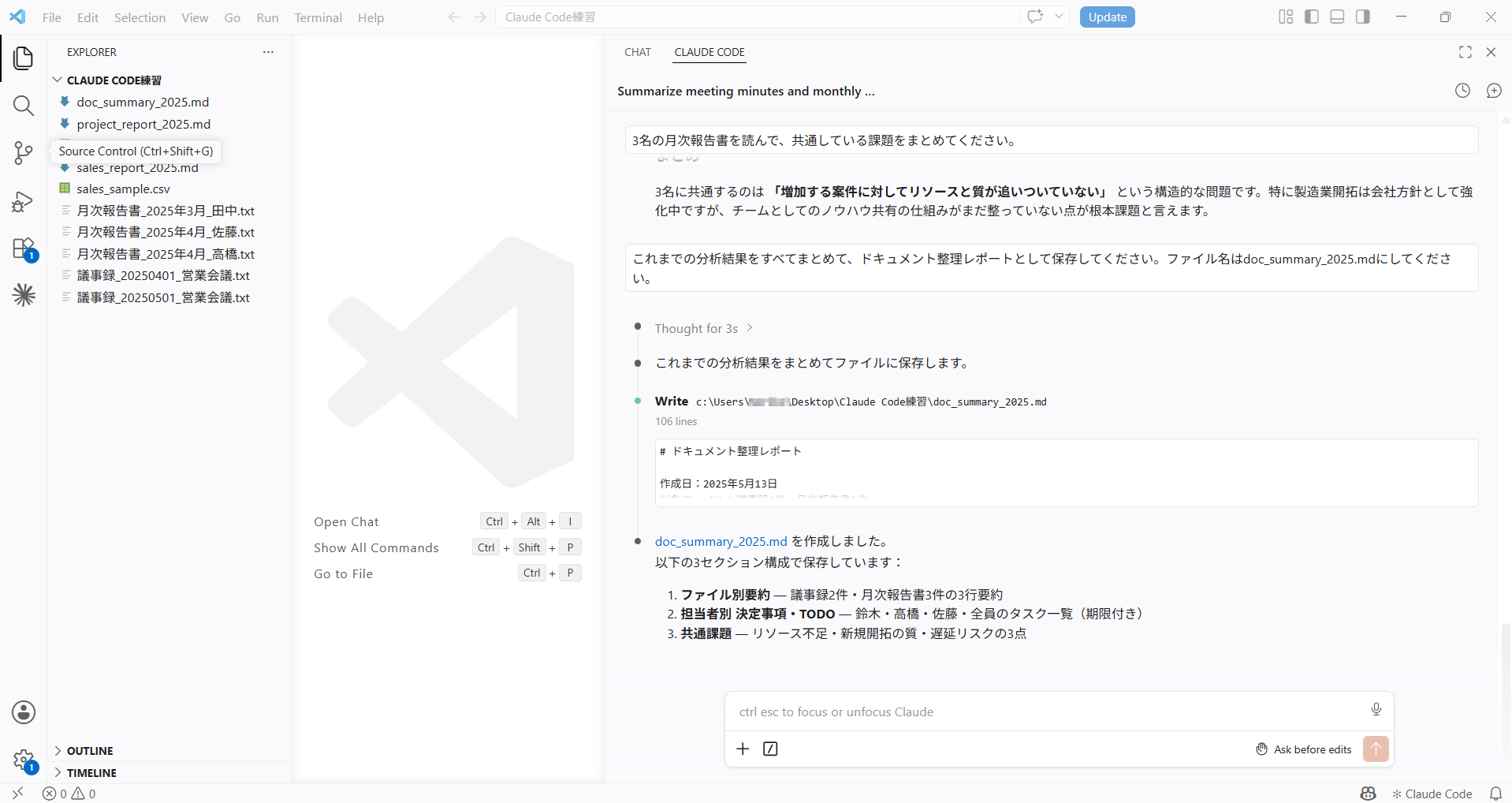
・ ファイル別要約 — 議事録2件・月次報告書3件の3行要約
・ 担当者別 決定事項・TODO — 期限付きタスク一覧
・ 共通課題 — リソース不足・新規開拓の質・遅延リスクの3点
まとめ:「探す・読む・整理する」作業がなくなる
今回やったことを整理します。
- 5ファイルを一括要約 → 議事録・報告書それぞれ3行でまとめ完了
- 決定事項・TODOを抽出 → 担当者別・期限付きの表が自動生成
- 共通課題を横断分析 → チーム全体の構造的問題を特定
- 「保存して」と指示 → 3セクション構成のレポートファイルを自動作成
「あのファイルどこだっけ」
「誰が何をいつまでにやるんだっけ」
「みんなの報告書を読んで傾向をまとめないと」
——こういった作業に毎月どれだけの時間を使っているか、改めて計算してみると驚く数字になるはずです。
Claude Codeを使ったドキュメント活用の方法は、今回紹介した要約・整理以外にもたくさんあります。
具体的な活用方法については別の記事で詳しく紹介しています。
「自社のドキュメントで試してみたい」「どんな指示を出せばいいかわからない」という方は、ぜひお気軽にこちらのお問合せよりUDATAにご相談ください。
まずは手元にある議事録1つを渡して、要約を試してみてください。そこから始めるだけで十分です。