近年、AIの普及とともに、ChatGPTやGeminiに質問して調べものをする人が増えてきました。検索エンジンだけでなく、AIに聞いて情報を得るやり方も、少しずつ身近になっています。
こうしたAI経由の訪問も、GA4で確認することができます。
なかでも、データを深く掘り下げたいときに使うのが「探索」という機能です。見たい項目を自分で組み合わせて、標準のレポートでは見られない切り口で分析できます。ページごとの表示回数、ユーザーがたどった経路、流入元ごとの成果など、目的に合わせて自由に表を作ることが可能です。
その活用例のひとつが、AIアシスタントの分析です。
GA4には、ChatGPTやGeminiなどのAIを経由した訪問をまとめる「AIアシスタント」というチャネルがあります。トラフィック獲得レポートを開くと、AIアシスタント経由の流入が何件あったか、合計を確認できます。
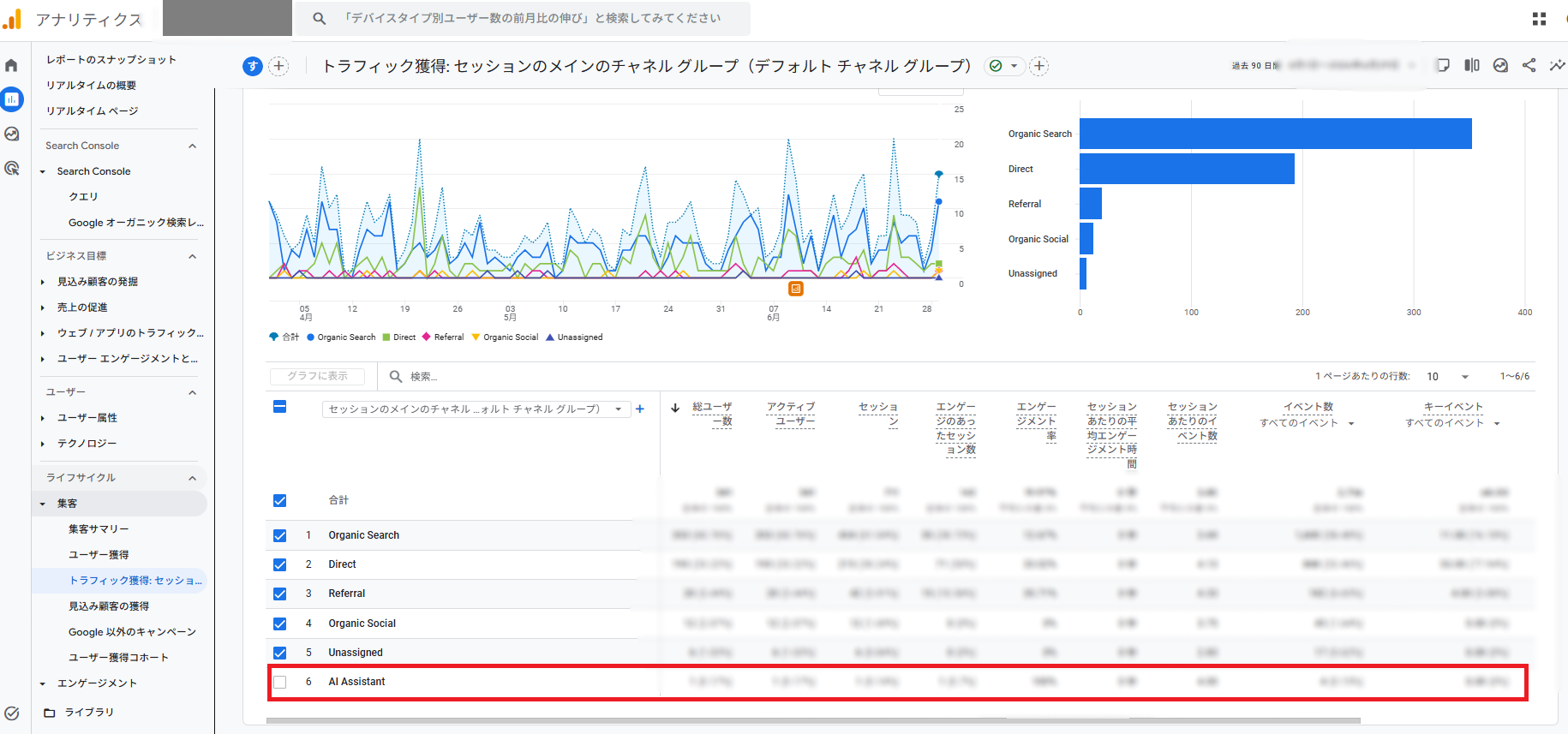
ただ、この合計だけでは、ChatGPTから来たのか、Geminiから来たのか、AIサービスごとの内訳までは分かりません。
探索レポートを使えば、この内訳をサービス別に並べて確認できます。
この記事では、この探索を使って、AIアシスタントの流入をAIサービスごとに確認する設定方法を紹介します。
探索レポートとはディメンションと指標AIアシスタントをサービス別に表示する手順①探索レポートを開く②ディメンションを追加する③指標を追加する④行と値に配置する⑤AIアシスタントだけに絞り込む表示したデータから何が分かるかまとめ
探索レポートとは
GA4には、「レポート」と「探索」という2つの分析画面があります。
トラフィック獲得レポートは、「レポート」の画面のひとつです。
あらかじめ用意された形で、流入の状況をすぐに確認できます。ある程度の絞り込みや並べ替えはできますが、項目を自由に組み合わせて分析する、という使い方には向いていません。
「探索」では、見たい項目を自分で選んで、表やグラフを一から組み立てることが出来ます。
「チャネルごとに、さらに参照元ごとのセッション数を見る」といった、レポートでは作りにくい切り口も自由に組めます。設定の手間はかかりますが、目的に合わせて数字を並べられるのが強みです。
探索にはいくつかの種類がありますが、今回使うのは、そのなかで最も基本的な「自由形式」です。ディメンションと指標を自由に組み合わせて、表を作れます。
ディメンションと指標
探索レポートでは、「ディメンション」と「指標」という2つの言葉がよく出てきます。
ディメンションは、データを分ける切り口です。「どこから来たユーザーか」「どのページを見たか」といった、見る角度を決めます。今回使うディメンションは、次の2つです。
- セッションのデフォルト チャネル グループ … 自然検索やAIアシスタントなど、流入を大きく分類したもの
- セッションの参照元 … google、chatgptなど、実際に経由してきたサイト
指標は、その分類ごとに数える数値です。今回は「セッション(サイトが訪れられた回数)」を使います。
ディメンションと指標は、組み合わせて使います。「AIアシスタントから何セッション来たか」「参照元ごとに何セッションか」というように、分類ごとの数を並べられます。
今回は、「セッションのデフォルト チャネル グループ 」と「セッションの参照元」の2つのディメンションで、セッション数を分けていきます。
AIアシスタントをサービス別に表示する手順
ここからは、実際の画面を見ながら進めていきます。探索レポートを開くところから、AIアシスタントだけを表示するまでを、順番に紹介していきます。
①探索レポートを開く
GA4の画面左メニューから「探索」をクリックします。
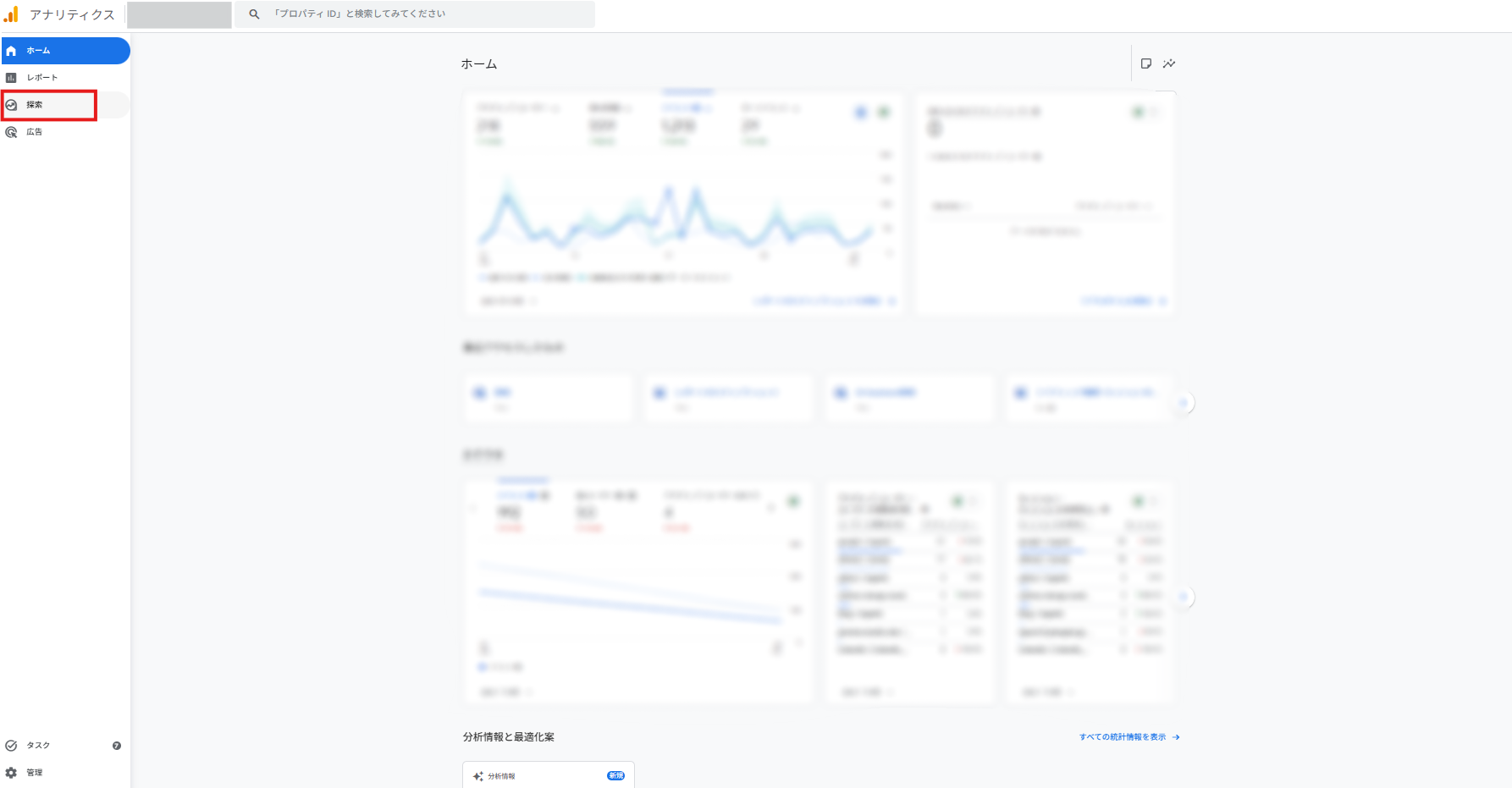
「データ探索」の画面が開きます。ここには、あらかじめ用意されたテンプレートが並んでいます。今回は、いちばん左の「空白」を選びます。
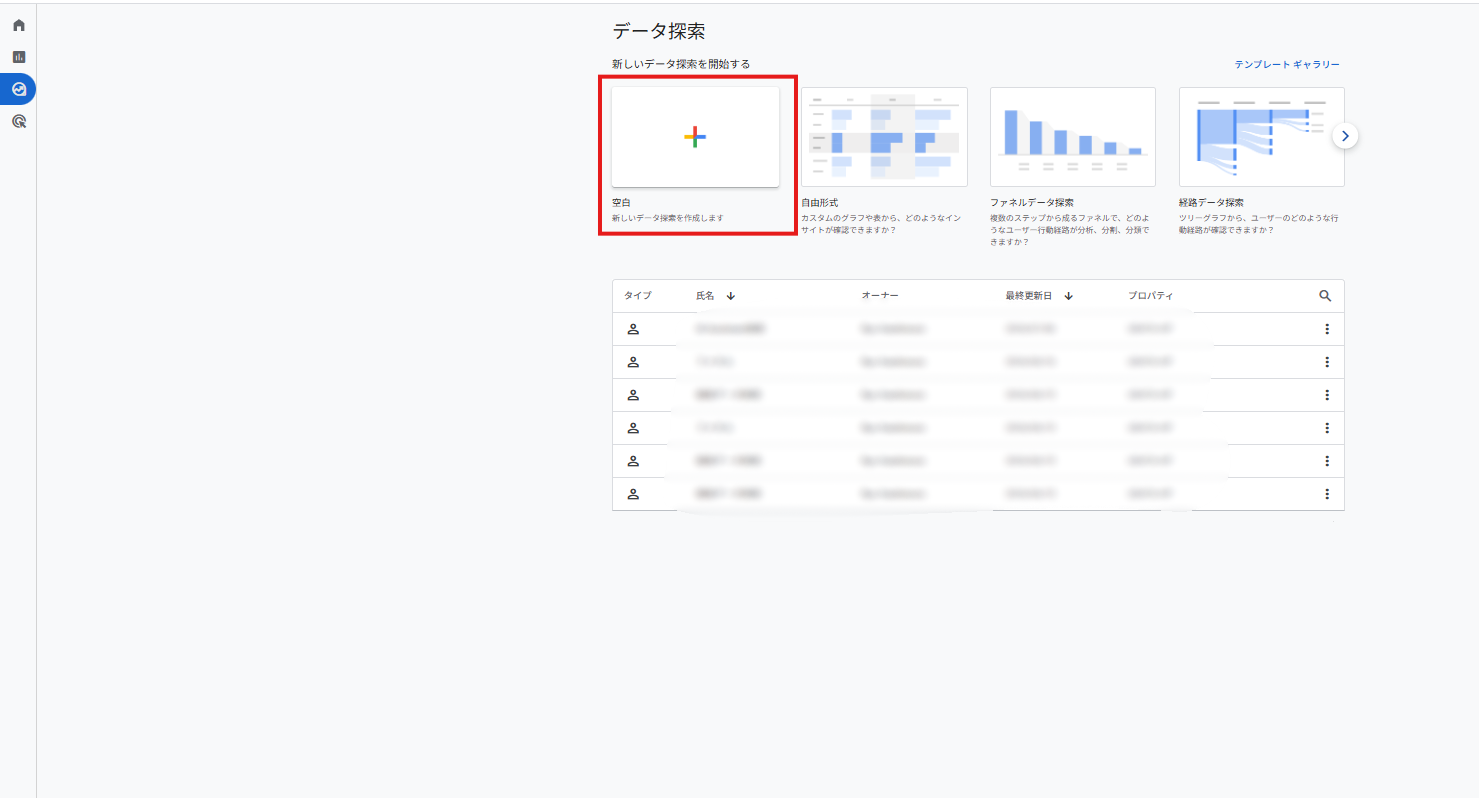
空白の探索レポートが開きます。
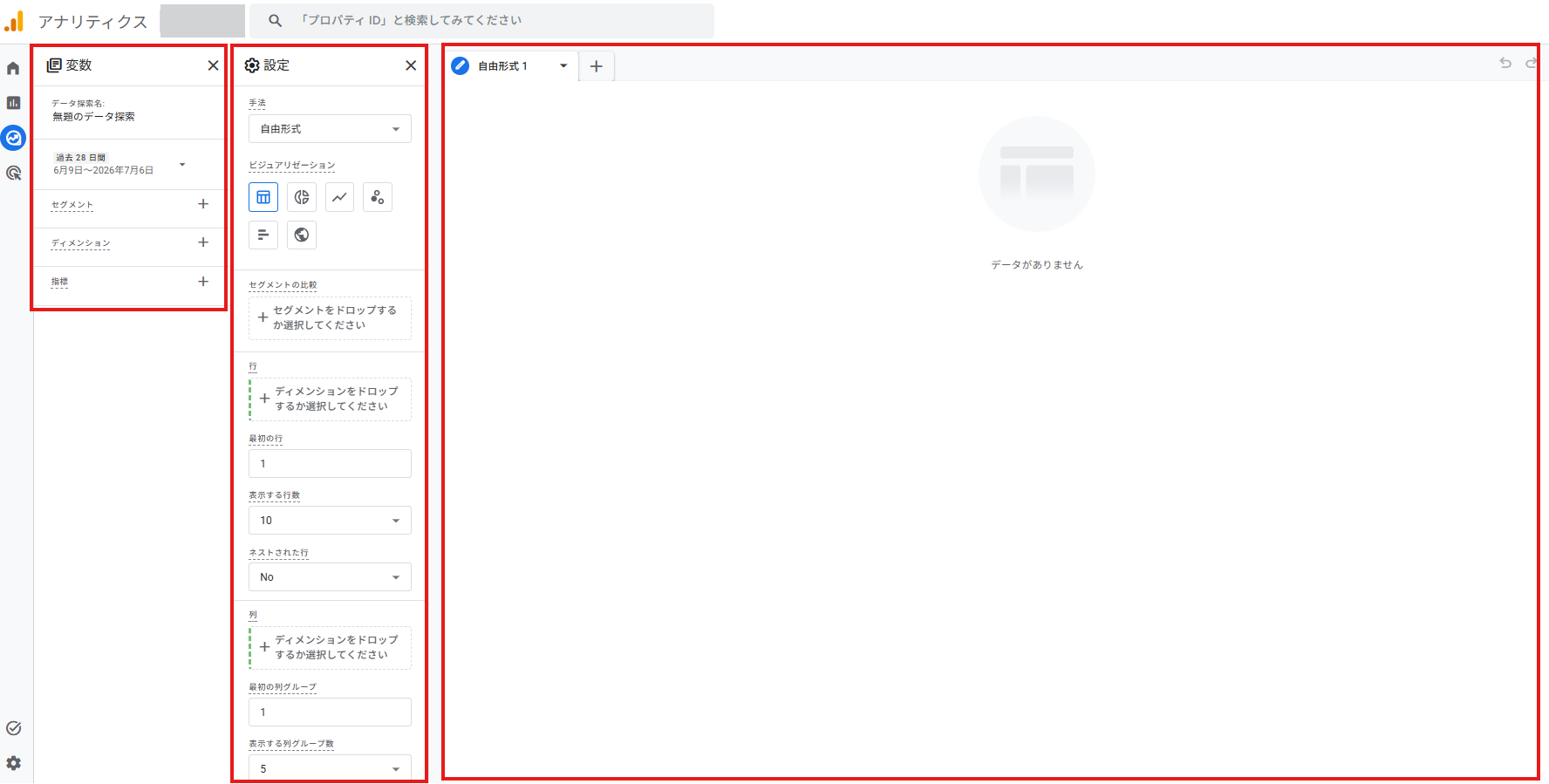
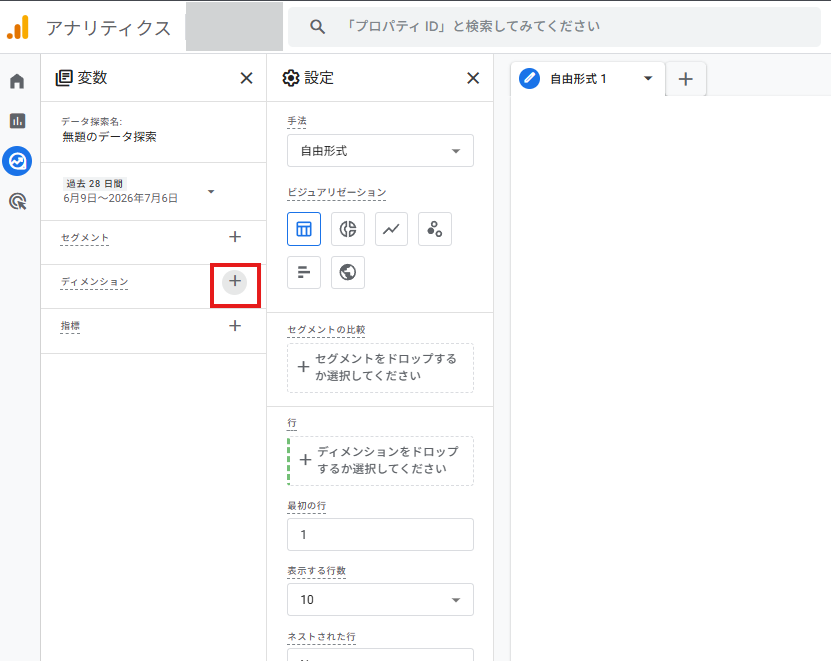
編集画面は、次の3つのエリアに分かれています。
- 左の「変数」… 表に使うディメンションと指標を選ぶ場所
- 真ん中の「設定」… 選んだディメンションを「行」に、指標を「値」に置いて、表の形を組み立てる場所
- 右の表示エリア … 表、グラフが表示される場所
「変数」でディメンションと指標を選び、「設定」で「行」や「値」に置くと、右側に表示されます。
②ディメンションを追加する
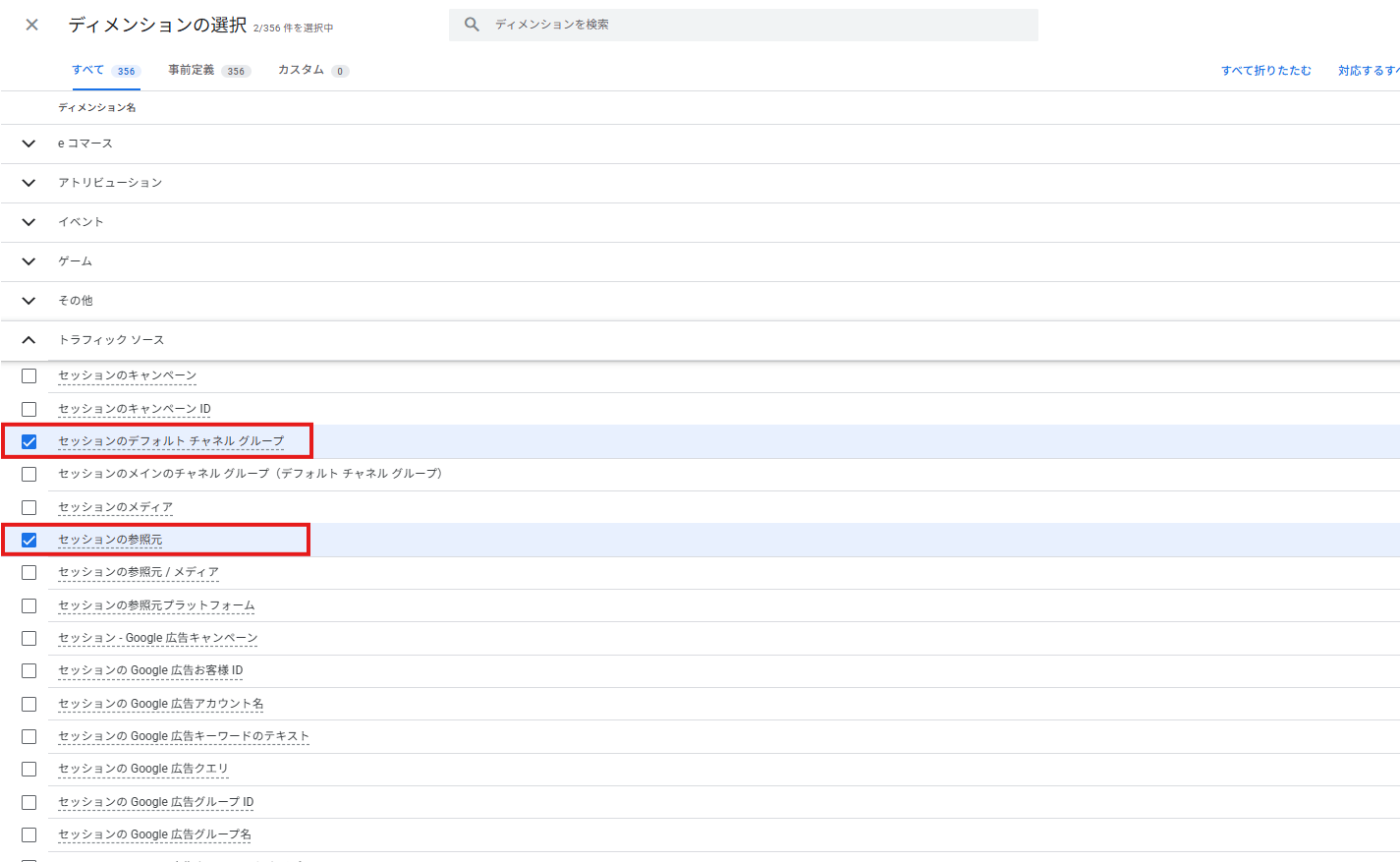
切り口となるディメンションを、2つ追加します。
- セッションのデフォルト チャネル グループ
- セッションの参照元
左の「変数」で、「ディメンション」の横の「+」をクリックします。
項目の一覧が開くので、上部の検索窓に名前を入れて、この2つにチェックを入れます。両方にチェックが付いたら、右上の「確認」をクリックします。
③指標を追加する
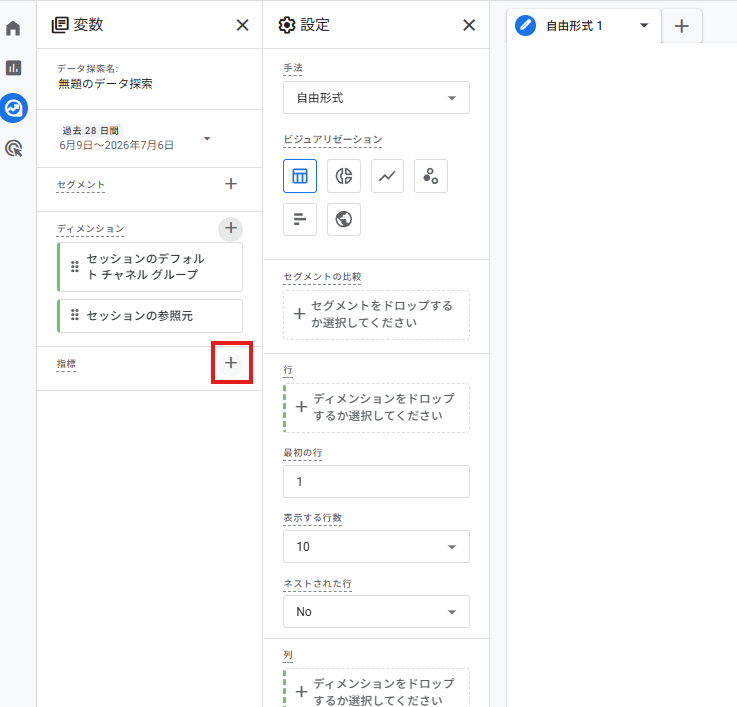
次に、指標を追加します。
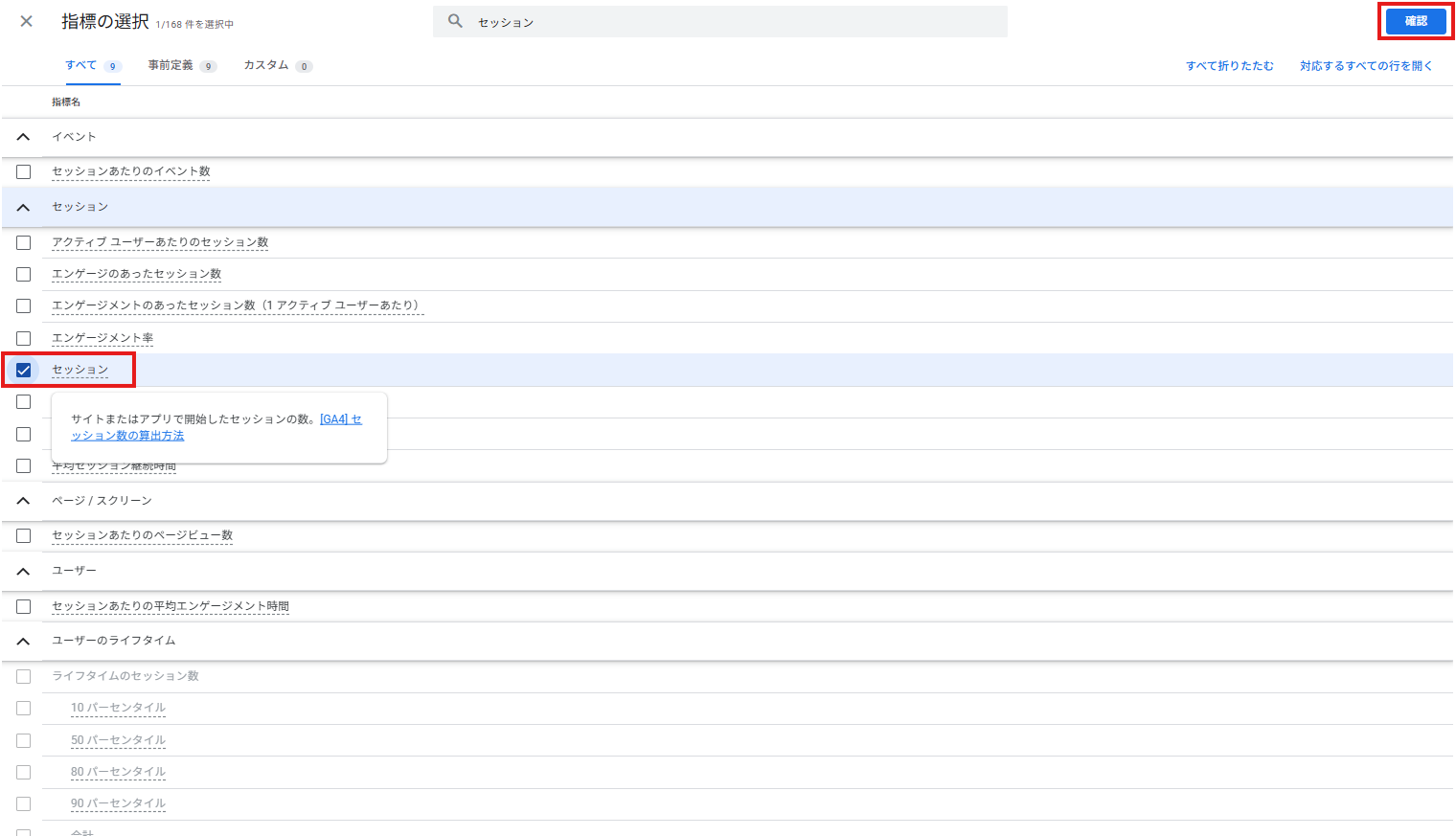
今回は、AIアシスタント経由でどれくらいの訪問があったかを見たいので、訪問回数を数える「セッション」を用います。
左の「変数」で、「指標」の横の「+」をクリックします。
検索窓に「セッション」と入れ、「セッション」にチェックを入れて、「確認」をクリックします。
④行と値に配置する
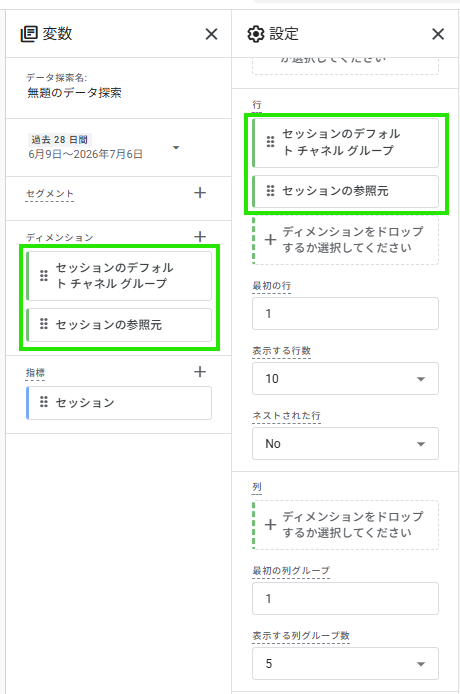
追加したディメンションと指標を、真ん中の「設定」にある「行」と「値」の枠へ、左の「変数」からドラッグして配置します。
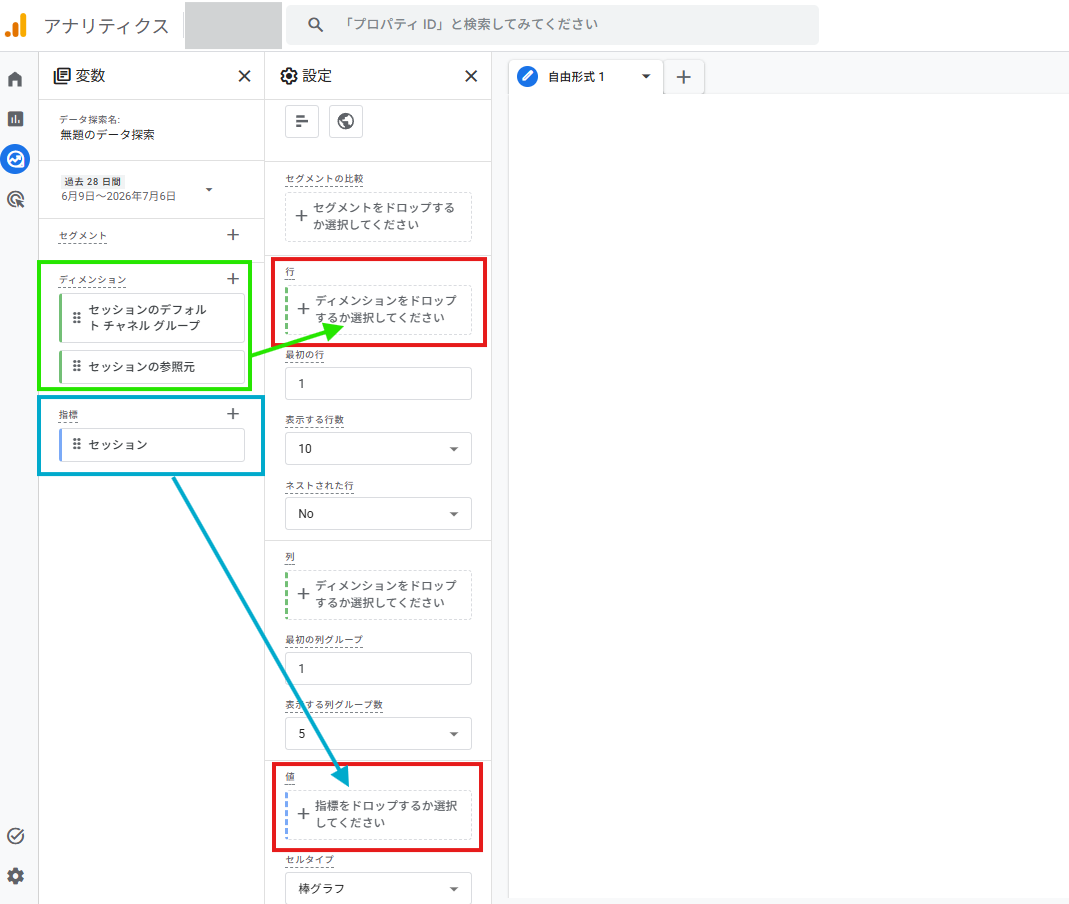
「セッションのデフォルト チャネル グループ」と「セッションの参照元」は、どちらも「行」の枠にドラッグします。
「セッション」は「値」の枠にドラッグします。
「値」は「行」より下にあるので、画面によっては少し下にスクロールすると見つかります。
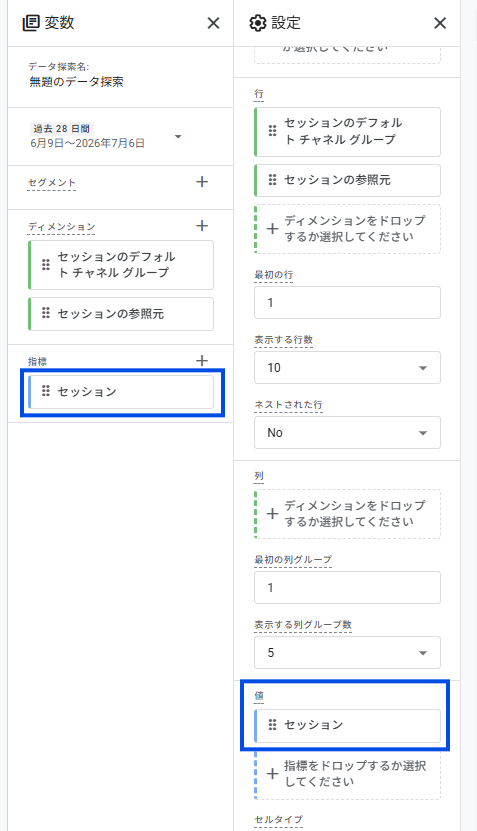
配置が終わると、右側にデータが表示されます。
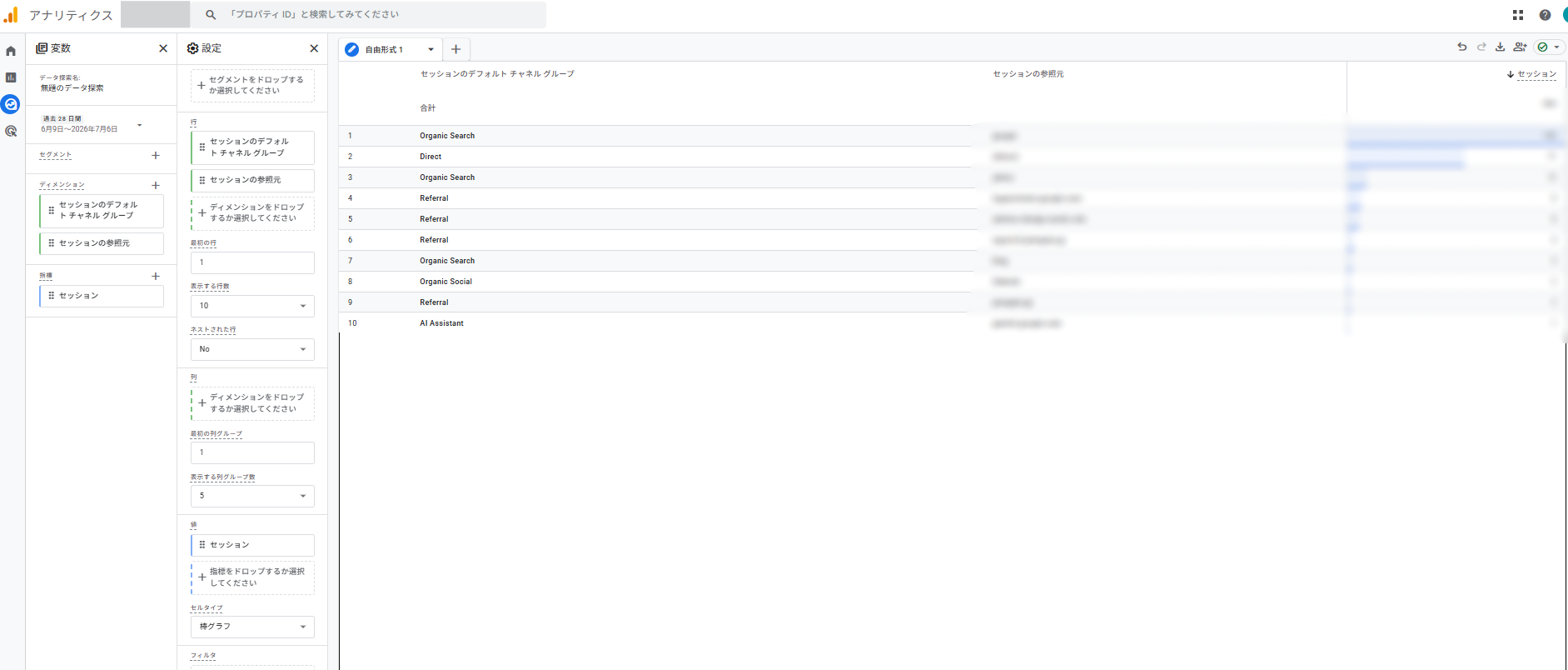
表には、AIアシスタントだけでなく、Organic SearchやDirectなど、すべてのチャネルが並びます。チャネルが上の階層にあり、その一つひとつの下に、流入のもとになった参照元とセッション数が表示されます。
⑤AIアシスタントだけに絞り込む
たくさんのチャネルが並んだ表の中から、AIアシスタントだけを見つけるのは手間がかかります。
AI経由の流入はまだ件数が少ないサイトが多く、セッション数の多い他のチャネルに埋もれてしまいがちです。表はデフォルトで上位10行までの表示なので、AIアシスタントがその中に出てこないこともあります。
その場合は、表の下にある「表示する行数」を50や100などに増やすと、下のほうまで表示されて見つけやすくなります。
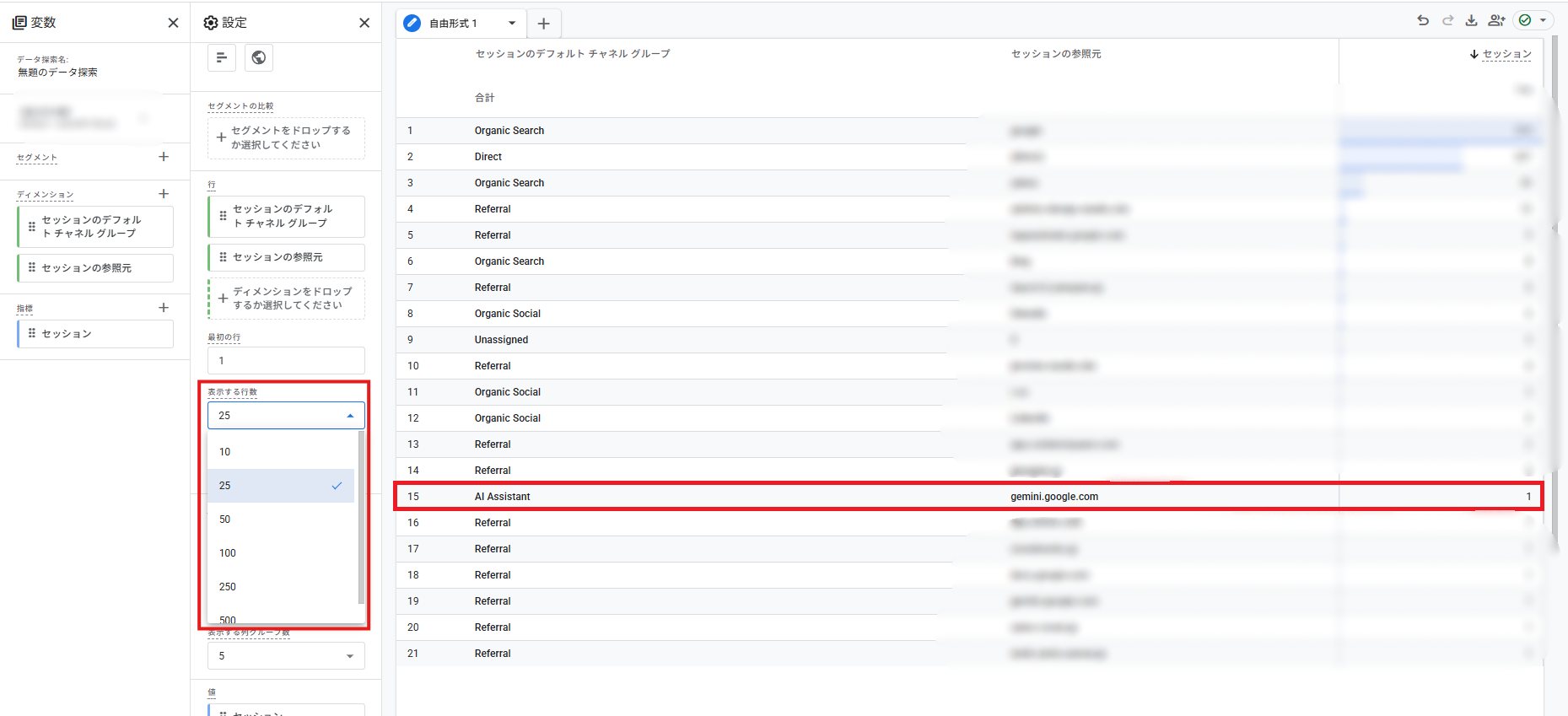
さらに見やすくするなら、フィルタで、AIアシスタントだけを表示させる方法があります。
左の「変数」にある「セッションのデフォルト チャネル グループ」を、「設定」の下のほうにある「フィルタ」の枠にドラッグします。
条件を選ぶ画面が出たら「次と完全一致」を選び、値に「AI Assistant」と入れて、「適用」をクリックします。
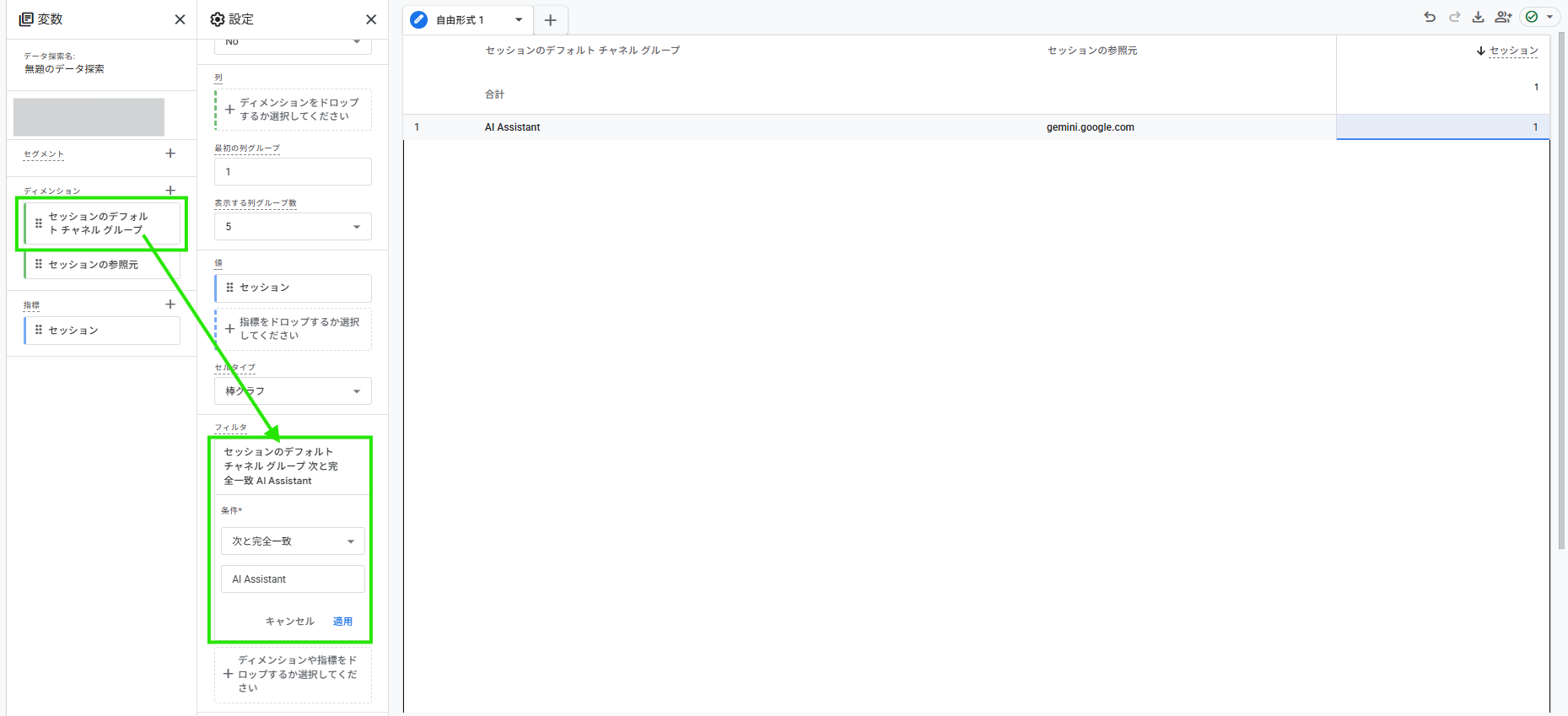
これで、表にはAIアシスタントだけが表示されます。
複数のAIから流入があれば、chatgpt.com、gemini.google.com のように、参照元ごとに分かれて並びます。
表示したデータから何が分かるか
できあがった表で参照元の数字を見比べると、chatgpt.com と gemini.google.com のどちらから多く訪問されているかなど、自社サイトを見つけているAIサービスの傾向がつかめます。
さらに期間を先月と今月で切り替えれば、その数が増えているのか横ばいなのかも見えてくるので、AIからの流入が伸びているかどうかを継続して追えます。
ディメンションに「ランディング ページ」を加えると、AI経由の訪問者が最初に開いたページが分かります。
よく開かれているページが見つかったら、そこに問い合わせや資料請求への案内を置くことで、AIから来た人を次の行動につなげやすくなります。
まとめ
探索レポートを使えば、AIアシスタント経由の流入を、ChatGPTやGeminiといったサービスごとに分けて見られます。手順は、探索レポートを開いてディメンションと指標を選び、行と値に配置して、フィルタでAIアシスタントに絞り込む、という流れです。
一度作っておけば、次からは同じ設定のまま最新の数字を確認できます。AIからの流入がこれからどう動いていくのか、その変化を見ていく起点として使ってみてください。
参考サイト
[GA4] 自由形式のデータ探索 - アナリティクス ヘルプ https://support.google.com/analytics/answer/9327972
AI経由の流入は、確認するだけでなく、その後の改善につなげることが重要です。
UDATAでは、GA4やPower BIを活用したデータ分析・ダッシュボード構築を支援しています。データ活用に関するご相談は、お気軽に▶こちらからお問い合わせください。