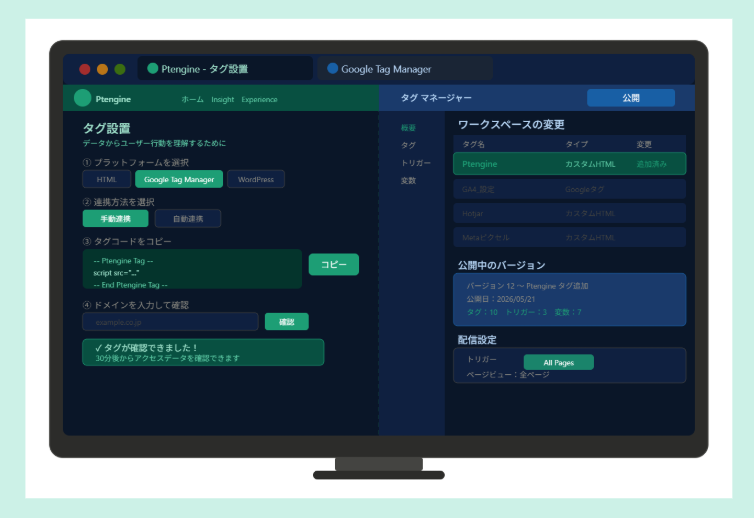
Ptengineが気になっているけど、実際の設置ってどうやるんだろう?アカウント登録からタグ設置・動作確認まで、実際の管理画面のスクリーンショットをもとに手順を追って紹介します。
今回はGTM(Google Tag Manager)を使った設置方法でまとめていますので、GTMを使っているサイト担当者はぜひ参考にしてみてください。
導入前に確認しておくことPtengineのプランについてタグの設置方法について導入の大まかな流れGTMでPtengineを設定する手順アカウントを登録してタグを取得するGTMでカスタムHTMLタグを追加するトリガーを設定してGTMを公開するPtengineでタグの設置を確認するドメインを入力して確認する設置後のホーム画面についてまとめ
導入前に確認しておくこと
Ptengineのプランについて
Ptengineはアカウントを登録するだけで無料から始められます。Freeプランではヒートマップ・アクセス解析・ポップアップ・A/Bテスト・パーソナライゼーションといった機能が使えます。月間3,000PVまでという制限はありますが、サイト改善に必要な基本的な機能はFreeプランで十分カバーできます。
有料プランへのアップグレードを検討する際に知っておきたいのが、Ptengineのプランは他のツールと少し仕組みが異なるという点です。「どの製品を使うか」「月間PV数がどれくらいか」「どのプランにするか」の3つの組み合わせで料金が決まる仕組みです。
製品は分析特化の「Insight」、施策実行特化の「Experience」、両方まとめた「Bundle」の3種類。プランはFree・Growth・Premiumの3段階で、GrowthプランはPV数によって料金が変わります。Premiumはカスタマイズ対応や専任サポートがつく上位プランで、料金はお問い合わせとなります。
※詳細な機能比較や料金について:公式の料金ページ
タグの設置方法について
Ptengineをサイトと連携するには、Ptengineが発行する「タグ」と呼ばれる数行のコードをサイトに設置する必要があります。このタグを設置することで、ページが表示されるたびにPtengineがユーザーの行動データ(クリック・スクロール・滞在時間など)を自動で収集する仕組みです。
設置方法 | こんな環境に向いている |
|---|---|
HTML直書き | サイトのHTMLを直接編集できる環境 |
Google Tag Manager(GTM) | GTMで複数のタグを一元管理している |
WordPress | WordPressで構築されたサイト |
Shopify | Shopifyで構築されたECサイト |
ペライチ | ペライチで作成されたサイト |
今回の記事では、Googleが提供するタグ管理ツール「Google Tag Manager(GTM)」を使った手順で進めます。GTMはサイトに設置する各種タグをひとつの管理画面でまとめて操作できるツールです。
導入の大まかな流れ
手順は大きく3つのステップです。
- アカウント登録・タグコードの取得
Ptengineの公式サイトからアカウントを登録し、発行されたタグコードを取得します。 - GTMでのタグ設置・公開
GTMの管理画面でPtengineのタグを追加し、全ページに配信されるよう設定して公開します。 - タグ設置の動作確認
Ptengineの管理画面でドメインを入力し、タグが正しく動作しているか確認します。
次のセクションから、実際の設定手順を紹介します。
GTMでPtengineを設定する手順
アカウントを登録してタグを取得する
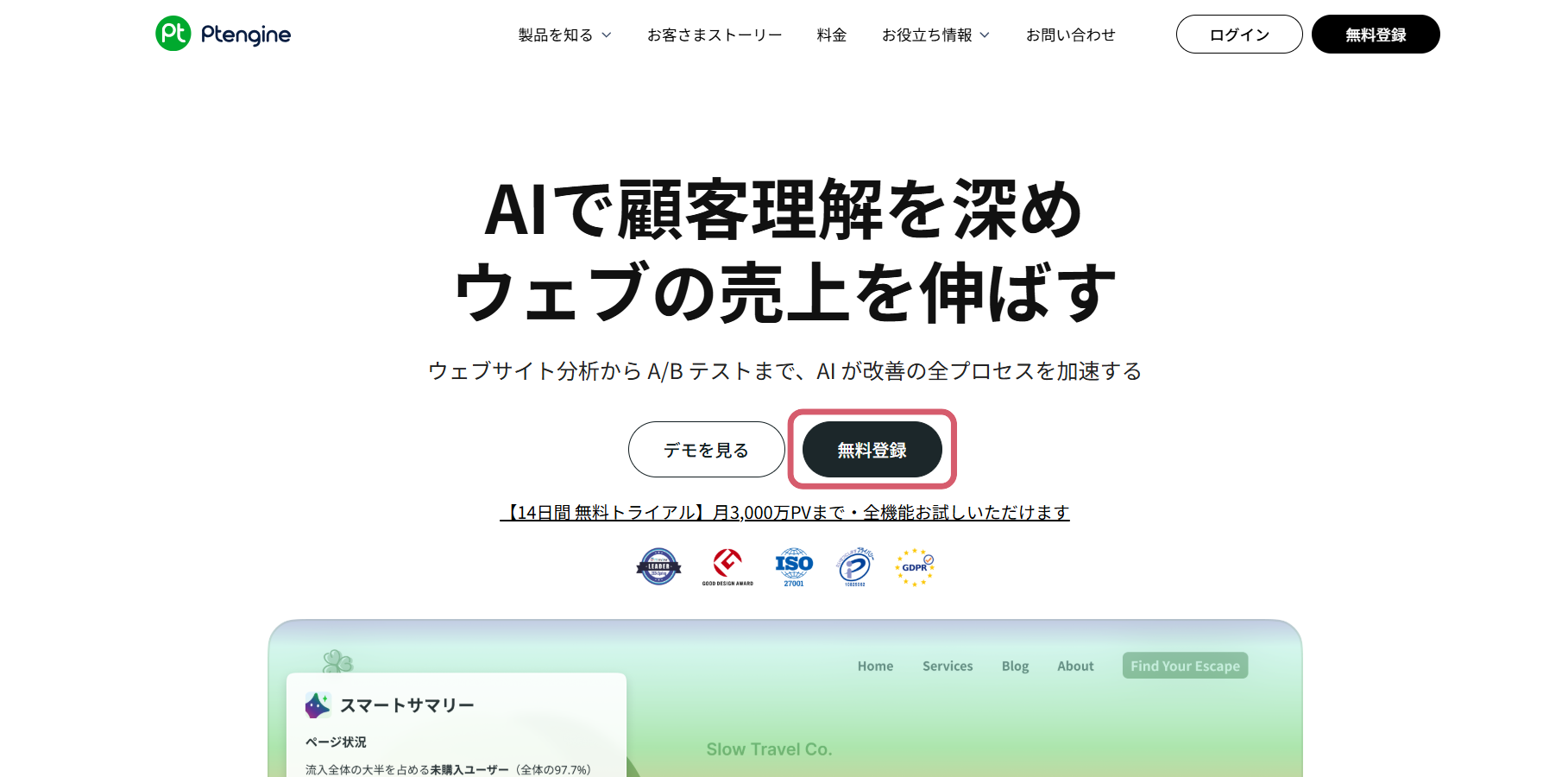
① 公式サイトにアクセスして「無料登録」をクリックする
Ptengine公式サイトにアクセスし、「無料登録」ボタンをクリックします。
② メールアドレスとパスワードを入力して登録する
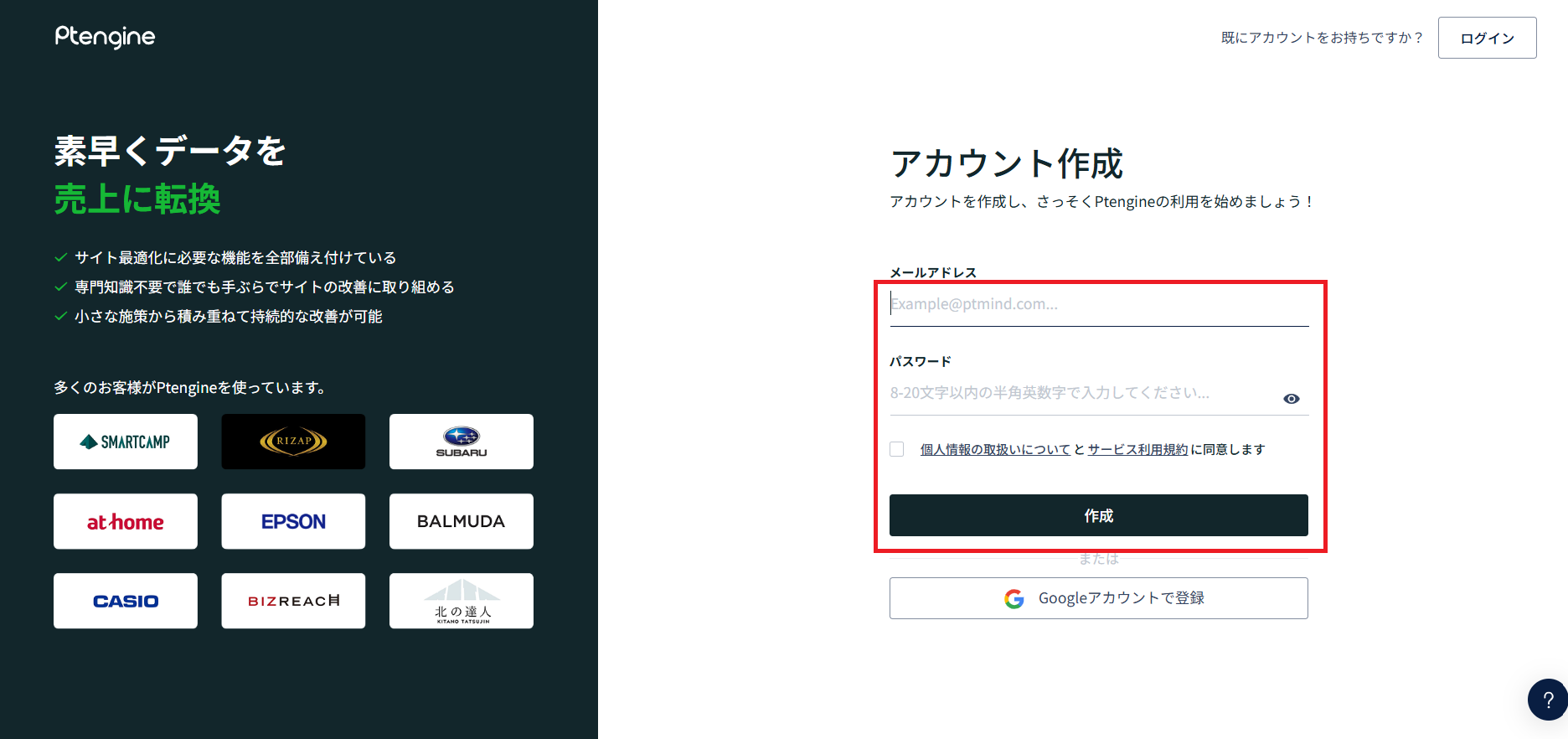
アカウント作成画面が表示されます。メールアドレスとパスワードを入力して「作成」をクリックします。Googleアカウントでの登録も可能です。
③ メールを認証する
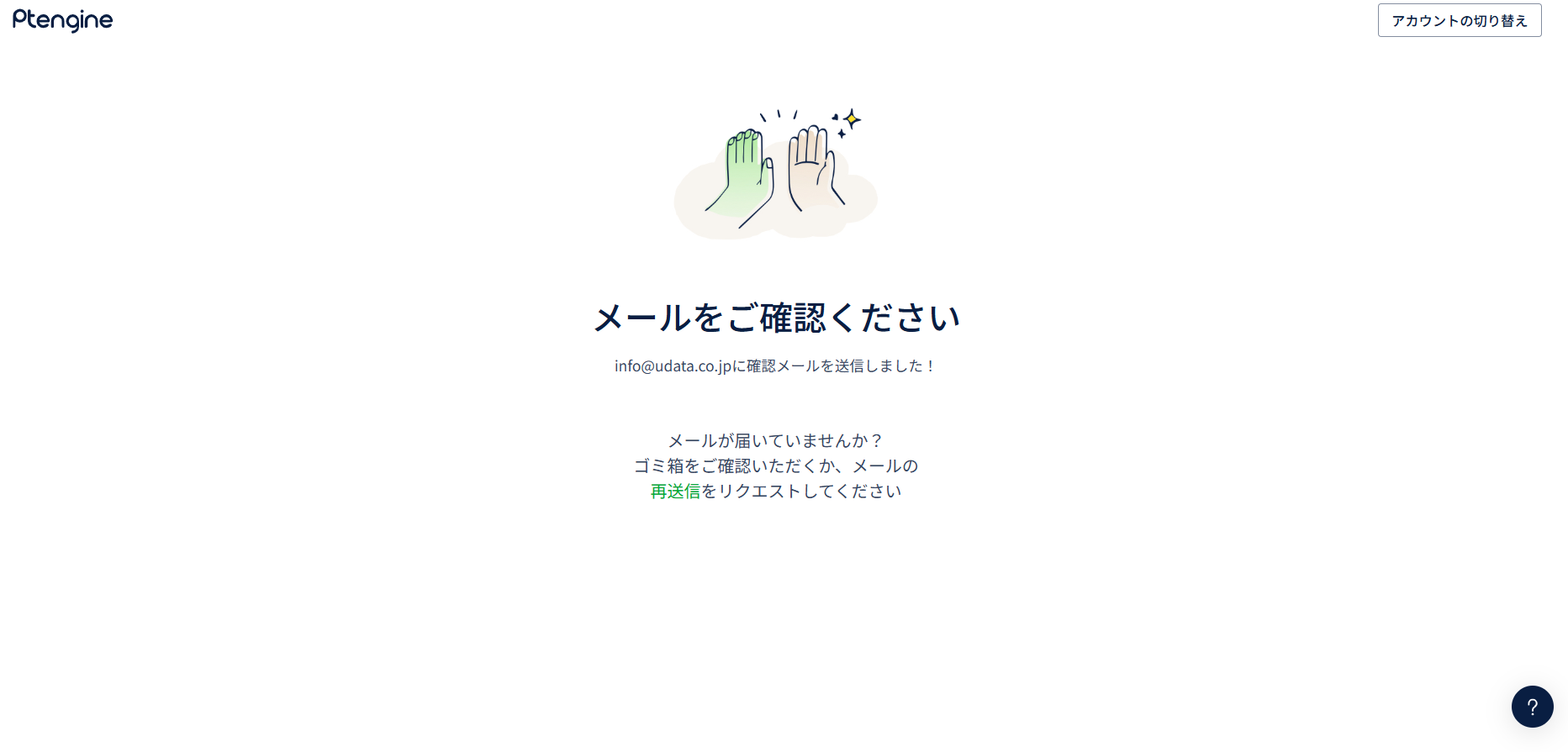
登録したメールアドレス宛に確認メールが届きます。メールを開いて認証を完了させます。
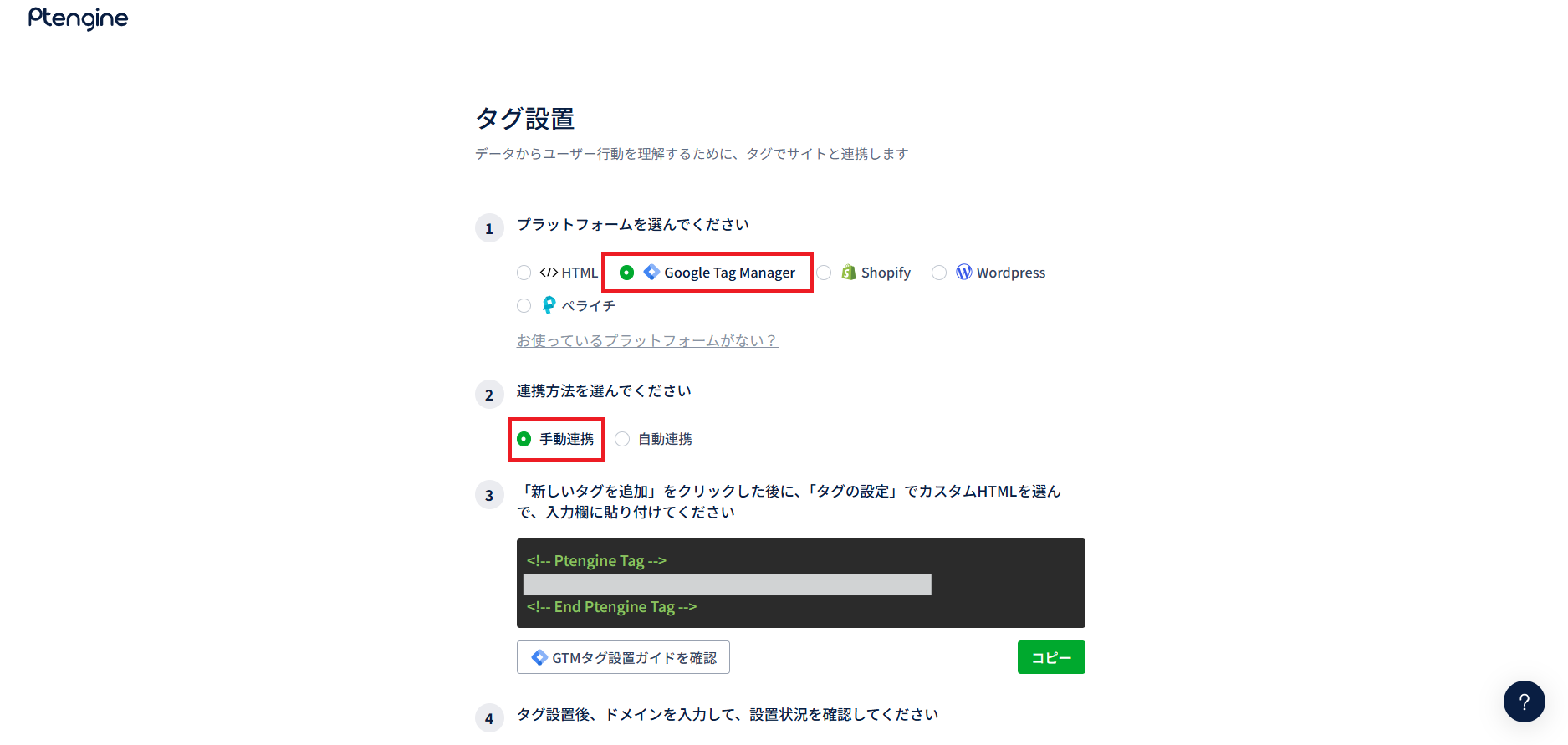
④ タグ設置画面でプラットフォームと連携方法を選択する
認証後にログインするとタグ設置画面に進みます。
「プラットフォームを選んでください」という項目で「Google Tag Manager」を選択し、続いて「連携方法を選んでください」で「手動連携」を選択します。
⑤ タグコードをコピーする
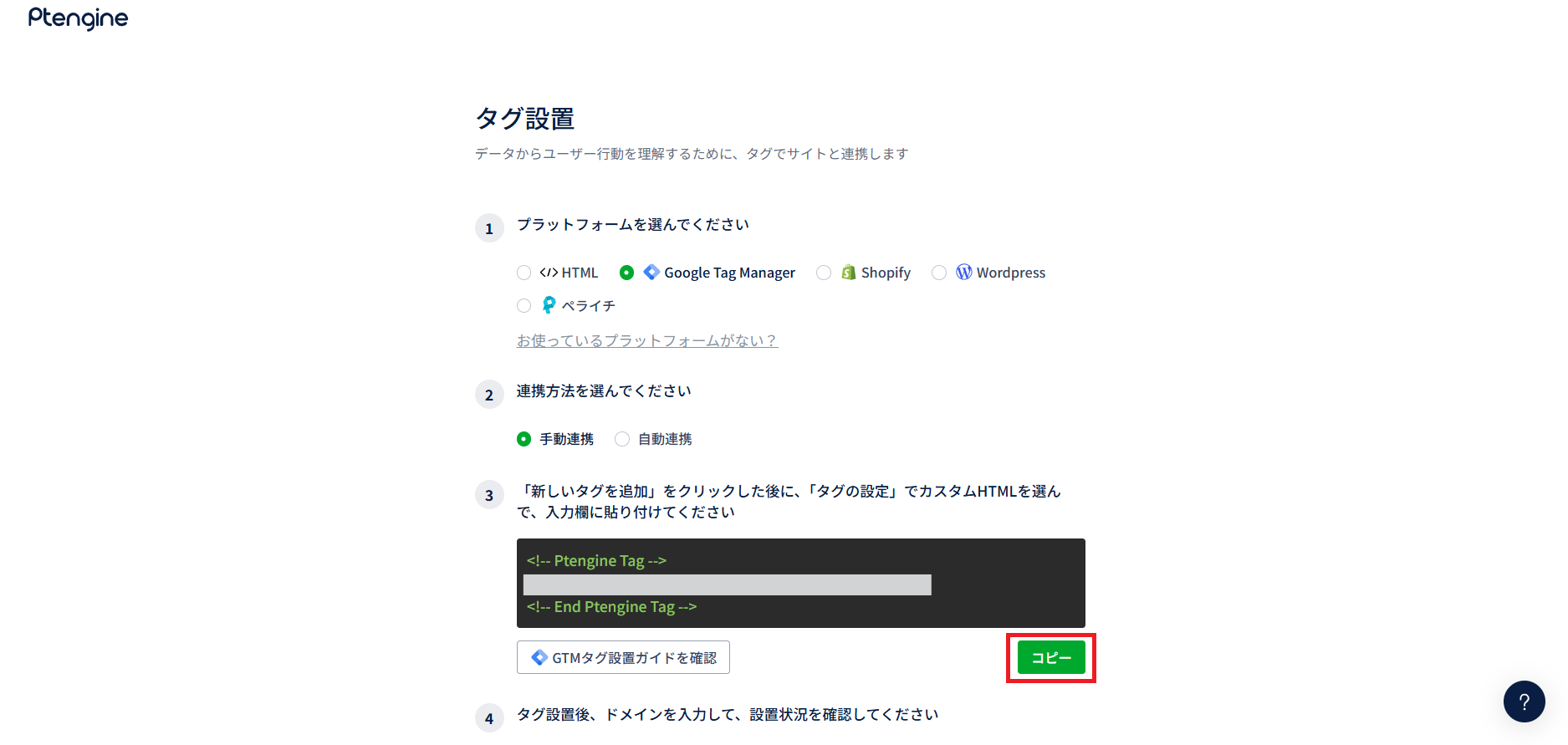
画面中央にタグコードが表示されます。右下の「コピー」ボタンでタグをコピーしておきます。
GTMでカスタムHTMLタグを追加する
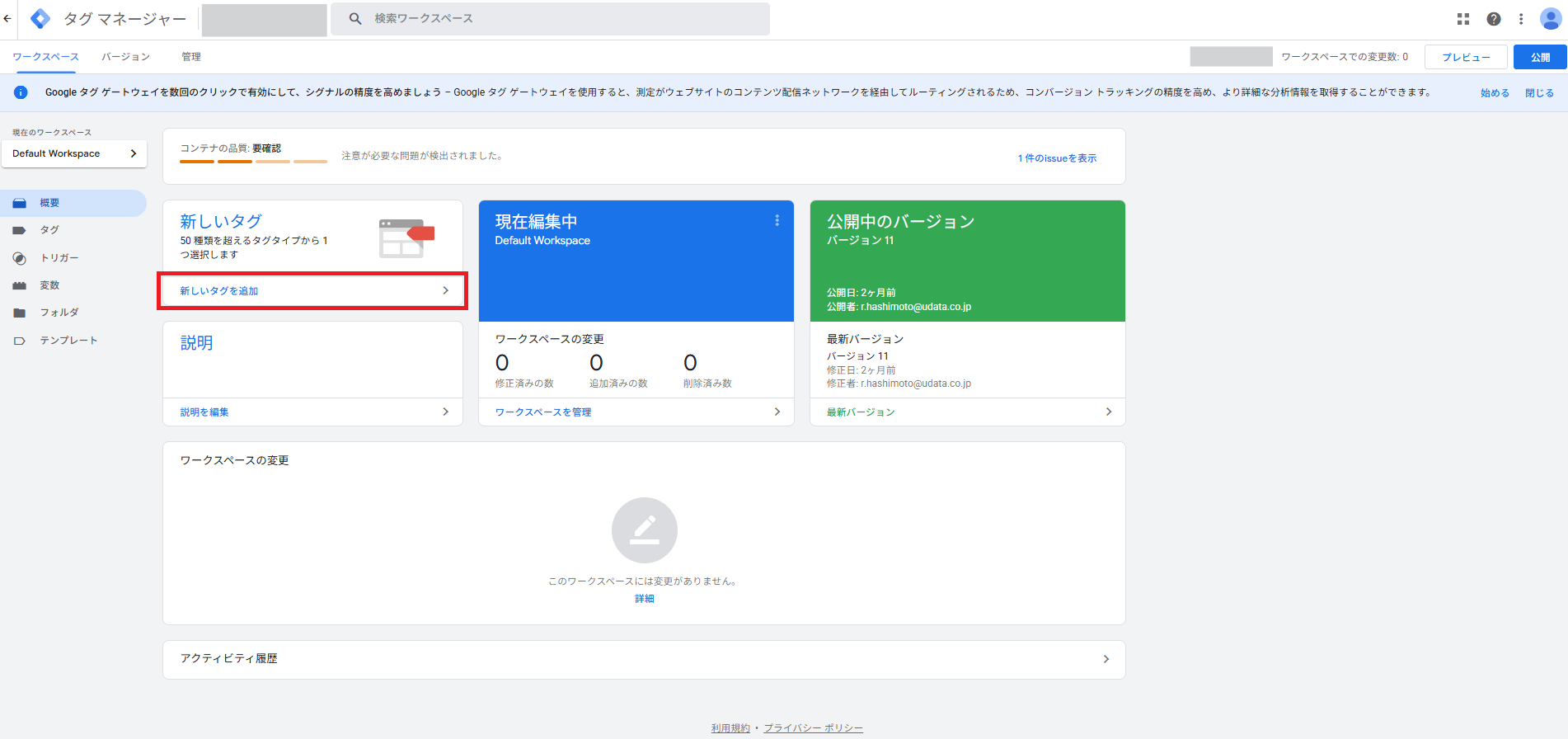
⑥ GTMで新しいタグを追加する
GTMの管理画面を開いて「新しいタグを追加」をクリックします。
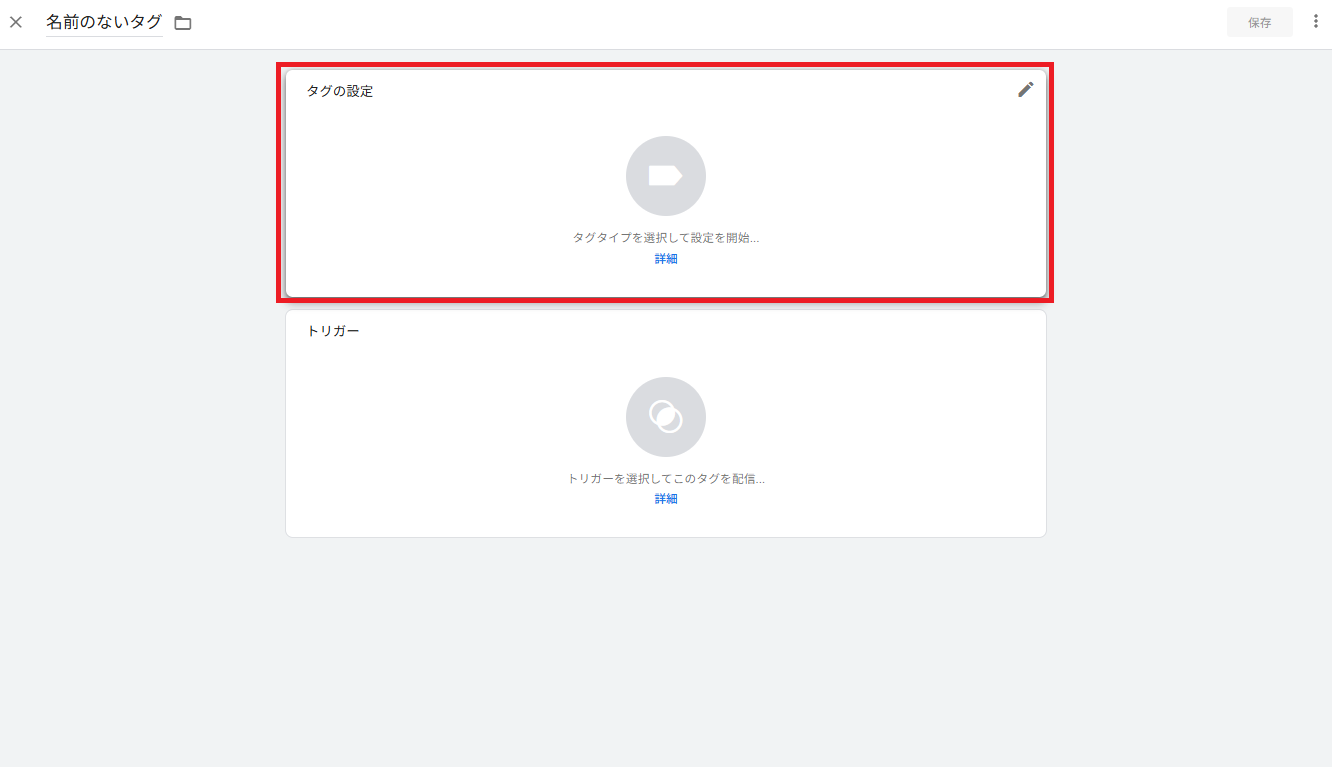
⑦ タグの種類に「カスタムHTML」を選ぶ
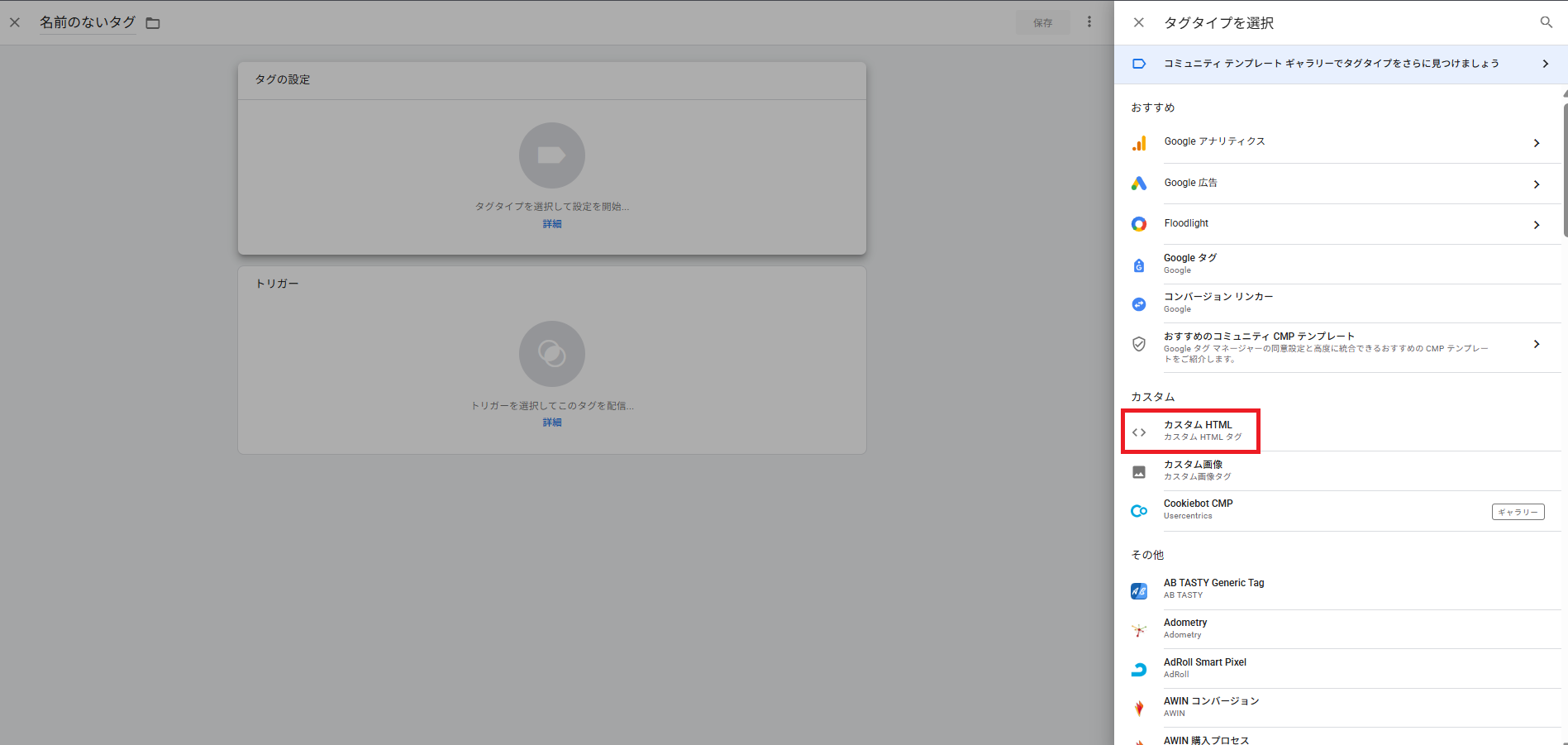
タグの編集画面が開いたら「タグの設定」エリアをクリックしてタグタイプの一覧を表示します。「カスタム」セクションの中にある「カスタムHTML」を選びます。
⑧ タグコードを貼り付ける
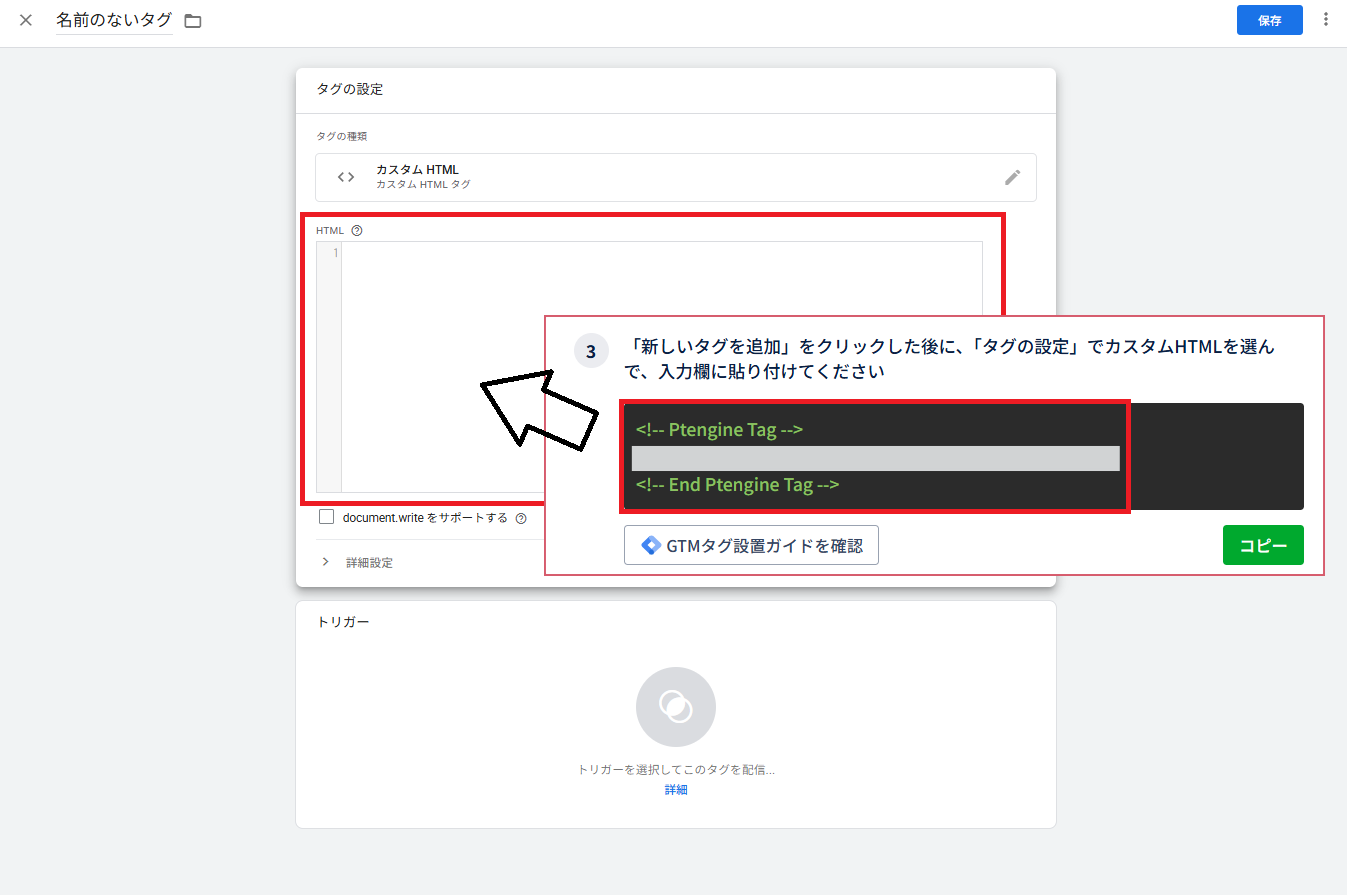
HTMLの入力欄が表示されたら、先ほどコピーしたPtengineのタグコードを貼り付けます。
トリガーを設定してGTMを公開する
⑨ トリガーに「All Pages」を設定する
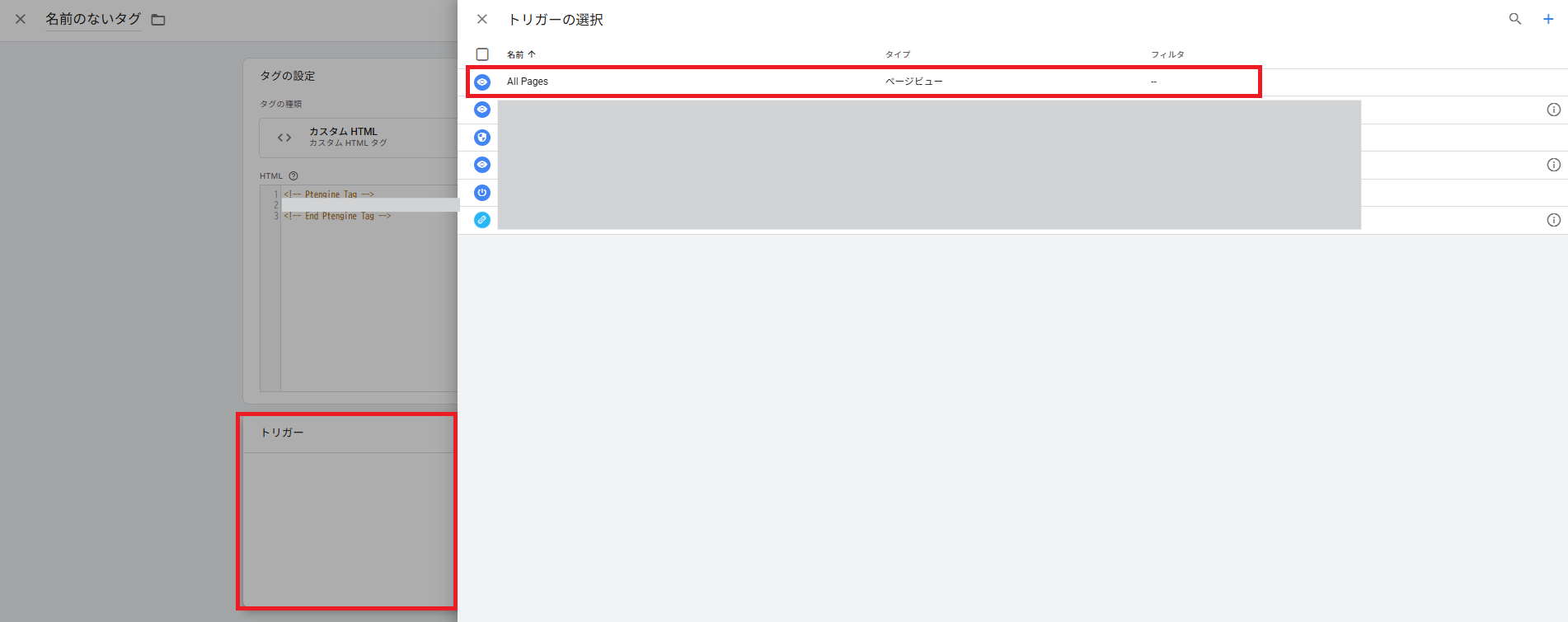
画面下の「トリガー」エリアをクリックします。トリガーの選択画面が開いたら「All Pages」を選びます。Ptengineはサイト全体のユーザー行動を計測するツールなので、全ページで動作させる設定にします。
⑩ タグに名前をつけて保存する
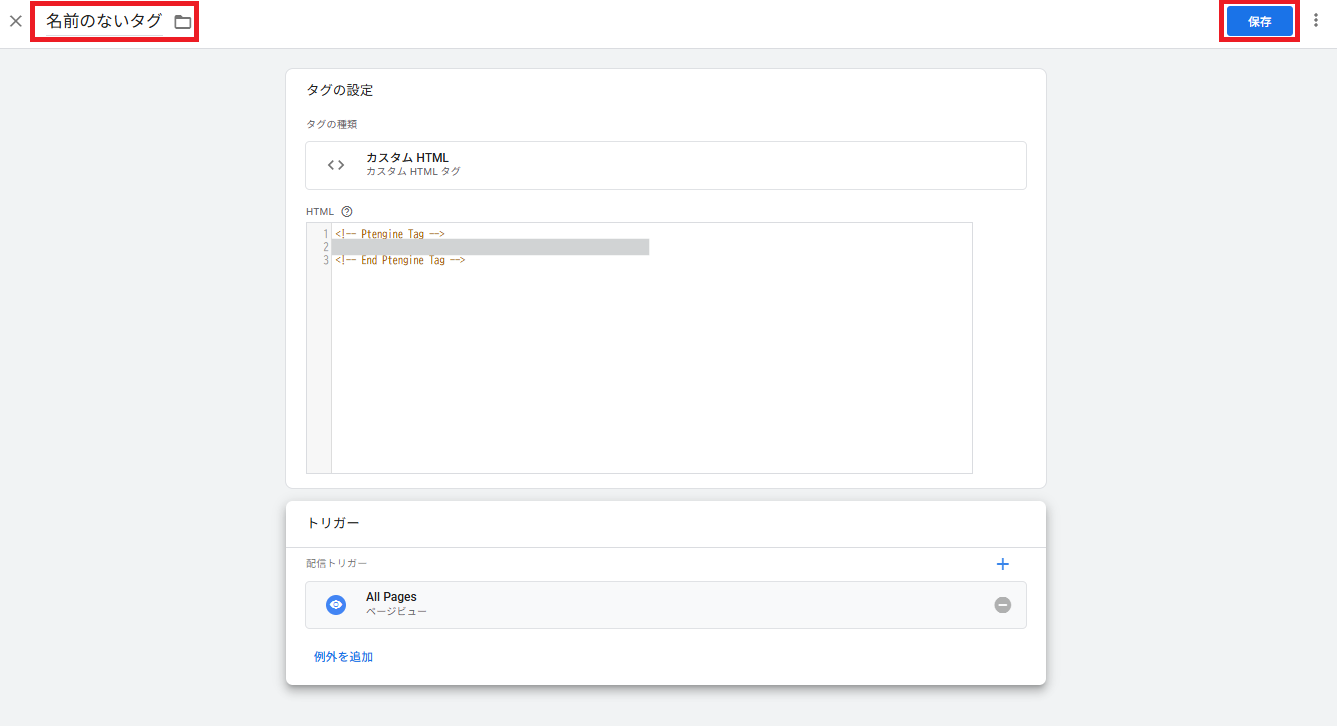
左上のタグ名をクリックして名前をつけます。「Ptengine」など後から見返したときにわかりやすい名前にしておくと管理しやすいです。名前をつけたら右上の「保存」をクリックします。
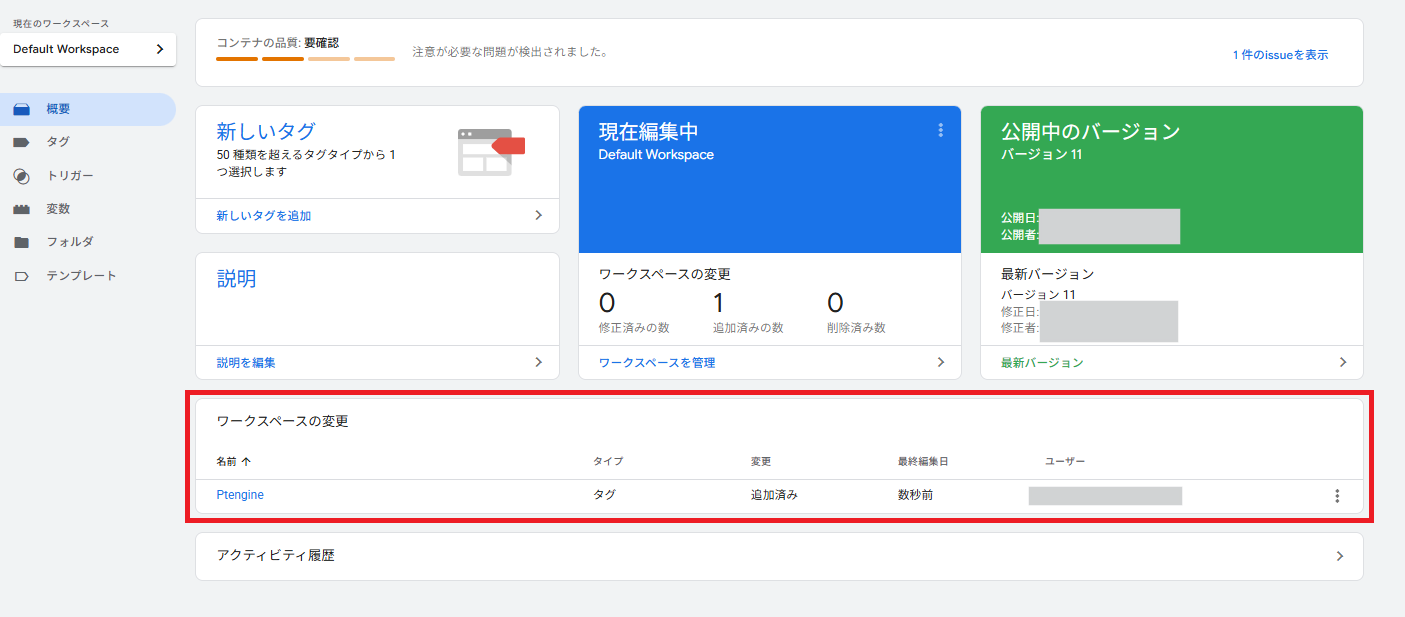
保存後にGTMの概要画面に戻ると、「ワークスペースの変更」にPtengineのタグが追加されているのが確認できます。
⑪ GTM概要画面から「公開」をクリックする
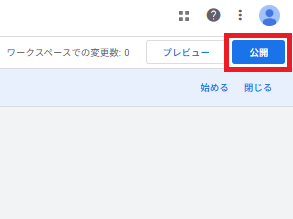
タグを保存するとGTMの概要画面に戻ります。画面右上に常に表示されている「公開」ボタンをクリックします。
⑫ バージョン名をつけて公開する
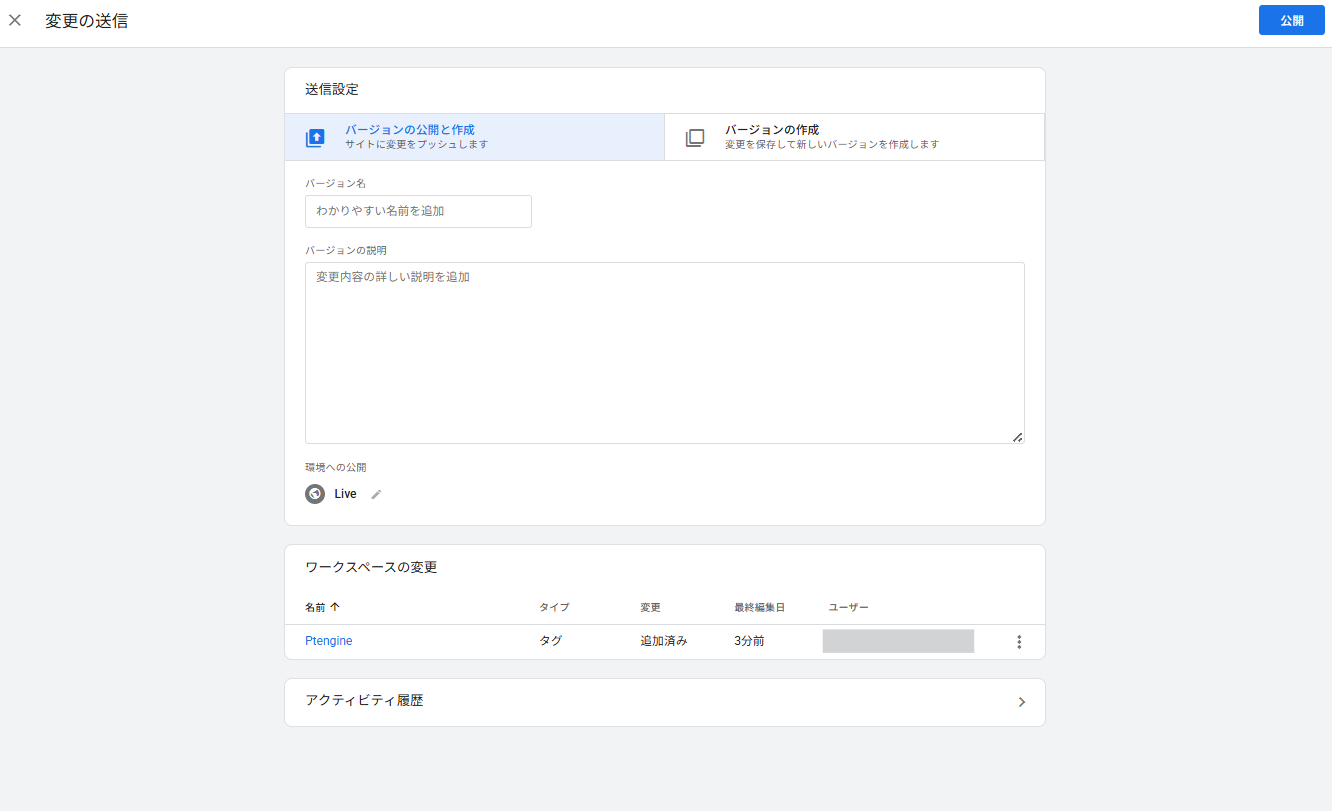
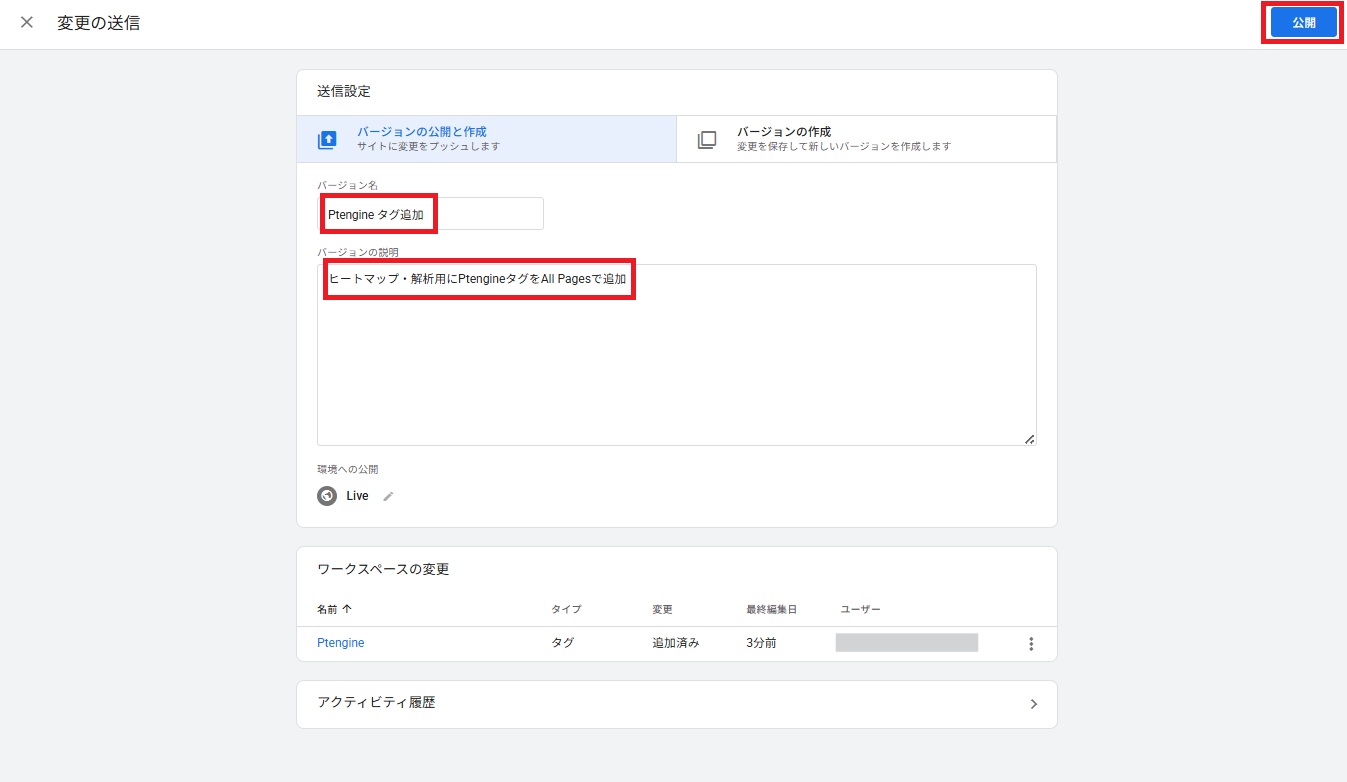
「変更の送信」画面が表示されます。バージョン名と説明を入力してから右上の「公開」ボタンをクリックします。バージョン名は「Ptengine タグ追加」など後から見返したときにわかる名前にしておくと変更履歴を追いやすくなります。
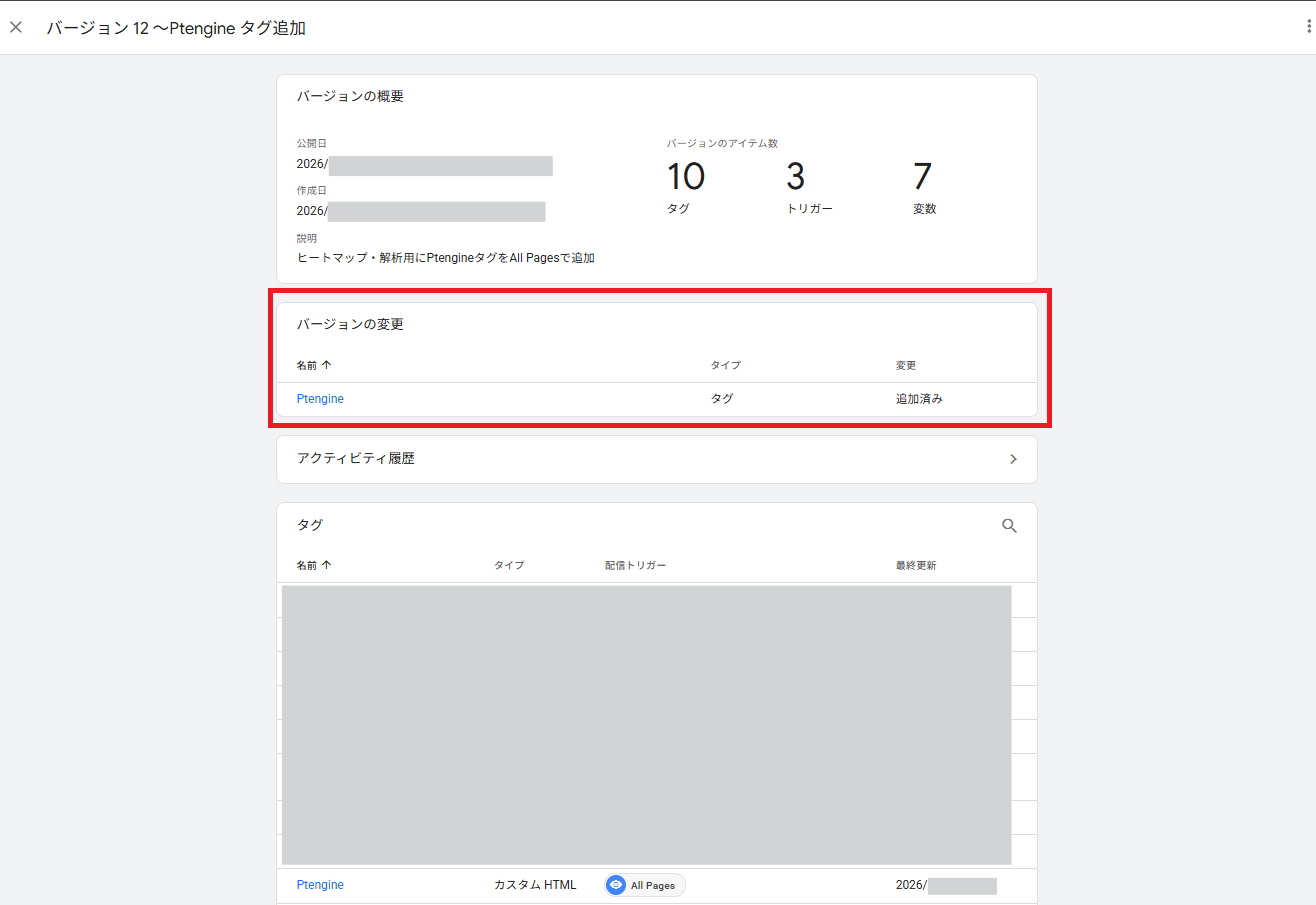
公開が完了するとバージョンの概要画面に切り替わります。タグ一覧にPtengineが「追加済み」として表示されていれば、GTM側の作業はすべて完了です。
Ptengineでタグの設置を確認する
ドメインを入力して確認する
GTMでの公開が完了したら、Ptengineの管理画面に戻ります。
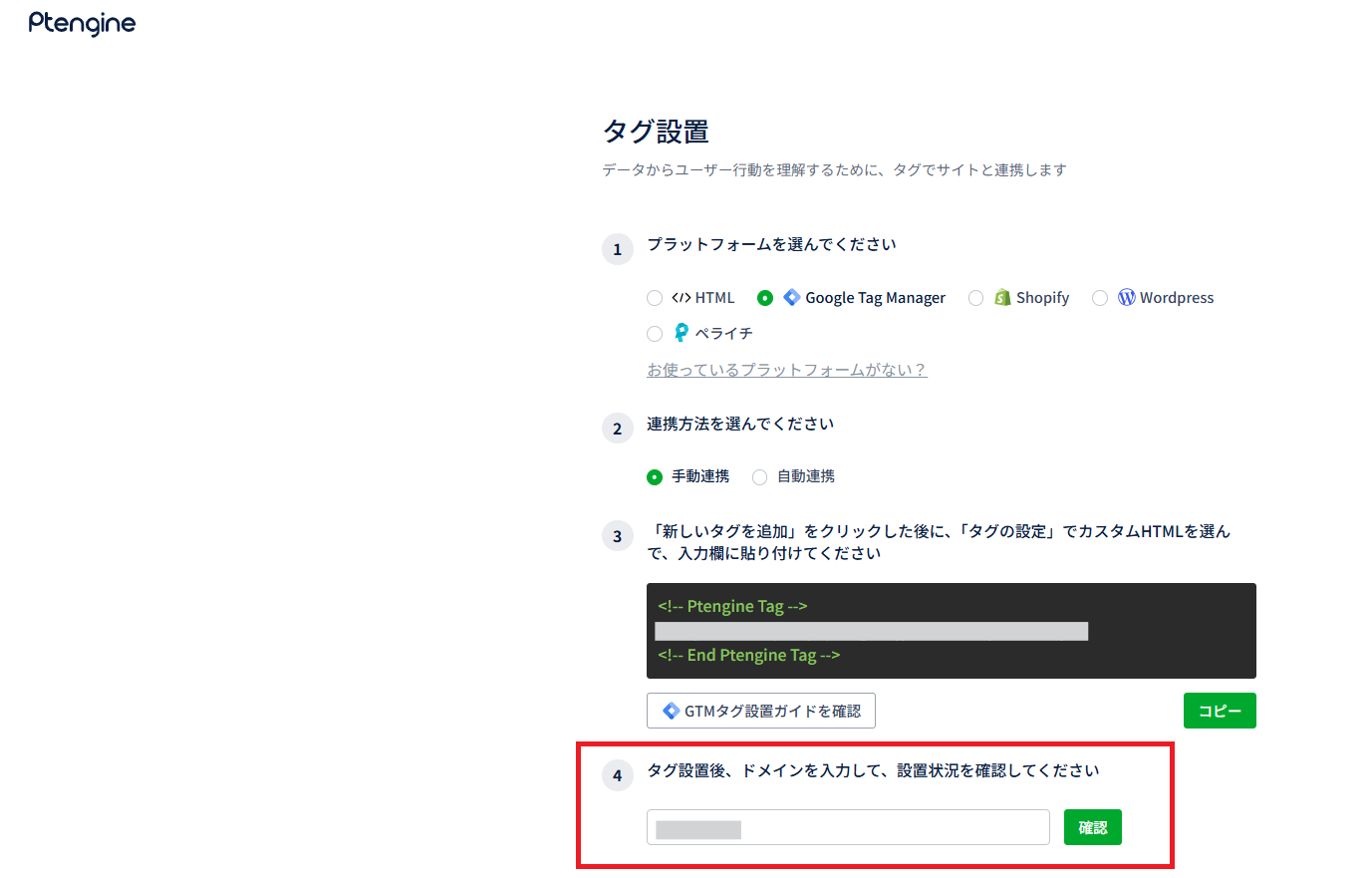
タグ設置画面の「タグ設置後、ドメインを入力して設置状況を確認してください」という項目に自社サイトのドメインを入力して「確認」ボタンをクリックします。
ドメインはサイトのURLからhttps://を除いた部分です。たとえばhttps://www.example.co.jp/であればwww.example.co.jpと入力します。
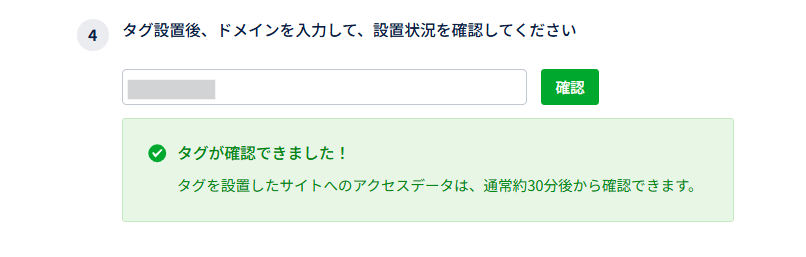
「タグが確認できました!」という表示が出れば設置は完了です。
設置後のホーム画面について
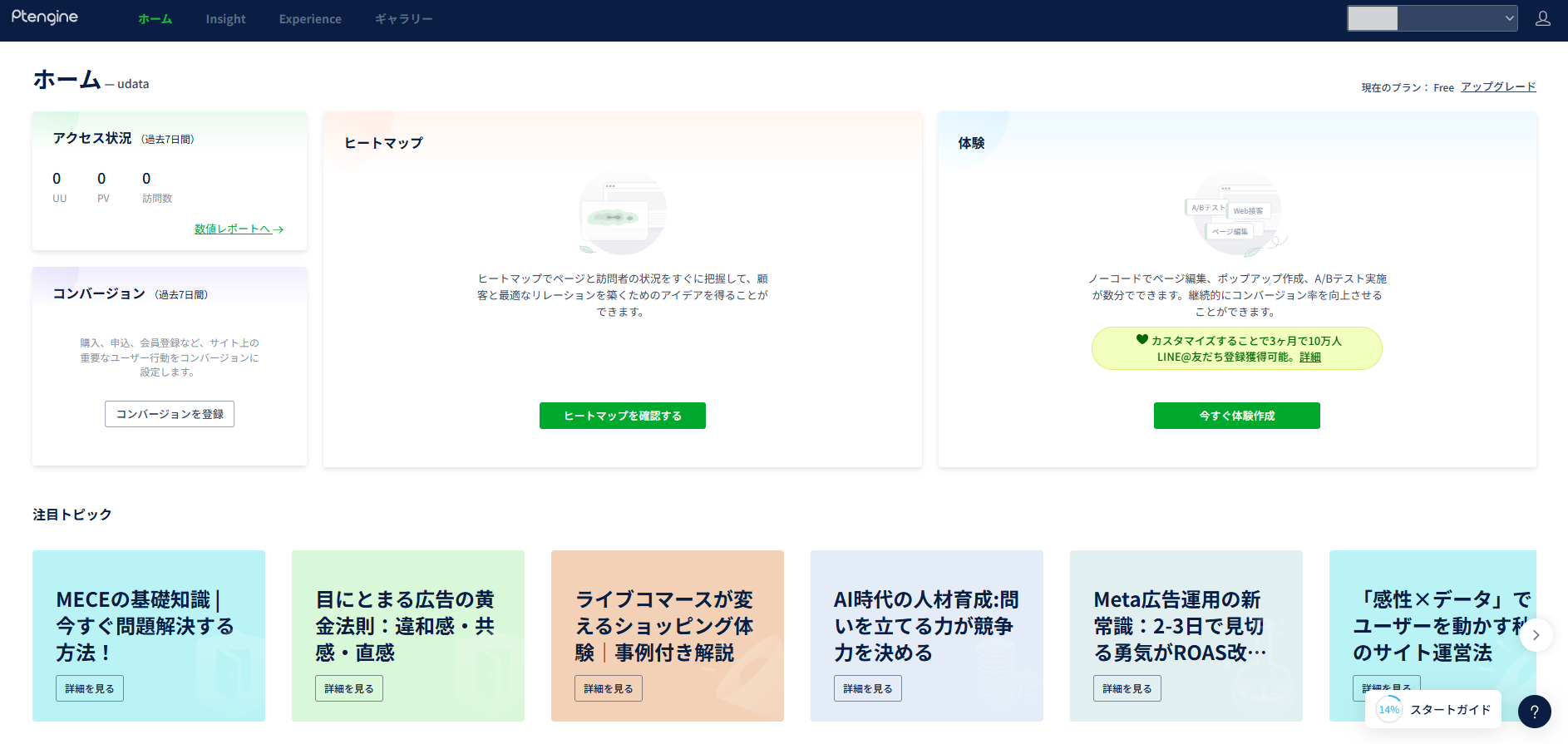
Ptengineのホーム画面に進むと、設置直後はアクセス状況がすべて0と表示されます。データが反映されるまでには30分程度かかるので、しばらく時間をおいてから再度確認してみてください。なお、サイトへのアクセスがないとデータは取得できないため、実際の訪問が発生してからデータが蓄積されていきます。
まとめ
Ptengineのタグ設置はアカウント登録からタグのコピー、GTMへの設置、動作確認まで、一連の流れで完了します。
Freeプランでもヒートマップ・アクセス解析・ポップアップ・A/Bテストといった機能が揃っています。データが蓄積されてくると、どのページがよく見られているか、どこからの流入が多いかといった情報がPtengineの管理画面で把握できるようになります。
参考サイト
Ptengine公式サイト:https://www.ptengine.jp/Ptengine料金プラン:https://www.ptengine.jp/plan/
GTMタグ設置ガイド(公式ヘルプ):https://help.ptengine.jp/docs/google-tag-manager/
Ptengineは、ヒートマップやアクセス解析を見るだけでなく、ポップアップやA/Bテストまで一つのツールで実行できるのが特徴です。
UDATA株式会社では、Ptengine・GA4・Hotjarなどを活用したデータ分析から改善施策の設計・実行までをご支援しています。
ご相談は こちらのUDATA株式会社お問い合わせページ よりお気軽にご連絡ください。