Hotjarには、Webサイトの訪問者から意見を収集できる「フィードバックアンケート機能」があります。
ページの使いやすさや情報の分かりやすさなど、実際のユーザーの声を直接集めることができるため、サイト改善のヒントを得る手段として活用されています。
この記事では、Hotjarの管理画面を確認しながら、フィードバックアンケートの設定手順を紹介します。

フィードバックアンケート機能とは
Hotjarは、Webサイト上でのユーザー行動を可視化し、サイト改善のヒントを得るための分析ツールです。
ヒートマップやセッション録画などの機能に加えて、訪問者から直接意見を収集できる「フィードバックアンケート機能」も用意されています。
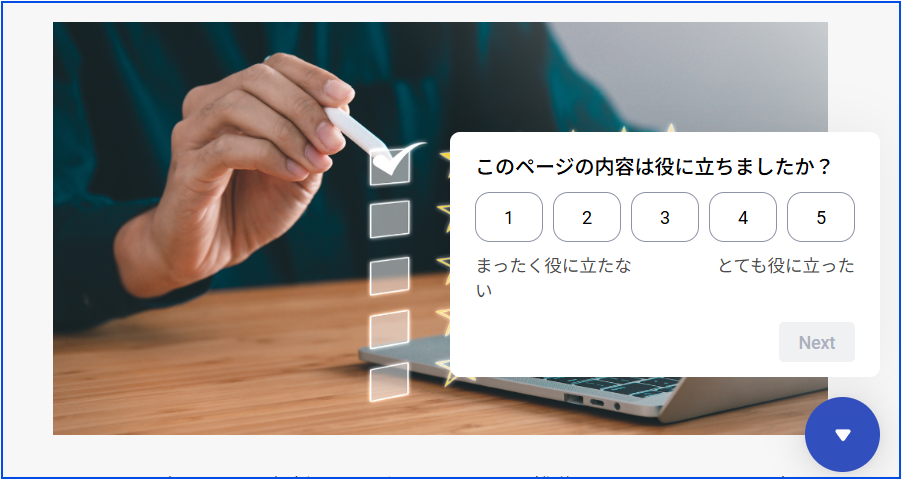
この機能を利用すると、サイトを閲覧しているユーザーに対して簡単な質問を表示し、ページの使いやすさや情報の分かりやすさなどについて意見を集めることができます。アンケートはポップオーバーやボタン形式で表示され、ユーザーがサイトを利用しているタイミングで回答してもらうことができます。
質問内容だけでなく、表示するページや表示タイミング、表示頻度なども設定できるため、特定のページに対する意見や閲覧後の感想など、目的に合わせてフィードバックを収集することが可能です。
フィードバックアンケートの設定手順
ここでは、アンケート作成から公開までの基本的な設定手順を紹介します。
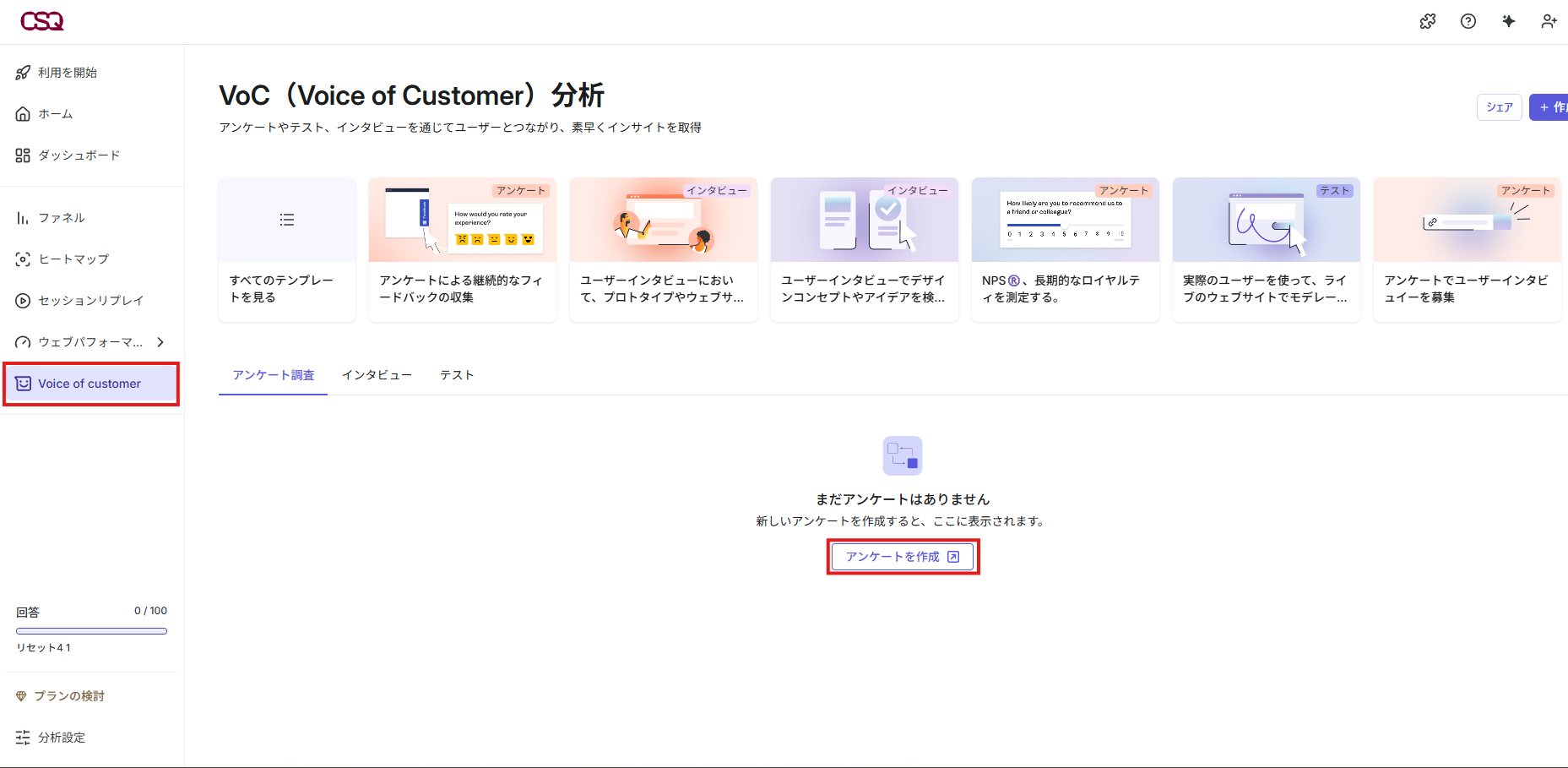
Hotjarの管理画面で 「Voice of customer」 を開き、画面中央にある 「アンケートを作成」 をクリックします。
この画面では、用途に合わせたテンプレートからアンケートを作成することもできます。
たとえば「アンケートによる継続的なフィードバックの収集」は、サイト上で継続的に意見を集めたいときに使いやすいテンプレートです。あらかじめアンケートの形式が用意されているため、目的合うテンプレートから作成することも出来ます。
今回は、設定画面の流れを確認しやすいように、「アンケートを作成」 から進めます。
①基本情報を設定する
「アンケートを作成」をクリックすると、アンケートの設定画面が表示されます。
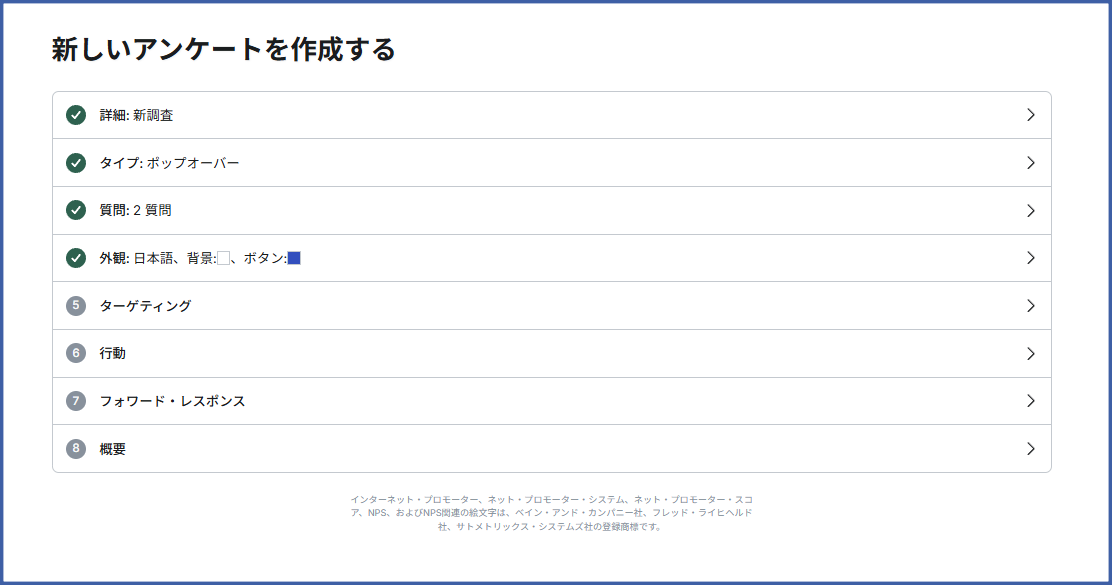
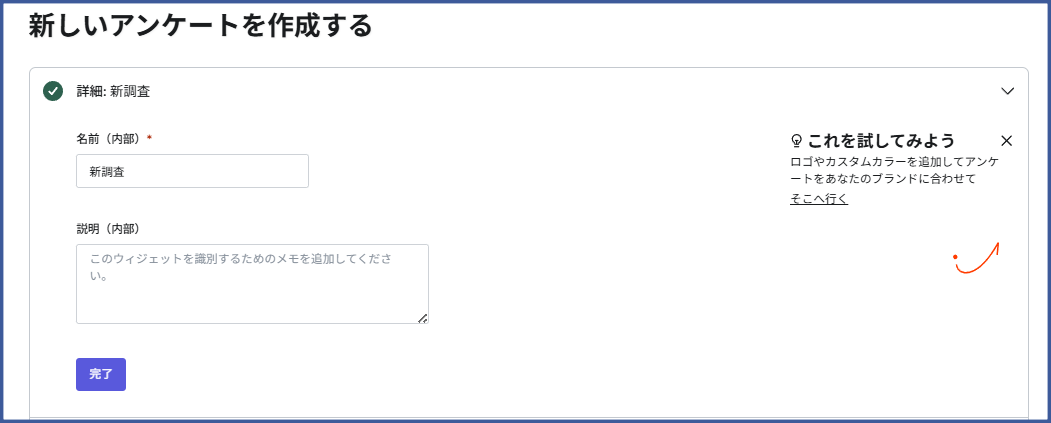
まず「詳細:新調査」 を開き、アンケートの基本情報を設定します。
- 名前(内部)
アンケートの名称 - 説明(内部)
アンケートの用途などをメモとして記録できる項目
入力が完了したら、「完了」 をクリックして設定を保存します。
②表示タイプを設定する
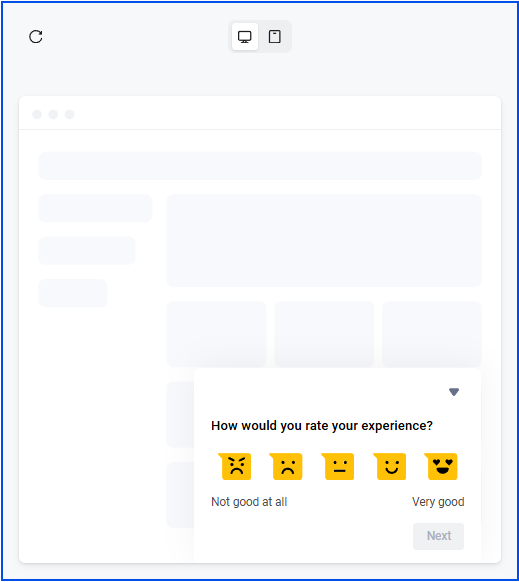
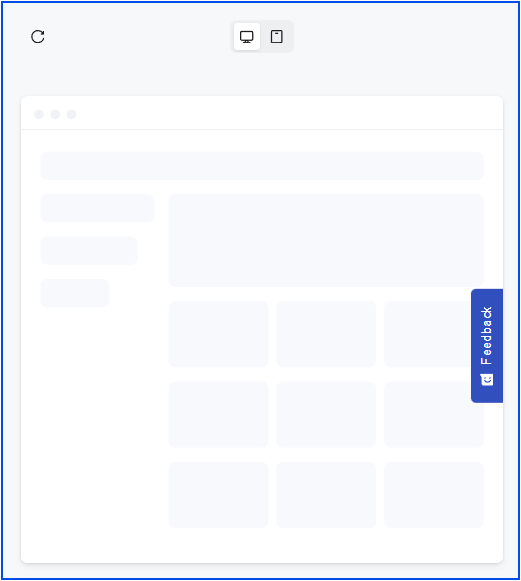
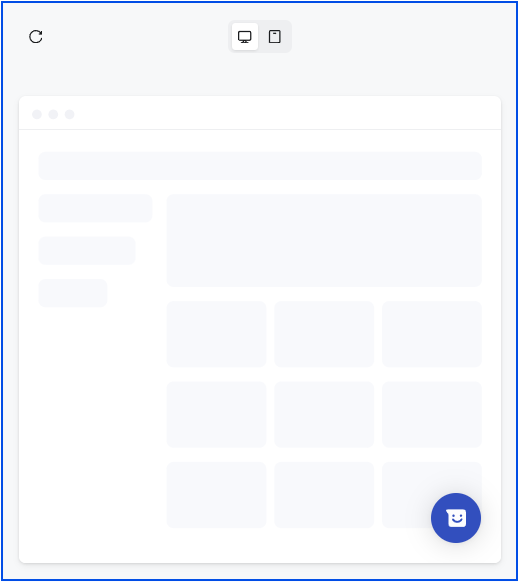
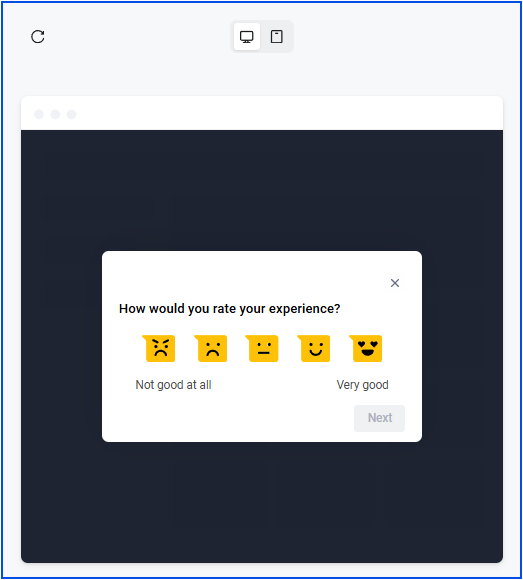
次に 「タイプ:ポップオーバー」 を開き、アンケートの表示形式を設定します。ここでは、アンケートをどのようにページ上に表示するかを選択できます。
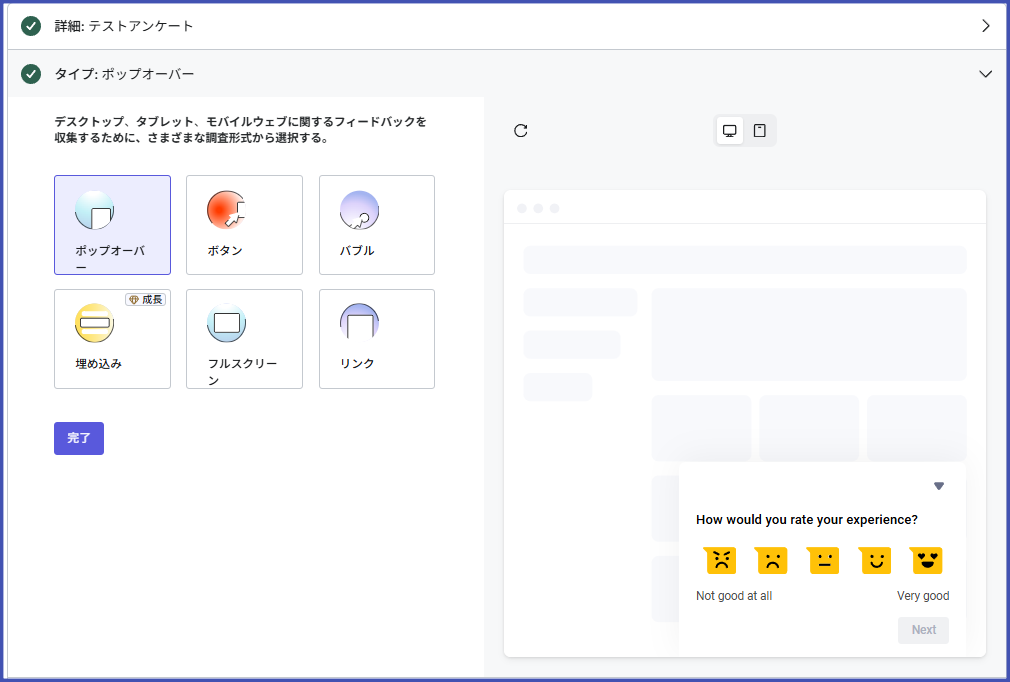
- ポップオーバー
ページ上にポップアップ形式でアンケートを表示する
- ボタン
画面端に表示されるボタンをクリックしてアンケートを開く
- バブル
画面の隅に表示されるバブルアイコンからアンケートを開く
- 埋め込み(Growthプラン以上)
ページ内にアンケートを直接表示する - フルスクリーン
画面全体にアンケートを表示する
- リンク
URLリンクからアンケートページへ誘導する
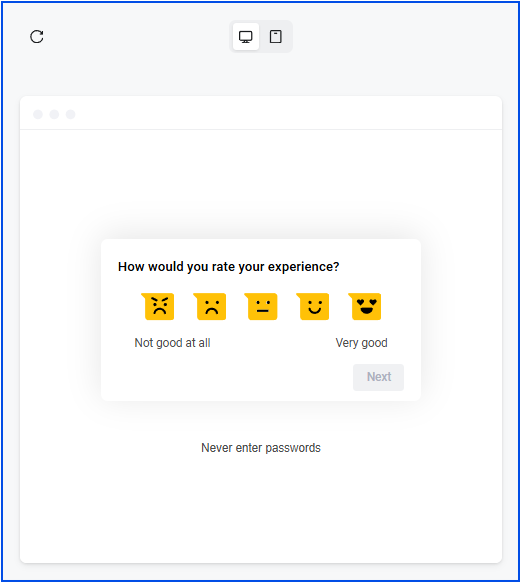
今回は、ユーザーの操作を邪魔しにくい 「バブル」 を選択して進めます。
設定が完了したら、「完了」 をクリックします。
③質問を設定する
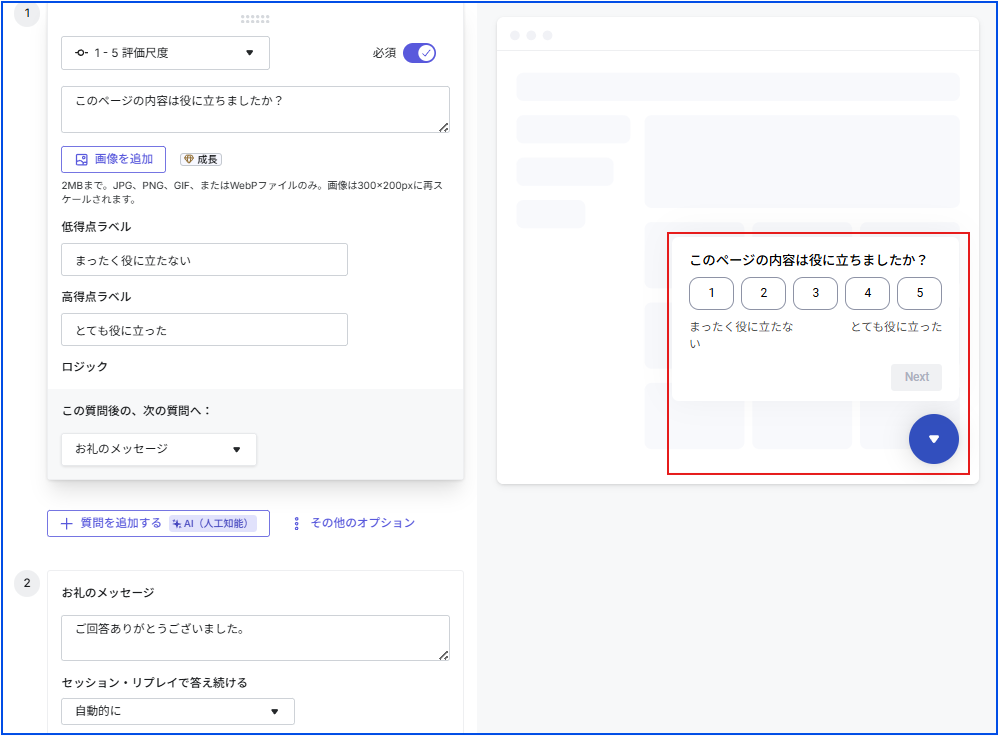
次に 「質問」 を開き、アンケートで表示する質問内容を設定します。
ここでは質問文の入力や回答形式などを設定できます。
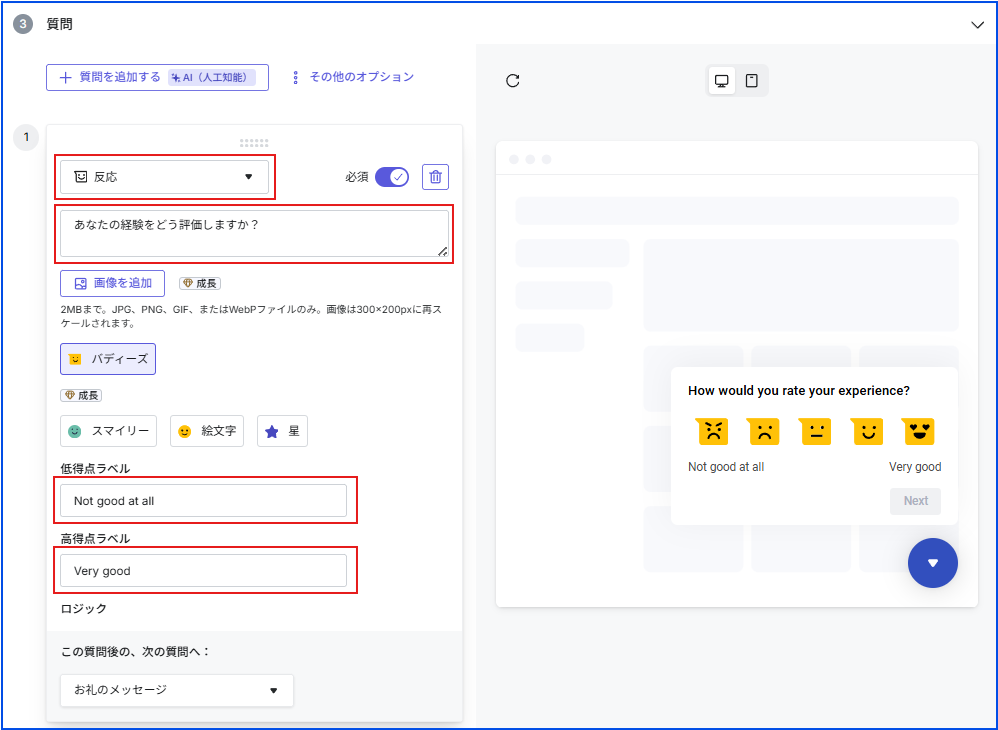
主な設定項目は次の通りです。
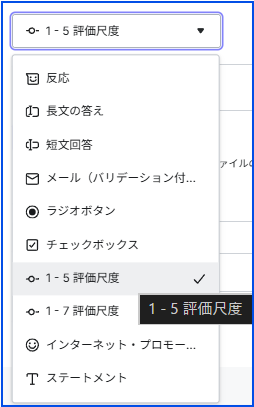
- 回答形式(反応)
質問の回答方法を選択します。
例:1〜5評価尺度、短文回答、チェックボックスなど。
- 質問文
ユーザーに表示する質問内容を入力します。 - 低得点ラベル
評価が低い場合のラベルを設定します。
例:Not good at all - 高得点ラベル
評価が高い場合のラベルを設定します。
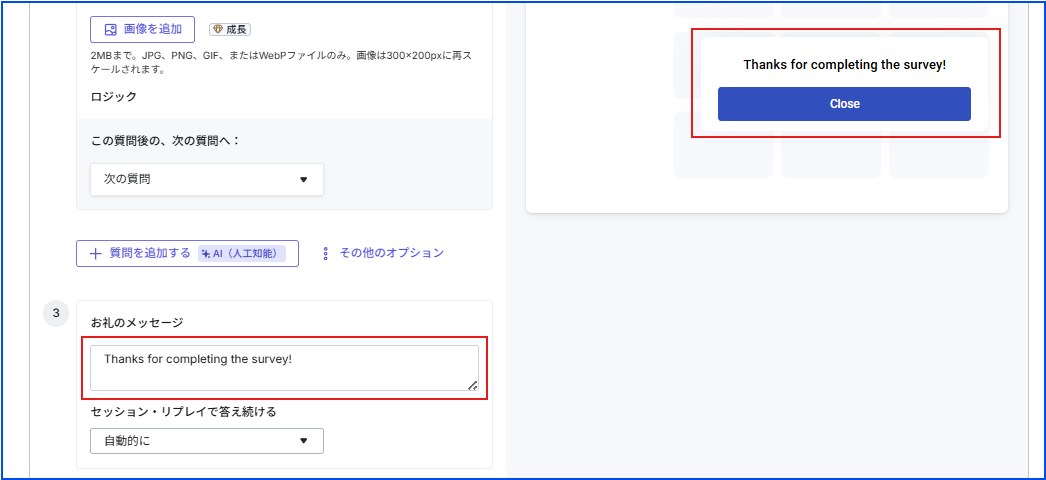
例:Very good - お礼メッセージ
アンケート回答後に表示されるメッセージを設定します。
今回は、評価しやすいアンケート形式として 「1〜5評価尺度」 を選択しています。
シンプルな5段階評価は、ユーザーが直感的に回答しやすく、満足度の傾向も把握しやすい形式です。
④外観を設定する
次に 「外観」 を開き、アンケートのデザインを設定します。
ここでは、アンケートの表示言語やカラーなどを調整できます。
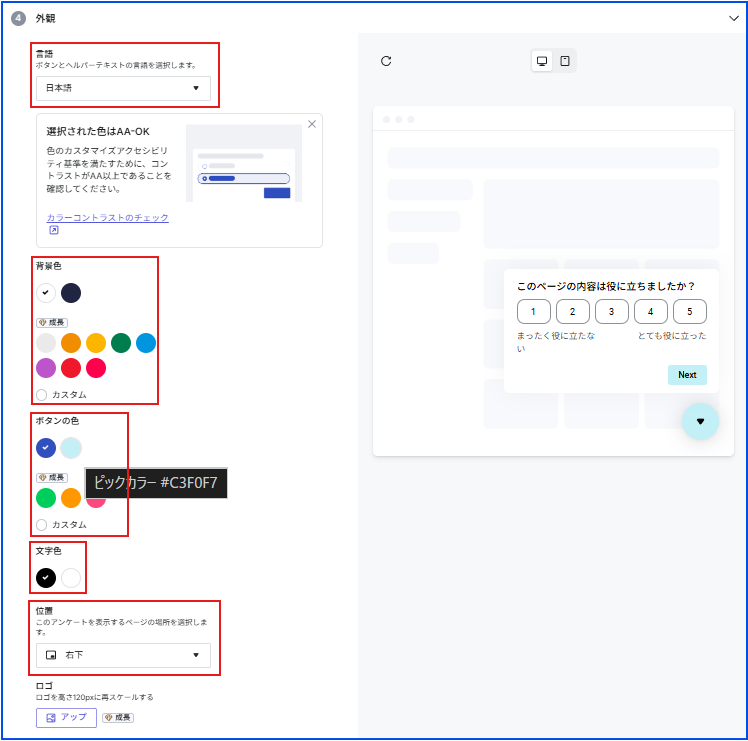
主な設定項目は次の通りです。
- 言語
アンケートに表示されるボタンやラベルの言語を設定します。 - 背景色(一部Growthプラン以上)
アンケートウィンドウの背景カラーを変更できます。 - ボタンの色(一部Growthプラン以上)
回答ボタンのカラーを設定できます。 - 文字色
テキストの表示カラーを設定できます。 - 表示位置
アンケートを表示する位置を設定します。
例:右下、左下など - ロゴ(Growthプラン以上)
必要に応じてロゴ画像を追加できます。
サイトのデザインに合わせて色や位置を調整すると、アンケートがページになじみやすくなります。
⑤表示対象を設定する
次に 「ターゲティング」 を開き、アンケートを表示する対象を設定します。
ここでは、アンケートを表示するデバイスやページ、ユーザー条件などを指定できます。
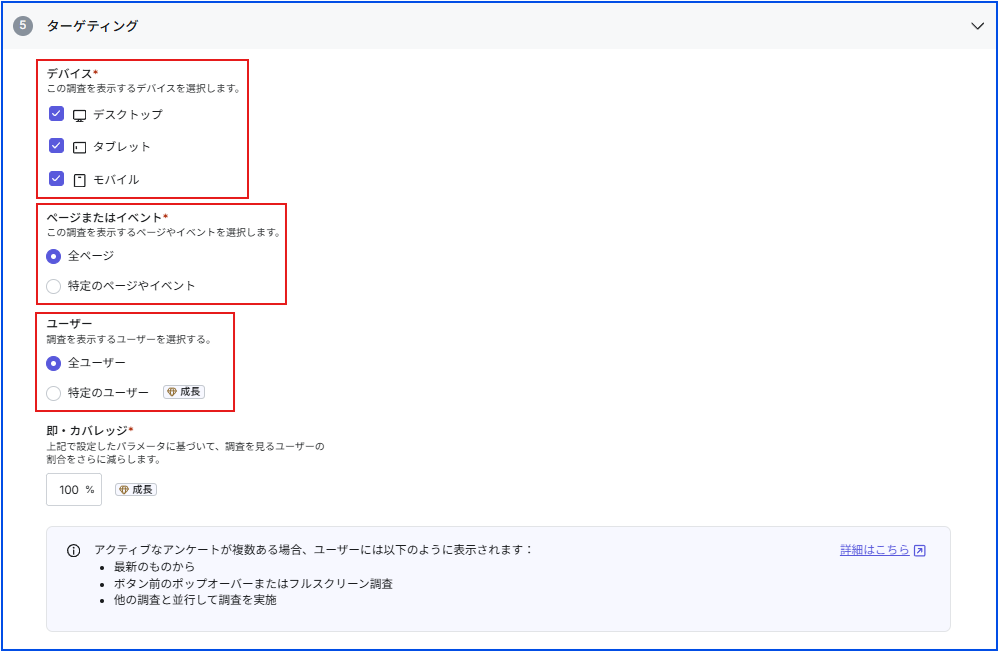
主な設定項目は次の通りです。
- デバイス
アンケートを表示するデバイスを選択します。
例:デスクトップ、タブレット、モバイル - ページまたはイベント
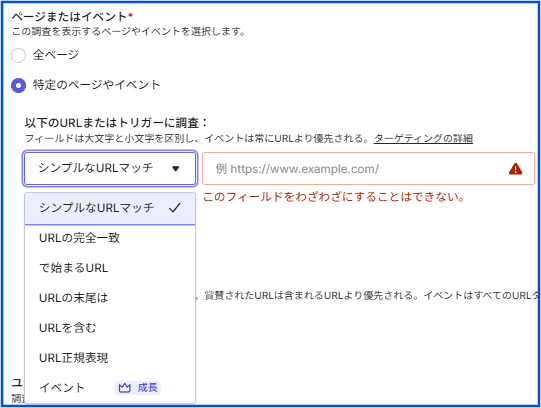
アンケートを表示するページを設定します。
「全ページ」または「特定のページやイベント」を選択できます。
※特定の記事ページだけに表示したい場合は、「特定のページやイベント」を選択し、
対象ページのURLを指定します。
- ユーザー
アンケートを表示するユーザー条件を設定します。
例:全ユーザー、特定のユーザー(※一部機能はGrowthプラン) - カバレッジ
アンケートを表示するユーザーの割合を設定します。
例:100%(すべての対象ユーザーに表示)
⑥表示タイミングを設定する
次に 「行動」 を開き、アンケートを表示するタイミングを設定します。
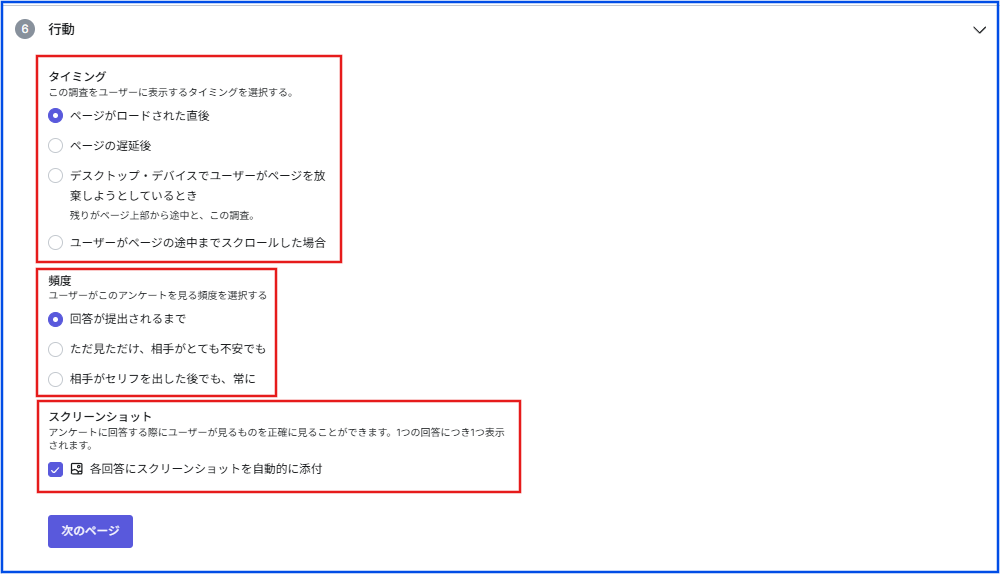
主な設定項目は次の通りです。
- タイミング
ページがロードされた直後、ページの遅延後、離脱時、スクロール時などから選択できます。 - 頻度
同じユーザーにアンケートをどのくらいの頻度で表示するかを設定できます。 - スクリーンショット
回答時の画面を自動で取得し、各回答に添付することができます。
⑦回答の通知先を設定する
次に 「フォワード・レスポンス」 を開き、アンケート回答の通知先を設定します。
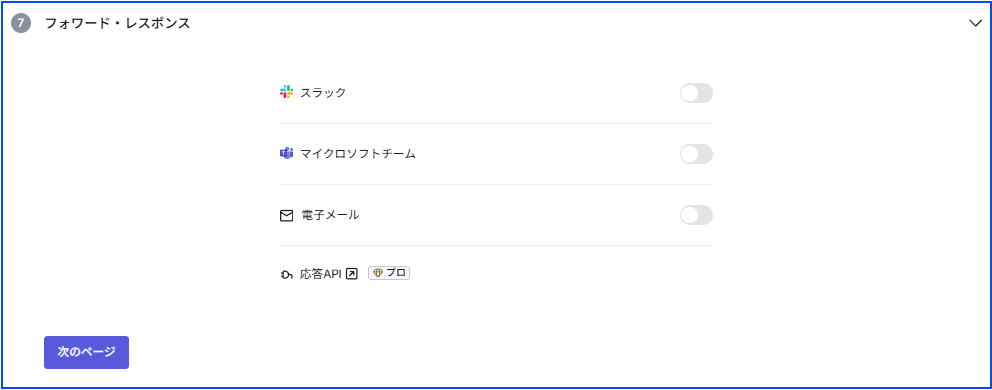
- Slack
Slackにアンケート回答を通知できます。 - Microsoft Teams
Teamsへ回答通知を送ることができます。 - 電子メール
メールでアンケート回答を受け取ることができます。 - 応答API(※Proプラン以上)
APIを利用して回答データを連携できます。
必要に応じて通知先を設定します。
今回は特に設定せず、そのまま「次のページ」をクリックします。
⑧設定内容を確認してアンケートを作成する
最後に 「概要」 画面で、これまで設定した内容を確認します。
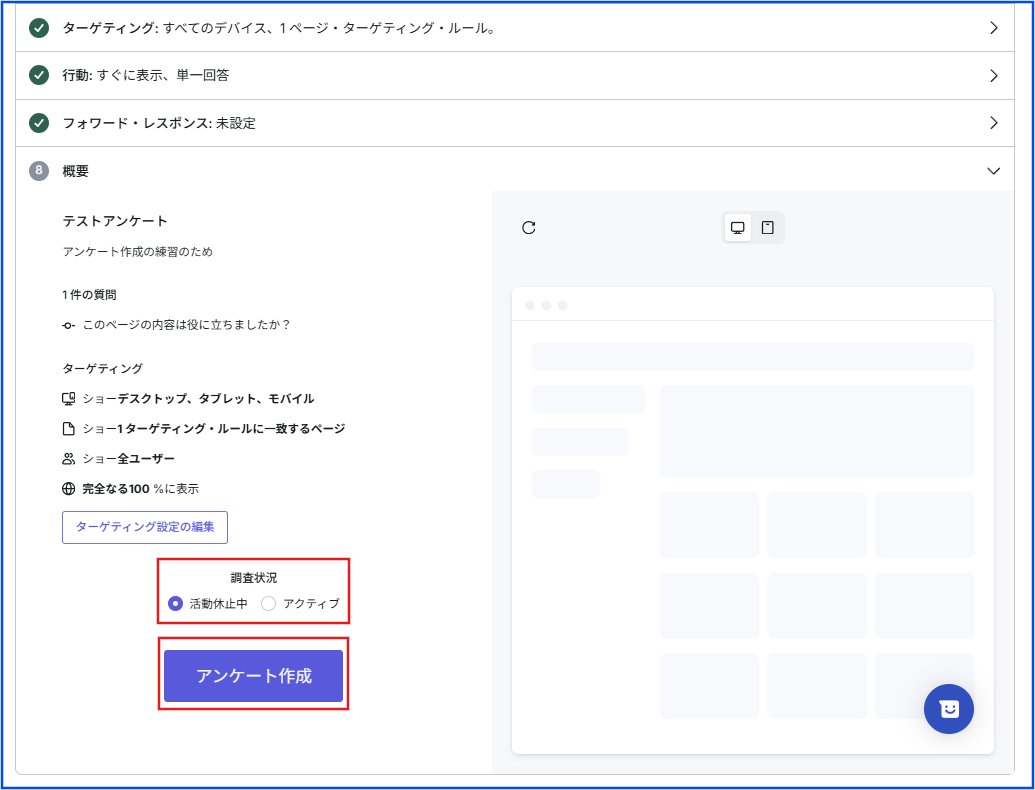
ここでは、質問内容やターゲティング条件、表示タイミングなどの設定を一覧で確認できます。
問題がなければ、画面下部の調査状況を「アクティブ」 に設定して、「アンケート作成」 をクリックします。
これでフィードバックアンケートの作成は完了です。
設定した条件に応じて、対象ページにアンケートが表示されます。
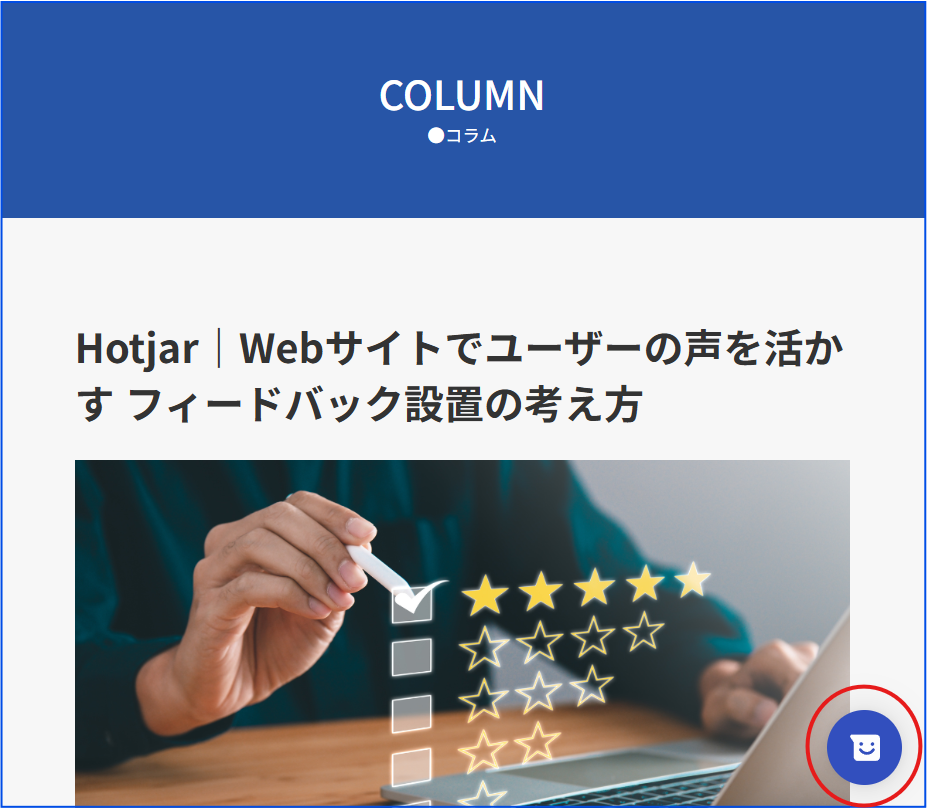
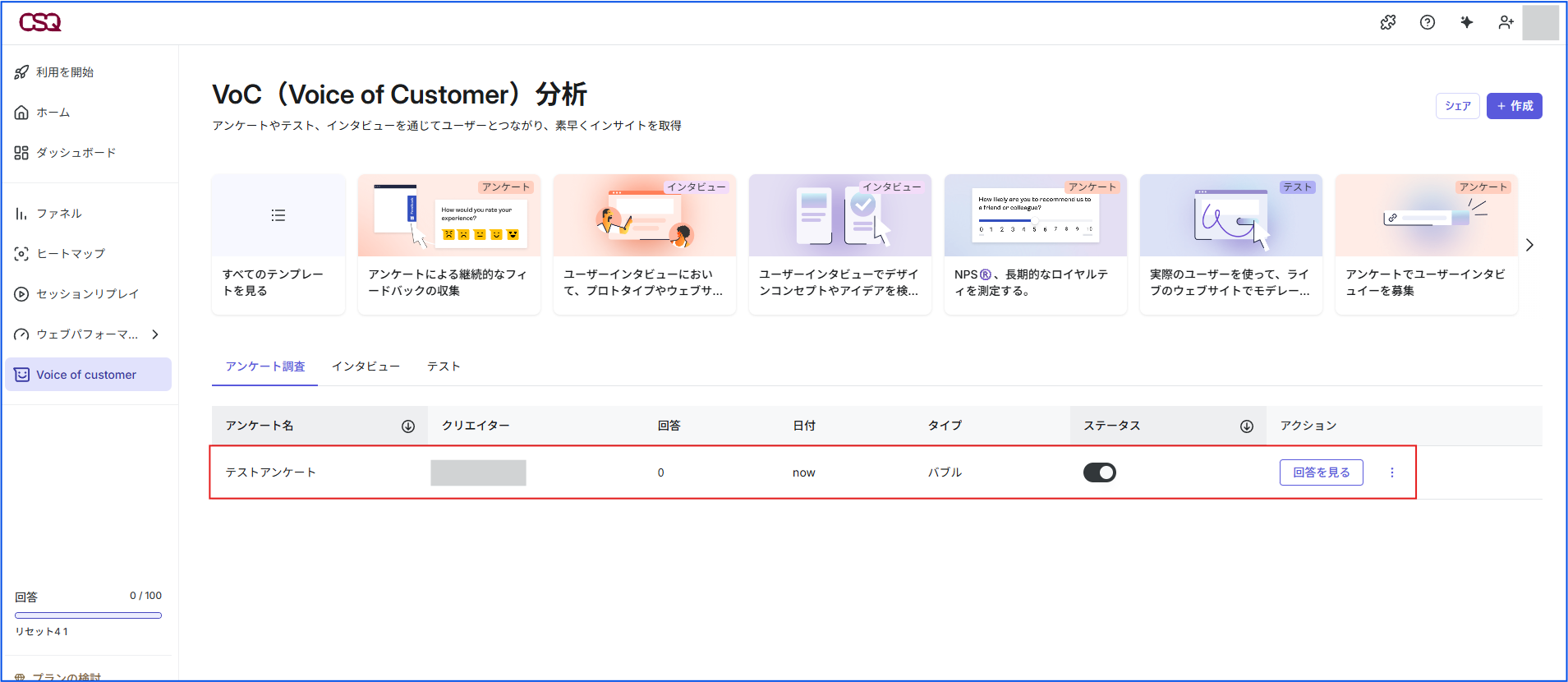
作成したアンケートは、VoC(Voice of Customer)の一覧画面で確認できます。
まとめ
Hotjarのフィードバックアンケートは、特定のページにアンケートを表示し、ユーザーの意見を直接収集できる機能です。
設定自体は、質問内容・表示形式・ターゲティング・表示タイミングを順番に設定していくだけで作成できます。
ヒートマップやアクセス解析だけでは分からない「なぜ離脱したのか」「どこが分かりにくいのか」といった声を集めることで、サイト改善のヒントを得ることができます。
まずは特定のページにアンケートを設置し、ユーザーの声を確認してみるところから始めてみてください。
参考:URLターゲティングでアンケートを実施する方法
https://help.hotjar.com/hc/en-us/articles/36820006163217-How-to-Trigger-Surveys-with-URL-Targeting
アンケートは設置するだけではなく、回答内容をどう整理し、改善につなげるかが重要です。
UDATA株式会社では、ユーザーの声と行動データを組み合わせた分析設計や改善整理をご支援しています。
ご相談は こちらのUDATA株式会社お問い合わせページ よりお気軽にご連絡ください。