社内勉強会の資料、提案書のスライド、報告書のまとめなど、ビジネスの現場では、定期的にプレゼンテーション資料を作成する機会があります。
内容は決まっているのに、レイアウトを整え、見出しをそろえ、配色を調整する作業だけで1時間近くかかった、という経験はないでしょうか。
スライドの見栄えを整える作業に想像以上の時間を取られてしまいます。
Claude Designのスライドデッキ機能を使うと、作りたい資料の内容を日本語で伝えるだけで、構成からデザインまでが一度に出力されます。
実際に試してみて、まっさらな状態からゼロで作るよりもかなりの時短になります。
本記事では、実際にスライドを作成する手順と、生成されたスライドの内容・活用方法を解説します。
1. スライドデッキ機能とは
Claude Designには、「プロトタイプ」「スライドデッキ」「テンプレート」「その他」の4つのモードがあります。
このうちスライドデッキモードは、プレゼンテーション資料の作成に特化したモードです。
最大の特徴は、テーマ・対象・構成・枚数を指示するだけで、各スライドの見出し・本文・レイアウトが一括で生成される点です。
PowerPointやKeynoteで1枚ずつ作り込む作業を、AIへの指示1回で置き換えることができます。
生成されたスライドはPowerPoint形式(.pptx)でエクスポートできるため、既存の業務フローにそのまま組み込むことが可能です。
2. 実際に作成してみる
手順1:スライドデッキモードを選択する
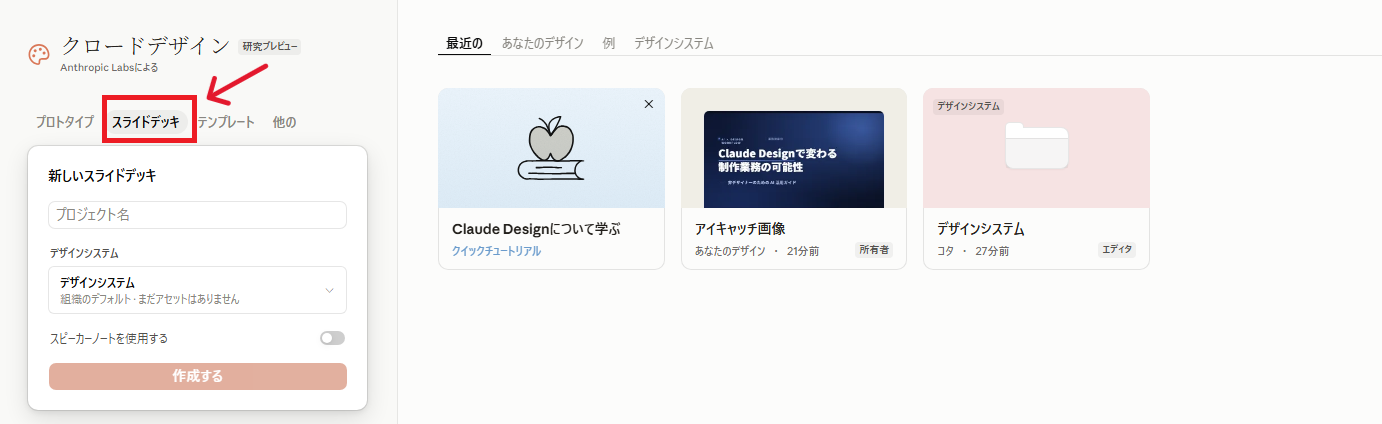
claude.aiの左メニューから「デザイン」を開きます。トップ画面の左側に4つのモードが表示されているので、「スライドデッキ」をクリックします。
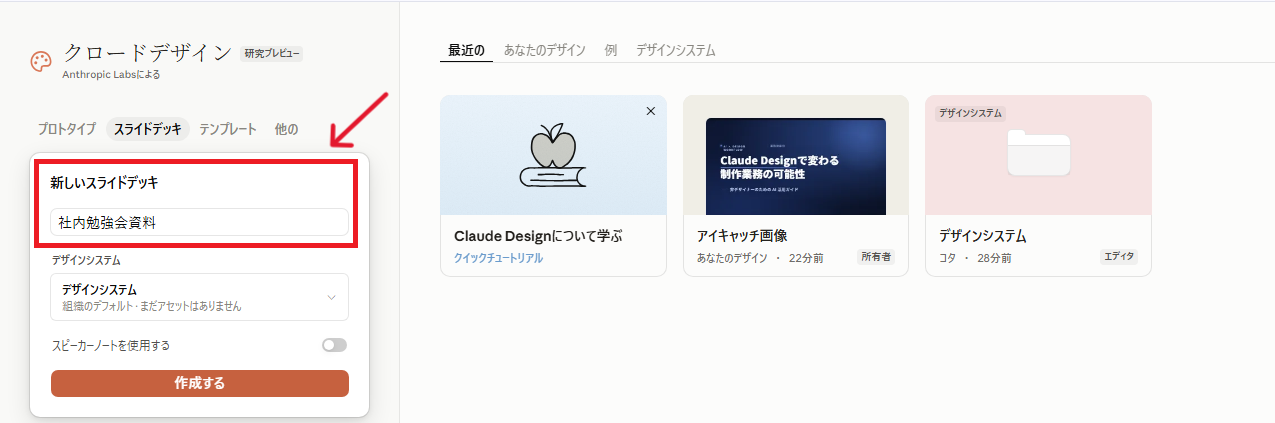
プロジェクト名を入力する欄が表示されます。資料の内容がわかる名前をつけておくと、後から管理しやすくなります。入力後、「作成する」ボタンをクリックします。
今回は「社内勉強会資料」とします。
手順2:プロンプトを入力する
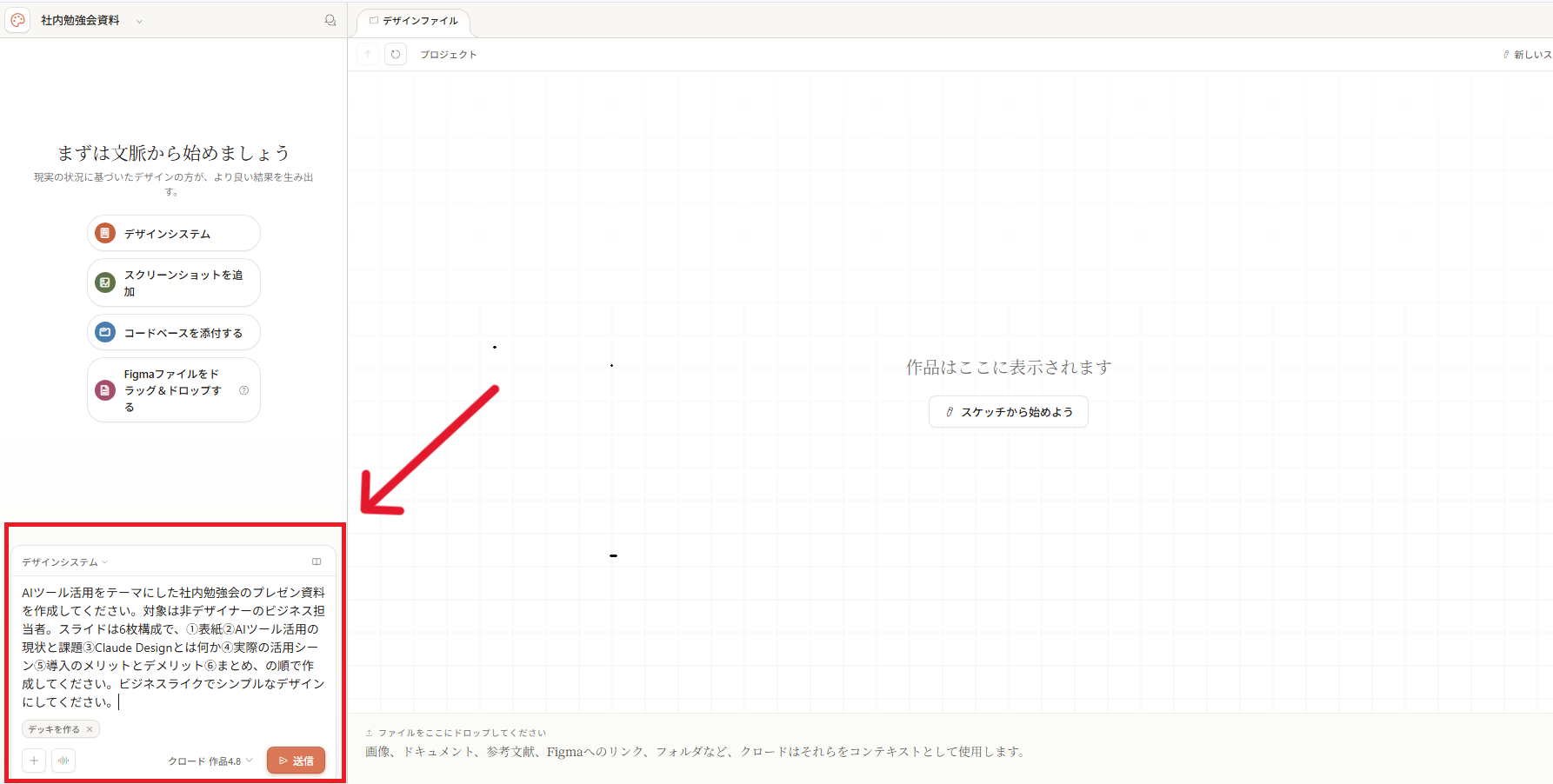
作業画面が開いたら、左下のチャット欄に作りたい資料の内容を入力します。指示のポイントは以下の4点です。
・ テーマ:資料で伝えたい内容
・ 対象:誰に向けた資料か
・ 構成:何枚構成にするか、各スライドのタイトル
・ トーン:ビジネスライク、カジュアルなど
具体的であるほど、意図に近い出力が得られます。今回は以下のプロンプトを使用しました。
(入力プロンプト例)
AIツール活用をテーマにした社内勉強会のプレゼン資料を作成してください。対象は非デザイナーのビジネス担当者。スライドは6枚構成で、①表紙②AIツール活用の現状と課題③Claude Designとは何か④実際の活用シーン⑤導入のメリットとデメリット⑥まとめ、の順で作成してください。ビジネスライクでシンプルなデザインにしてください。
手順3:生成を待つ
「送信」ボタンを押すと、Claude Designが資料の設計・構成・デザインを順番に処理します。
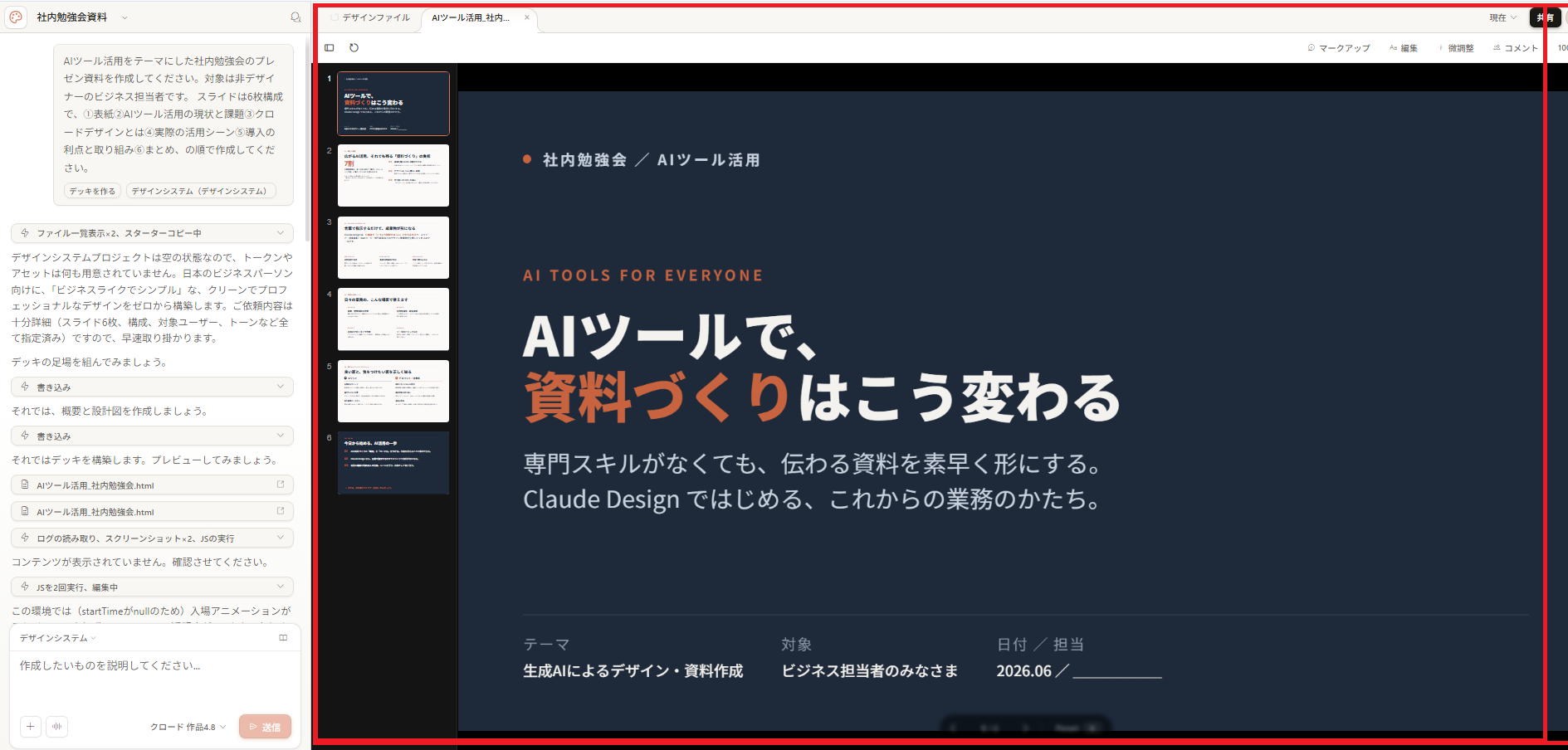
6枚構成の場合、生成にかかる時間はおよそ2〜3分です。左側のパネルに処理の進捗が表示され、完了すると右側のキャンバスにスライドが表示されます。
生成されたスライドの内容
今回のプロンプトで生成された6枚のスライドは以下の構成になりました。
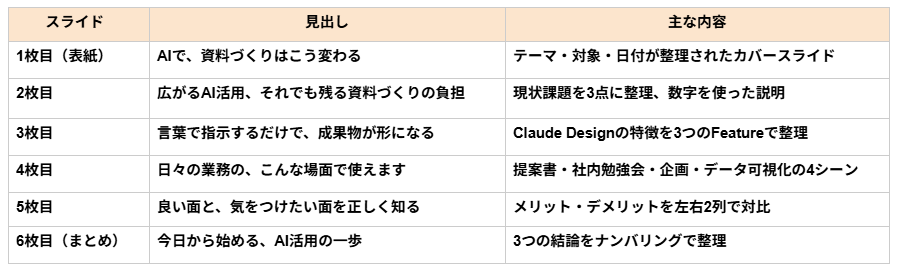
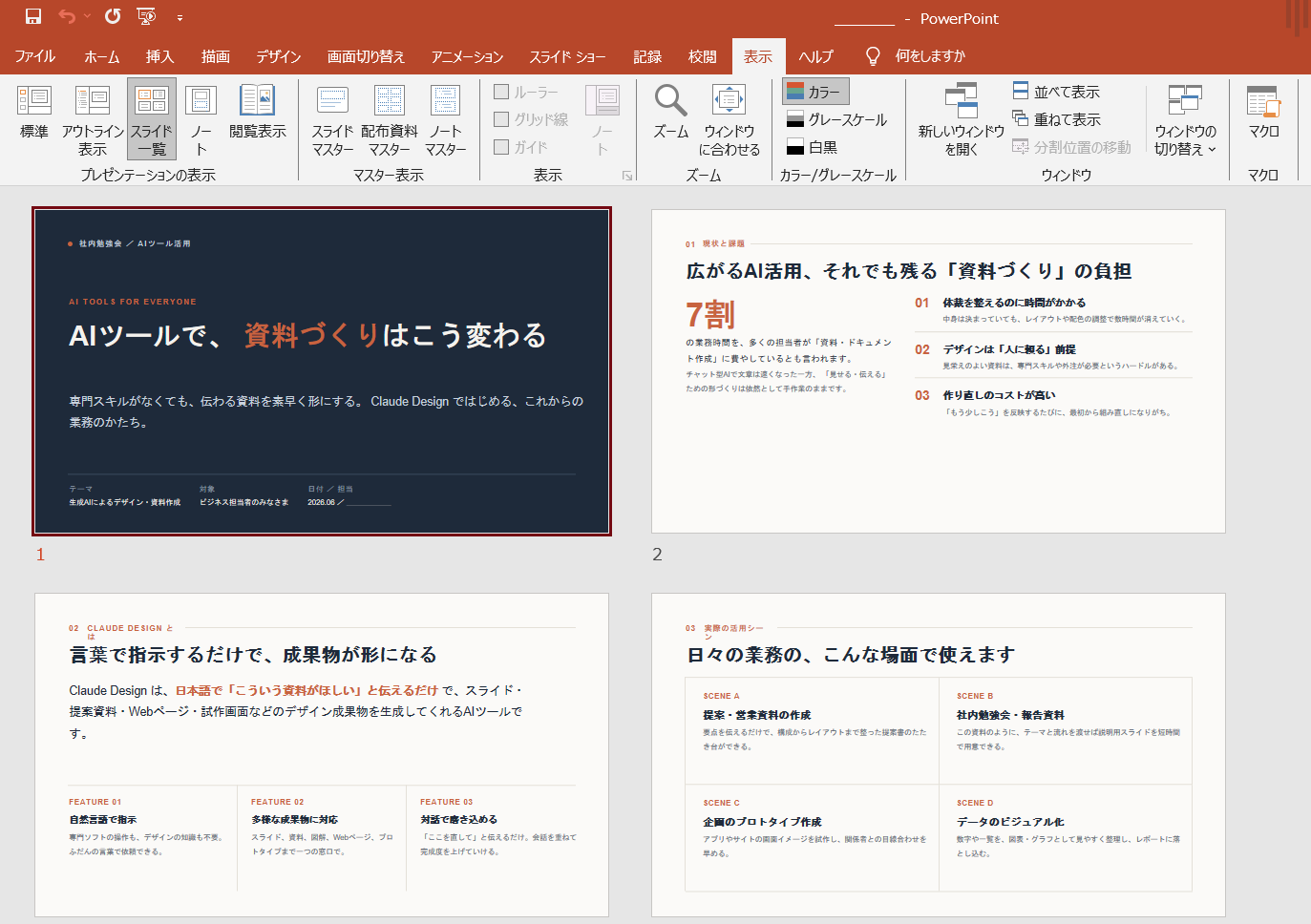
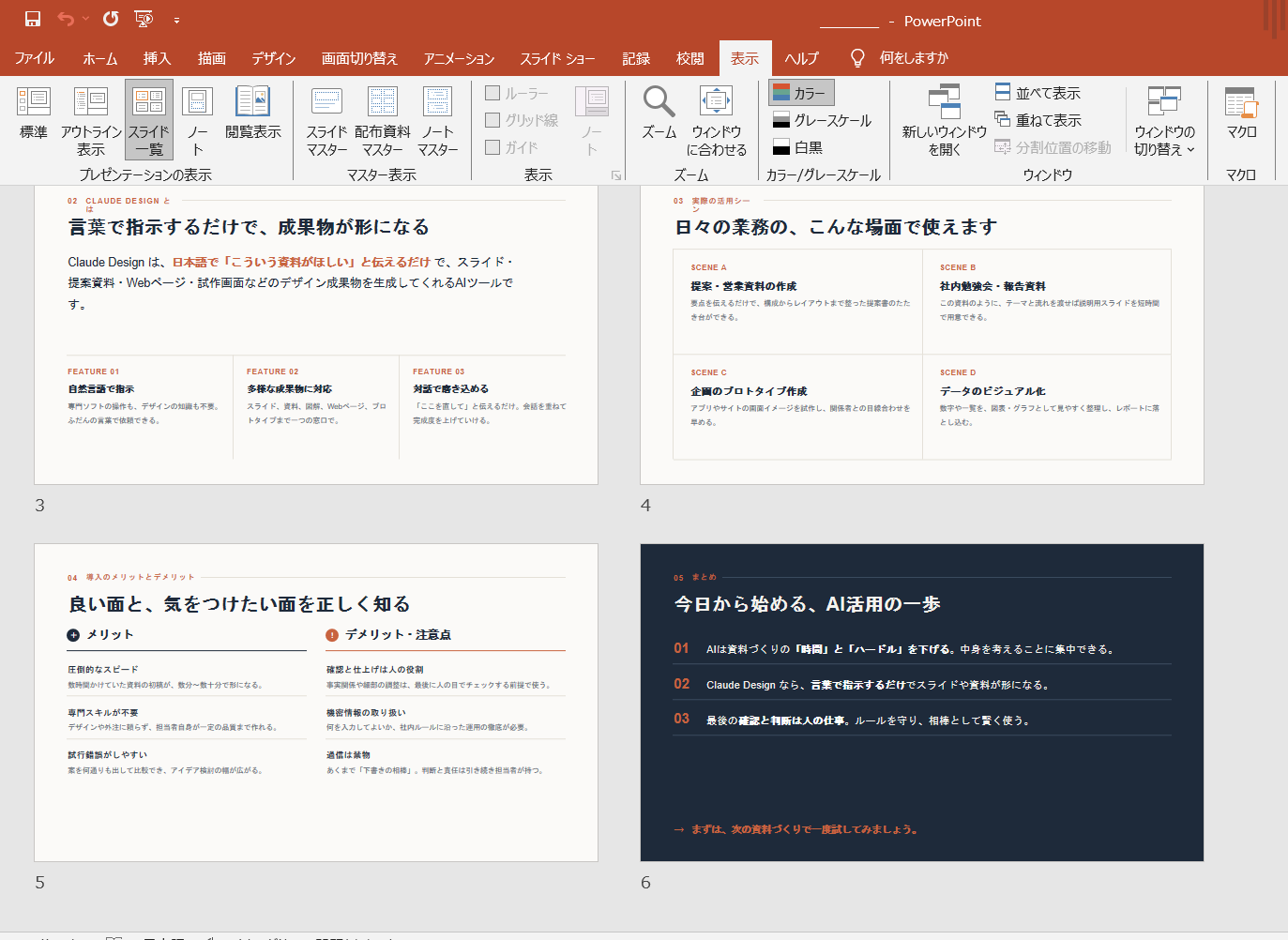
注目したいのは見出しの言葉です。
PowerPointでゼロから作ると「AIツール活用のメリット」のような説明的なタイトルになりがちですが、Claude Designは「言葉で指示するだけで、成果物が形になる」のように、読者目線で関心を引く見出しを提案してきます
レイアウトだけでなく、伝え方の設計まで含めて出力される点は、実際に使ってみて気づいた発見のひとつです。
「7割の業務担当者が〜」といった数字の活用や、メリット・デメリットの対比構造など、伝わる資料としての設計が各スライドに盛り込まれています。
4. PowerPointへのエクスポートと活用
生成されたスライドは、そのままPowerPointファイルとしてダウンロードできます。
右上の「共有」ボタンをクリックし、「輸出」タブから「パワーポイント .pptx」を選択して「ダウンロード」を押すだけです。
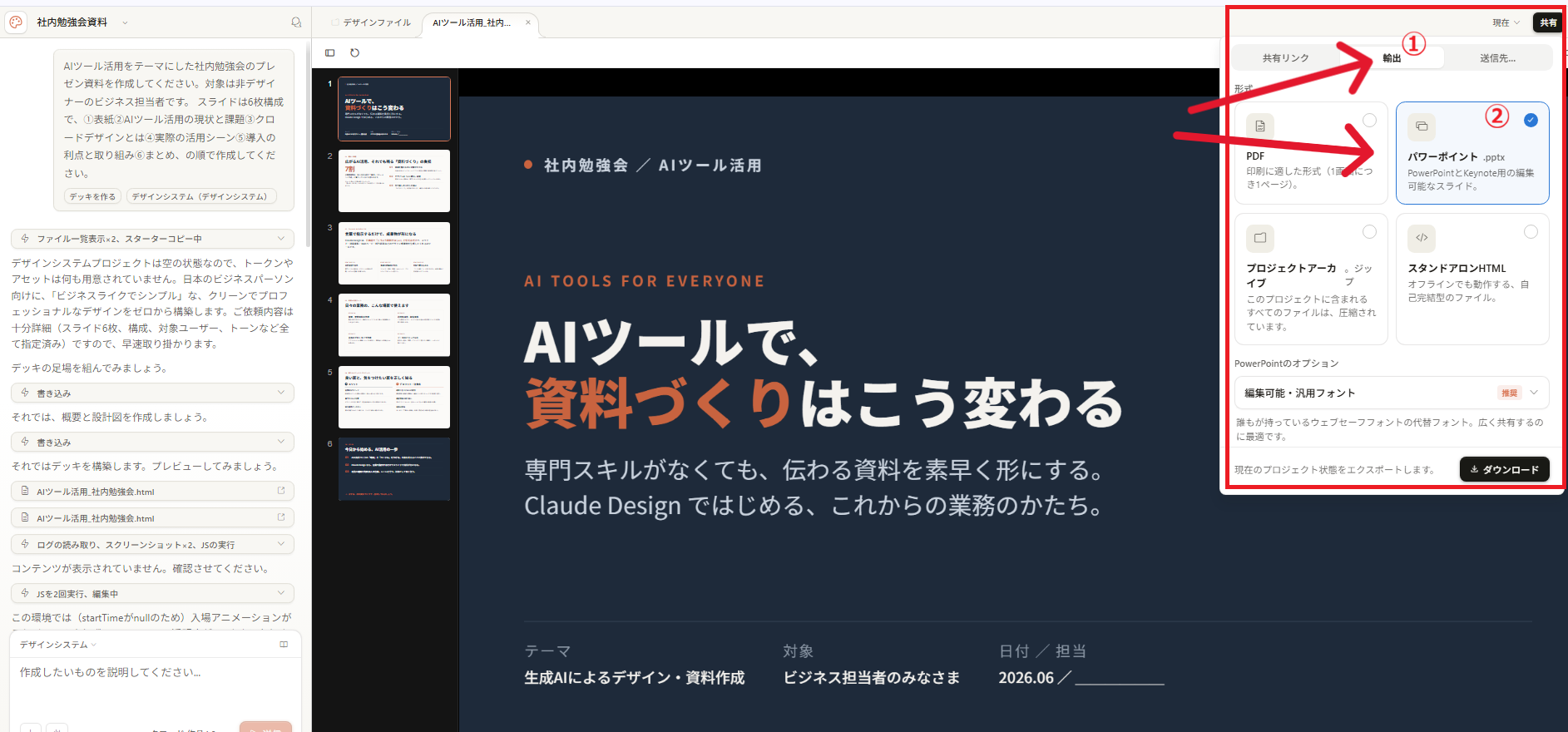
ダウンロードしたファイルをPowerPointで開くと、各スライドのテキストや配色はそのまま編集可能な状態になっています。
自社のブランドカラーへの変更、テキストの追記・修正、画像の差し込みなど、通常のPowerPoint操作で仕上げることができます。
Claude Designが担うのは「骨格を作る」工程です。内容の確認・修正・仕上げは担当者が行う前提で使うことで、制作時間の大幅な短縮が見込めます。
5. 使いこなすためのポイント
指示は具体的に
「プレゼン資料を作って」という漠然とした指示よりも、テーマ・対象・枚数・各スライドのタイトルまで指定した方が、意図に近い出力が得られます。
資料の目的と構成を事前に整理してからプロンプトを入力するのが効果的です。
たたき台として活用する
生成されたスライドをそのまま使用するのではなく、たたき台として捉えることが重要です。
見出しの言葉・数字・事例は実際の業務内容に合わせて書き換え、必要に応じてスライドを追加・削除します。
Claude Designが構成と見た目の土台を作り、担当者が中身を精査するという役割分担が、実務での現実的な使い方です。
修正はチャットで依頼できる
生成後に「5枚目のスライドの見出しを変えてください」「全体のトーンをもう少し柔らかくしてください」とチャットで追加指示を出すことができます。
大幅な変更が必要な場合は、最初からプロンプトを書き直す方が早いケースもあります。
まとめ
Claude Designのスライドデッキ機能を使うと、プロンプト1回で資料の構成・見出し・レイアウトが一括で出力されます。
今回の検証では、6枚構成のスライドが2〜3分で完成しました。
ゼロから作れば1時間近くかかる作業が、たたき台を受け取るところまでは数分で済むという体験は、想像以上のものでした。
「ゼロから作る」のではなく「たたき台を受け取って仕上げる」という使い方が、非デザイナーにとって最も現実的な活用方法です。
PowerPoint形式でのエクスポートにも対応しており、既存の業務フローにそのまま組み込めます。
Claude Designはの他の記事でもご紹介しています。ページ下の「一覧を見る」よりご覧いただけます。
─────────────────────────────
AIツールの活用やデータ活用・DX推進について、「自社でどこから手をつければよいかわからない」とお感じの方は、ぜひUDATAにご相談ください。業務の課題や目的に応じて、最適なアプローチをご提案いたします。
▶ UDATAへのお問い合わせはこちら