はじめに
Power BIでダッシュボードを作成しているものの、
・数字は見えているのに、判断につながらない

・会議で「で、どうするのか?」が決まらない

・ダッシュボードはあるが、誰も使わなくなる
このような状態に陥っているケースは少なくありません。
その原因の多くは、データの不足ではなく「見せ方」にあります。
KPIダッシュボードの本質は、可視化ではありません。
“どの順番で、何を判断させるか”という意思決定の設計です。
本記事では、Power BIで最も基本的なビジュアルである「カード」と「ゲージ」を題材に、
KPIの“見せ方”がどのように意思決定を変えるのかを構造的に解説します。
※補足:
- カード:1つの数値を大きく表示するシンプルなパーツ(例:売上金額など)
- ゲージ:目標に対してどれくらい達成しているかをメーターのように示すパーツ
Power BIに詳しくなくても、「数値だけを見るもの」と「達成度を見るもの」と捉えてもらえれば十分です。
なぜダッシュボードは「見えているのに使われない」のか
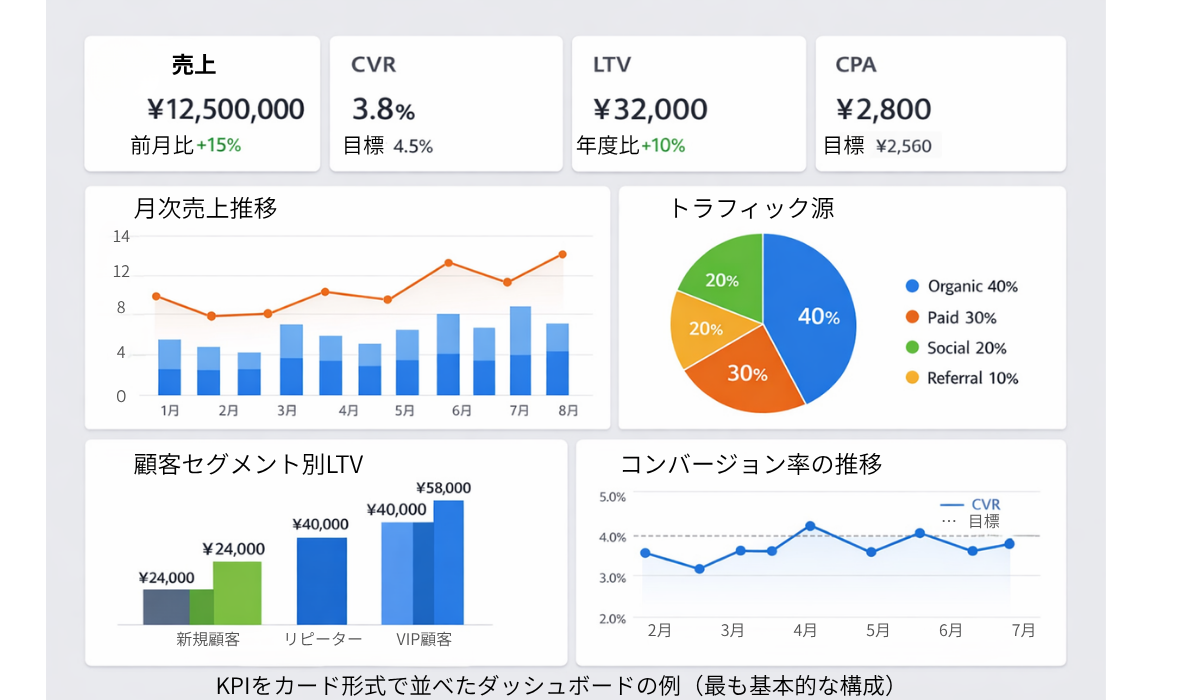
多くのダッシュボードは、情報としては正しく設計されています。
- 売上
- 件数
- 達成率
- 前年比
しかし、それらが並んでいるだけでは、意思決定にはつながりません。
なぜなら、人は同時に複数の評価軸を処理できないからです。
情報が多いほど理解は深まるように見えますが、実際には「どれを優先して判断すべきか」が分からなくなり、結果として意思決定は止まります。
問題は情報量ではありません。
問題は「判断の導線」が設計されていないことにあります。
カードとゲージの違いは「情報」ではなく「強制力」
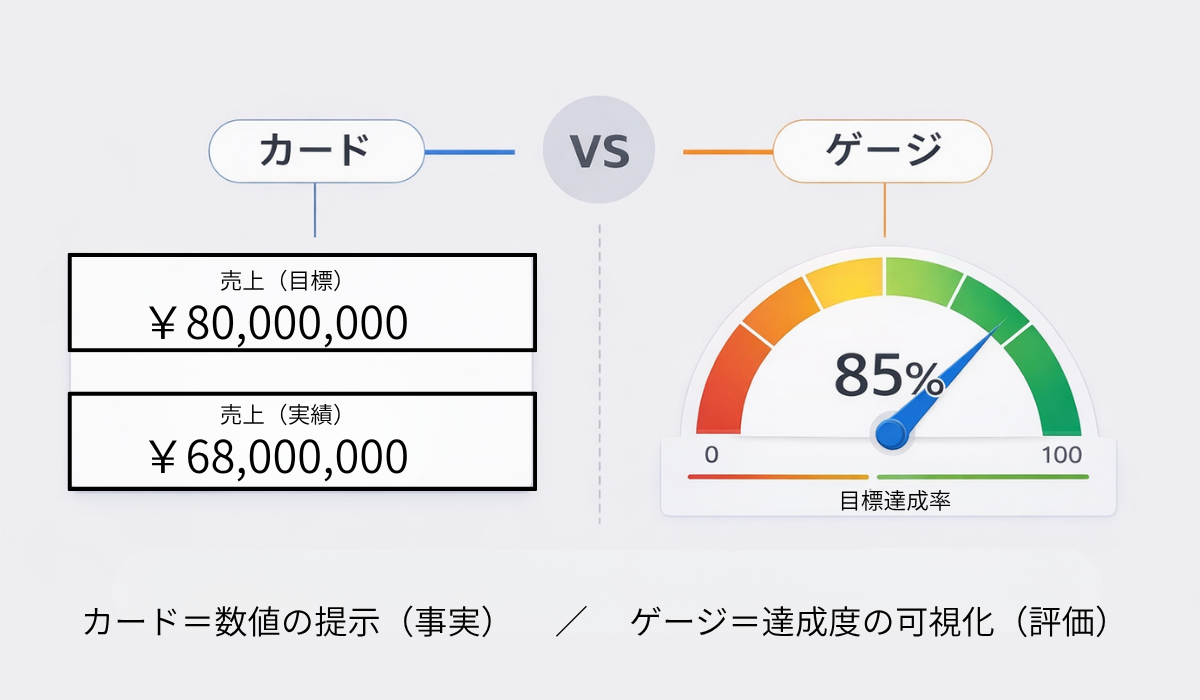
Power BIでよく使われるカードとゲージは、一見すると単なる表示形式の違いに見えます。
しかし実際には、この2つは意思決定に対して全く異なる役割を持っています。
✔️カード:事実を提示する(解釈はユーザーに委ねる)
カードは、単一の数値を強調して表示するビジュアルです。
・売上:5,200万円

・新規獲得件数:120件

・顧客満足度:91%
これらはすべて「事実」です。
カードは現状をそのまま提示しますが、その数値が良いのか悪いのかまでは判断しません。
つまり、カードは「解釈をユーザーに委ねるUI」です。
そのため、カードを並べすぎると、ユーザーは複数の数値を前にして判断を保留しやすくなります。
✔️ゲージ:評価を埋め込む(判断を強制する)
一方でゲージは、目標値との比較を前提としたビジュアルです。
・目標:6,000万円

・実績:5,200万円

・達成率:87%
この情報は、単なる事実ではありません。
「達成しているのか、していないのか」という評価軸がすでに埋め込まれています。
つまりゲージは「判断を即時に促すUI」です。
ユーザーに解釈を委ねるのではなく、判断を促す(あるいは強制する)役割を持ちます。
使い分けの本質は「役割」ではなく「導線設計」
カードとゲージは、それぞれの役割で使い分けるものではありません。
重要なのは、それらをどの順番で配置し、どのように認知を誘導するかです。
意思決定は、次の流れで行われます。
理解 → 判断 → 行動
この流れをダッシュボード上で再現することが、設計の本質です。
- カード:状況を理解させる
- ゲージ:判断を促す
この順番を崩すと、ユーザーは「評価の前に理解がない」状態、あるいは「理解はしたが判断できない」状態に陥ります。
NG例:情報過多の正体は「判断の分散」
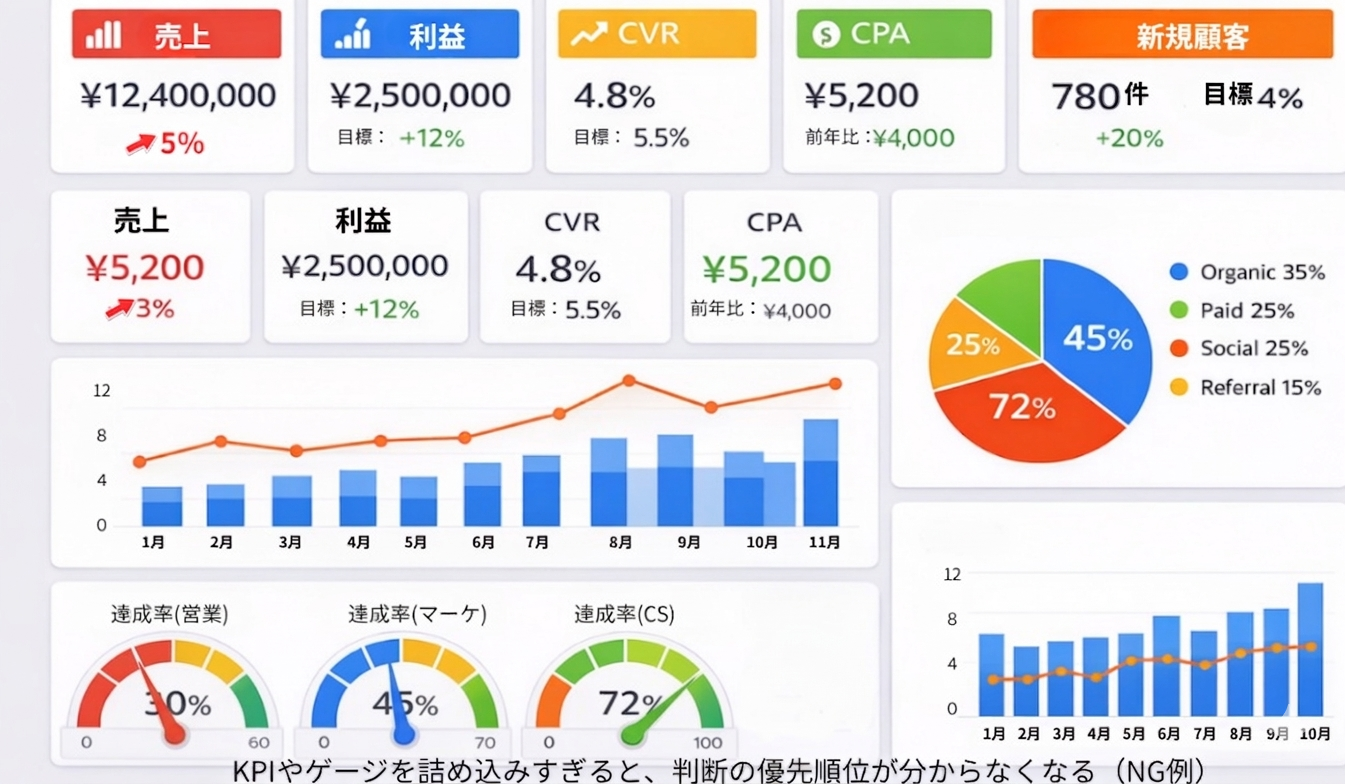
一見すると情報が充実しているように見えますが、実際には意思決定を難しくしているケースも多く見られます。
よくある失敗として、
・カードを多数並べる

・すべてのKPIをゲージ化する

・色やルールが統一されていない
といったダッシュボードがあります。
一見すると情報量が豊富で良さそうに見えますが、実際には意思決定を妨げます。
なぜなら、評価軸が複数同時に提示されることで、
「どれを優先すべきか」が分からなくなるからです。
情報過多の問題は「量」ではなく、 「判断の分散」にあります。
改善例:意思決定を誘導する構成
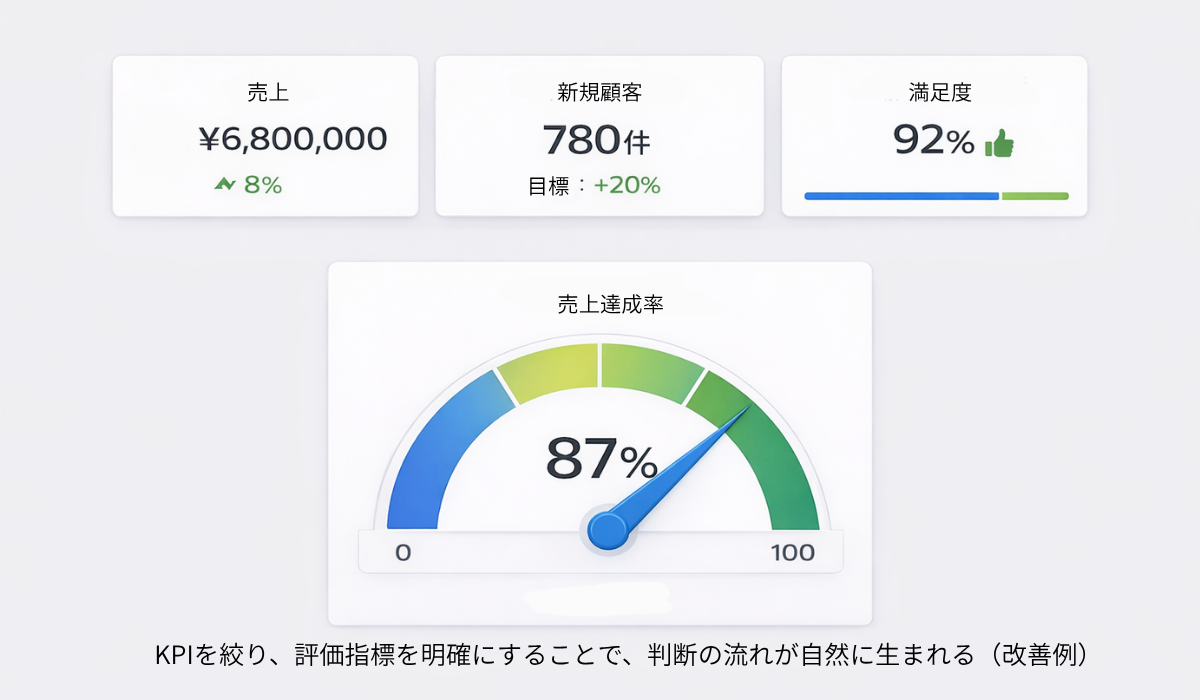
効果的なダッシュボードでは、情報は絞られています。
・カード:最重要KPIを3つまで

・ゲージ:最も重要な進捗指標を1つ
これにより、ユーザーは
- まず状況を理解し
- 次に評価し
- 行動を選択する
という流れを自然にたどることができます。
さらに、色のルール(例:赤=未達、緑=達成)を統一することで、判断の迷いを減らすことができます。
実務で効く設計Tips
☑️1. カード→ゲージの順で配置する
認知の流れに合わせて配置することで、
「理解→判断」が自然に行われるようになります。
→ 先に評価(ゲージ)を見せると、ユーザーは「何を基準に評価しているのか」が分からず、判断が不安定になります。
☑️2. スパークラインで文脈を補完する
単一数値だけでなく、過去の推移を示すことで、
「今が良いのか悪いのか」をより正確に判断できます。
→ 数値は“点”ですが、推移は“流れ”です。流れが見えないと、意思決定は常に曖昧になります。
☑️3. 条件付き書式で判断を自動化する
色やアイコンを状態に応じて変化させることで、
ユーザーが考えなくても状況を把握できるようになります。
→ 判断をユーザーに委ねるのではなく、「見た瞬間に分かる状態」を作ることが重要です。
まとめ
Power BIのダッシュボードは、単なる可視化ツールではありません。
その本質は、「意思決定を設計すること」にあります。
・カードは事実を提示する

・ゲージは評価を埋め込む

・両者を組み合わせて意思決定の導線を作る
これらを意識することで、ダッシュボードは
「見るもの」から 「自然と判断できるもの」へと変わります。
表示方法を変えることは、意思決定そのものを変えることです。
Power BIの導入・活用やデータ分析基盤の設計についてご相談されたい方は、
UDATAお問合せまでお気軽にお問い合わせください。
業務に合わせた活用方針の整理から、設計・実装まで一貫してご支援いたします。