Hotjar(Contentsquare)を導入して一定期間運用していると、ヒートマップやセッションリプレイを通して、ページ上でのユーザー行動を確認できるようになります。
HotjarにはGA4(Google Analytics 4)と連携できる機能が用意されています。本記事では、GA4連携を実際に試した結果、どこまで確認できたのか、どこで行き詰まったのかを整理します。設定手順とあわせて、操作して分かった点をまとめています。

■Hotjarに用意されているGA4連携機能について■GA4とHotjarの役割の違いを整理する■HotjarとGA4の連携方法(設定手順)■連携後に画面上で確認できた変化■今回の検証で確認できたこと・確認できなかったこと■公式情報と今回の検証結果を踏まえた整理
■Hotjarに用意されているGA4連携機能について
Hotjarの管理画面には、外部ツールと連携するための機能が一覧で用意されています。GA4(Google Analytics 4 Events)は、その中の一つとして表示されています。
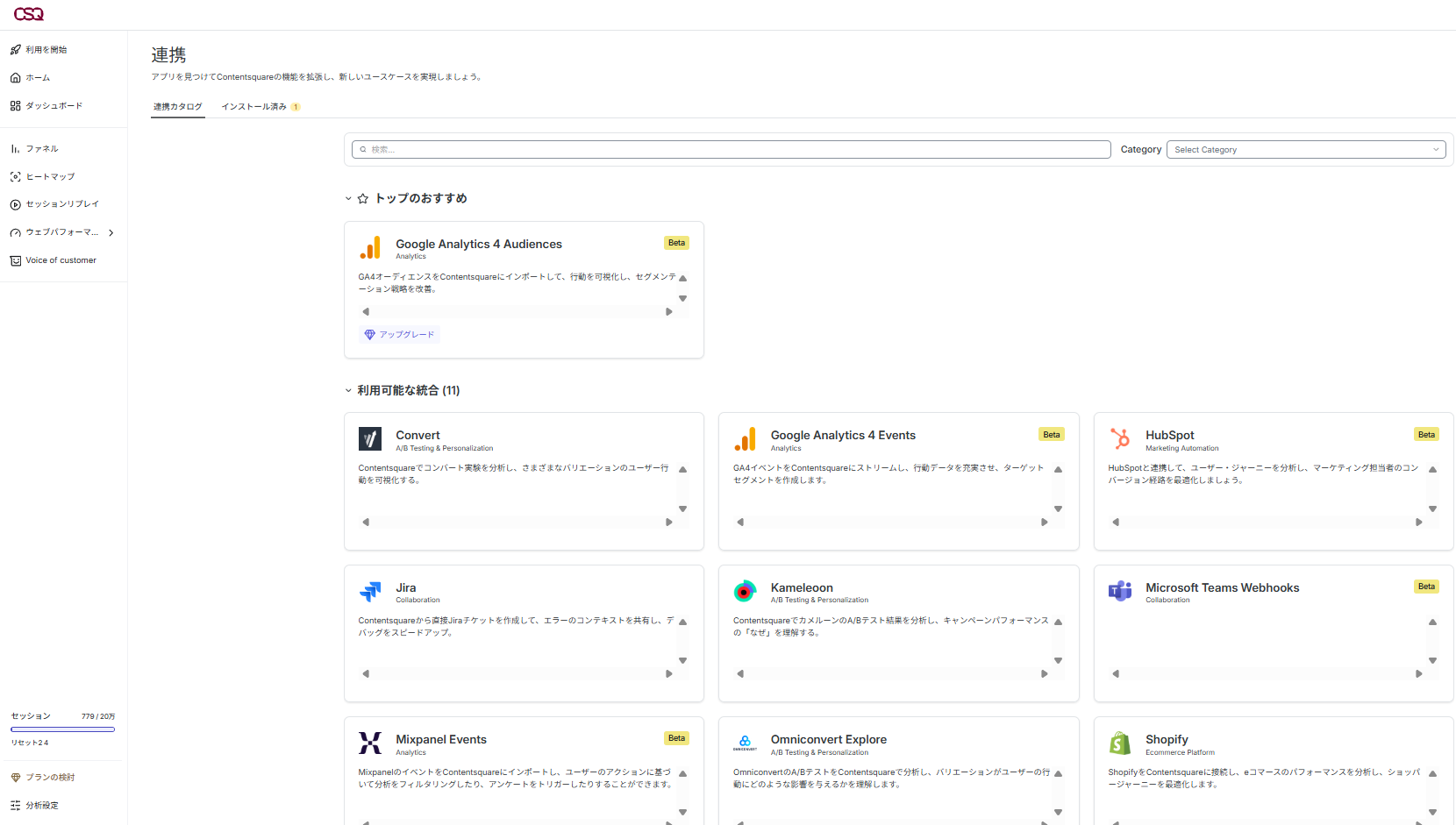
GA4と連携すると、GA4でイベントとして計測されている行動を条件に、Hotjarに記録されたアクセスを絞り込み、ヒートマップやセッションリプレイを確認できます。
たとえば、
・特定のページに到達したユーザー
・フォーム送信まで進んだユーザー
といった行動を条件に、該当するユーザーの画面上の動きをHotjarで確認する、という使い方になります。
■GA4とHotjarの役割の違いを整理する
GA4とHotjarは、どちらもサイト分析に使われるツールですが、役割や得意な領域は異なります。
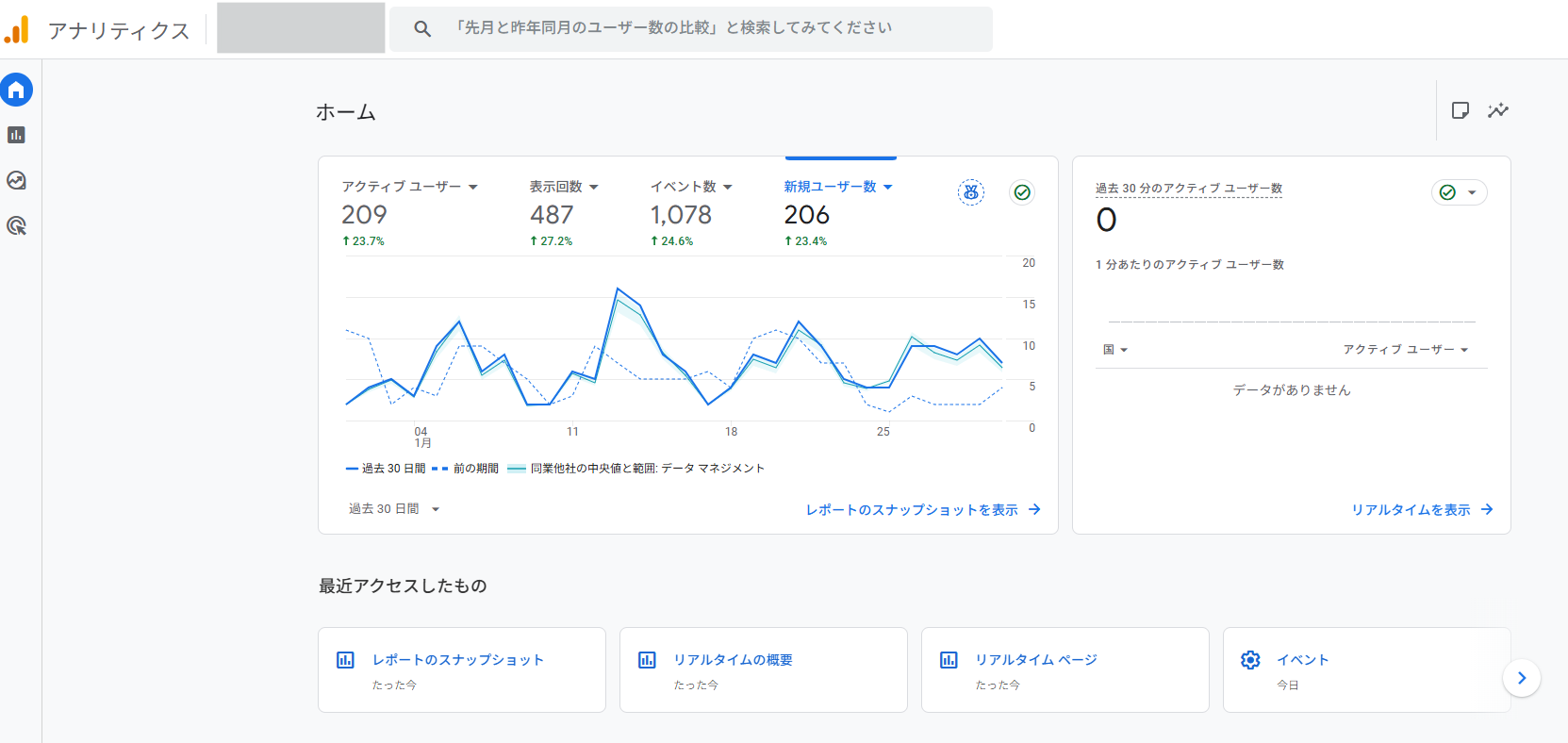
- Google Analytics 4
GA4は、サイトに訪れたユーザーの行動を数値で把握するためのツールです。
ページの表示回数や、
どのページが多く見られているか、
フォーム送信やクリックがどれくらい発生しているかといった点を、
数字やグラフで確認できます。
アクセス状況をもとに、サイト全体の傾向や、どのページがよく見られているかを把握するために使われます。
- Hotjar
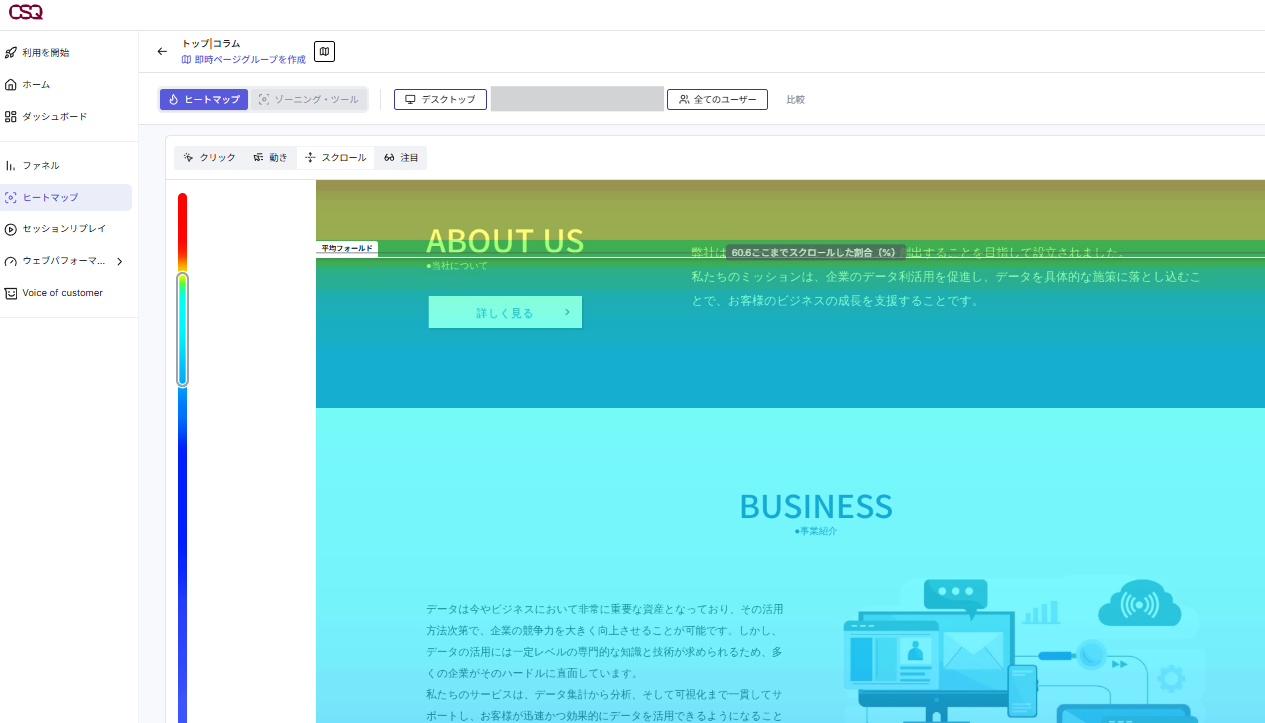
Hotjarは、ユーザーが画面上でどのように操作していたかを、視覚的に確認するためのツールです。
どこがクリックされているか、
どこまでスクロールされているか、
どのような操作の流れだったかを
ヒートマップやセッションリプレイなどで確認できます。
数字だけでは分からない、ページ内での具体的な動きを把握するために使われます。
GA4連携でどこまで確認できるのかを把握するため、HotjarとGA4の連携を検証しました。次のセクションでは、GA4連携の設定手順を紹介します。
■HotjarとGA4の連携方法(設定手順)
ここからは、Hotjarの管理画面上でGA4との連携設定を実際に進めていきます。
1.Hotjarの管理画面を開く
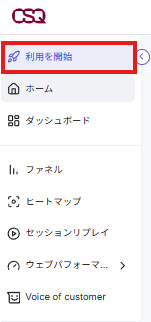
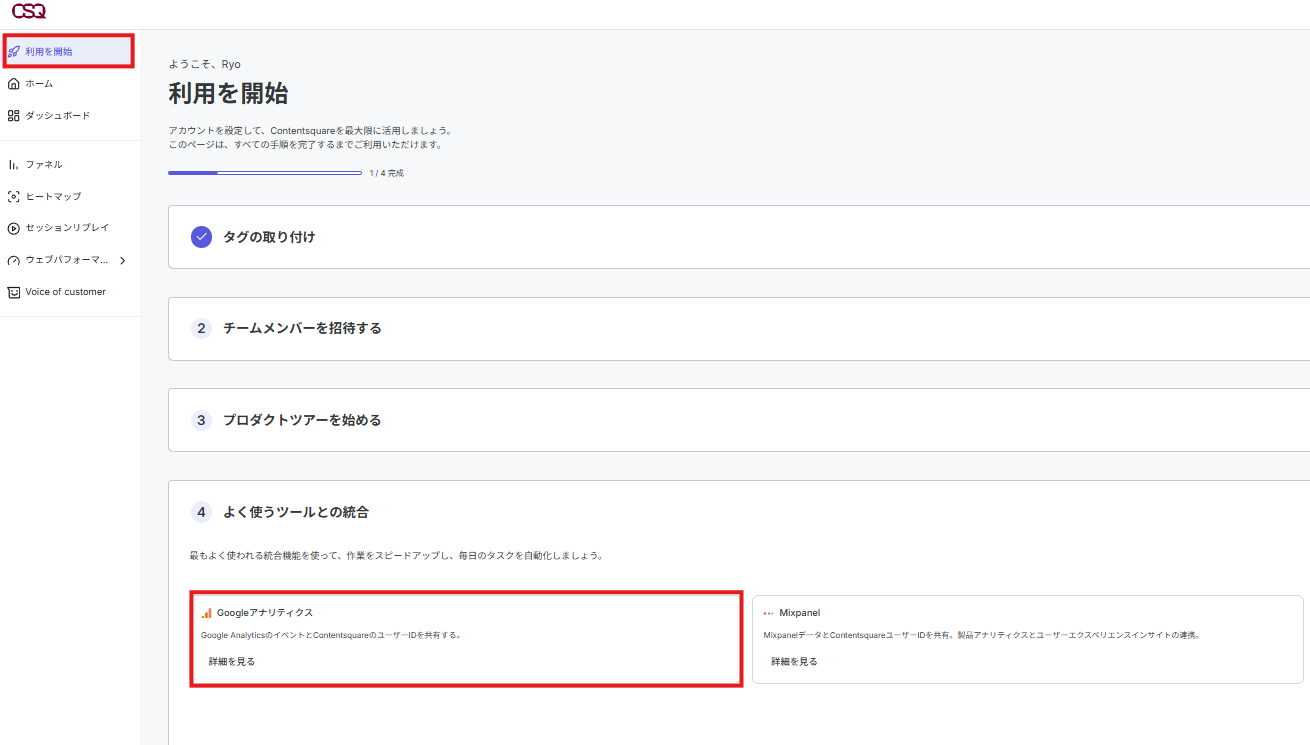
Hotjar(Contentsquare)にログイン後、左メニューにある『利用を開始』をクリックします。
2.『よく使うツールとの結合』を確認する
ページの下部にある『よく使うツールとの結合]』タブを開き、『Google アナリティクス』があることを確認します。
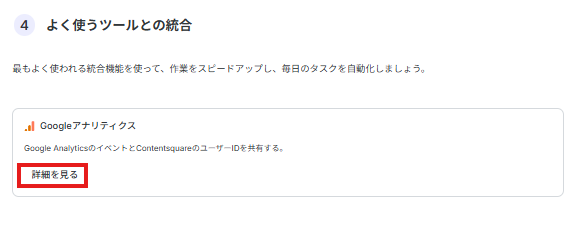
3.『Google アナリティクス』を選択する
『Google アナリティクス』の枠にある『詳細を見る』をクリックします。
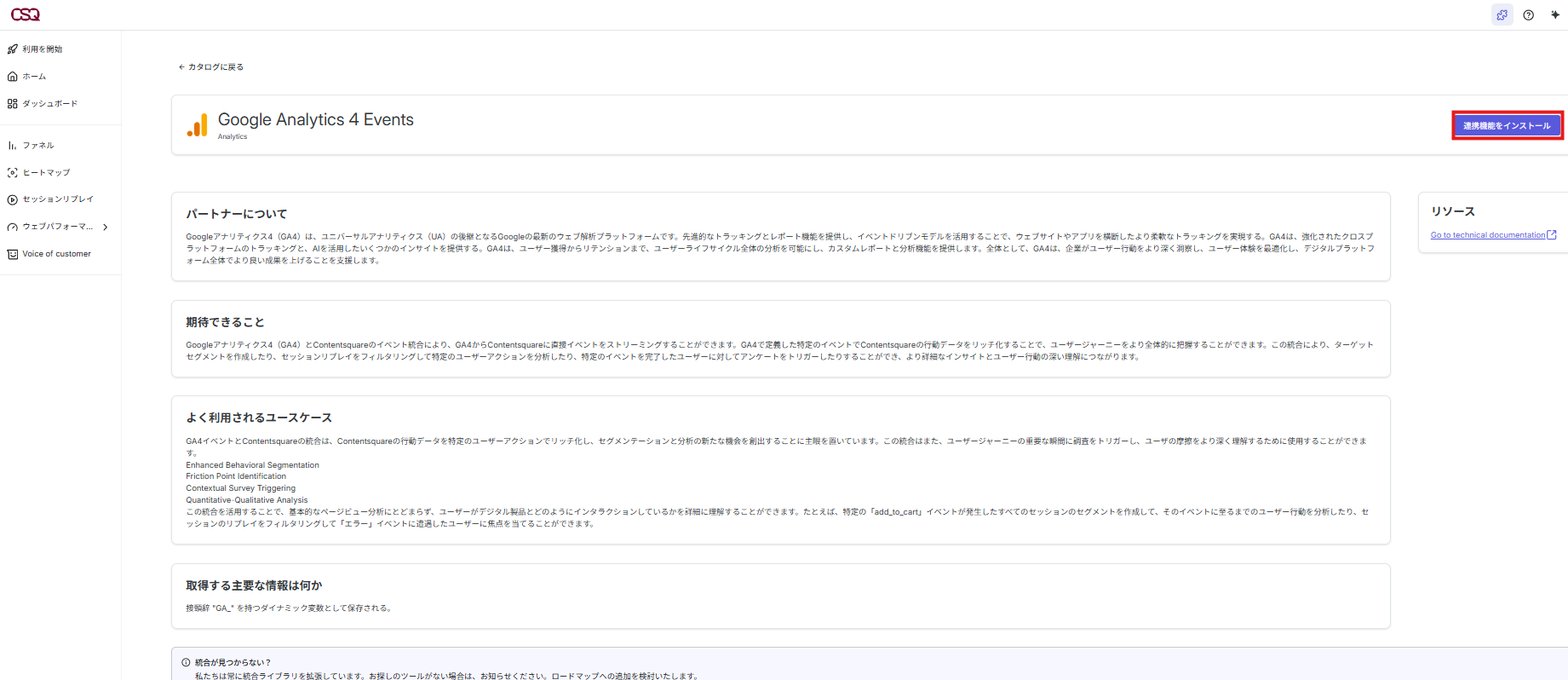
4. 連携機能をインストールする
Google Analytics 4 Events の連携設定画面で、右上に表示されている 『連携機能をインストール』 をクリックします。
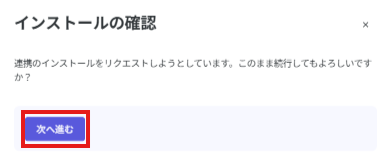
次に『インストールの確認』と表示されるので、『次へ進む』をクリックします。
5.連携完了画面を確認する
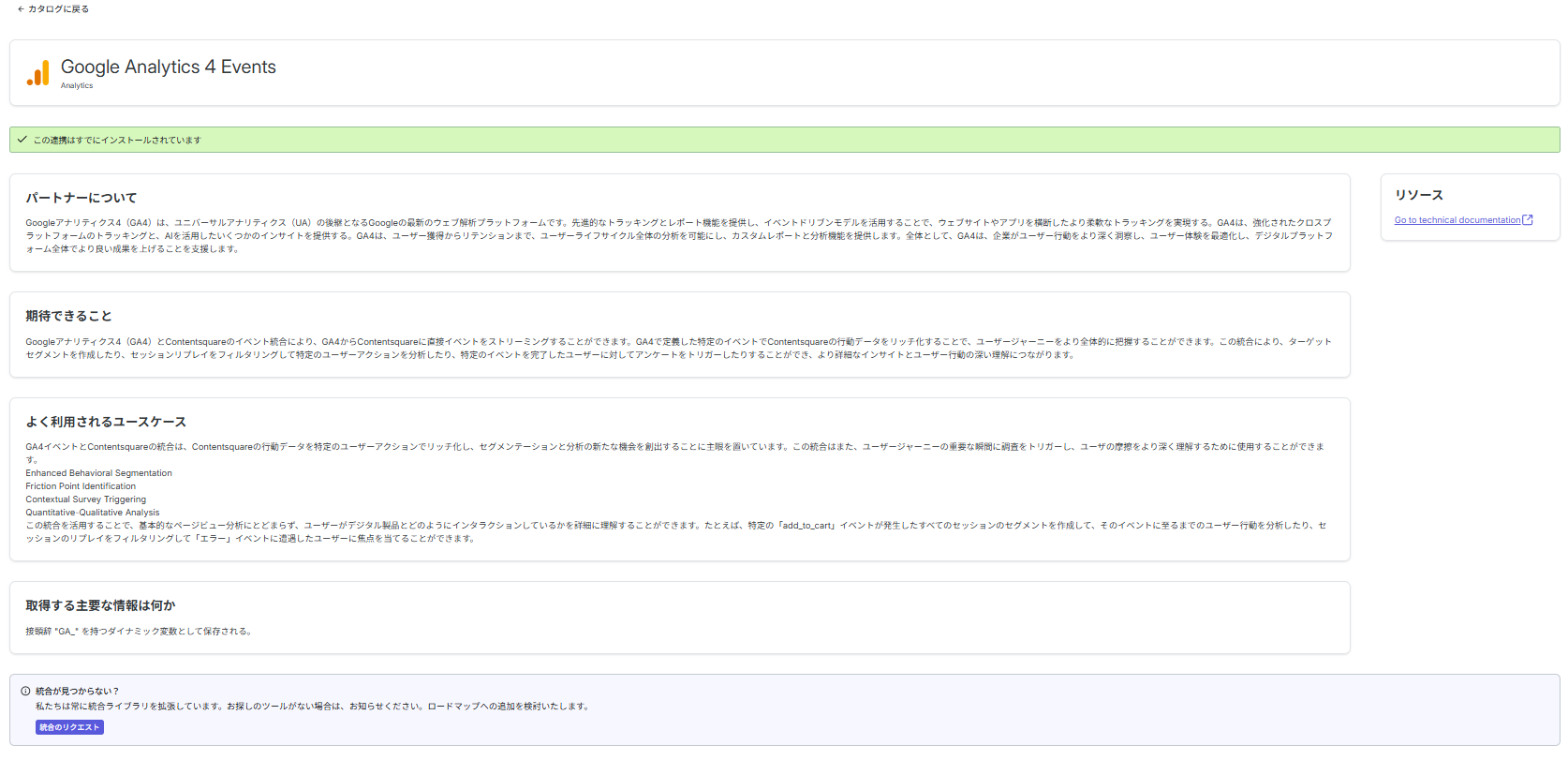
「次へ進む」をクリックすると、Google Analytics 4 Events の画面に戻り、画面上部に次の表示が出ます。
この連携はすでにインストールされていますこの表示が出ていれば、GA4との連携設定は完了です。
■連携後に画面上で確認できた変化
GA4連携後、Hotjarの分析画面で「Google Analytics 4 Events」を条件として選択できるようになりました。
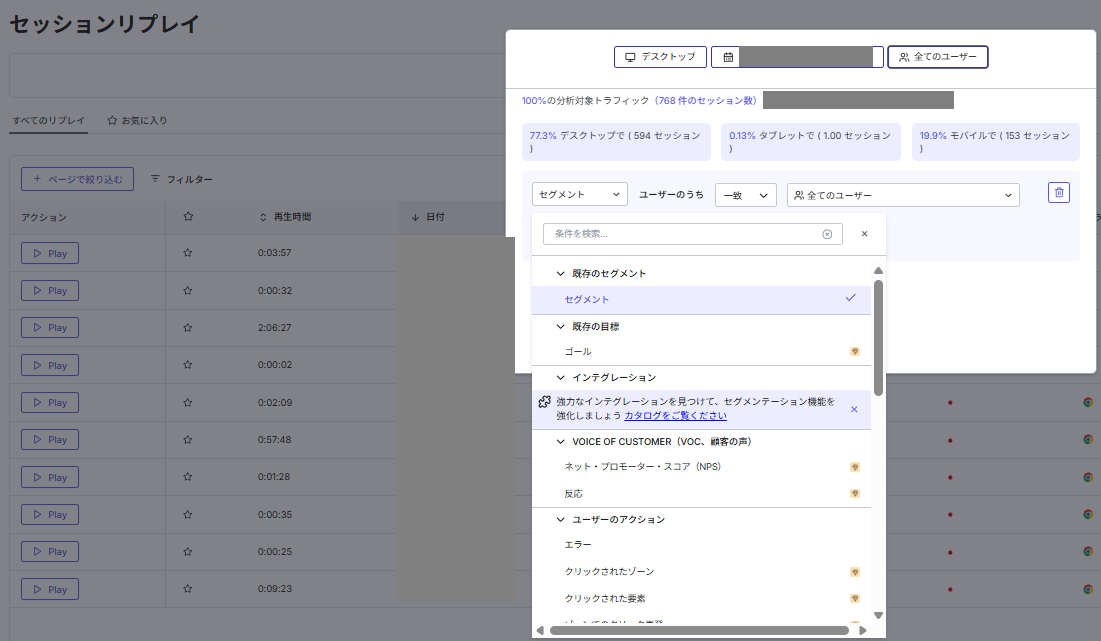
【連携前の条件画面(Google Analytics 4 Eventsが表示されてない状態)】
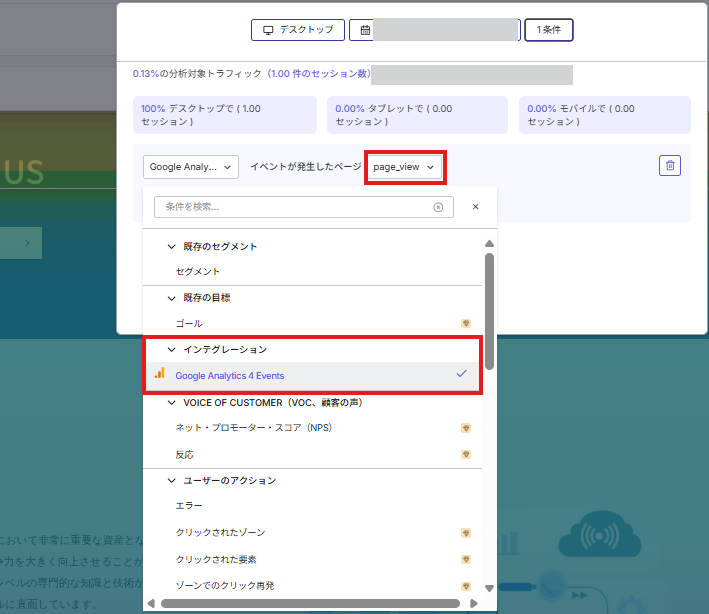
【連携後の条件画面(Google Analytics 4 Eventsが選択できる状態)】
今回確認できたのは、追加されたセグメント『Google Analytics 4 Events』の中に、イベント『page_view』が表示されていることです。この 『page_view』は、ヒートマップ・セッションリプレイ・ファネル分析のいずれの画面でも条件として選択できます。
『page_view』を条件に設定すると、GA4で自動的に記録されている「page_view(ページ表示)」イベントが発生したセッションだけを対象に、Hotjarに記録されたデータを表示できます。
※この「page_view」は、GA4に標準で用意されている自動計測イベントで、ページが読み込まれたタイミングで記録される基本イベントです(Google公式ヘルプより)。

【GA4イベント(page_view)を条件にしたスクロールヒートマップ】
上記は、GA4イベントとして「page_view」を条件に設定した状態のスクロールヒートマップです。GA4の『page_view』が発生したセッションのみを対象に、Hotjarに記録されたスクロール状況が表示されています。
■今回の検証で確認できたこと・確認できなかったこと
今回、HotjarとGA4の連携を行い、以下の点は画面上で確認できました。
- HotjarとGA4の連携自体は問題なく完了した
- Hotjarの条件にセグメント「Google Analytics 4 Events」が追加された
- GA4イベントとして「page_view」が表示され、
ヒートマップ・セッションリプレイ・ファネル分析の条件として選択できた
- 「page_view」を条件に設定すると、
GA4でページ表示が発生したセッションのみを対象に、Hotjarのデータを表示できた
GA4イベントを切り口として、Hotjarのデータを抽出できる状態になることは確認できました。
一方で、今回の検証では次の点は確認できませんでした。
- GA4イベントとして表示されていたのは「page_view」のみで、それ以外のGA4イベントは、Hotjarの条件として確認できなかったこと
- GA4連携によって、分析結果が大きく変わった、または明確に分かりやすくなったと感じられる場面
今回の検証時点では、GA4連携によって利用できるイベントは限定的で、活用イメージを掴むにはやや情報が少ない結果となりました。
■公式情報と今回の検証結果を踏まえた整理
HotjarのGA4連携について、公式ヘルプでは次のように説明されています。
- HotjarではGA4でイベントとして作成・計測されている行動を条件にして、
ヒートマップやセッションリプレイ、ファネル分析を絞り込める
- 対象となるのはGA4上で作成されたイベント
- 連携後、GA4イベントがHotjar側に表示されるまで時間がかかる場合がある
GA4で「特定の行動」をイベントとして設定し、そのイベントが発生したユーザーの行動をHotjarで確認する、という使い方が示されています。
参考:公式ヘルプ
今回の検証では、GA4イベントとして確認できたのが「page_view」のみだったため、公式で示されているような「特定の行動を起点にした分析」までは行えませんでした。
この点については、次のような可能性が考えられます。
- 検証期間中に、対象となる行動(イベント)がそもそも発生していなかった
- GA4側で任意のイベントを作成していないため、条件として表示される対象が少なかった
- 連携直後で、イベントがHotjar側に反映されるまで時間がかかっている
一方で、GA4イベントを条件としてHotjarのデータを絞り込める状態まで設定が完了していることは確認できました。
今回の検証は、「連携すると、まずどこまで使えるようになるのか」を把握する段階まで進んだ結果になります。GA4連携を活用するには、GA4側でどの行動をイベントとして扱うかを整理したうえで、あらためて検証を進める必要がありそうです。
※なお、Hotjar自体の基本的な使い方や、ヒートマップ・セッションリプレイの見方については、以前まとめた導入手順の記事で詳しく解説しています。GA4連携を試す前に、Hotjar単体で何ができるのかを整理したい場合は、あわせて参考にしてみてください。
https://udata.co.jp/posts/Q9LyDA1N
GA4やHotjarは、設定すること自体が目的ではなく、
状況に応じて「何を見て、何を見なくてよいか」を整理することが大切です。
運用や分析の進め方に迷った場合は、
▶︎ /contact よりお問い合わせください。