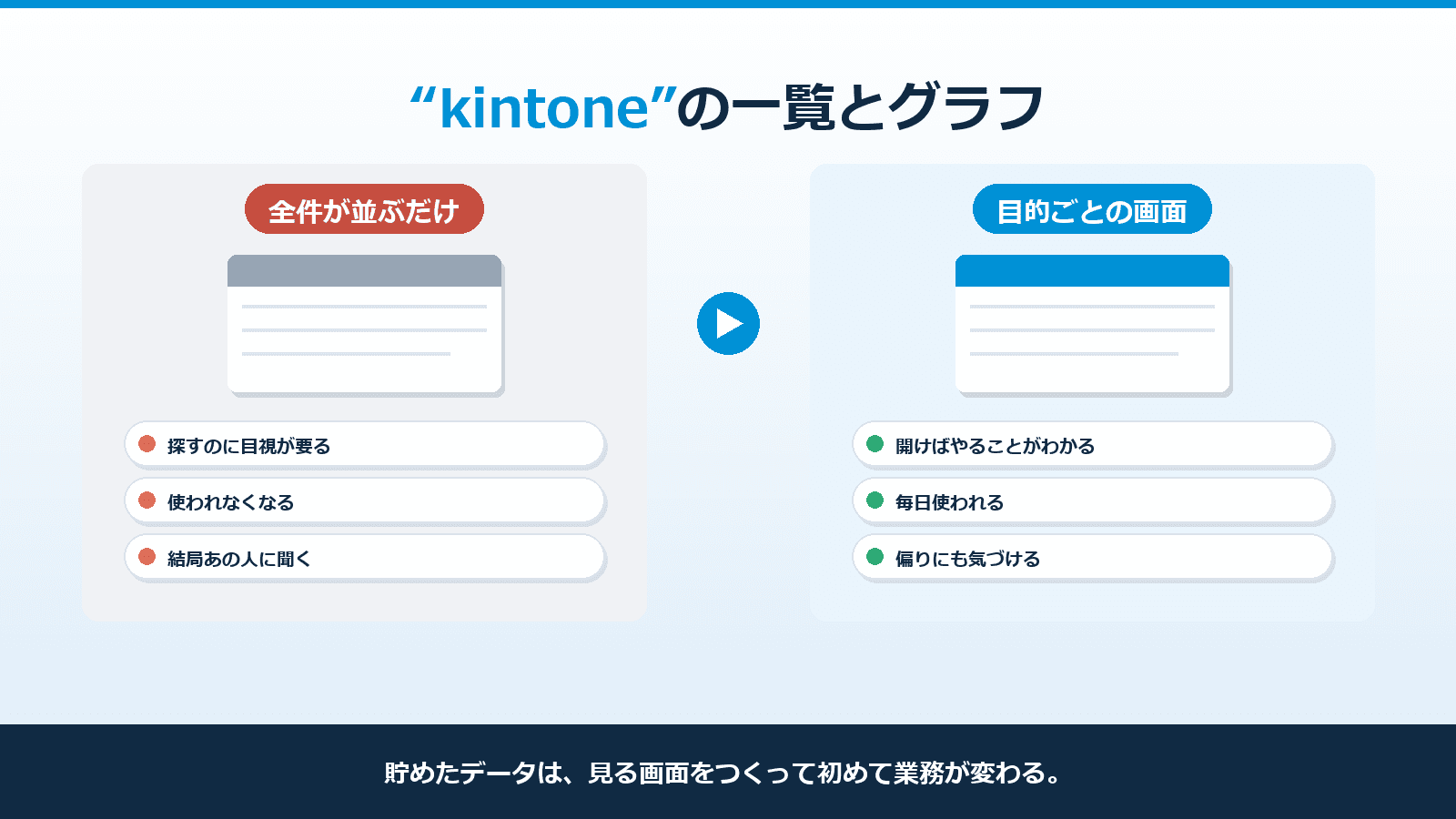
[全件一覧と、目的別の一覧の違い]
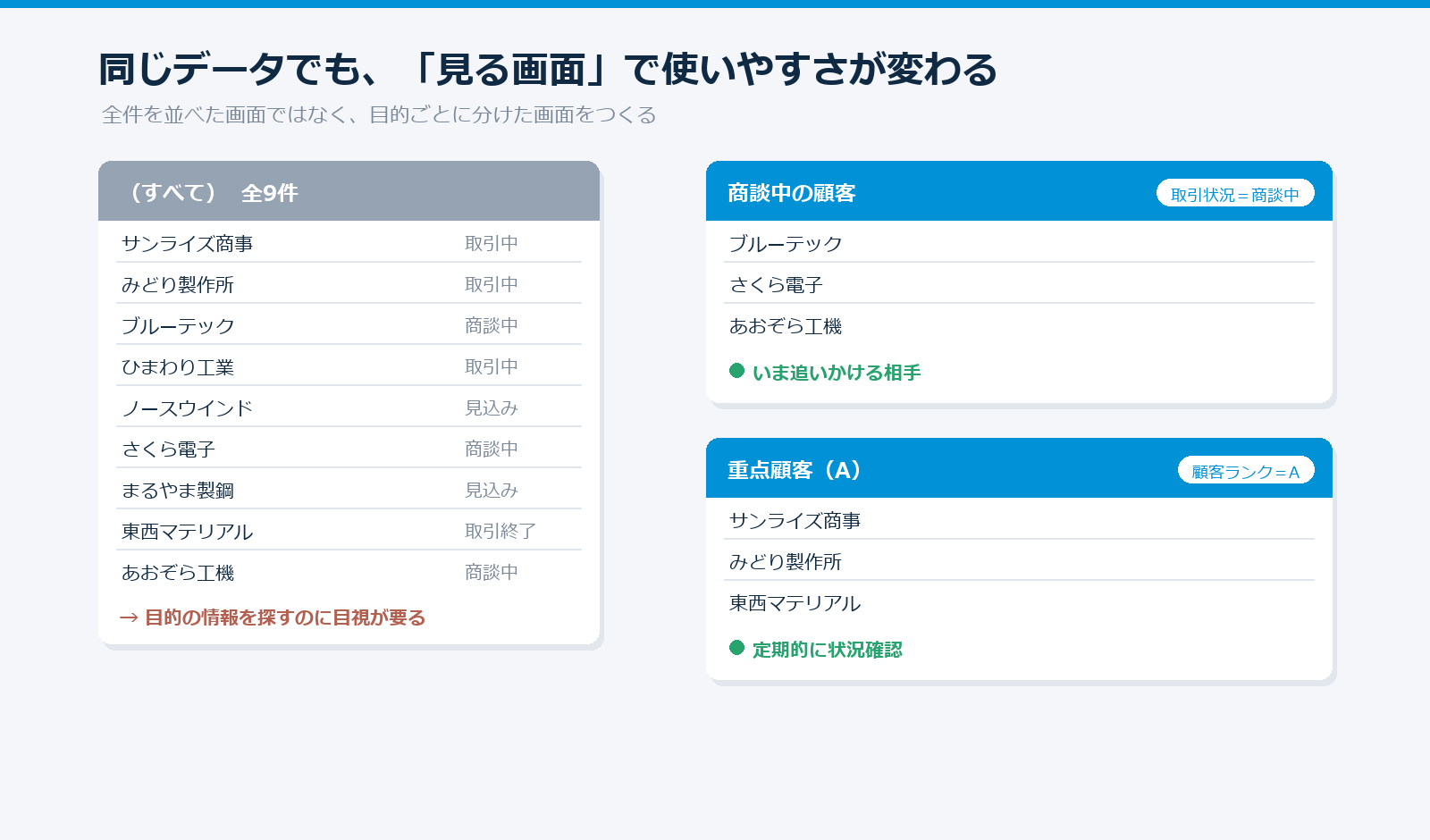
全件一覧は、そのままでは使われない
アプリを作った直後の一覧は「すべてのレコードが登録順に並んだ状態」です。これは倉庫としては正しいのですが、日々の仕事で見る画面としては使いにくいものです。
件数が増えると、目的の情報にたどり着くまでにスクロールと目視が必要になります。そうなると現場は一覧を見なくなり、結局「担当者に聞く」「自分のメモを見る」に戻ります。これは kintone を入れても業務が変わらない、典型的なパターンです。
必要なのは、「この画面を開けば、いま自分がやるべきことがわかる」という状態です。
一覧は、目的ごとに分けて作る
kintoneでは、同じアプリに一覧を何個でも作れます。1つの万能な一覧を作ろうとせず、目的ごとに分けて作るのがコツです。
顧客管理アプリなら、たとえばこう分けられます。
- 商談中の顧客 — いま追いかけるべき相手だけを表示する
- 重点顧客(Aランク) — 定期的に状況を確認する相手
- しばらく接触していない顧客 — フォロー漏れを見つける
- 全件 — 検索や棚卸しのときに使う
分ける基準はシンプルで、「誰が、どの場面で開くか」です。朝いちばんに営業担当が開く画面と、月末に管理者が開く画面は、同じである必要はありません。
たとえば「商談中の顧客」だけを表示する一覧を作ると、次のようになります。全件から取引状況が商談中のレコードだけが残り、いま追いかけるべき相手が一目でわかります。
[「商談中の顧客」だけを表示した一覧]
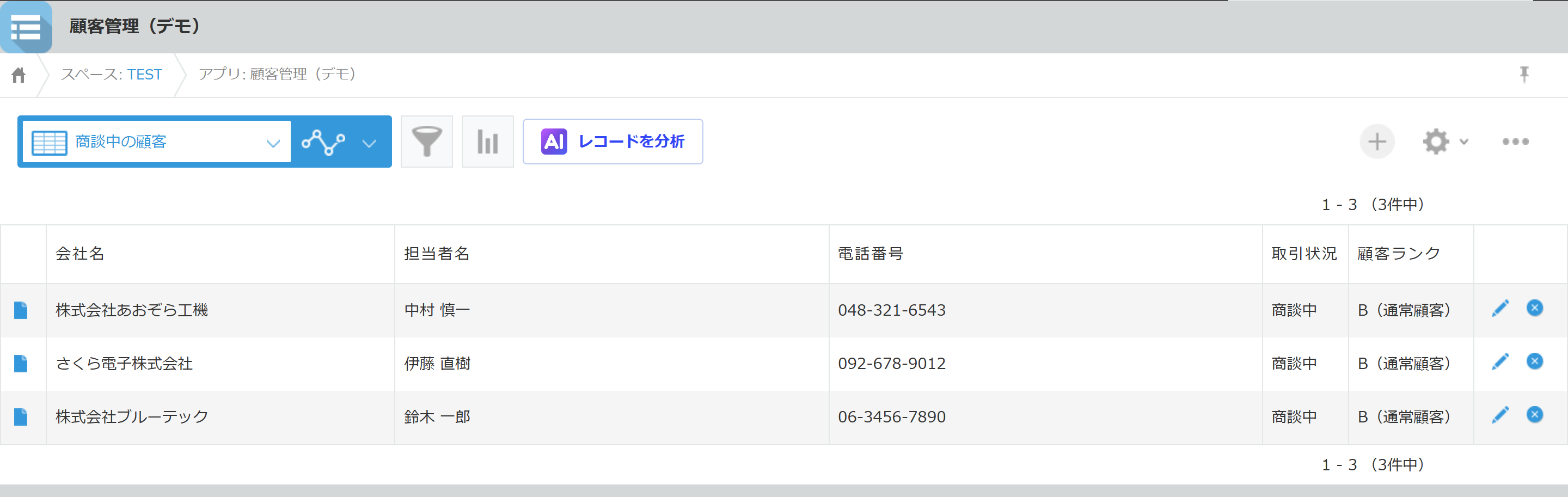
一覧の作り方
一覧の設定では、大きく3つを決めます。
1. 絞り込み条件
「取引状況が商談中」「顧客ランクがA」といった条件を指定します。前回の項目設計でドロップダウンやラジオボタンにしておいた項目は、ここで選択肢から選ぶだけで条件にできます。自由入力の文字列だと、ここで表記ゆれに悩まされることになります。
2. 表示する項目
一覧に出す項目を選びます。全部出さないことが大事です。画面に情報が多いほど、かえって判断しにくくなります。
目安として、一覧に並べるのは5〜6項目までに収めると見やすくなります(この数は本記事での目安です。画面幅や項目の文字数によって変わります)。それ以上の情報は、レコードを開けば見られます。
3. 並び順
「更新日時が新しい順」「顧客ランク順」など、その一覧を開く目的に合った順番にします。商談中の一覧なら「最終更新が古い順」にしておくと、放置されている案件が上に来るようになり、フォロー漏れに気づけます。
作った一覧は、ワンクリックで切り替えられる
一覧をいくつか作っておけば、画面左上のメニューからワンクリックで切り替えられます。「商談中の顧客」から「重点顧客(A)」へ——見たい切り口をその場で選べます。
[一覧をワンクリックで切り替える様子]
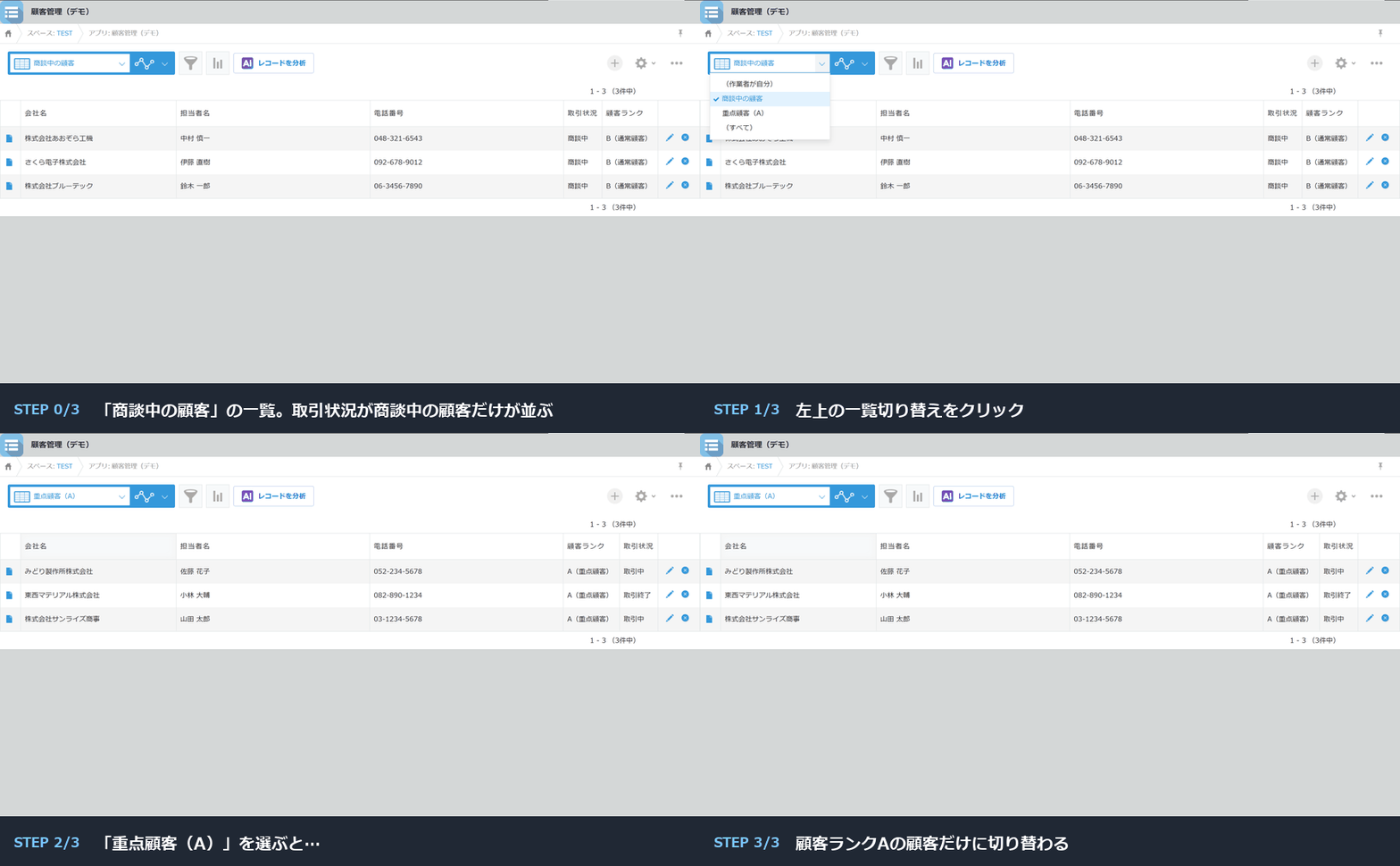
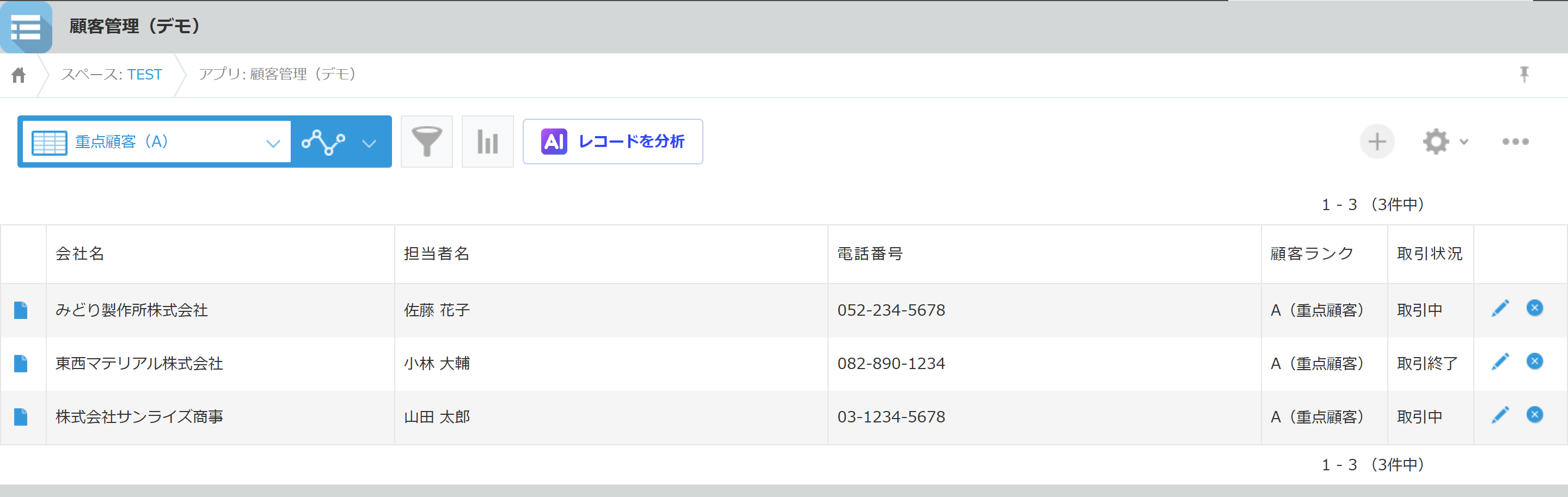
切り替えた先の「重点顧客(A)」では、顧客ランクがAの相手だけが表示されます。同じデータでも、開く一覧を変えるだけで見える顔ぶれが変わる、というのがポイントです。
[「重点顧客(A)」だけを表示した一覧]
グラフで全体をつかむ
一覧が「個別の案件を見る画面」だとすれば、グラフは「全体の傾向をつかむ画面」です。
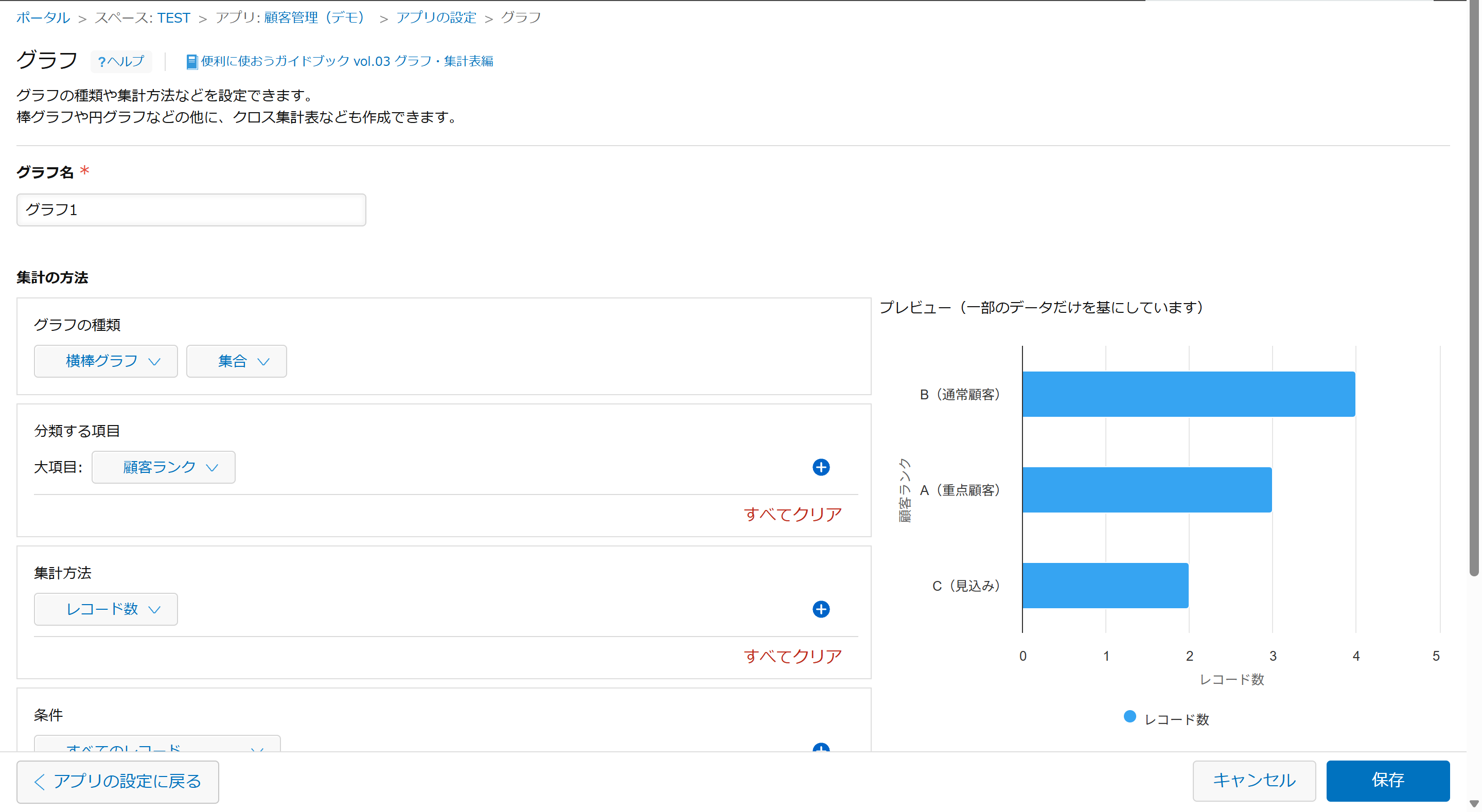
前回も触れたとおり、kintoneのグラフは分類する項目と集計方法を選ぶだけで作れます。関数を書く必要はありません。
[グラフの設定画面]
顧客管理アプリなら、次のようなグラフが役に立ちます。
見たいこと | 分類する項目 | 集計方法 |
|---|---|---|
顧客ランクの構成 | 顧客ランク | レコード数 |
いまの商談の状況 | 取引状況 | レコード数 |
担当者ごとの持ち件数 | 担当者 | レコード数 |
実際に「取引状況別の件数」を縦棒グラフにすると、次のようになります。どの状況に顧客が偏っているかが、ひと目で伝わります。
[取引状況別の件数を表した縦棒グラフ]
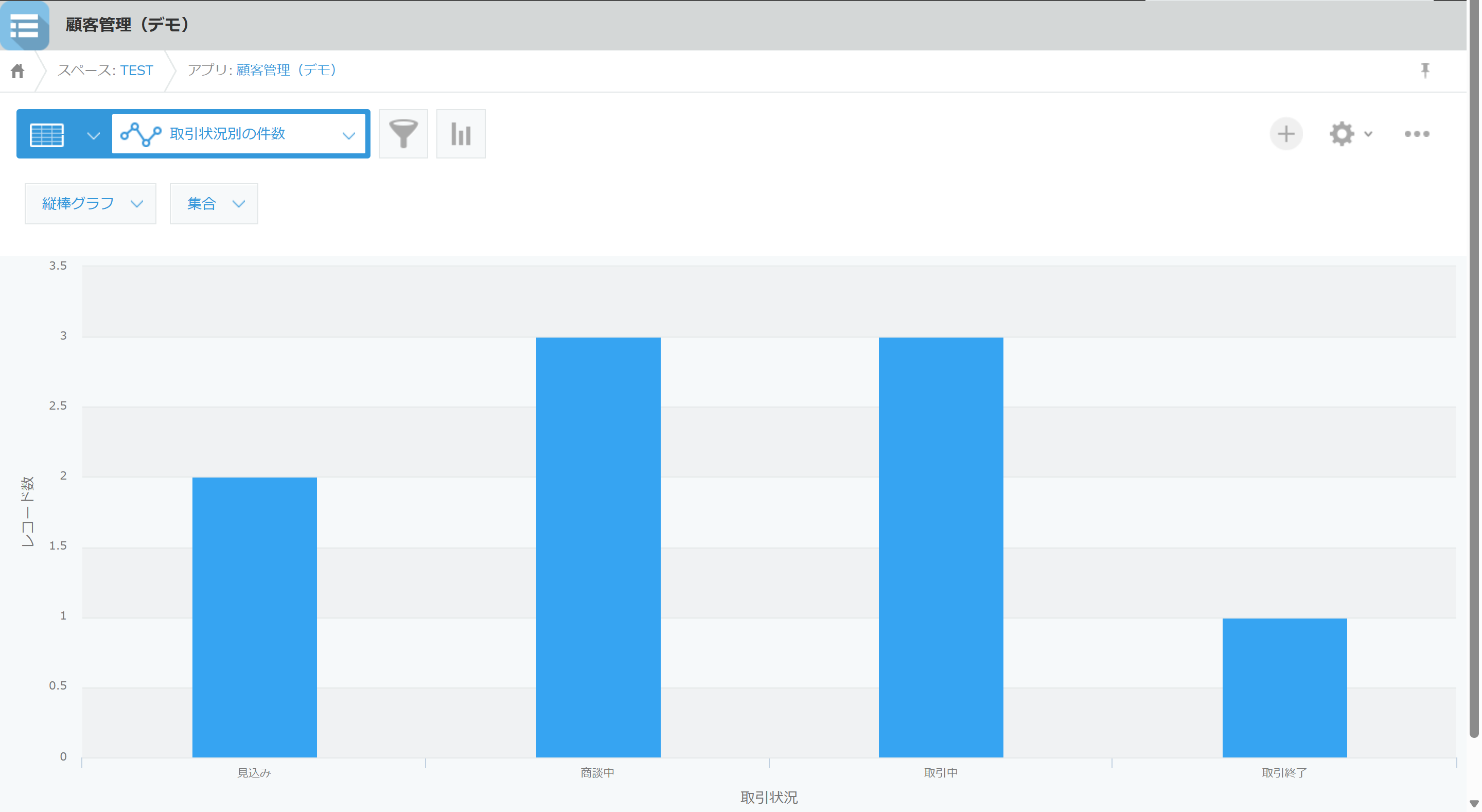
グラフは一覧と違い、数字を眺めるためではなく、偏りに気づくために使います。「商談中が異常に多い(=止まっている案件が溜まっている)」「Cランクばかりで重点顧客が育っていない」といった気づきは、一覧をスクロールしていても見つかりません。
現場に合わせて画面を分ける
一覧とグラフができたら、最後に「誰がどれを見るか」を整理します。
- 営業担当 — 自分が追うべき商談中の一覧。朝いちばんに開く画面
- 管理者 — 取引状況のグラフと、放置されている案件の一覧
- 経営層 — 顧客ランクの構成や推移。個別の案件は見ない
同じデータでも、立場によって必要な見え方は違います。それぞれの立場の人が「自分用の画面」を持っている状態をつくれると、kintoneは一気に使われるようになります。
よくある失敗
万能な一覧を1つだけ作る
すべての項目を表示し、条件も付けない一覧を1つだけ用意すると、結局誰にとっても使いにくい画面になります。目的ごとに分けてください。
逆に、一覧を作りすぎる
かといって20個も一覧があると、今度はどれを開けばいいのかわからなくなります。まずは3〜4個から始めて、実際に使われているものだけを残すのが現実的です(この数も本記事での目安です)。
現場に相談せずに作る
「見やすいはず」と作った画面が、現場の仕事の順番と合っていないことはよくあります。実際に毎日使う人に、どの順番で何を見たいかを聞いてから作るほうが、結果的に早く定着します。
まとめ
- データは貯めるだけでは業務が変わらない。毎日見る画面をつくって初めて変わる
- 一覧は万能な1つを作らず、目的ごとに分ける。基準は「誰が、どの場面で開くか」
- 一覧では絞り込み条件・表示項目・並び順の3つを決める。表示項目は絞る
- グラフは数字を眺めるためではなく、偏りに気づくために使う
- 立場ごとに見る画面を分けると、使われるようになる
- 一覧は作りすぎない。まず3〜4個から始めて、使われるものだけ残す
次回は、申請から承認までの流れをkintone上で回す「プロセス管理」を扱います。入力するだけのアプリから、業務が流れるアプリへ進めていきます。
一覧やグラフをつくる作業は、見た目を整える作業のように見えて、実際には「その業務で何を見るべきか」を決める作業です。どの条件で絞り、どの順に並べるかを決めることは、その仕事の優先順位を決めることとほぼ同じ意味を持ちます。
そしてこの「何を見るべきか」の設計は、kintoneの中だけで完結する話ではありません。部署をまたいだ比較や、月次・年次での推移、複数のシステムに散らばったデータの突き合わせが必要になると、kintoneの一覧やグラフだけでは足りなくなってきます。
その段階に来たときに効いてくるのが、ここまで整えてきたデータの形です。表記が揃っていて、分類の軸が項目として持たれているデータは、Power BIに取り込んでそのまま経営指標に落とし込めます。日々の入力画面と、経営会議で見る資料が、同じデータでつながっている状態です。
UDATAでは、kintoneの導入サポートを行っています。どの業務からアプリ化すべきかの選定、後の分析まで見据えた項目設計、現場が毎日使う画面づくり、そして蓄積したデータのPower BIによる可視化まで、一貫してご支援しています。
「作ったけれど現場で使われていない」「どんな画面を用意すればいいかわからない」といったご相談も歓迎です。お気軽に、こちらからお問い合わせください▶ UDATAへのお問い合わせ