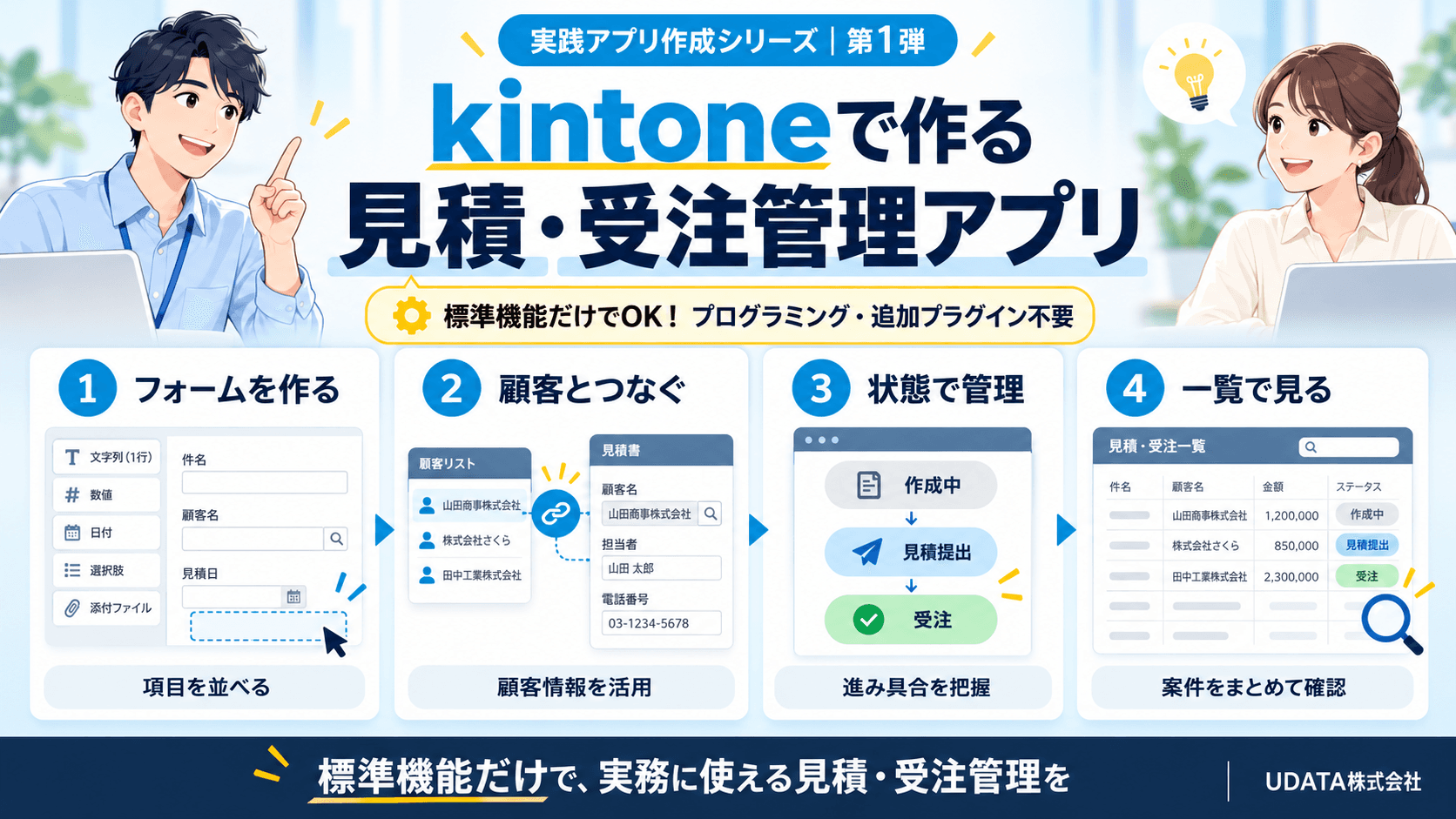
この4ステップで作れる
見積・受注管理アプリは、大きく4つのステップで作れます。
見積・受注管理アプリを作る4ステップ
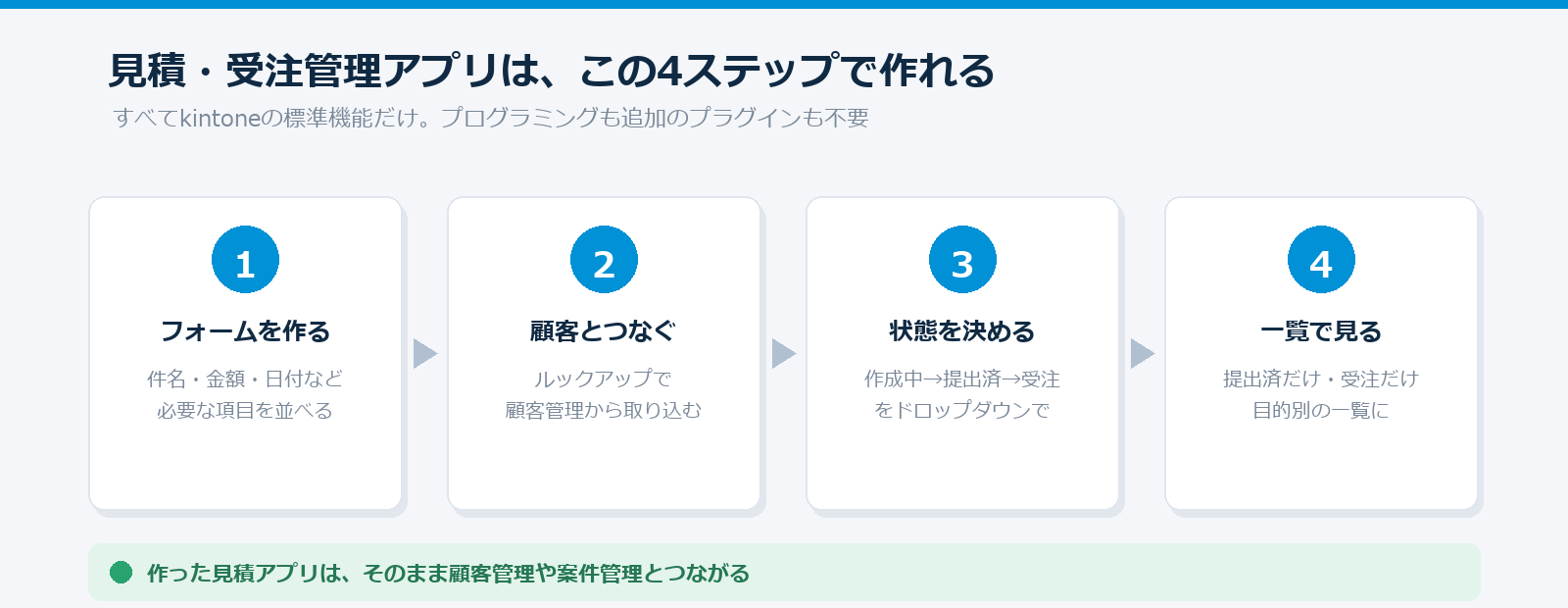
1. フォームを作る — 件名・金額・日付など、見積に必要な項目を並べる
2. 顧客とつなぐ — 顧客管理アプリから、会社名・電話番号・担当者を取り込む
3. 状態で管理する — 作成中 → 提出済 → 受注/失注、という進み具合を持たせる
4. 一覧で見る — 提出済だけ、受注だけ、と目的別の一覧で見る
順番に見ていきます。
ステップ1:フォームを作る
まずは見積を入力するフォームです。見積管理に必要な項目を並べていきます。今回は次のようにしました。
[見積の登録画面(フォーム)]
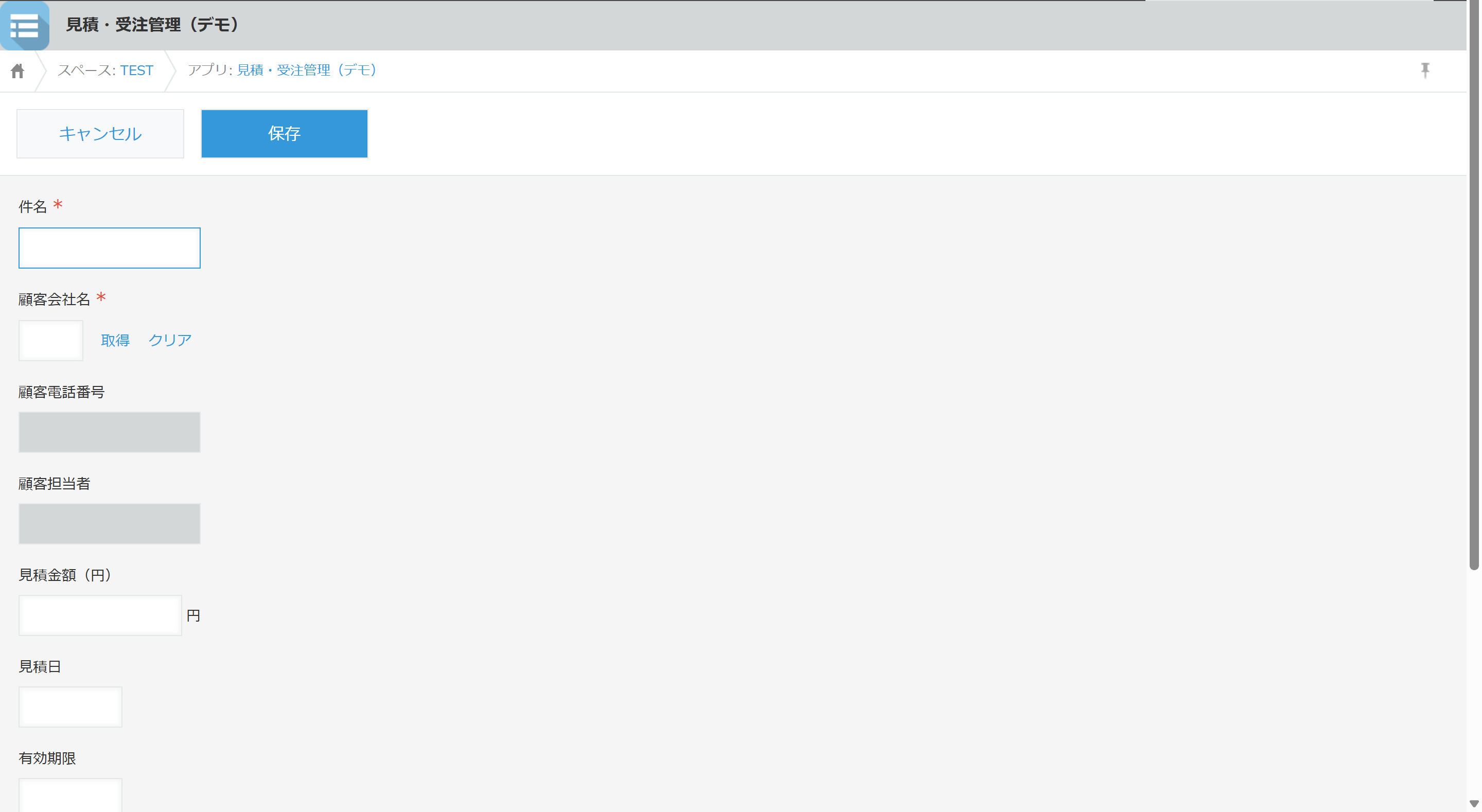
- 件名 — 何の見積か(文字列)
- 顧客会社名/電話番号/担当者 — 誰への見積か
- 見積金額 — 数値項目。円区切りも設定できる
- 見積日・有効期限 — 日付項目
- ステータス — 進み具合(後述)
- 備考 — 補足メモ
第3回で触れたとおり、項目の型(文字列・数値・日付・ドロップダウンなど)を選ぶだけで、入力欄が出来上がります。金額を数値項目にしておけば、あとで合計や平均をグラフにできますし、日付項目にしておけば期限での絞り込みもできます。「あとで集計・検索したい項目は、自由入力ではなく専用の型で持つ」のがコツです。
ステップ2:顧客とつなぐ
見積には必ず「宛先の顧客」があります。ここで毎回、会社名や担当者を手打ちするのは大変ですし、表記もばらつきます。そこで、第7回で扱ったルックアップを使い、顧客管理アプリから情報を取り込みます。
[顧客会社名から顧客情報を取り込む様子]
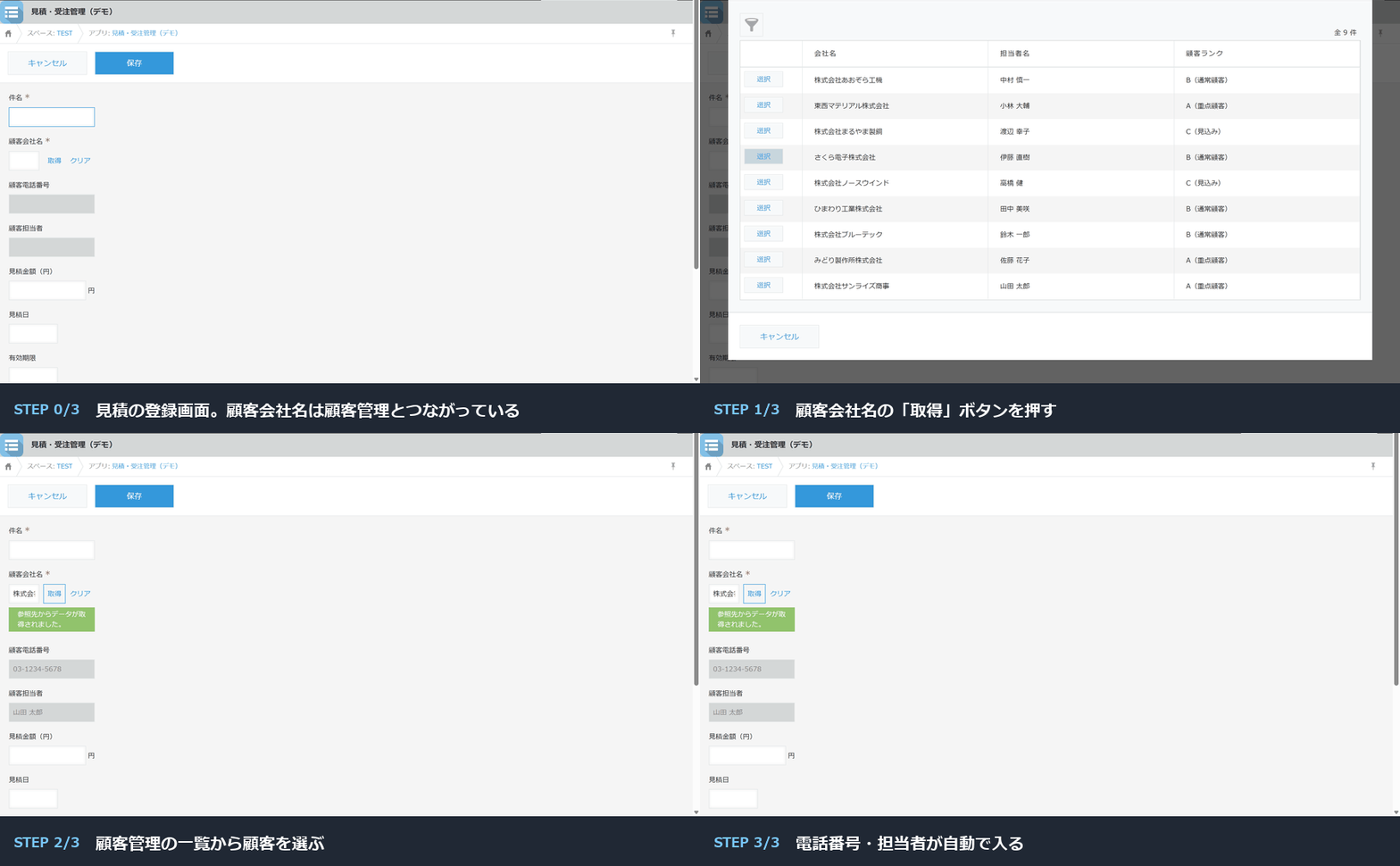
「取得」ボタンを押して顧客を選ぶだけで、電話番号や担当者が自動で入ります。見積を作るたびに顧客情報を打ち直す必要がなくなり、顧客管理アプリと同じ正しい情報が入ります。
ステップ3:状態で管理する
見積は「作って終わり」ではなく、提出して、受注か失注かが決まるまで状態が動いていきます。この進み具合を、ドロップダウンの「ステータス」項目で持たせます。
- 作成中 → 提出済 → 受注/失注
こうしておくと、「いま提出済で返事待ちの見積はどれか」「今月いくら受注したか」が後から集計できます。状態を自由入力の文字で持つと表記がばらついて集計できなくなるので、選択肢(ドロップダウン)で持つのがポイントです。
ステップ4:一覧で見る
最後に、入力した見積を見る画面です。第4回で作った要領で、目的別の一覧を用意します。
[見積の一覧]
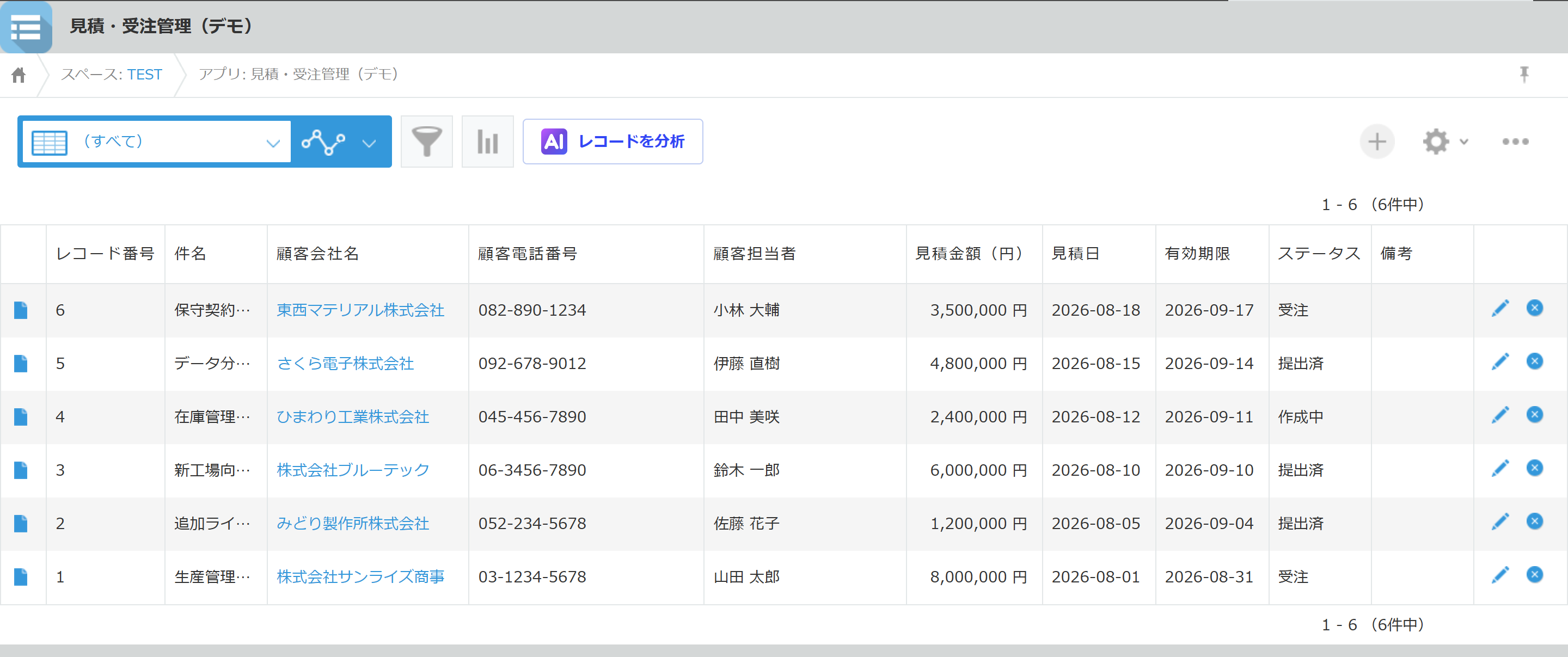
- 提出済の見積 — いま返事待ちの案件だけ
- 今月の受注 — 受注が決まったものだけ
- 全件 — 検索や棚卸しに
一覧の並び順を「有効期限が近い順」にしておけば、期限切れ間近の見積に気づけます。これで、見積の作成から進捗の管理までが、1つのアプリで回るようになりました。
💡 もっとこうしたい場合は
ここまで見てきたとおり、見積・受注管理は標準機能だけで十分に作れます。まずはこの形で運用を始めるのがおすすめです。
そのうえで、使っていくうちに「もっとこうしたい」が出てくることもあります。たとえば——
- 見積に商品ごとの明細行を持たせて、単価×数量で小計を出したい
- 小計・消費税・合計を自動で計算したい
- 見積書をそのままPDFの帳票として出力したい
こうした一歩進んだことをやりたくなったら、プラグイン(設定するだけの拡張)や、JavaScript/CSSによるカスタマイズの出番です。まず標準機能で、足りなければプラグイン、それでも足りなければカスタマイズという順で検討するのがコツです(詳しくは「プラグインとカスタマイズ」の回で触れています)。
なお、このうち「明細行」と「自動計算」は、実はプラグインを入れなくても標準の機能(サブテーブルと計算式)で作れます。次回以降で、その作り方を扱っていきます。
まとめ
- 見積・受注管理アプリは、kintoneの標準機能だけで作れる。プログラミングもプラグインも不要
- 作り方は「フォームを作る → 顧客とつなぐ → 状態で管理する → 一覧で見る」の4ステップ
- 集計・検索したい項目(金額・日付・状態)は、自由入力ではなく専用の型で持つ
- 顧客情報はルックアップで顧客管理から取り込み、二度入力と表記ゆれをなくす
- ステータスで見積の進み具合を管理し、目的別の一覧で「今見るべきもの」を見る
- 明細行・自動計算・帳票出力などをやりたくなったら、標準機能の応用やプラグイン・カスタマイズを順に検討する
次回は、この見積アプリに「商品ごとの明細行」を追加する話です。標準機能の「サブテーブル」を使って、1件の見積に複数の商品を並べられるようにしていきます。
見積・受注管理をkintoneで作る作業は、アプリづくりに見えて、実際には「自社の見積業務を、どんな項目で・どんな流れで管理するか」を整理する作業です。どんな項目が必要で、どんな状態を経て受注に至るのか——これを一度きちんと形にすることは、業務そのものを見直す良い機会になります。
そして、こうして標準機能できれいに作ったアプリは、あとから顧客管理や案件管理とつながり、Power BIでの分析にもそのまま使えます。最初から作り込みすぎず、標準機能で素直に作っておくほど、後々の連携や活用がラクになります。
UDATAでは、kintoneの導入から活用までを一貫してご支援しています。どの業務からアプリ化すべきかの選定、後の分析まで見据えた項目設計、現場が毎日使う画面づくり、そして「どこまで標準機能で作り、どこからプラグイン・カスタマイズを検討すべきか」の見極めまで、御社の状況に合わせてご提案します。
「見積や受注の管理をExcelから卒業したい」「どの業務からkintone化すればいいか相談したい」といったお悩みがございましたら、ぜひこちらからお問い合わせください▶ UDATAへのお問い合わせ