kintoneのプラグインとカスタマイズ
ここまでの回で、フォーム・一覧・グラフ・プロセス管理・権限・アプリ間連携と、kintoneの標準機能だけでかなりのことができるのを見てきました。多くの業務は、コードを一切書かずに標準機能だけで回せます。まずはそれで足りないかを考えるのが大前提です。
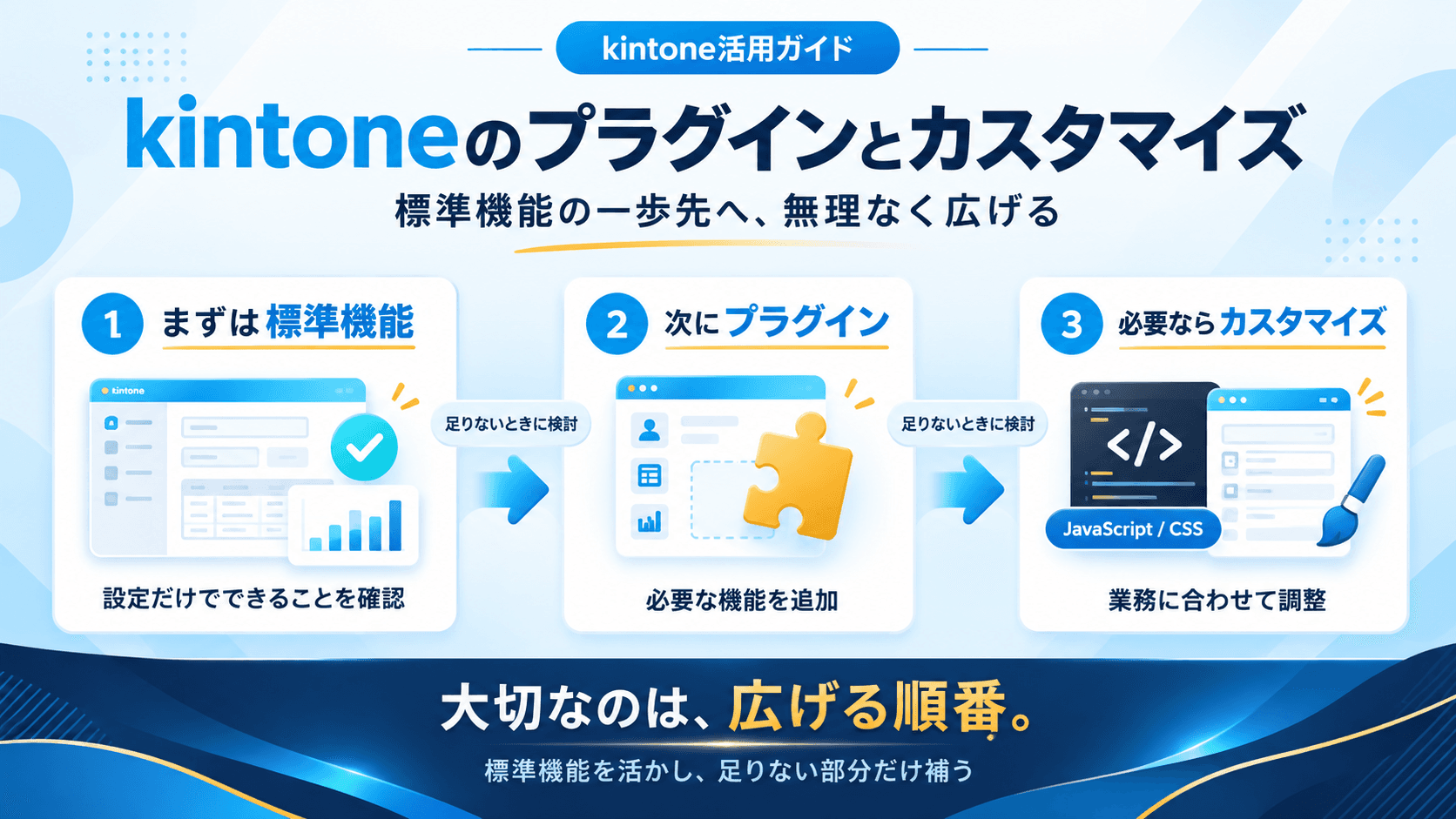
とはいえ、業務によっては「あと一歩、標準機能では届かない」場面も出てきます。そんなときにkintoneを広げる手段が、「プラグイン」と「JavaScript / CSSによるカスタマイズ」です。今回は、この2つの違いと、どう使い分けるかを整理します。大事なのは順番で、いきなりコードに飛ばないことがポイントです。
標準機能で足りないとき
まず確認したいのは、「本当に標準機能で足りないのか」です。
「こういう表示ができない」と思っていた機能が、実は一覧の設定やグラフ、条件通知で実現できることは珍しくありません。標準機能は思っているより幅広く、足りないと感じたことの多くは、設定の工夫で解決できます。
それでもどうしても届かないとき、初めて拡張を検討します。
広げ方は2つ、でも順番がある
kintoneを広げる手段は、大きく次の3段階で考えると整理しやすくなります。
[kintoneを広げる3段階]
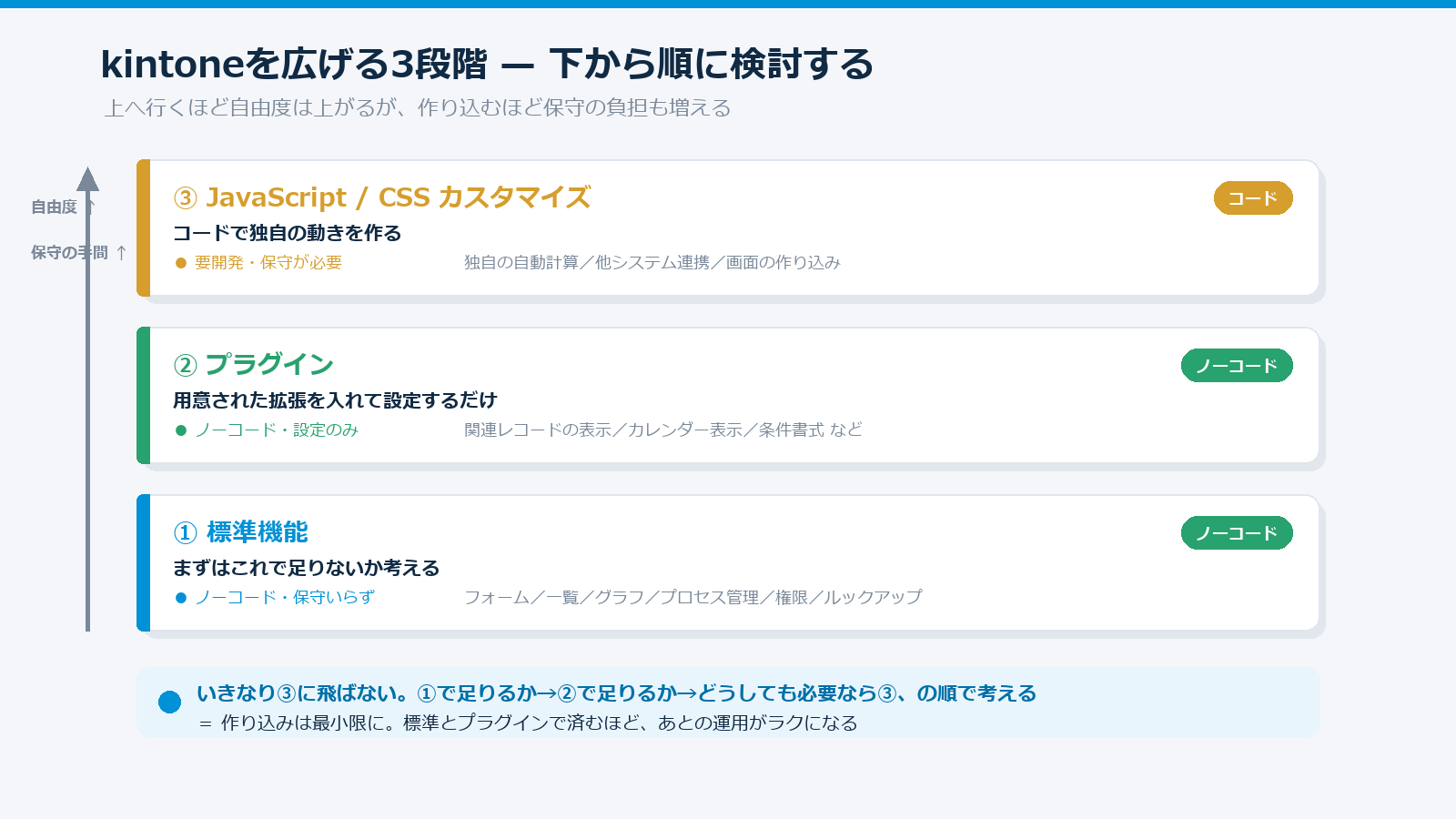
① 標準機能 — ノーコードで、保守もいらない。まずはここで足りるかを考える
② プラグイン — 用意された拡張を入れて設定するだけ。これもノーコード
③ JavaScript / CSSカスタマイズ — コードで独自の動きを作る。柔軟だが、開発と保守が必要
コツは、下から順に検討することです。①で足りるか、ダメなら②で足りるか、それでもどうしても必要なら③、という順番です。上に行くほど自由度は上がりますが、作り込むほど後々の保守の負担も増えます。
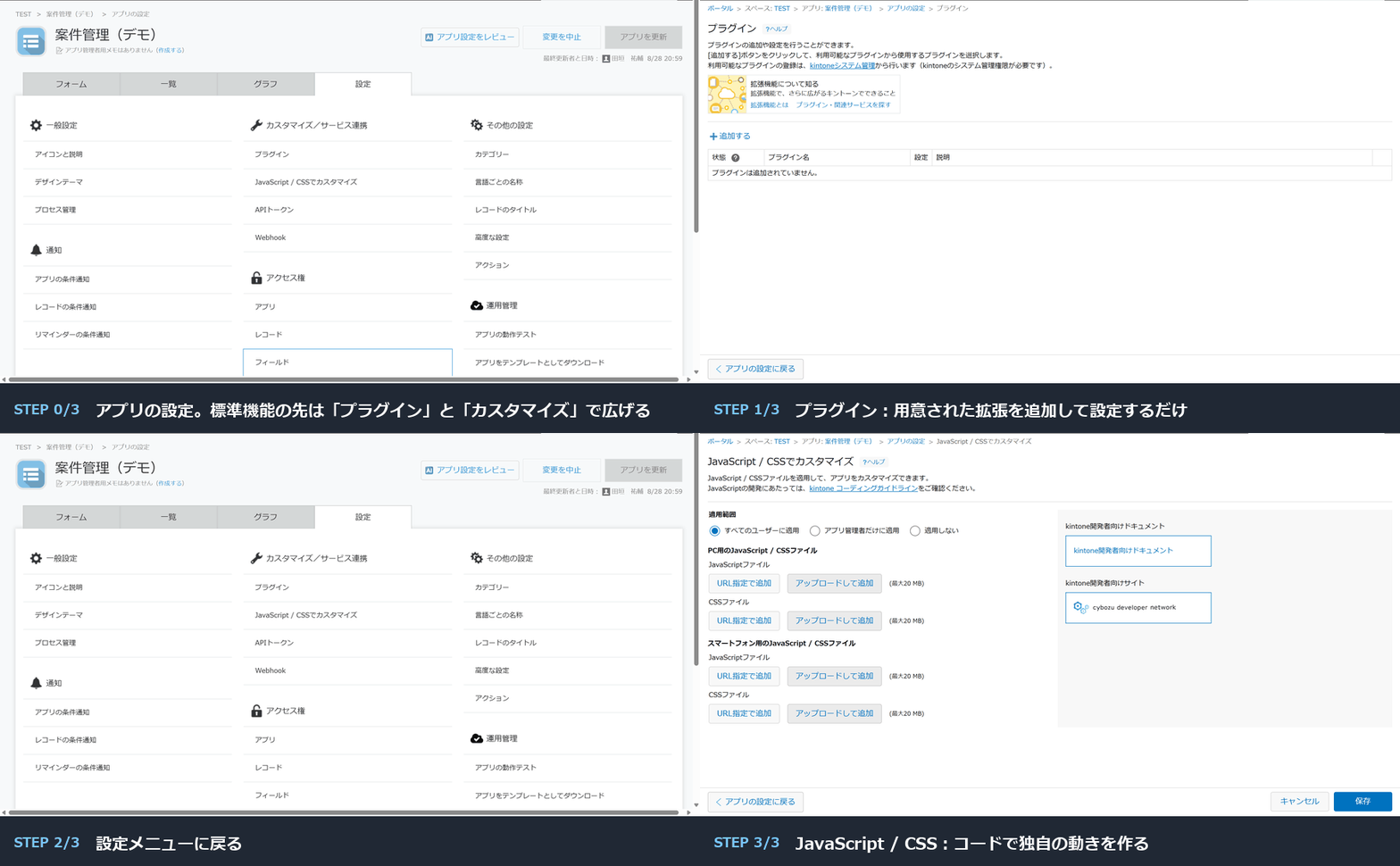
拡張の入り口は、どちらもアプリの設定画面の中にあります。「プラグイン」と「JavaScript / CSSでカスタマイズ」がそれぞれ別の項目として用意されているのを、実際の画面で見てみましょう。
[プラグインとJavaScript/CSSカスタマイズの設定画面を順に開く様子]
プラグイン — ノーコードで足す
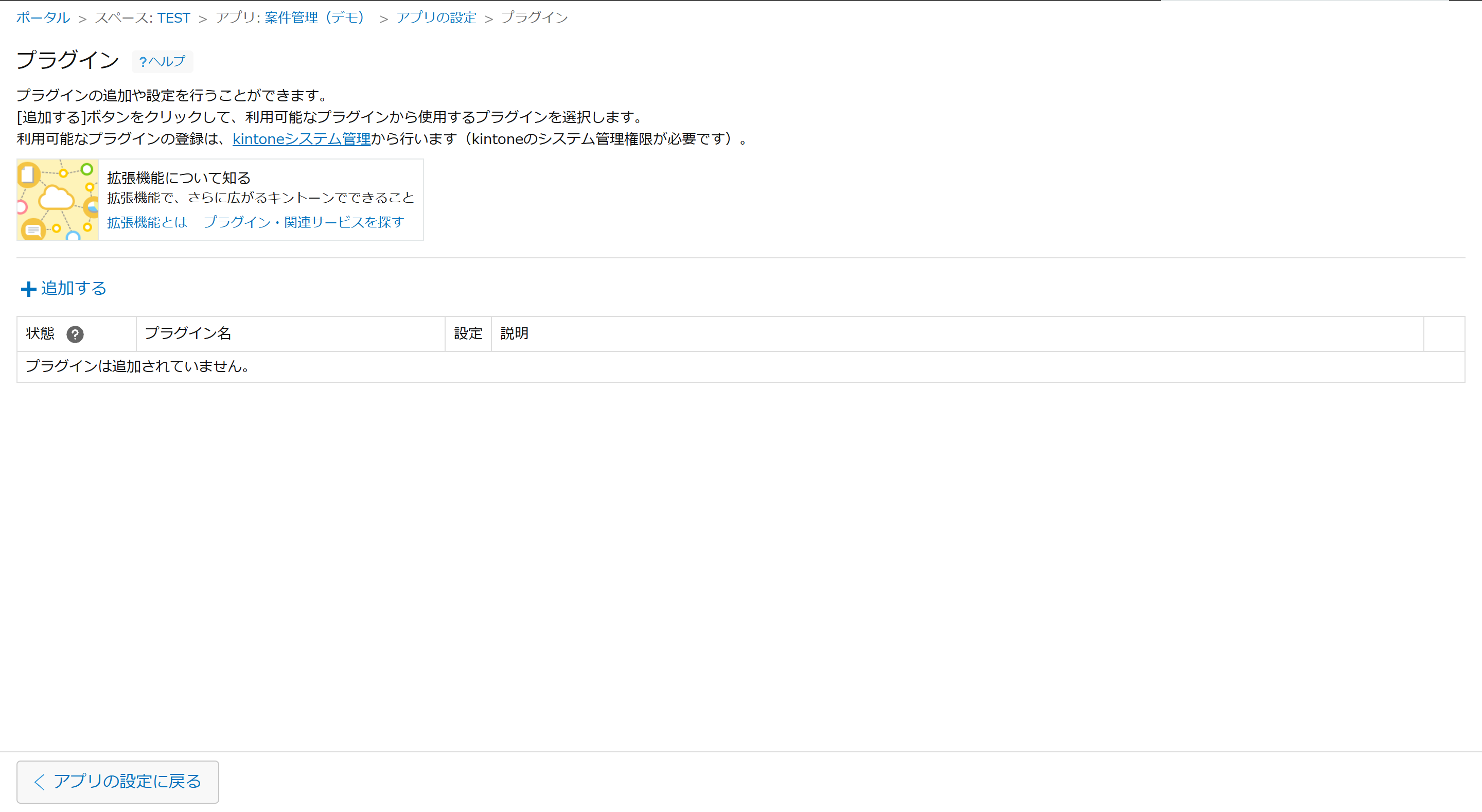
プラグインは、あらかじめ用意された拡張機能を、アプリに入れて設定するだけで使えるしくみです。コードは書きません。アプリの設定画面から追加します。
[プラグインの設定画面]
プラグインでよく実現されるのは、たとえば次のようなことです。
- 関連する別アプリのレコードを、この画面にまとめて表示する
- 予定をカレンダー形式で見せる
- 条件に応じて行の色を変える(条件書式)
- 一覧をガントチャートやカード形式で見せる
サイボウズ公式や各社から多くのプラグインが提供されており、「やりたいこと+kintone プラグイン」で探すと、たいてい候補が見つかります。設定だけで導入できるので、標準機能の次に検討する現実的な選択肢です。(有料のプラグインの場合は、別途費用が発生する場合がございます)
JavaScript / CSSカスタマイズ — コードで作り込む
プラグインでも届かない、自社独自の動きが必要——そのときが、JavaScript / CSSによるカスタマイズの出番です。
[JavaScript / CSSでカスタマイズの設定画面]
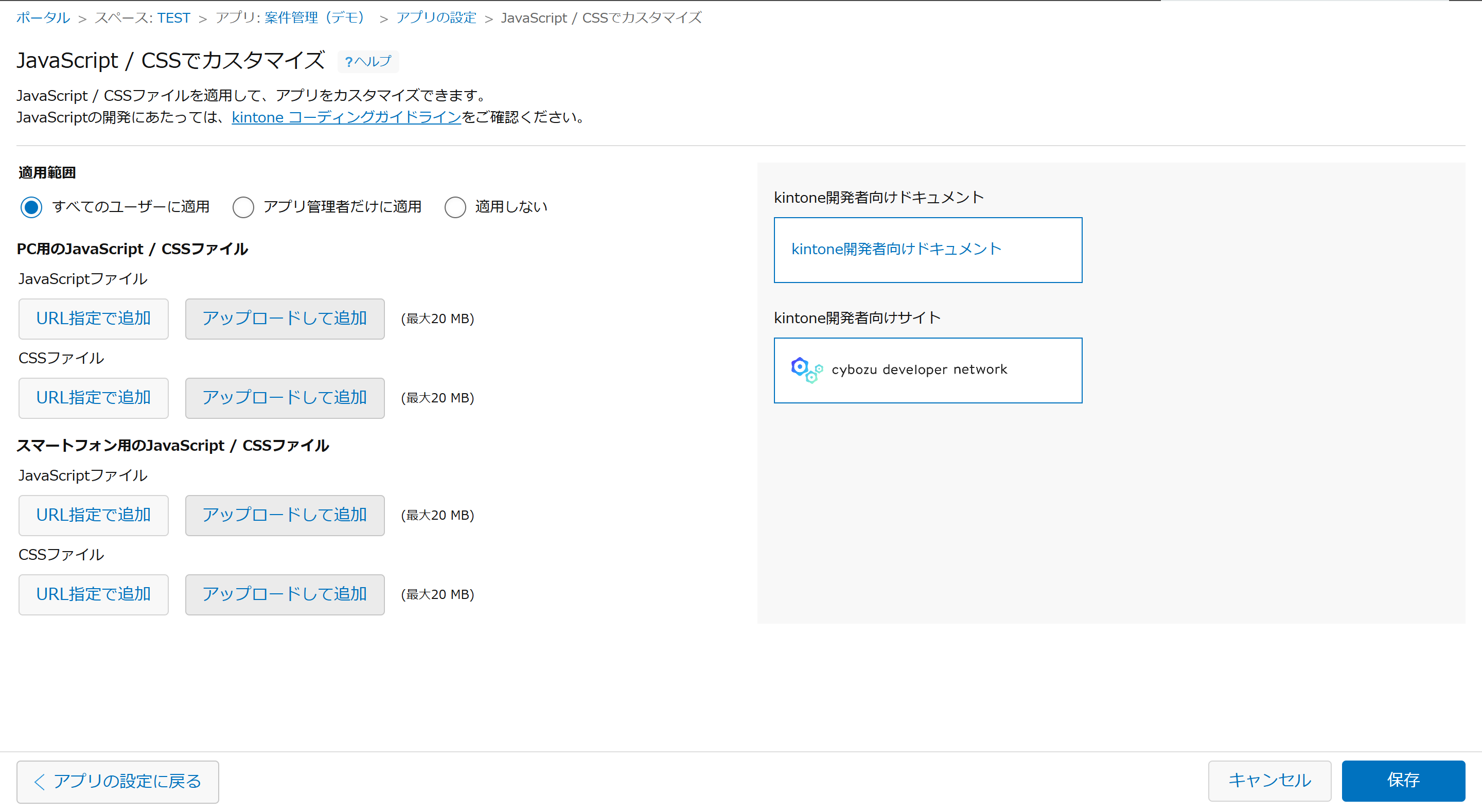
アプリごとにJavaScriptやCSSのファイルを読み込ませることで、標準機能にはない動きや見た目を作れます。たとえば次のようなことです。
- 複数の項目から独自のルールで金額を自動計算する
- 保存時に入力内容を細かくチェックする
- 外部のシステムやサービスとデータをやり取りする
自由度は圧倒的に高い一方で、コードを書ける人(社内の担当者か、外部のパートナー)が必要です。そして一度作ったら終わりではなく、kintone自体のバージョンアップに合わせた保守が必要になる点も、あらかじめ理解しておくべきポイントです。
どちらを選ぶか
使い分けの目安はシンプルです。
- 設定で足りるなら標準機能。まずここを尽くす
- よくある拡張ならプラグイン。多くの会社が欲しがる機能は、たいてい誰かがプラグインにしている
- 自社だけの独自要件ならカスタマイズ。ただし、本当にそれが必要か、費用と保守に見合うかを確かめてから
「かっこいいから」「できるから」でカスタマイズを増やすのではなく、業務上どうしても必要なものだけに絞るのが、長く使い続けるコツです。
よくある失敗
いきなりカスタマイズから入る
「kintoneはカスタマイズできる」と聞いて、最初からコードで作り込もうとするケースです。多くの場合、標準機能かプラグインで足りるので、まずはそちらを検討しましょう。作り込むほど、後の保守が重くなります。
カスタマイズを増やしすぎる
便利だからと次々にJavaScriptを足していくと、kintoneのバージョンアップのたびに動作確認と修正が必要になり、誰も全体像を把握できない状態になりがちです。カスタマイズは記録を残し、最小限に保ちます。
作った人しかわからない状態にする
外部に依頼して作ったカスタマイズの中身が、社内の誰にもわからないままだと、その人・その会社に依存してしまいます。何を・なぜ・どう作ったかを残しておくことが、後々の安心につながります。
まとめ
- 多くの業務は標準機能だけで回せる。まず「本当に標準機能で足りないのか」を確認する
- 広げる手段は「① 標準機能 → ② プラグイン → ③ JavaScript / CSSカスタマイズ」の3段階。下から順に検討する
- プラグインは、用意された拡張を入れて設定するだけのノーコード。関連レコード表示・カレンダー・条件書式などが定番
- カスタマイズはコードで独自の動きを作れるが、開発できる人と、継続的な保守が必要
- 「設定で足りる→標準機能」「よくある拡張→プラグイン」「自社独自→カスタマイズ」で使い分ける
- いきなりカスタマイズしない・増やしすぎない・作った人しかわからない状態にしない
次回は、いよいよこの連載の締めくくり——kintoneに貯めたデータをPower BIで可視化する回です。日々の入力アプリと、経営で見る数字をひとつにつなげます。
プラグインやカスタマイズの検討は、機能選びに見えて、実際には「自社の業務で、どこまでを"標準に合わせ"、どこからを"自社に合わせる"のか」という線引きの作業です。何でも自社仕様に作り込めば使いやすくなりそうに思えますが、作り込むほど保守の負担は増え、担当者が変わったときに引き継ぎにくくなります。標準に寄せられるところは寄せ、どうしても譲れないところだけを拡張する——この判断こそが、kintoneを長く使い続けられるかどうかを分けます。
そして、拡張を最小限に保ち、標準機能でデータをきれいに貯めておくことは、次の段階でも効いてきます。表記が揃い、分類の軸が項目として持たれ、アプリ同士がキーでつながったデータは、そのままPower BIに取り込んで経営指標に落とし込めます。作り込みで複雑になったデータより、標準機能で素直に貯めたデータのほうが、後の分析はずっとやりやすいのです。
UDATAでは、kintoneの導入サポートを行っています。標準機能でどこまでできるかの見極め、必要なプラグインの選定、本当に必要なカスタマイズの要件整理、そして蓄積したデータのPower BIによる可視化まで、「作り込みすぎない」視点で一貫してご支援しています。
「カスタマイズすべきか、標準機能で足りるのか判断がつかない」「以前のカスタマイズが負担になっている」といったご相談も歓迎です。お気軽にこちらからお問い合わせください▶ UDATAへのお問い合わせ