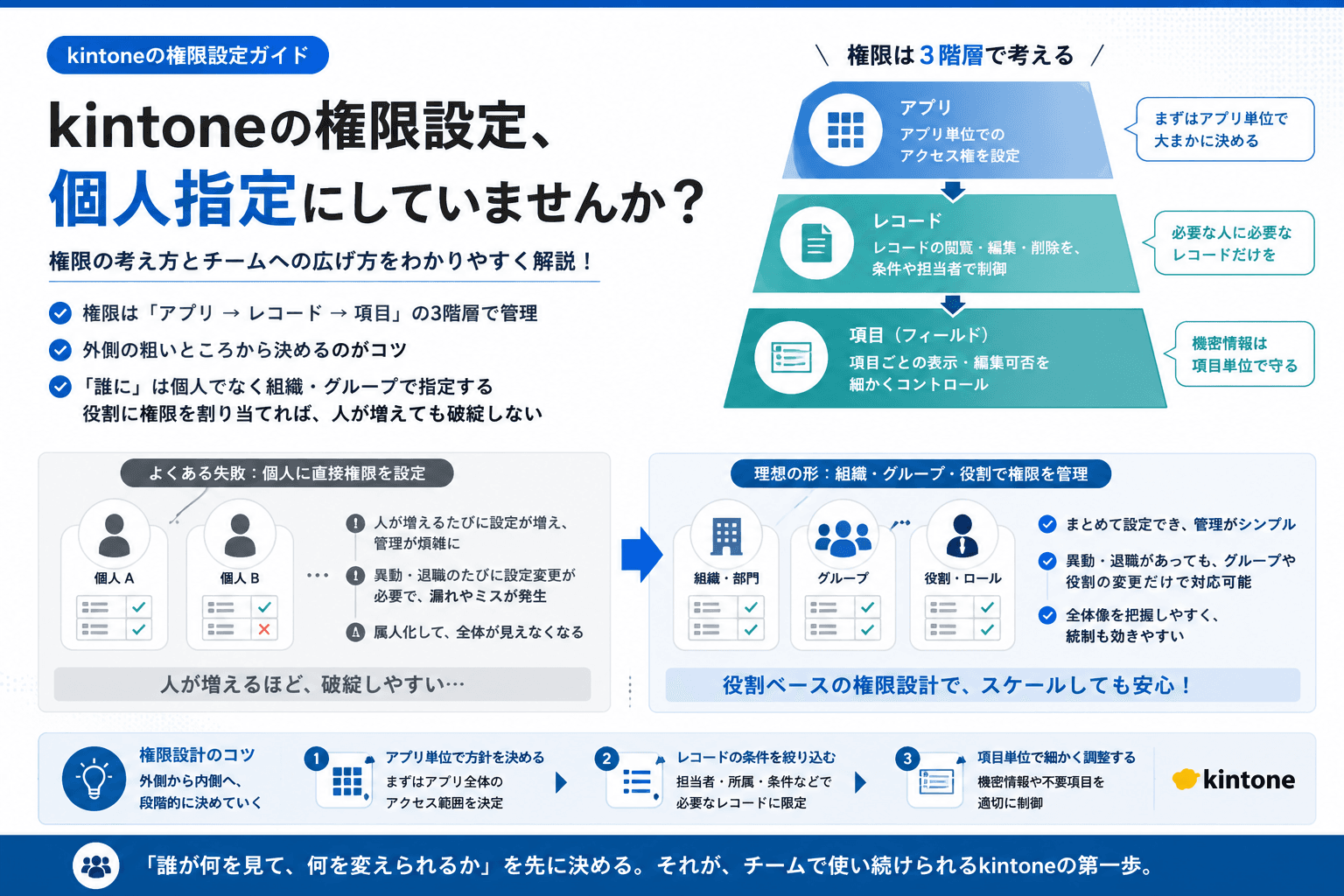
人を増やすと、必ず権限の話になる
顧客管理アプリを例に考えます。担当者を増やしていくと、こんな心配が出てきます。
- 他人の担当顧客の情報まで、全員が自由に見られてしまう
- 誰でも金額や重要な項目を書き換えられてしまう
- 間違ってレコードを消してしまう人がいるかもしれない
これらは「悪意」の問題ではなく、「誰でも何でもできる状態」そのものが不安の原因です。この不安があると、結局「触られたくないから自分だけで管理する」に逆戻りしてしまいます。権限を整えることは、安心して人を増やすための準備です。
権限は「アプリ→レコード→項目」の3階層で考える
kintoneの権限は、大きく3つの階層に分かれています。この順番で考えると整理しやすくなります。
[アプリ・レコード・フィールドの3階層の権限]
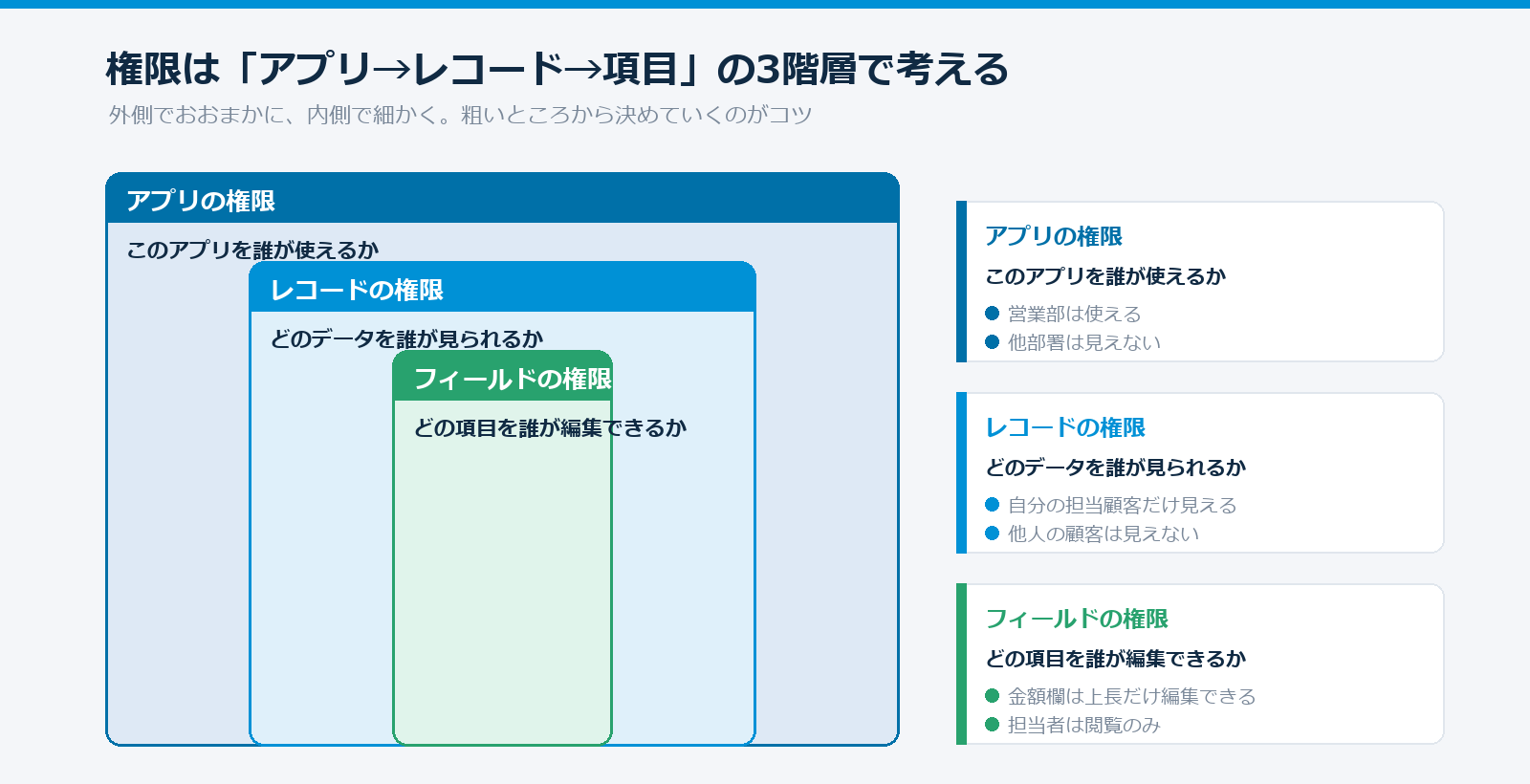
- アプリの権限 — そもそもこのアプリを誰が使えるか(例:営業部は使える/他部署には見せない)
- レコードの権限 — どのデータを誰が見られるか(例:自分の担当顧客だけ見える/他人の顧客は見えない)
- フィールドの権限 — どの項目を誰が編集できるか(例:金額欄は上長だけ編集できる/担当者は閲覧のみ)
コツは、外側の粗いところから決めていくことです。まず「このアプリは誰が使うのか」を決め、必要に応じて「どのデータを」「どの項目を」と細かくしていきます。いきなり項目単位で細かく設定しようとすると、複雑になりすぎて管理できなくなります。
実際のアプリの設定画面でも、アクセス権は「アプリ」「レコード」「フィールド」の3つに分かれています。順に開いてみると、それぞれ別の画面で設定するようになっているのがわかります。
[アプリ・レコード・フィールドの3つのアクセス権画面を順に開く様子]
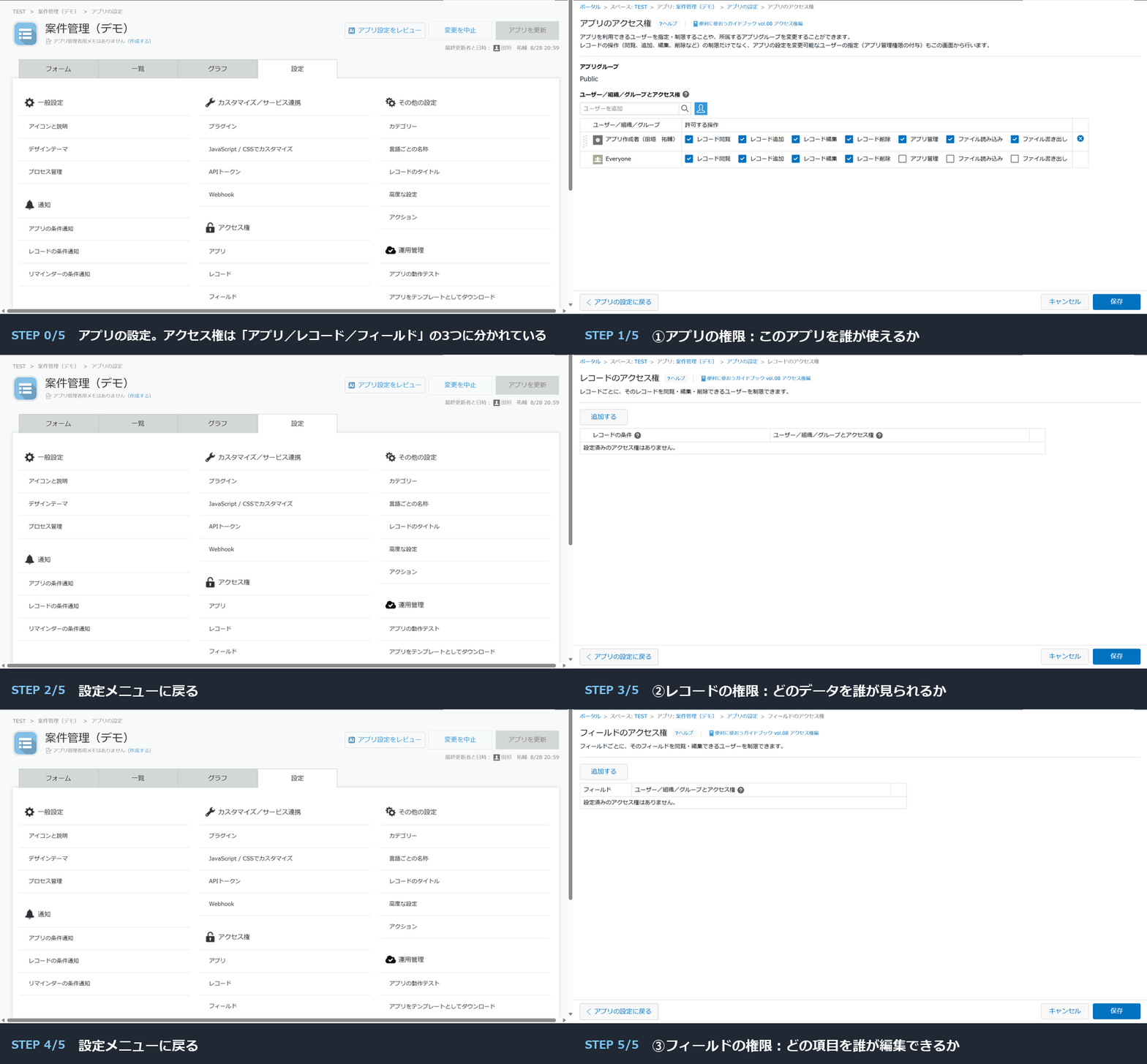
設定画面
権限の設定画面では、「誰に」「何を許すか」を組み合わせて指定します。
[アクセス権の設定画面]
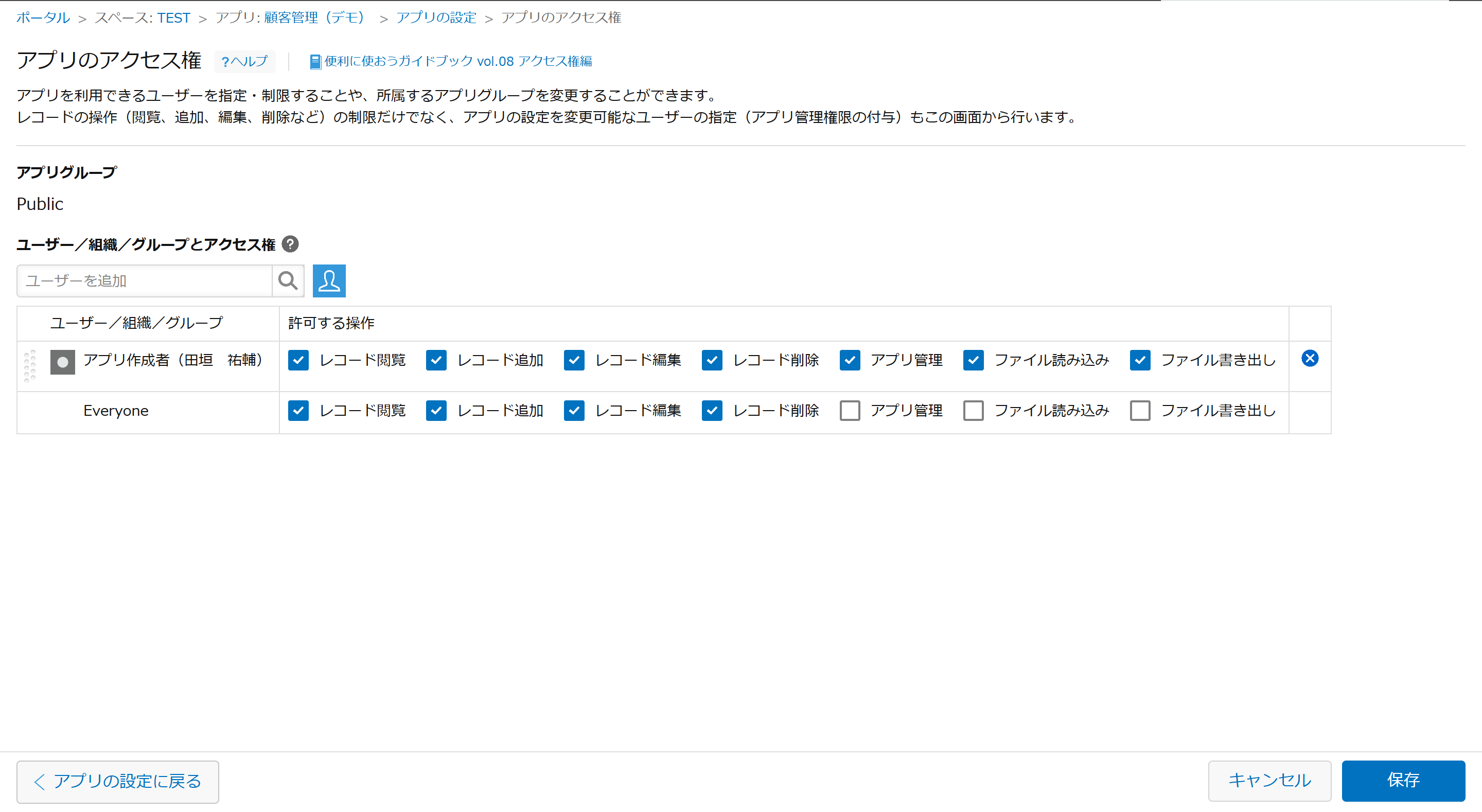
「何を許すか」は、閲覧・追加・編集・削除といった操作の単位で選べます。たとえば「閲覧はできるが編集はできない」「追加はできるが削除はできない」といった細かい調整ができます。
「誰に」は、個人ではなく組織・グループで指定する
権限設定でいちばん大事なのが、「誰に」を個人名で指定しないことです。
「田中さんは編集可」「鈴木さんは閲覧のみ」と一人ずつ設定していくと、人が増えるたび、異動のたびに設定を直すことになり、すぐに破綻します。
そうではなく、「営業部」「管理者」といった組織やグループの単位で権限を決めるのが基本です。こうしておけば、新しく入った人を「営業部」に所属させるだけで、適切な権限が自動的に適用されます。人ではなく役割に権限を割り当てる、という考え方です。
項目単位で守る
もう一段細かく、特定の項目だけを守ることもできます。
[フィールド単位の権限設定]
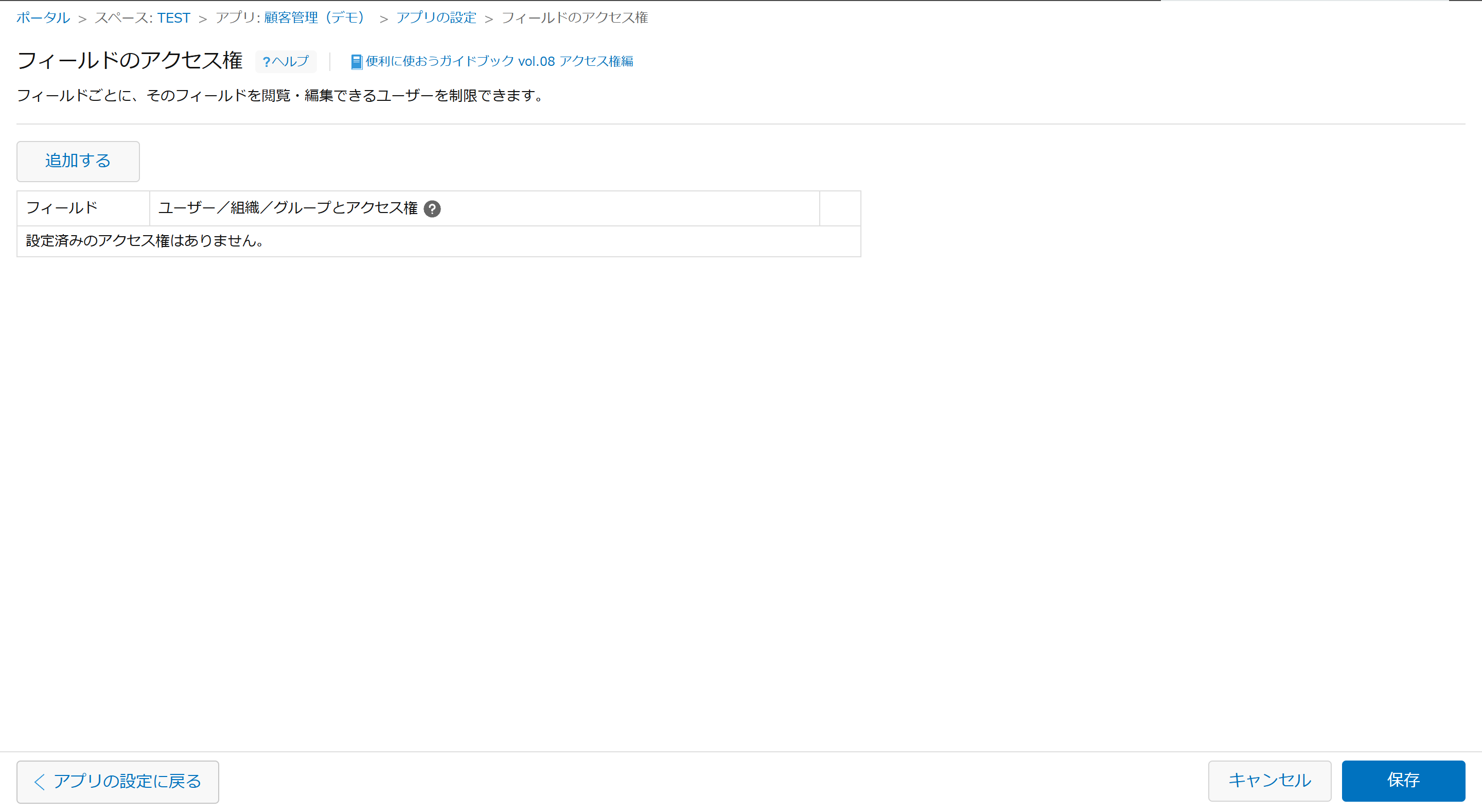
たとえば「金額」や「与信情報」のような項目は、担当者には見せるが編集は上長だけ、あるいは特定のグループにしか見せない、といった設定ができます。アプリ全体を分けるほどではないが、この項目だけは守りたい——というときに使います。
チームへの広げ方
権限が整ったら、いよいよチームに展開します。kintoneでは、スペースという単位でチームのメンバーを集め、その中でアプリを共有します。
広げるときのコツは、最初はゆるめに始めて、運用しながら絞っていくことです。最初からガチガチに制限すると、「あれも見えない、これもできない」と現場から不満が出て、定着する前に使われなくなります。まずは使ってもらい、「ここは分けたほうがいい」という声が出てきたところから権限を足していくほうが、うまくいきます。
よくある失敗
全員を管理者にしてしまう
設定が面倒だからと全員に管理者権限を与えると、誰でもアプリの構造そのものを変更できてしまいます。項目を消す、一覧を作り替えるといった操作を全員ができる状態は危険です。アプリを管理する人は絞るのが原則です。
逆に、最初からガチガチにしすぎる
安全側に振りすぎて、必要な情報まで見えないようにすると、現場の仕事が回らなくなります。権限は「困りごとが出てから足す」くらいでちょうどよいことが多いです。
個人単位で設定して破綻する
前述のとおり、一人ずつ権限を設定すると、異動や退職のたびにメンテナンスが発生します。組織・グループ単位で設定しておけば、この手間はほとんどなくなります。
まとめ
- 人を増やすときに必ず出てくるのが権限の話。権限整備は「安心して人を増やす準備」
- kintoneの権限は「アプリ→レコード→項目」の3階層。外側の粗いところから決める
- 「何を許すか」は閲覧・追加・編集・削除の単位で選べる
- 「誰に」は個人名ではなく、組織・グループ(役割)で指定する。人ではなく役割に権限を割り当てる
- 項目単位でも守れる。金額や与信情報など、一部だけ制限したいときに使う
- チーム展開は最初ゆるめに始め、運用しながら絞る。最初からガチガチにしない
次回は、複数のアプリを連携させる回です。顧客管理アプリと案件管理アプリを紐づける「ルックアップ」を使い、バラバラだったアプリをつながった仕組みにしていきます。
権限の設計は、機能の設定に見えて、実際には「この組織では、どの情報を、どの役割の人まで共有するのか」を決める作業です。これは情報セキュリティの話であると同時に、組織の役割分担そのものを映す鏡でもあります。権限を整理する過程で、「そもそも誰がこの業務の責任者なのか」があいまいだったと気づくことも少なくありません。
そして、役割ごとに権限を整えたkintoneは、そのまま次の段階——複数アプリの連携や、全社的なデータ活用——に進む土台になります。誰がどのデータに責任を持つかが明確になっていれば、部署をまたいでデータを集めても、混乱が起きにくくなります。
こうして役割と権限が整理されたデータは、Power BIで全社横断の指標に束ねるときにも効いてきます。「部署ごとの実績を、見せてよい範囲で経営層に共有する」といった、権限とデータ活用を両立させた仕組みも設計できるようになります。
UDATAでは、kintoneの導入サポートを行っています。どの業務からアプリ化すべきかの選定、後の分析まで見据えた項目設計、現場が毎日使う画面づくり、業務の流れをかたちにするプロセス設計、役割に基づく権限設計とチーム展開、そして蓄積したデータのPower BIによる可視化まで、一貫してご支援しています。
「一部の人にだけ見せたい情報がある」「チームに広げたいが権限の設計に不安がある」といったご相談も歓迎です。お気軽にこちらからお問い合わせください▶ UDATAへのお問い合わせ