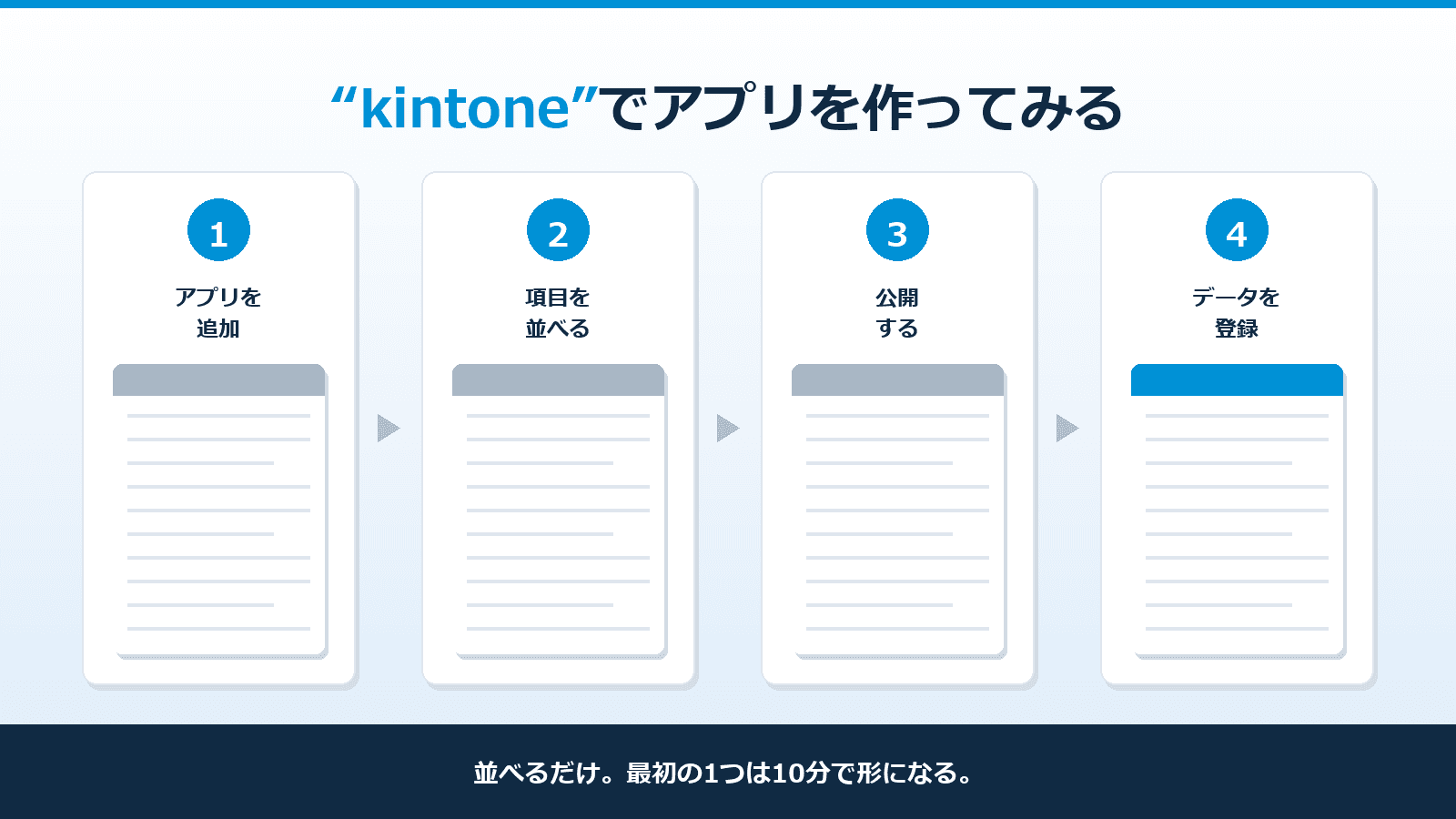
[アプリ作成の5ステップ]
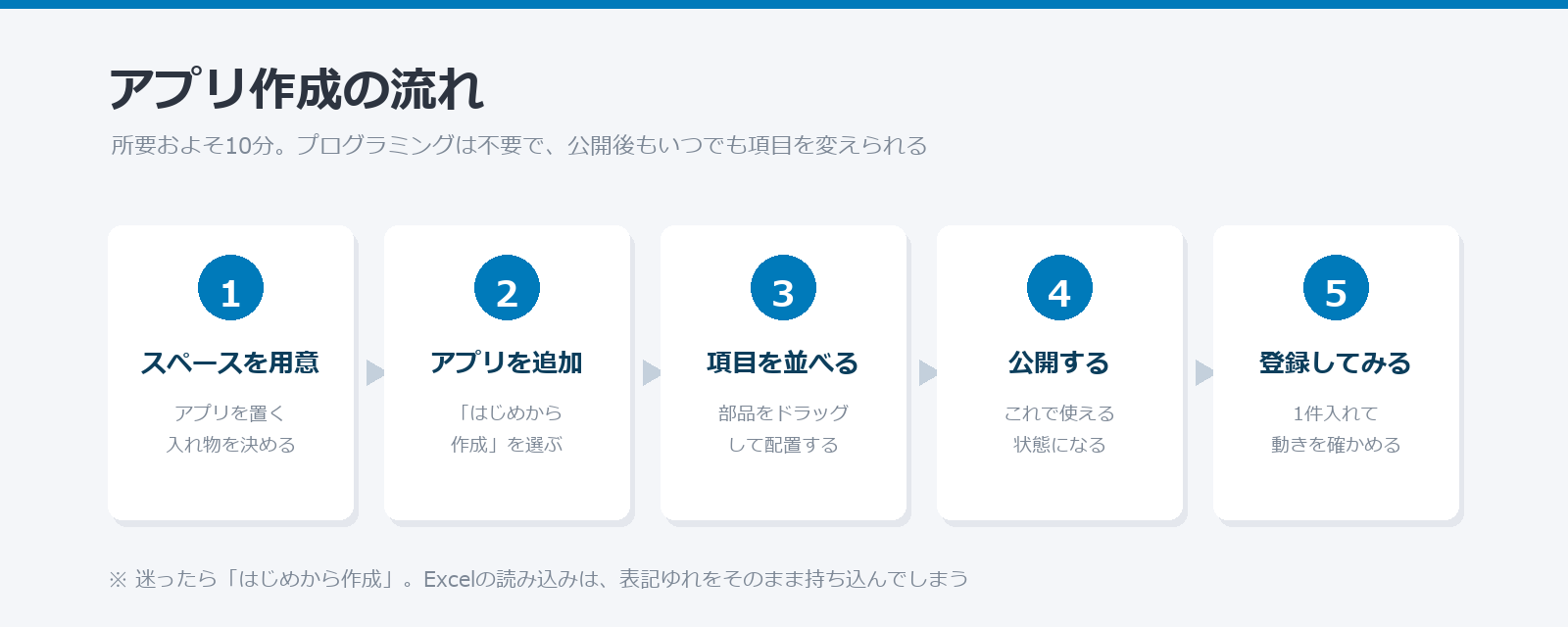
その前に — 「アプリ」と「レコード」を押さえる
作り始める前に、kintoneの2つの言葉だけ整理しておきます。Excelに置き換えると、そのまま対応します。
kintone | Excelでいうと |
|---|---|
アプリ | 1つの表(シート) |
フィールド(項目) | 列 |
レコード | 行(1件のデータ) |
つまり「アプリを作る」とは、Excelで新しい表の見出し行を決めることとほぼ同じです。難しく考える必要はありません。
STEP 1 — スペースを用意する
kintoneでは、アプリを「スペース」という入れ物の中に置きます。部署やプロジェクト単位でスペースを分けておくと、あとでアプリが増えたときに探しやすくなります。
今回は練習用に「TEST」というスペースを用意しました。まずはこれで十分です。いきなり本番運用のスペースに作らず、練習用のスペースで一度作ってみることをおすすめします。作って壊してを繰り返せるほうが、感覚をつかむのが早くなります。
STEP 2 — アプリを追加する
スペースの右上にあるメニューから「アプリを追加」を選ぶと、アプリの作り方を選ぶ画面が開きます。
ここには「Excelを読み込んで作成」「テンプレートから作成」など複数の入口がありますが、最初は 「はじめから作成」 を選んでください。既存のExcelを読み込む方法は手軽に見えて、Excelの表記ゆれをそのまま持ち込んでしまうという落とし穴があります。項目を自分で決めながら作ったほうが、結果的にきれいなデータになります。
STEP 3 — 項目を並べる
ここが作業の中心です。といっても、左側に並んだ部品を、右側の白い場所にドラッグして置いていくだけです。
[フォームの編集画面]
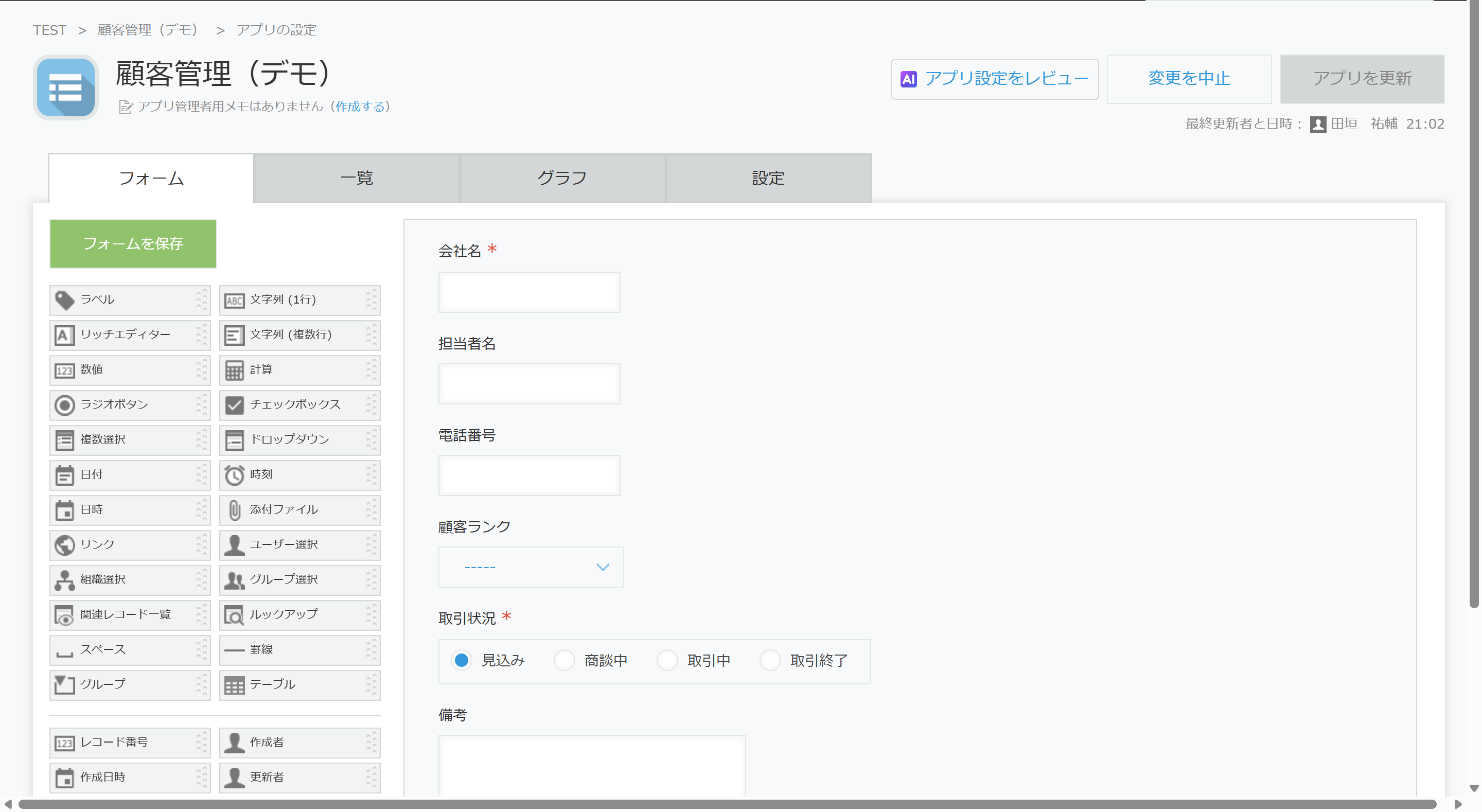
左に「文字列(1行)」「数値」「ドロップダウン」「日付」といった部品が並んでいます。これをつかんで右に落とすと、そのまま入力欄になります。順番を入れ替えたいときも、ドラッグで動かせます。
今回の顧客管理アプリでは、次の6項目を用意しました。
項目 | 使った部品 | 選んだ理由 |
|---|---|---|
会社名 | 文字列(1行) | 必須項目にして、空欄で保存できないようにする |
担当者名 | 文字列(1行) | 先方の窓口 |
電話番号 | 文字列(1行) | 数値ではなく文字列にする(先頭の0が消えないように) |
顧客ランク | ドロップダウン | A/B/Cから選ばせて表記を統一する |
取引状況 | ラジオボタン | 4つの状態から必ず1つ選ばせる |
備考 | 文字列(複数行) | 経緯や注意点を自由に書く |
部品の選び方にはコツがあります。
自由に文字を打てる「文字列」は便利ですが、使いすぎると前回挙げた「表記ゆれ」が起きます。選択肢が決まっているものは、必ずドロップダウンかラジオボタンにしてください。これだけで、後の集計のしやすさが大きく変わります。
もう1つ、電話番号を「数値」ではなく「文字列」にしている点にも触れておきます。数値にすると 03-1234-5678 のようなハイフンが入らず、先頭が 0 の番号も0が消えてしまいます。見た目が数字でも、計算しないものは文字列にするのが基本です。
STEP 4 — 保存して公開する
項目を並べ終えたら、右上の「アプリを公開」を押します。これでアプリが使える状態になります。
このとき確認画面が出ますが、公開後もいつでも項目を追加・削除できます。完璧を目指して悩むより、まず公開して使いながら直していくほうが早く仕上がります。ここがパッケージソフトとの大きな違いです。
STEP 5 — データを登録してみる
公開できたら、実際に1件登録してみましょう。「+」ボタンから入力画面を開きます。入力から保存までの流れは、こんな具合です。
[レコードを登録する流れ]
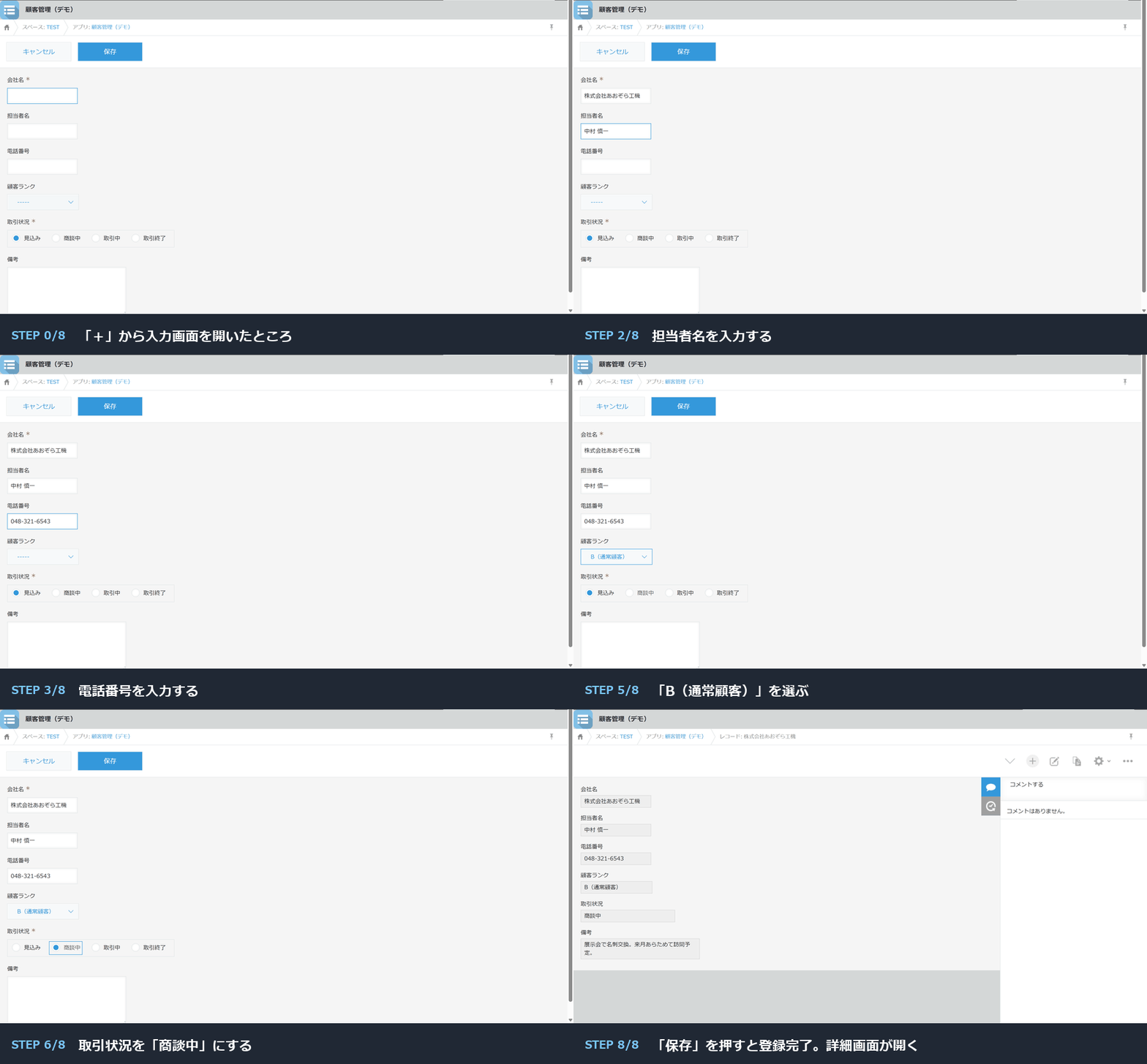
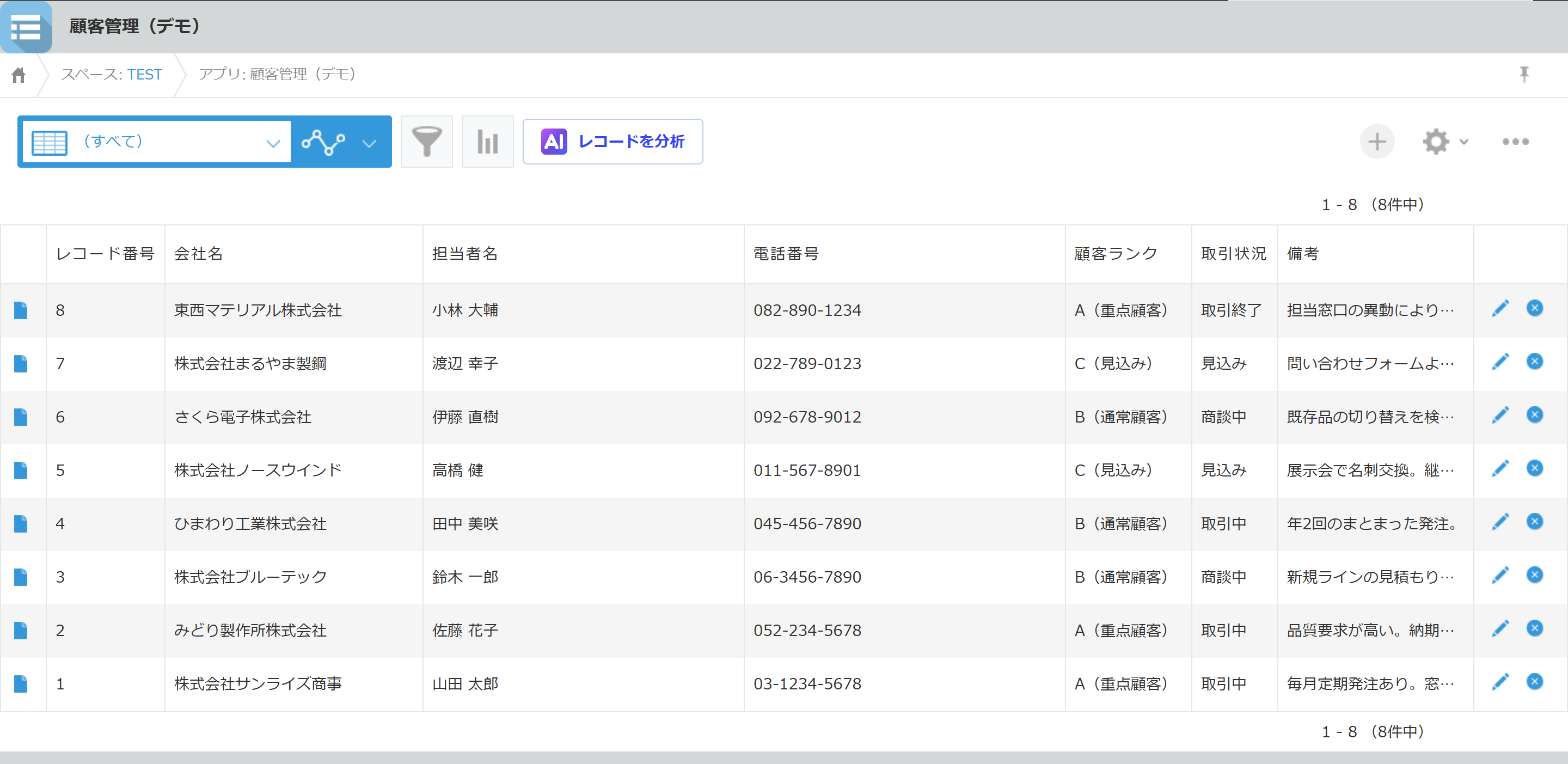
保存を押すと登録が完了し、そのデータの詳細画面が開きます。登録したデータは一覧にも並びます。この一覧が、Excelでいう表そのものです。
[顧客管理アプリの一覧画面]
必須項目を空欄のまま保存しようとすると、エラーが出て止まります。Excelでも「データの入力規則」を設定すれば近いことはできますが、シートやファイルごとに設定して回る必要があります。kintoneでは項目の設定でチェックを1つ入れるだけで、全員の入力画面に反映されます。
つまずきやすいポイント
実際に作ってみると、次のあたりで手が止まりがちです。先回りしてお伝えしておきます。
項目を作りすぎる
「あとで必要になるかも」と項目を増やすと、現場の入力が重くなり、結局埋まらない項目が並びます。最初は本当に使う項目だけにして、足りなくなったら追加してください。後から足せるのがkintoneの利点です。
いきなり本番データを入れる
練習用のスペースで一度作り、感覚をつかんでから本番用を作り直すほうが、結果的に早く終わります。
フィールドコードを気にしすぎる
項目ごとに内部的な名前(フィールドコード)が付きますが、最初は既定のままで問題ありません。外部システムと連携する段階になってから整えれば十分です。
まとめ
- - アプリ=Excelの表、フィールド=列、レコード=行。難しく考えなくてよい
- - 作り方は「はじめから作成」を選び、部品をドラッグして並べるだけ
- - 選択肢が決まっている項目は、必ずドロップダウンかラジオボタンにする
- - 計算しない数字(電話番号など)は「数値」ではなく「文字列」にする
- - 公開後も項目は変えられる。完璧を目指さず、まず作って使いながら直す
次回は、この作ったアプリを「後から集計できる形」に整える、項目設計のコツを扱います。今回さらっと触れた「選択肢にする」「文字列にする」という判断を、もう一歩踏み込んで解説します。
Excelで新しい管理表を作るとき、列を決めて見出しを入れるところから始めるはずです。kintoneでやっていることも、本質的には同じです。違うのは、最初から複数人で同時に使えて、入力ルールを持ち、変更履歴が残る状態で立ち上がるという点です。なお、Excelでもこうしたことができないわけではありません。Microsoft 365とOneDrive/SharePointを使えば、共同編集もバージョン履歴も利用できます。この記事で比べているのは、ローカル保存やファイルサーバー中心のExcel運用の場合です。ファイルを個々のPCや共有フォルダーに置いて回している状態では、同時編集も履歴の追跡も難しくなります。
10分で作ったアプリでも、そうした運用で起きがちな弱点はこの時点でほとんど解消されています。データは1か所に集約され、必須項目は空欄で保存できず、選択肢は統一され、誰がいつ変えたかも残ります。
そして重要なのは、ここで貯め始めたデータがそのまま分析に使える形をしていることです。表記が揃っていて、項目の意味が定義されているデータは、後からグラフにするのも、Power BIで経営指標に落とし込むのも簡単です。逆に、表記がばらばらのExcel台帳を後から整えるほうが、はるかに骨が折れます。
つまり、最初のアプリをどう作るかは、単なる入力画面の問題ではありません。数年後にそのデータで何ができるかを決める作業でもあります。
UDATAでは、kintoneの導入サポートを行っています。どの業務からアプリ化すべきかの選定、後の分析まで見据えた項目設計、現場への定着支援、そして蓄積したデータのPower BIによる可視化まで、一貫してご支援しています。
「自社の場合、何から作ればいいのか」「この項目設計で問題ないか見てほしい」といったご相談も歓迎です。お気軽にこちらからお問い合わせください。▶UDATAへのお問い合わせ