
今回はその先——貯まったデータを、経営の意思決定に使える形にする話です。kintoneにもグラフ機能はありますが、複数アプリを横断した集計や、月次・年次の推移、部署をまたいだ経営指標となると、kintoneのグラフだけでは物足りなくなってきます。そこで登場するのが「Power BI」です。kintoneで貯めたデータを、そのままPower BIに取り込んで可視化する。現場の入力と、経営で見る数字を、同じデータでつなぐのが今回のテーマです。
kintoneのグラフで足りること、足りないこと
まず整理しておくと、kintoneのグラフは決して非力ではありません。第4回で見たとおり、分類する項目と集計方法を選ぶだけで、件数や金額の集計グラフを関数なしで作れます。「このアプリの、今の状況をざっと見る」用途なら、kintoneのグラフで十分です。
一方で、次のような場面ではkintoneのグラフだけでは苦しくなります。
- 複数のアプリを横断したい — 顧客管理と案件管理を突き合わせて「顧客ランク別の受注金額」を見る、といった集計
- 時系列の推移を追いたい — 月次・年次で売上や案件数がどう動いているか
- 複数のシステムを統合したい — kintone以外の会計データや基幹システムのデータと合わせて見る
- 経営会議で使う1枚にまとめたい — 複数の指標を1つのダッシュボードに集約する
こうした「横断」と「分析」が必要になったときに効いてくるのがPower BIです。
役割分担:kintoneで貯めて、Power BIで魅せる
kintoneとPower BIは、どちらが優れているという話ではなく、役割が違うと考えるのがしっくりきます。
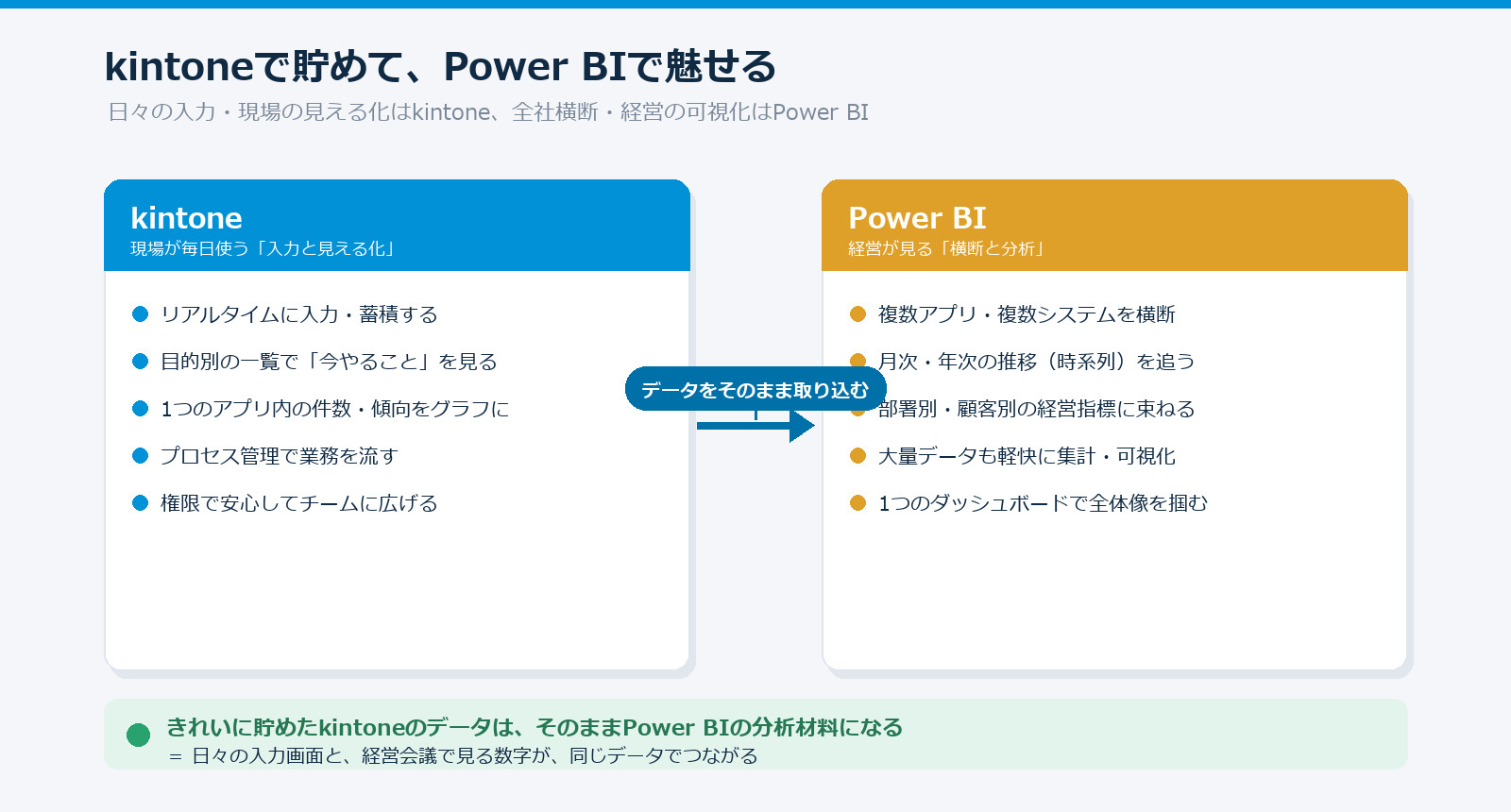
- kintone — 現場が毎日使う「入力と見える化」。リアルタイムに入力・蓄積し、目的別の一覧で今やることを見て、1アプリ内の傾向をグラフでつかむ
- Power BI — 経営が見る「横断と分析」。複数アプリ・複数システムを横断し、時系列の推移を追い、部署別・顧客別の経営指標に束ねる
大事なのは、この2つが同じデータでつながっていることです。現場がkintoneに入力したデータが、そのまま経営で見るダッシュボードの材料になる。二重入力も、手作業の集計もありません。
実際に、kintoneのデータをPower BIで可視化する
言葉だけではイメージしにくいので、実際にやってみます。第7回で作った「案件管理アプリ」に、案件名・顧客・金額・確度(受注の見込み)を登録したデータを、Power BIに取り込んでダッシュボードにしました。
kintoneの案件データから作ったPower BIダッシュボード
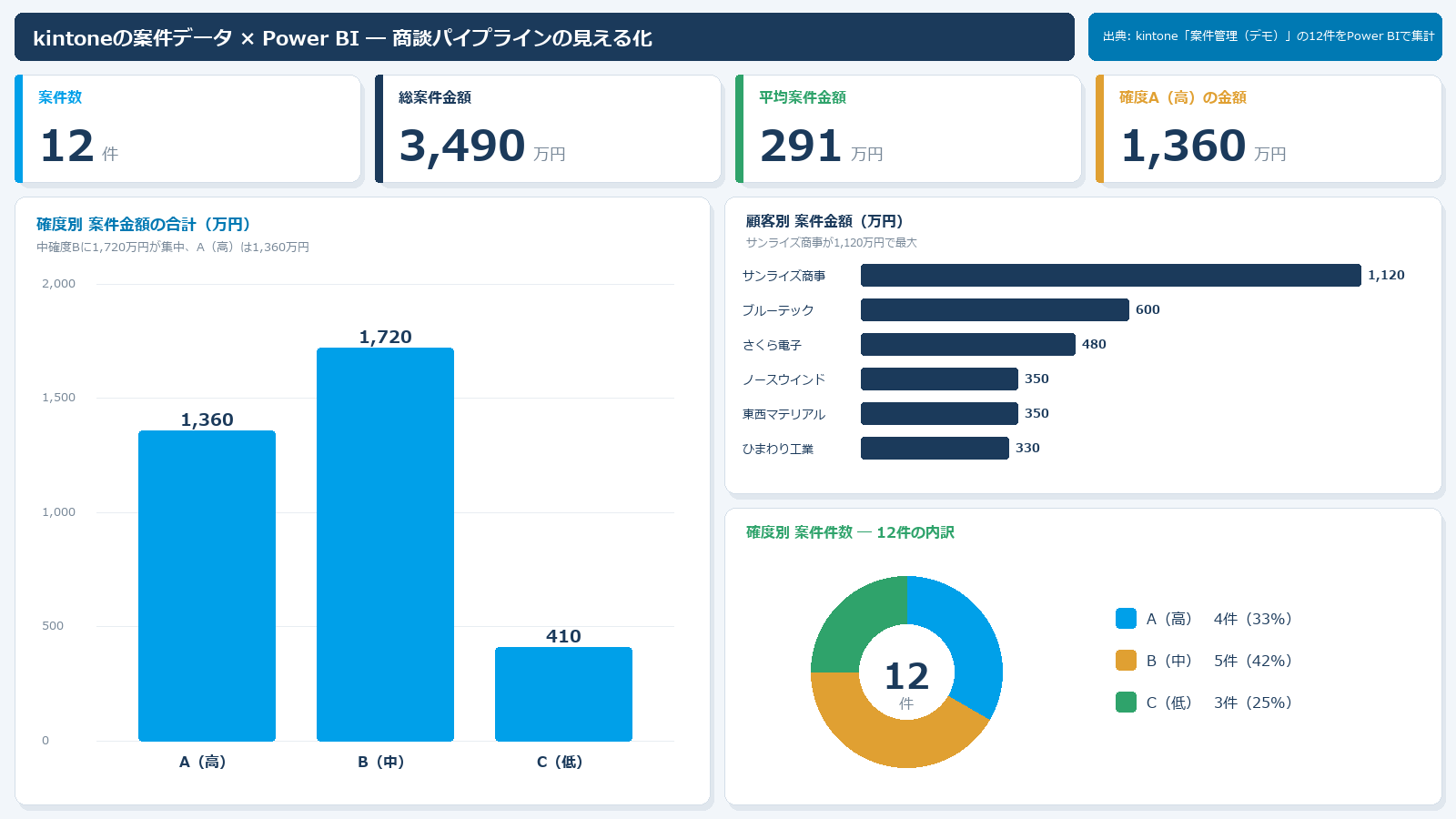
たった十数件の案件データでも、Power BIに取り込むと、次のようなことが1画面で見えるようになります。
- 確度別の案件金額 — 受注確度A(高)・B(中)・C(低)ごとに、いくらのパイプラインがあるか
- 顧客別の案件金額 — どの顧客に大きな案件が集中しているか
- 確度別の件数 — 案件の数が確度ごとにどう分布しているか
- KPI — 案件数・総案件金額・平均案件金額・確度Aの金額を、上部に数字でひと目で
これらは、kintoneの案件管理アプリに入力されたデータをそのまま集計したものです。現場が普段どおり案件を入力していくだけで、経営はいつでも最新のパイプラインをこのダッシュボードで見られる、という状態がつくれます。
つなぎ方は、思ったよりシンプル
「Power BIに取り込む」というと難しそうですが、方法はいくつかあり、いずれもそれほど複雑ではありません。
- CSVで書き出して読み込む — kintoneの一覧からCSVをエクスポートし、Power BIで読み込む。いちばん手軽で、まず試すならこの方法
- APIで自動連携する — kintoneのWeb API経由でPower BIがデータを取りに行く設定にすると、更新ボタンひとつで最新データに差し替えられる
- 連携ツールを使う — kintoneとPower BIをつなぐ専用のツール・サービスもある
はじめはCSVで手動、慣れてきたらAPIで自動更新、というように段階的に進めるのが現実的です。
まとめ
- kintoneのグラフは「1アプリの今」を見るには十分。複数アプリの横断・時系列・全社の経営指標になるとPower BIの出番
- kintoneは「現場の入力と見える化」、Power BIは「経営の横断と分析」。役割が違い、同じデータでつながる
- kintoneの案件データをPower BIに取り込むと、確度別・顧客別の金額やKPIを1つのダッシュボードで見られる
- つなぎ方はCSV書き出し/API連携/連携ツールがあり、まずはCSVから段階的に進めればよい
- 現場が普段どおり入力するだけで、経営が最新の数字を見られる状態がつくれる
ここまでの記事で、kintoneでアプリを作り、育て、チームに広げ、そのデータを経営の可視化につなげるまでの流れをひととおり見てきました。kintoneは「入れて終わり」ではなく、現場の業務改善から、全社のデータ活用までを地続きにできるツールです。今後も、現場で本当に役立つ使い方を続けてお届けしていきます。
kintoneとPower BIをつなぐ作業は、ツールの連携に見えて、実際には「日々の現場の記録を、経営の判断材料に変える」流れをつくる作業です。どんなに立派なダッシュボードも、元になるデータが現場できちんと・きれいに入力されていなければ意味を持ちません。逆に、表記が揃い、分類の軸が項目として持たれ、アプリ同士がつながったkintoneのデータは、そのままPower BIの分析材料になります。この連載で項目設計やプロセス管理、権限、アプリ間連携を丁寧に見てきたのは、最終的にこの「データを経営の武器に変える」段階のためでもありました。
UDATAでは、kintoneの導入から、Power BIによるデータ可視化までを一貫してご支援しています。どの業務からアプリ化すべきかの選定、後の分析まで見据えた項目設計、現場が毎日使う画面づくり、プロセス設計、権限設計、アプリ間連携、そしてkintoneに貯めたデータをPower BIで経営ダッシュボードに束ねるところまで「現場の入力」と「経営の数字」を1本の線でつなぎます。
「kintoneは入れたが、データが活用しきれていない」「現場の記録を経営会議で使える形にしたい」「Excelの手作業集計から卒業したい」といったお悩みがございましたら、ぜひこちらからお問い合わせください▶ UDATAへのお問い合わせ