
今回のテーマは、導入前の判断です。ツールの操作方法に入る前に、「自社は本当に乗り換えるべきなのか」を見極めるための材料を整理します。
次回以降では、実際にkintoneでアプリをゼロから作り、項目設計・見える化・ワークフロー・アプリ間連携までを順に扱い、蓄積したデータをPower BIで分析するところまで踏み込んでいく予定です。
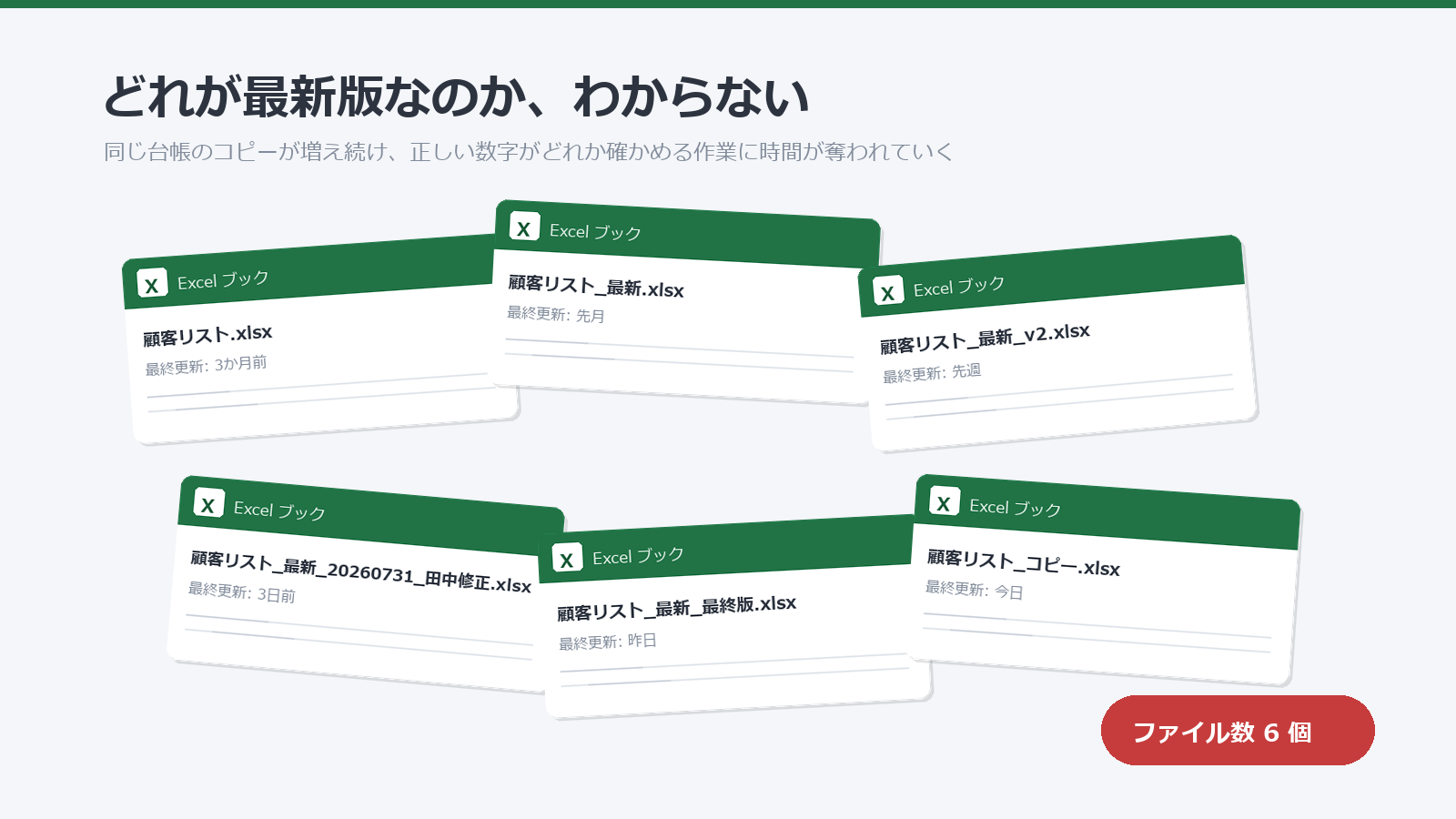
[Excelでの顧客管理台帳のイメージ]
Excel管理は「悪」ではない
はじめに強調しておきたいのは、Excel管理そのものが悪いわけではないということです。
導入コストがゼロに近く、誰でも触れて、自由度が高い。数人のチームで、更新頻度もそれほど高くない情報を管理するなら、Excelはいまも最適解です。「とりあえずExcelで始める」という判断は、多くの場合正しいものです。
問題が起きるのは、その台帳を使う人数と更新頻度が、ある一線を越えたときです。
限界のサインは、この5つで表れる
Excel管理が限界に近づくと、次のような症状が出てきます。自社にいくつ当てはまるか、確認してみてください。
なお、ここで挙げるのはローカル保存やファイルサーバー中心のExcel運用で起きる症状です。Microsoft 365とOneDrive/SharePointを使っている場合は、共同編集やバージョン履歴が利用できるため、②と③は当てはまりません。ファイルを個々のPCや共有フォルダーに置いて回している運用かどうかで、読み替えてください。
① ファイルが増殖する
顧客リスト.xlsx の隣に 顧客リスト_最新.xlsx が生まれ、さらに 顧客リスト_最新_20260731_田中修正.xlsx が現れる。どれが正なのか、作成者本人にしかわからなくなります。
② 同時に編集できない
誰かが開いていると「読み取り専用」になる。仕方なくコピーを作って作業し、あとで手作業で統合する。この統合作業のときに、更新が消えます。
③ 誰がいつ何を変えたのかわからない
金額が書き換わっていても、誰がなぜ変えたのか追えません。「前はこの条件だったはず」という記憶と、目の前の数字が食い違ったとき、確かめる手段がありません。
④ 入力ルールが守られない
同じ会社が「UDATA株式会社」「UDATA(株)」「UDATA株」と3通りで登録される。電話番号にハイフンが入ったり入らなかったりする。あとから名寄せしようとして、心が折れます。
Excelにも「データの入力規則」がありますが、シートやファイルごとに設定して回る必要があり、新しくコピーされたファイルには引き継がれないこともあります。
⑤ 集計しようとすると手が止まる
「今期の商談中の案件を、担当者別に金額集計して」と言われた瞬間、関数を組み直すことになる。しかも表記ゆれのせいで正しく集計されない。結局、目視で数えることになります。
3つ以上当てはまるなら、乗り換えを検討する段階だと考えてよいと思います。逆に1つか2つであれば、運用ルールの見直しで解決できる可能性が高く、慌てて移行する必要はありません。(この「3つ」という数は、本記事での目安です。厳密な基準があるわけではありません)。
kintoneとは何なのか
kintoneは、サイボウズ社が提供する業務アプリを自分たちで作れるクラウドサービスです。
重要なのは「顧客管理ソフト」でも「案件管理ソフト」でもない、という点です。あらかじめ用途が決まった完成品ではなく、自社の業務に合わせて入力画面を組み立てるための土台が提供されます。
プログラミングは不要で、必要な項目を画面上でドラッグして並べるだけでアプリができあがります。実際、この記事で使っている顧客管理アプリも、コードは一行も書かずに作りました。
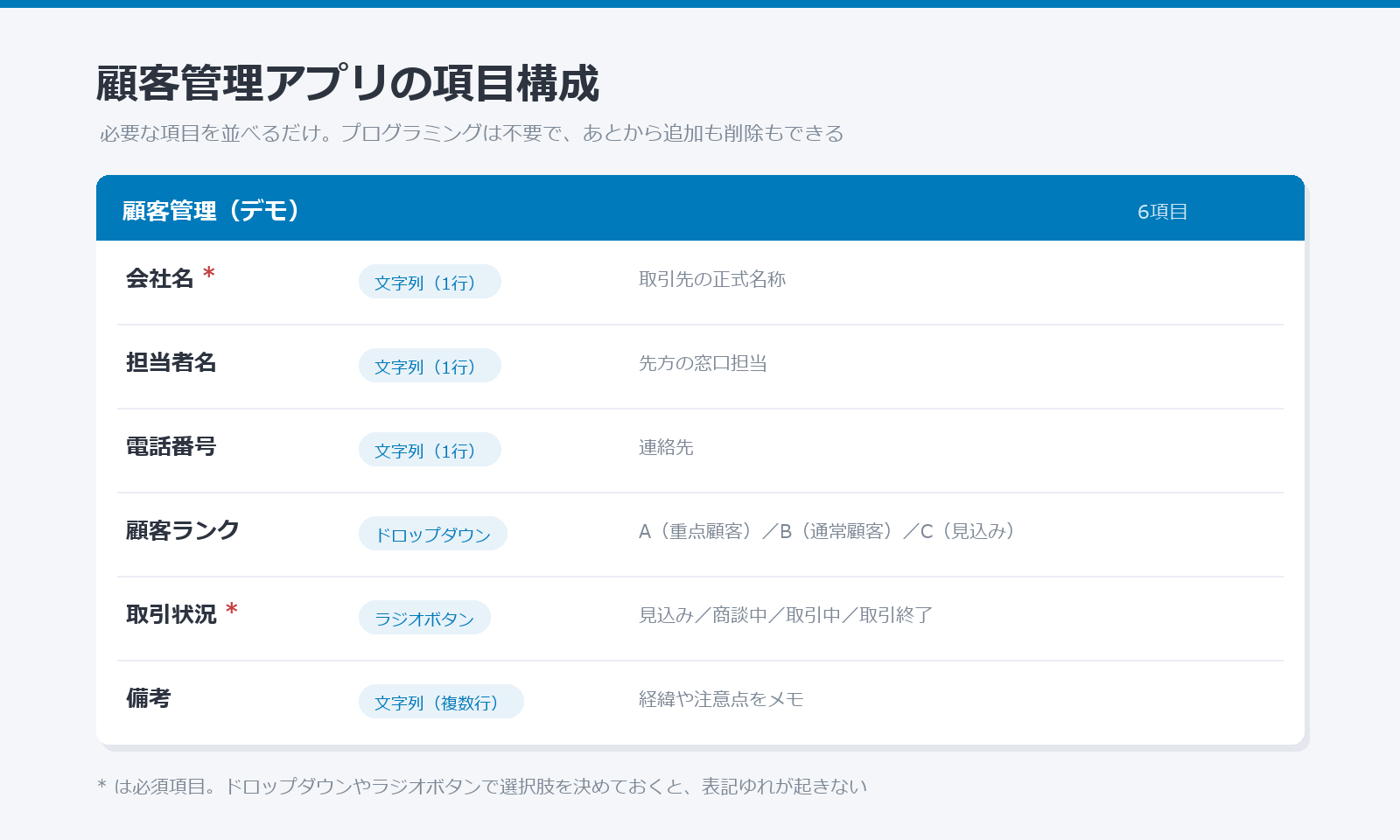
たとえば「会社名」「担当者名」「電話番号」「顧客ランク」「取引状況」「備考」の6項目を並べると、こういう構成になります。
[顧客管理アプリの項目構成]
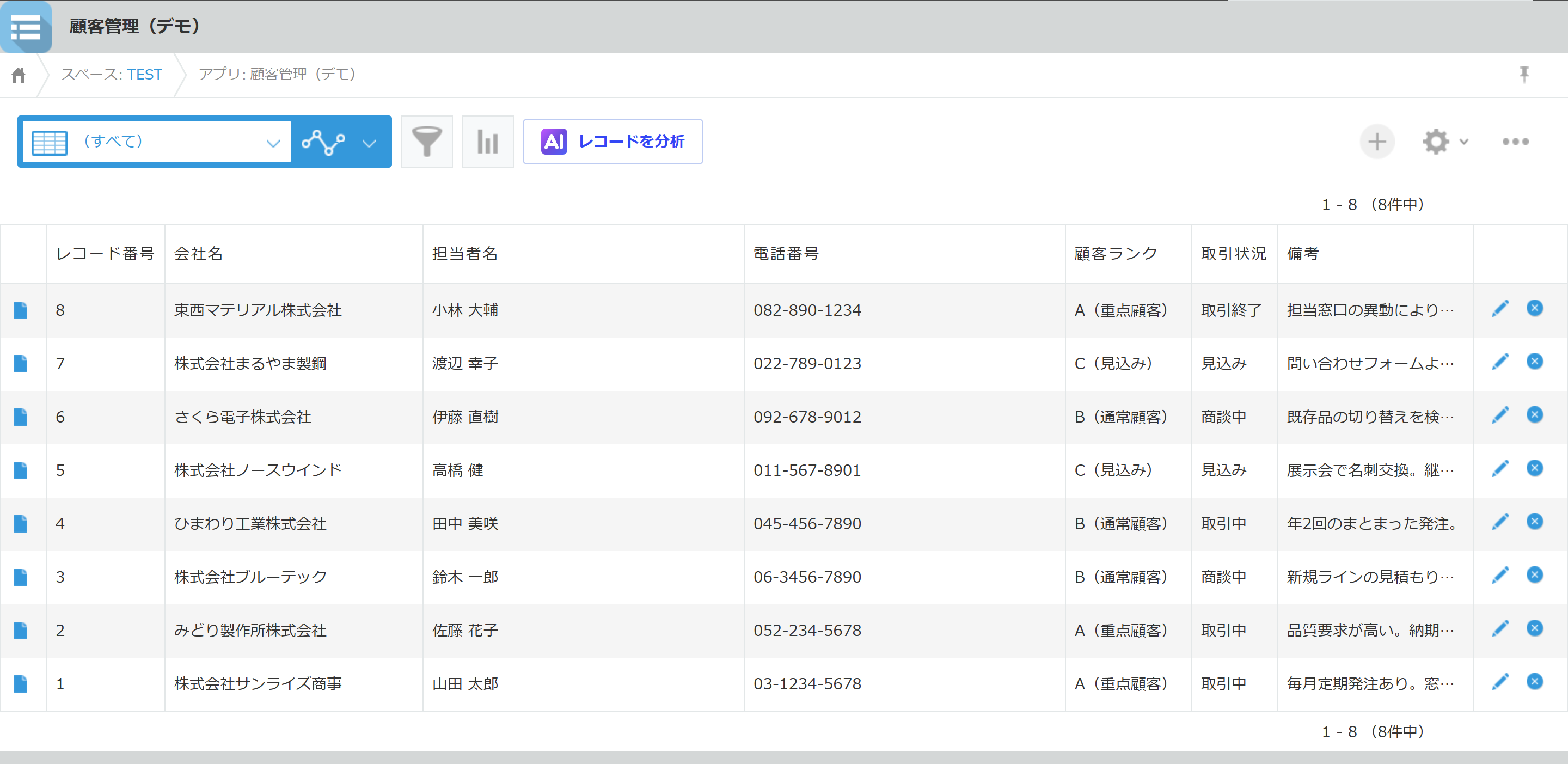
この構成のまま、実際の画面は次のようになります。Excelの1行が、そのまま1件のデータ(レコード)にあたります。
[kintoneで作成した顧客管理アプリの一覧画面]
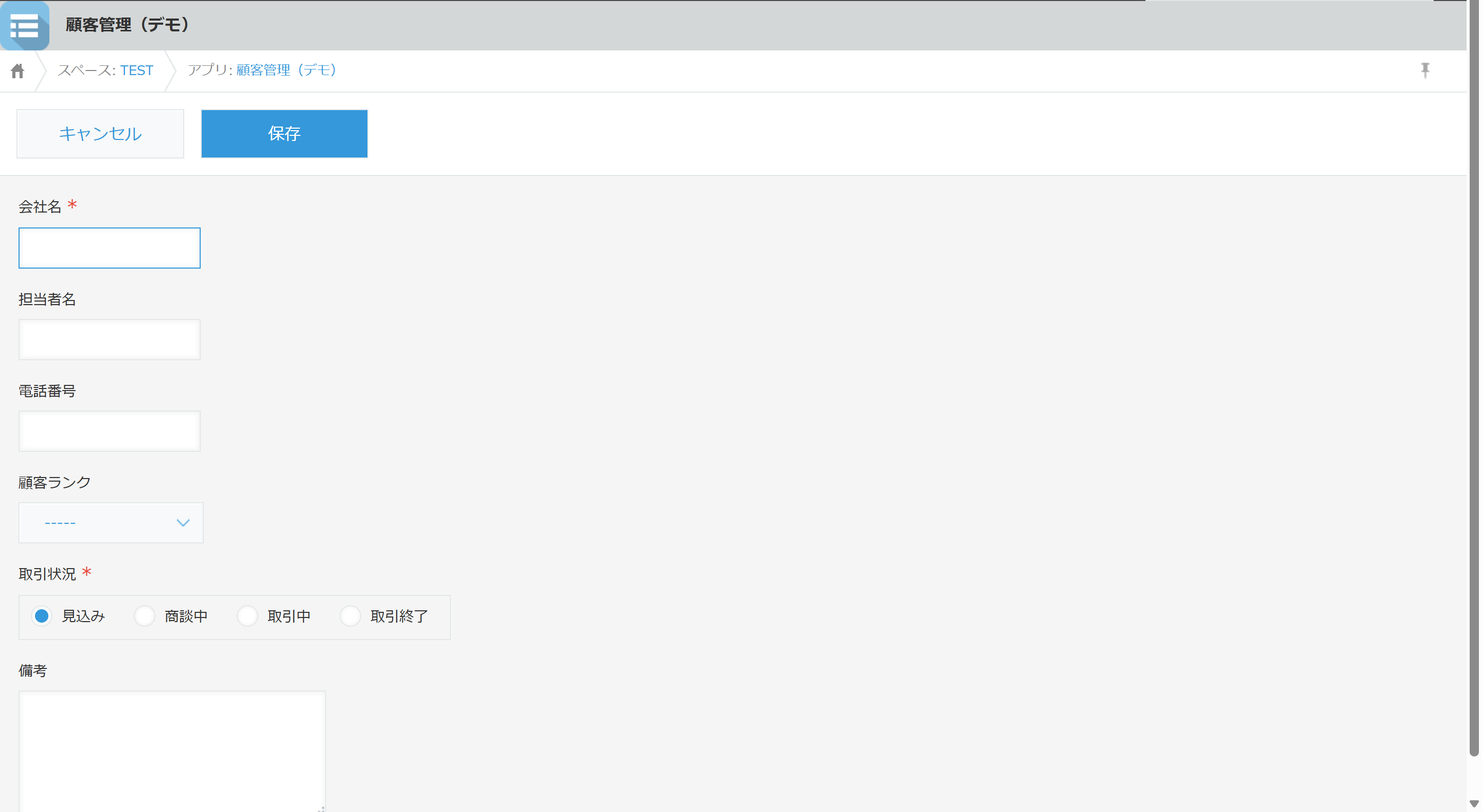
1件ずつの入力画面はこちらです。項目名の横にある赤い「*」が必須項目で、これが埋まっていないと保存できません。
[レコードの入力画面]
先ほど挙げた5つの症状に対して、kintoneは構造的に次のように答えます。Excelの場合は運用次第で解決できるものもありますが、kintoneでは設定を意識しなくても最初からそうなっている点が違います。
Excelでの症状 | kintoneではどうなるか |
|---|---|
ファイルが増殖する | データは1か所に集約され、常に最新の状態が正になる |
同時に編集できない | 複数人が同時に閲覧・編集できる |
変更履歴が追えない | 誰がいつ何を変えたか、レコードごとに記録が残る |
入力ルールが守られない | 選択肢や必須項目を設定でき、表記ゆれが起きにくい |
集計に手間がかかる | 条件で絞り込み、その場でグラフ化できる |
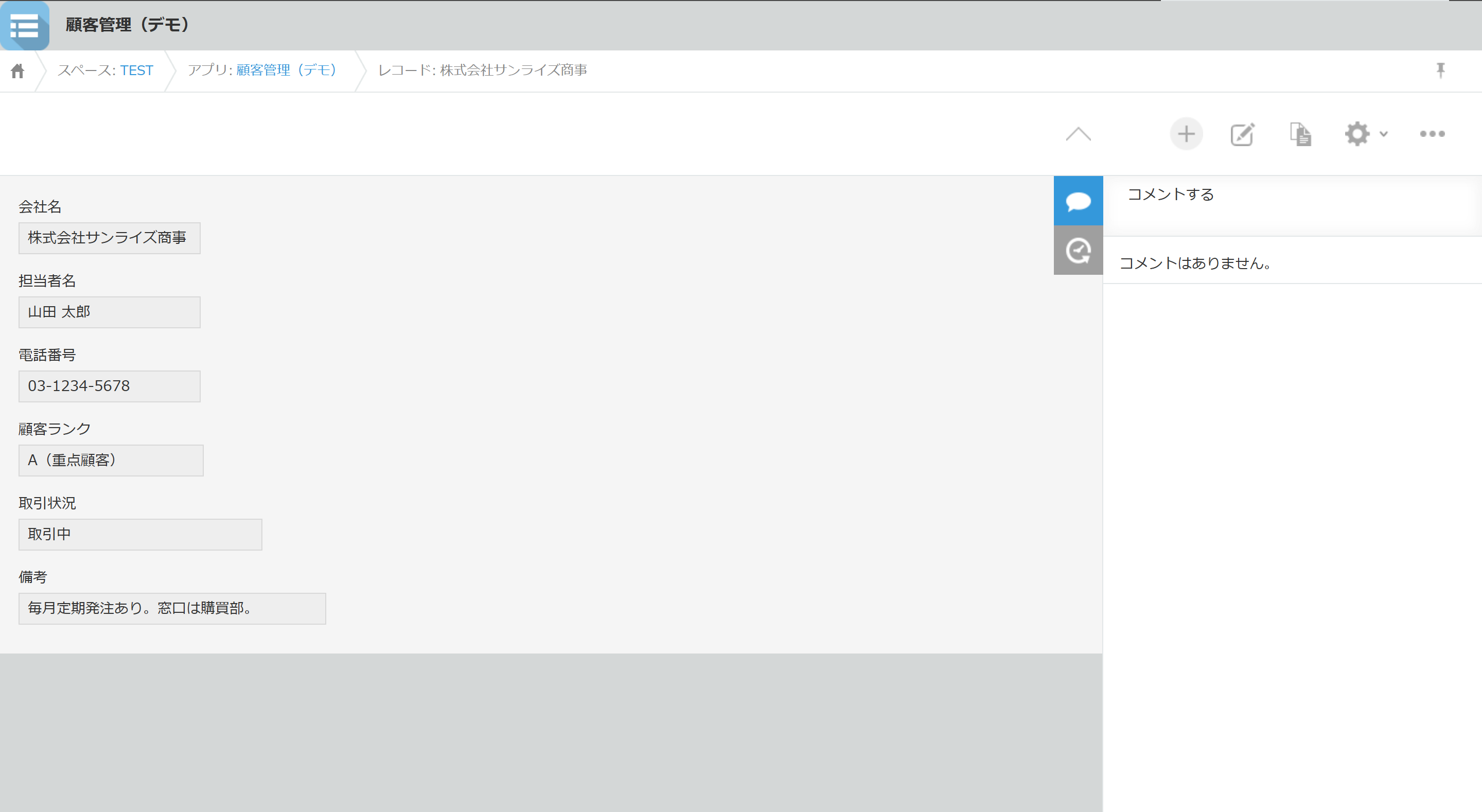
とくに効いてくるのが、3つ目の「変更履歴が残る」点です。1件のデータを開くと、内容とあわせてコメントや更新の記録が並びます。「この条件、いつ誰が変えたのか」を後から確かめられるようになります。
[レコードの詳細画面]
向いているケース・向かないケース
導入を検討するうえでは、向かないケースも正直に押さえておくべきです。
向いているケース
- 複数人が同じ台帳を更新する業務がある
- 入力から承認まで、一連の流れがある業務を扱っている
- 現場の業務が変わりやすく、項目を後から柔軟に足したい
- 蓄積したデータを、あとで分析に使いたい
向かないケース
- 使うのが1人だけで、他部署と共有する予定もない
- 複雑な計算式や高度なシミュレーションが業務の中心にある(Excelのほうが適しています)
- 数百万件規模のデータを高速に処理したい
- 完成された専用パッケージで足りる業務しかない(会計・給与など)
とくに「複雑な計算が主目的」の場合、無理にkintoneへ移す必要はありません。kintoneが得意なのは、計算そのものよりも、複数人で情報を貯めて回すことです。
導入判断で見るべき3つのポイント
最後に、判断材料を3つに絞って整理します。
1. その台帳を、何人が触るか
1人なら急ぐ必要はありません。3人以上が更新するなら、検討する価値が十分にあります。(この「3人」も本記事での目安です。人数そのものより、**更新のタイミングが重なるかどうか**が判断の軸になります)
2. 貯めたデータを、あとで使う予定があるか
「記録して終わり」ならExcelでも足ります。「傾向を分析したい」「経営判断に使いたい」なら、最初から構造化して貯められる仕組みにしておくほうが、後の手間が圧倒的に減ります。この点は、今後の記事で詳しく扱います。
3. 業務が今後も変わりそうか
管理したい項目が今後も増減するなら、自分たちで項目を足せることが効いてきます。逆に何年も変わらない定型業務なら、専用パッケージのほうが安く済む場合もあります。
まとめ
- Excel管理は悪ではない。人数と更新頻度が一線を越えたときに限界が来る
- 限界のサインは「ファイル増殖」「同時編集不可」「履歴が追えない」「表記ゆれ」「集計に手間」の5つ。3つ以上当てはまるなら検討の段階(本記事での目安)
- ただし「同時編集不可」「履歴が追えない」は、ローカル保存やファイルサーバー中心の運用の場合。Microsoft 365+OneDrive/SharePointなら解決できる
- kintoneは完成品ではなく、自社の業務に合わせてアプリを組み立てる土台
- 計算が主目的の業務には向かない。複数人で情報を貯めて回す業務に向いている
- 判断のポイントは「何人が触るか」「あとでデータを使うか」「業務が変わりそうか」の3つ
次回は、実際にkintoneで顧客管理アプリをゼロから作ります。画面を見ながら、10分ほどでアプリが形になっていく過程をお見せします。
ファイルサーバーや個々のPCに置かれたExcel台帳は、コピーが増えるほど「どれが正なのか」「誰が」「いつ」「なぜ」その値にしたのかを確かめる作業に時間が奪われていきます。
kintoneで管理することで、入力ルールを揃えたうえでデータが1か所に集約され、変更履歴も自動で残るようになります。さらに、条件での絞り込みや担当者別・ステータス別の集計を、その場で行えるようになります。
また、蓄積したデータをPower BIと組み合わせれば、「今期の受注傾向はどうか」「どの顧客ランクが利益に効いているか」といった経営視点での分析まで踏み込めます。日々の入力が、そのまま意思決定の材料になるということです。
kintoneは単に台帳を置き換えるツールではありません。現場の入力を、そのまま経営判断につながるデータに変えていくための基盤です。
とはいえ、いざ導入するとなると「どの業務から始めればいいのか」「項目はどう設計すべきか」「現場に定着するのか」といった不安が出てくるはずです。実際、kintoneの導入でつまずく原因の多くは、ツールそのものではなく最初の設計と、現場への定着のさせ方にあります。
UDATAでは、kintoneの導入サポートを行っています。どの業務をアプリ化すべきかの選定から、後の分析まで見据えた項目設計、現場への定着支援、そして蓄積したデータのPower BIによる可視化まで、一貫してご支援しています。
「自社に向いているか相談したい」「まず何から始めるべきか知りたい」という段階でも構いません。お気軽に▶UDATAにお問い合わせください。