はじめに
弊社では、子連れお出かけスポットを紹介するSNSアカウントを運用しています。企画から撮影、デザイン作成、投稿運用までを一貫して行いながらも、作業時間を削減しつつクオリティを向上させるためにCanvaを活用しています。今回は、1投稿あたり30分〜40分で完成させる具体的な手順やCanvaの便利な機能を解説します。
企画段階:リサーチとアイディア出し
読者が「この投稿、参考になる!」と思ってもらえるためには、企画段階でのリサーチが重要です。例えば、同じジャンルの人気アカウントを分析することで、どのような投稿が共感を得やすいかが見えてきます。
フィード投稿の第一歩は、読者に役立つテーマを企画することです。以下の手順で進めています:
- リサーチ作業 ChatGPTの活用:ロールモデルとなるアカウントや類似ジャンルのアカウントを分析し、投稿の方向性を検討。
お出かけ情報のリサーチ:情報サイトや過去の投稿を参考に、ターゲット層の関心を引きそうなテーマを抽出します。 所要時間:約30~1時間
- 企画の具体化 リサーチを基に投稿のテーマを決定。例として、「今週末のイベント情報」や「マネするだけお出かけオススメルート(以前投稿したスポットをまとめる)」などがあります。所要時間:約1時間
デザイン作成:Canvaの活用ポイント
Canvaでは、自作のテンプレートを使用しながら効率的にデザインを仕上げています。以下はその流れと具体的に活用している機能です。
デザインのプロセス 初回のテンプレートとなるデザインの作成時にはデザインリサーチや雛形構築に1時間かかりましたが、現在は既存のテンプレートに情報を落とし込む形で進めています。 1投稿あたりの所要時間は約30〜40分。(投稿内容の枚数により前後あり)
- Canva内でよく使う機能 編集:ぼかし機能 撮影した際、プライバシー保護のため必要に応じてモザイクの代わりに活用しています。極端なモザイクを使うとデザイン性が損なわれがちですが、ぼかし機能を使うことで自然で柔らかな仕上がりを実現しています。
- 背景削除(有料機能) 撮影写真の背景をきれいに切り取り、表紙の背景を変える際に便利です。曖昧な背景の場合は手動調整も可能なため複雑な背景でも線の細さの調整が出来、細部まできれいに仕上げられる点が大きな魅力です。
- 画像編集:画質調整 Canva内の自動補正機能や手動で明るさ・濃淡を調整できる機能を使い、写真をより魅力的に仕上げています。
投稿管理と運用の効率化
完成したCanvaのURLや投稿日などの詳細情報は、社内共有ツール「Notion」に保存し、一元管理を行っています。これにより、過去のデザインデータやテンプレートにすぐアクセスでき、修正や再利用がスムーズです。
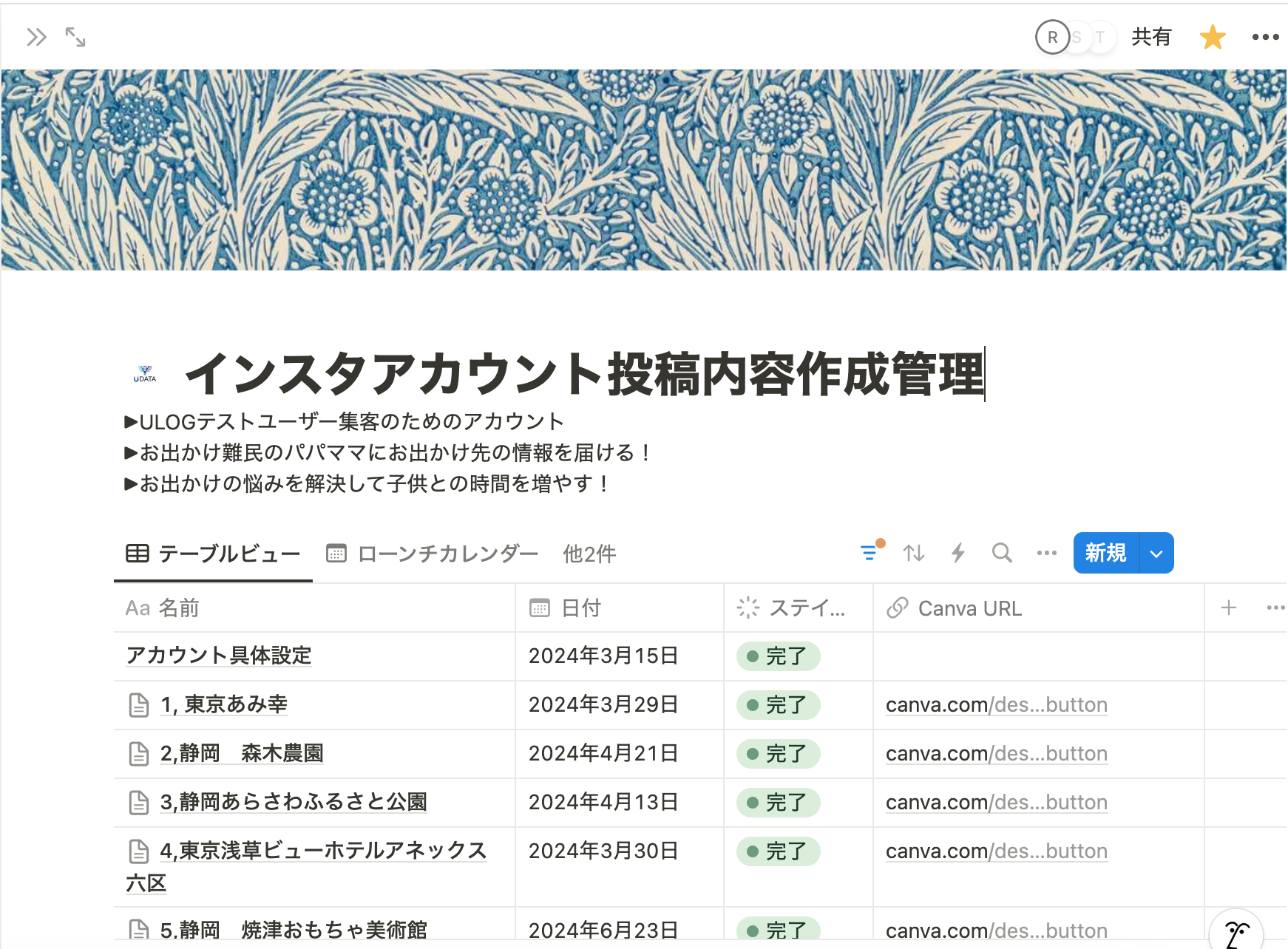
現在の運用頻度は以下の通りです:
- フィード投稿:週1本
- リール投稿:週2本
- 計:週3本の更新頻度
まとめと次回予告
前回のコラムでもお話ししたように、Canvaは、初心者からプロまで誰でも簡単に使える優れたデザインツールです。
弊社では特に以下の点で役立っています:
- テンプレートの活用による効率化
- 編集機能の柔軟性でプロ品質の仕上がり
- 一元管理によるデータのスムーズな共有
次回は、リール投稿のデザインにおけるCanvaの活用事例をご紹介します。リール特有の動きやテンプレート活用術をお届けする予定です。ぜひお楽しみに!