はじめに
「月末になるたびに、Excelの集計作業だけで半日つぶれる」
——支援先の企業でこういう話を聞くことは、今でも珍しくありません。
そんな現場でPower BIを導入すると、最初の反応はだいたい2パターンに分かれます。
「思ったより簡単だった」という人と、「画面を開いた瞬間に何をすればいいかわからなくなった」という人です。
後者になりやすいのは、機能が多すぎるせいです。
でも実際には、最初に覚えるべき操作は5つだけ。この記事では、その5つに絞って解説します。
そもそもPower BIとは?
一言でいうと「Excelより賢いグラフ作成ツール」です。
正確にはMicrosoftのBIツールで、複数のデータソースをつないでダッシュボードを作れます。
ただ、最初からそんな定義を覚える必要はありません。
重要なのは、すでにExcelを使っている環境なら導入のハードルが低いこと。
Power BI Desktop(無料)をPCにインストールするだけで今日から使えます。
難しそうに見えて、基本操作はExcelと似た感覚で覚えられます。
最初に覚える5つの基本操作
① データの取り込み(データ接続)
ホーム画面の「データを取得」から、ExcelやCSV、SharePointなどを選んで接続します。
対応しているデータソースは100種類以上ありますが、最初はExcelかCSVだけ覚えれば十分です。
ここでつまずく人に多いのが、「どのシートのどの範囲を読み込めばいいかわからない」というケース。
Excelのテーブル機能(Ctrl+T)であらかじめ範囲を定義しておくと、取り込みがぐっとラクになります。
・ まずはExcelかCSVで試す。慣れてきたらSQL ServerやSharePointへ
・ 読み込んだ後、列名とデータ型が正しいか必ず確認する(ここを飛ばすと後で痛い目に遭う)
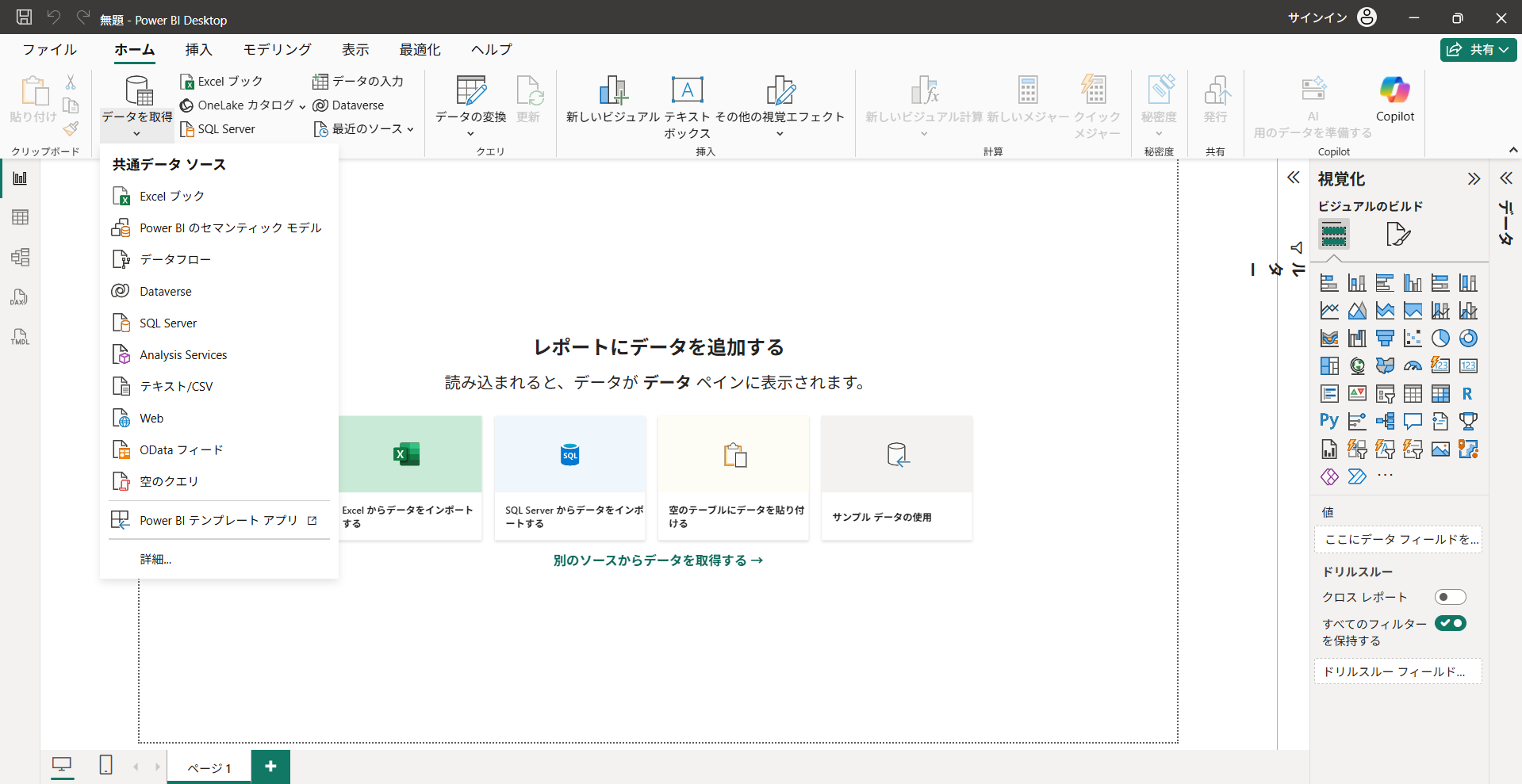
▲「データを取得」をクリックすると、接続できるデータソースの一覧が表示される
② データの整形(Power Query エディター)
現実のデータは、たいていそのままでは使えません。
「空白行が混ざっている」「日付が文字列として入っている」「不要な列が大量にある」——こういう状況はむしろ普通です。
Power Queryエディターを使えば、こうした整形作業をコードなしでできます。
ホーム画面の「データの変換」から開いて、列のメニューをクリックするだけ。
操作は自動で記録され、次回以降は同じデータを読み込むと自動で同じ処理が走ります。これが地味に便利です。
・ よく使う操作:不要列の削除、データ型の変換(特に「日付型」への変換は必須)
・ 整形の手順は「ステップ」として左側に記録される。後から見直せるのも安心
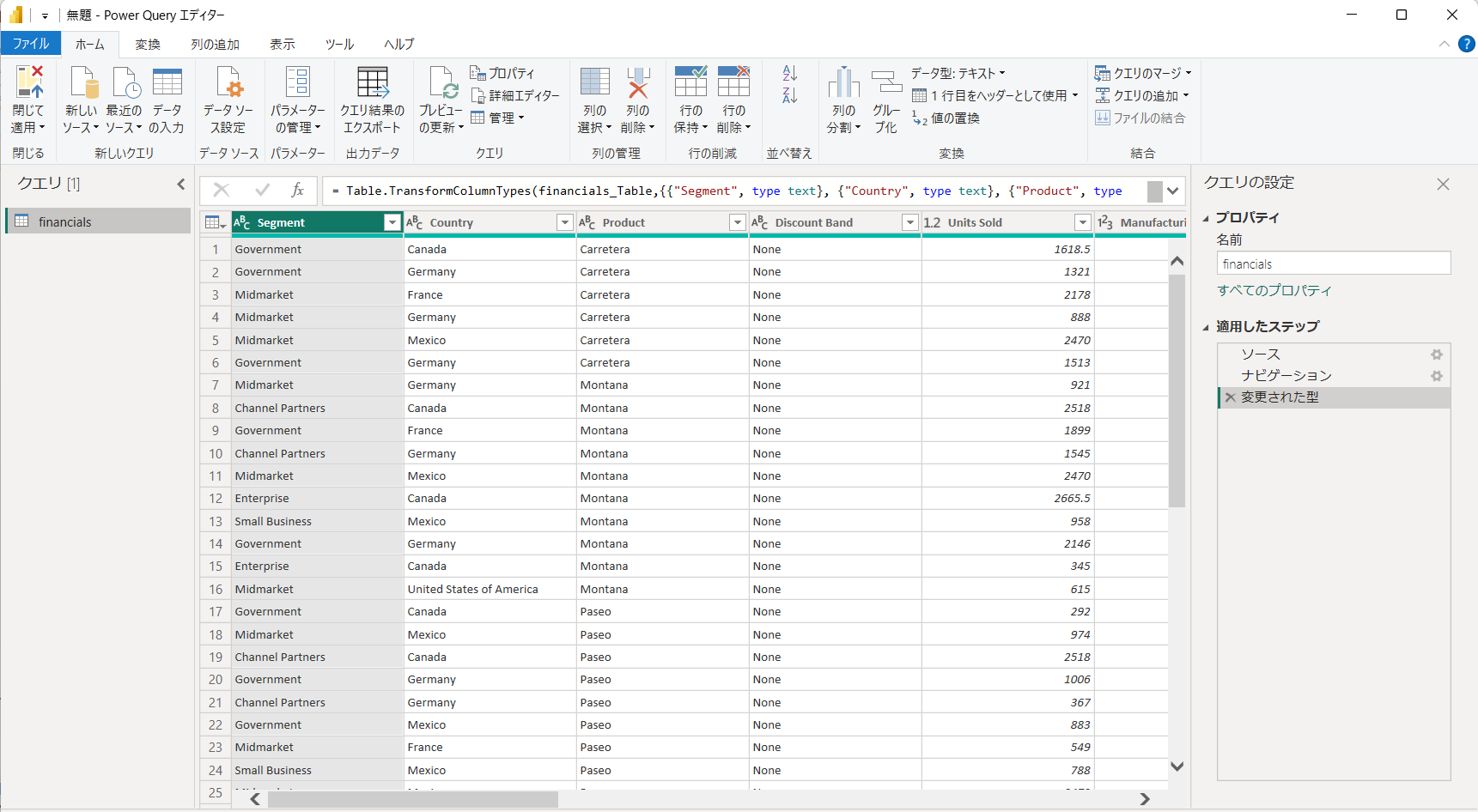
▲Power Queryエディター。右側の「適用したステップ」に整形の履歴が自動で記録される
③ テーブル間のリレーションシップ設定
「売上データ」と「顧客マスタ」を組み合わせて分析したい——こういう場面でよく登場するのがリレーションシップです。
Excelでいうとこの作業、VLOOKUPで対処していたことをPower BIは自動でやってくれます。
「モデルビュー」を開くと各テーブルがカード状に並んでいます。
共通する列(例:顧客ID)をドラッグして結ぶだけ。Power BIが自動検出してくれることも多いですが、自動設定を鵜呑みにせず必ず確認する習慣をつけましょう。間違ったリレーションは、後で原因がわかりづらいバグになります。
・ 1対多(1:N)のリレーションが基本。方向の設定を間違えると集計がおかしくなる
・ 自動検出は便利だが、意図通りかどうか必ず目視確認する
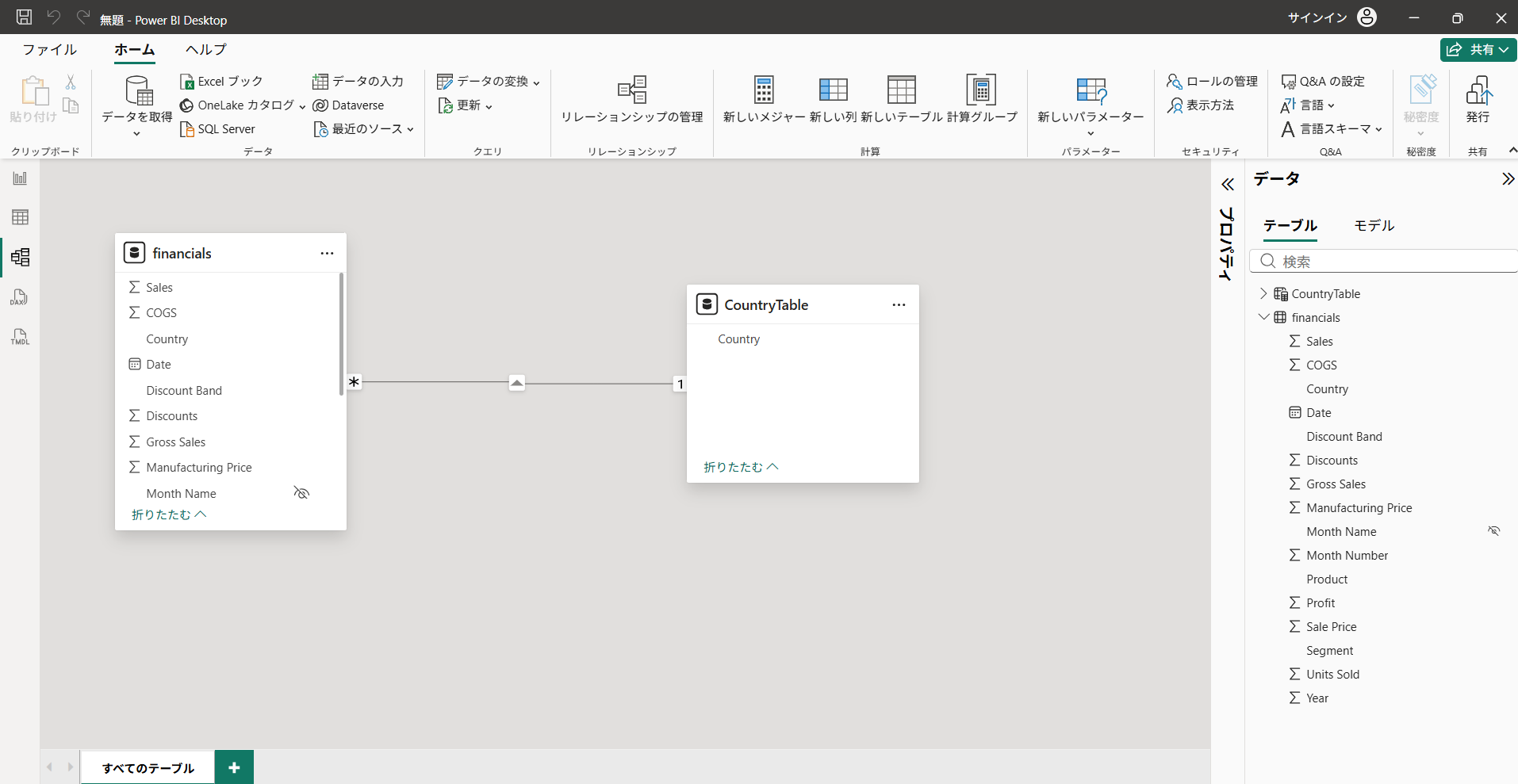
▲モデルビュー。テーブル間が線でつながり、「*」と「1」でリレーションの方向が示される
④ ビジュアル(グラフ・表)の作成
ここがPower BIで一番楽しい工程です。
レポートビューのキャンバスにグラフを配置し、右側のフィールドペインからデータ項目をドラッグするだけでグラフが完成します。
よくある失敗は「とりあえず全部グラフにする」こと。
グラフの種類を選ぶ前に「このグラフで何を伝えたいか」を決める癖をつけましょう。
推移を見るなら折れ線グラフ、比較なら棒グラフ、全体に占める割合なら円グラフ、と目的に合わせて選ぶのが基本です。
・ まず覚えるべき4種:棒グラフ、折れ線グラフ、カード(KPI数値)、テーブル
・ グラフをクリックすると他のグラフも連動してフィルタされる——これがPower BIの醍醐味
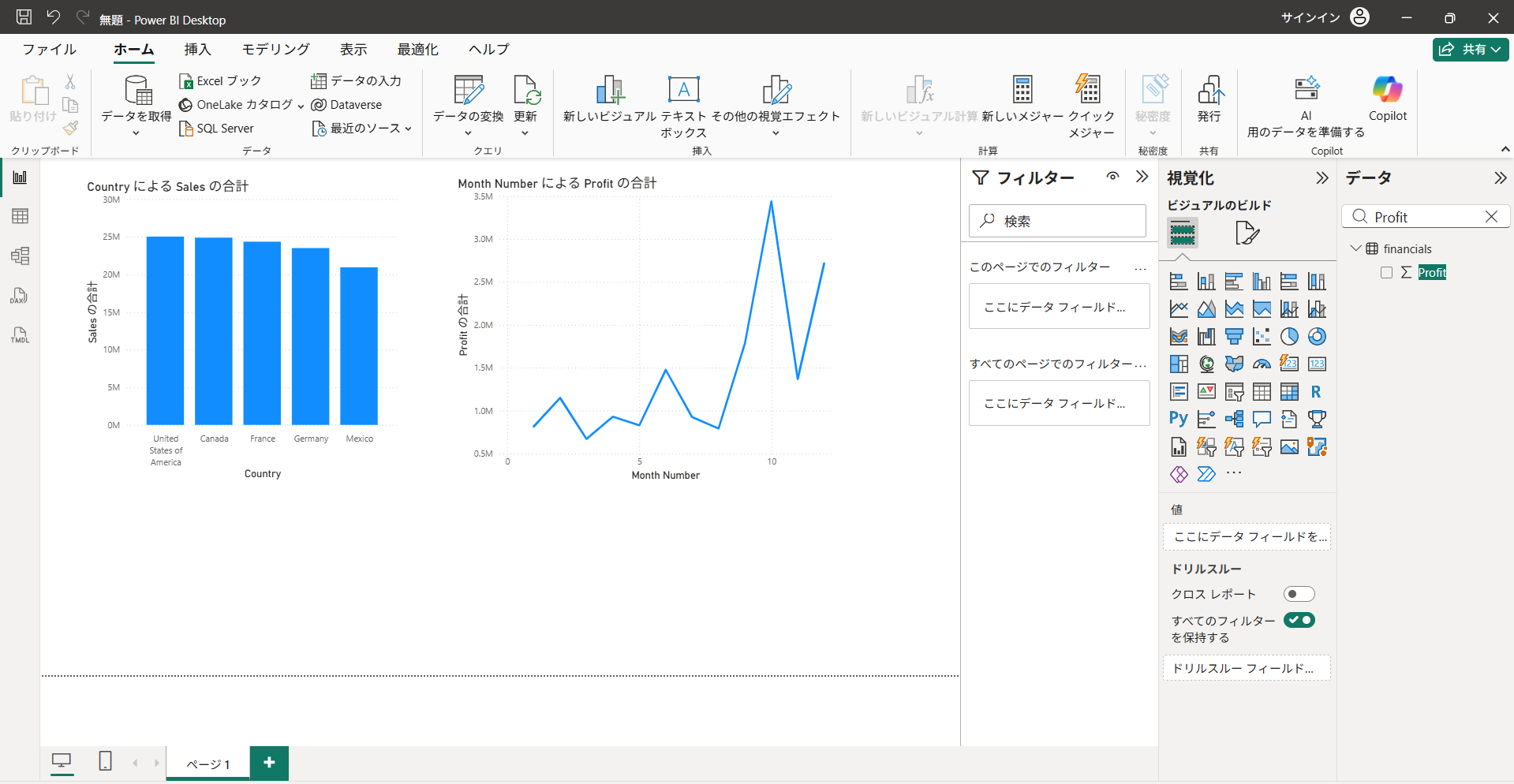
▲レポートビュー。棒グラフと折れ線グラフをドラッグ&ドロップだけで配置できる
⑤ スライサーで「切り口を変える」操作を覚える
Power BIを使い始めて「便利だな」と実感する瞬間が、このスライサーを初めて使ったときです。
スライサーとは、ダッシュボード全体をワンクリックで絞り込める部品です。
「担当者:田中」を選んだ瞬間、ページ上のすべてのグラフが田中さんのデータに切り替わる。
これをExcelでやろうとすると、ピボットテーブルを複数コピーして……という作業が発生しますが、Power BIなら1クリックです。
・ よく使う切り口:年月、担当者、地域、商品カテゴリ
・ スライサーを複数並べると「2024年・東京・田中さん」のように複合条件での絞り込みも簡単
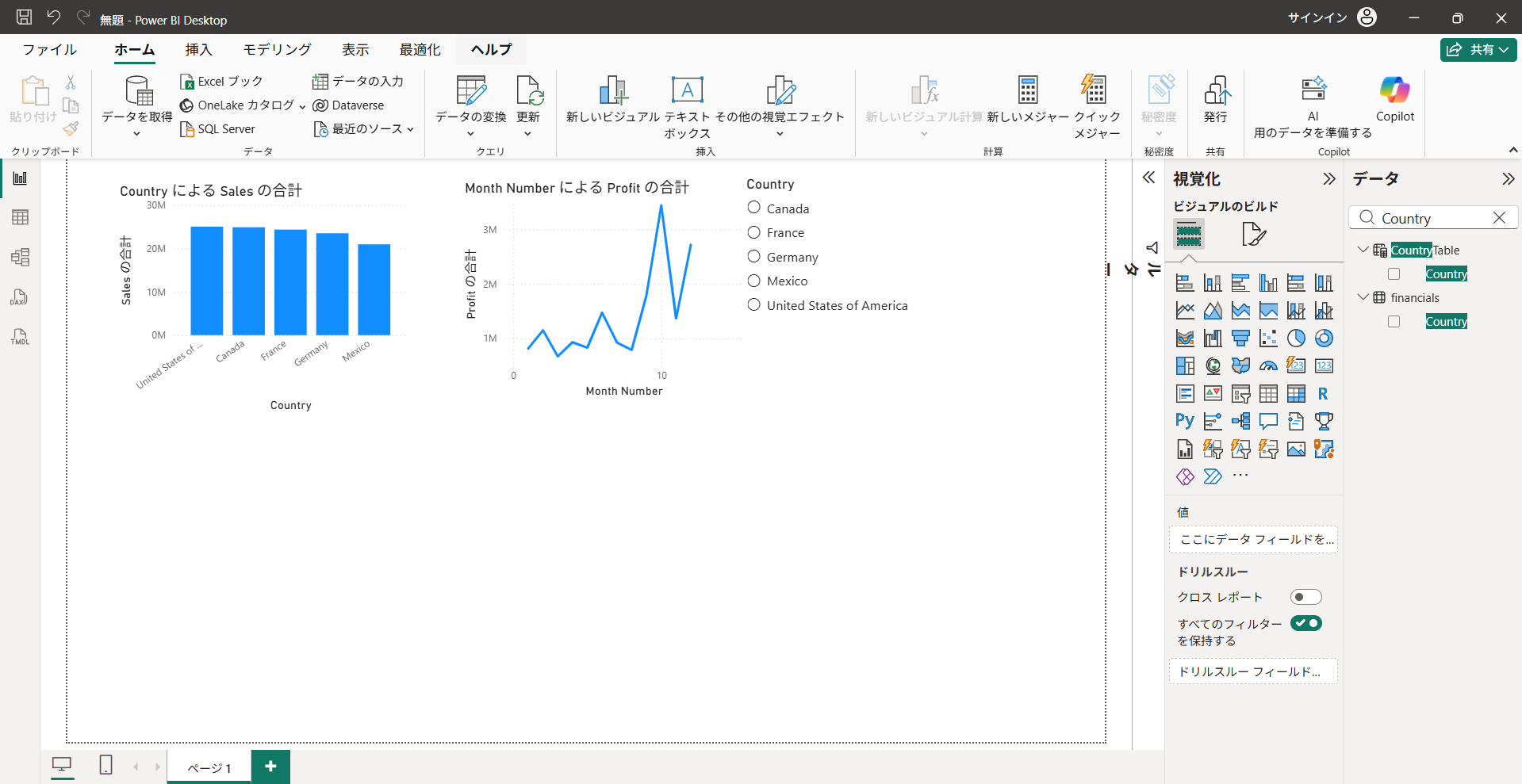
▲右上のスライサーで国を選ぶと、左の棒グラフと折れ線グラフが瞬時に切り替わる
まとめ:最初の一歩は「手元のExcelを読み込む」だけでいい
今回紹介した5つの操作を整理します。
1. データの取り込み
2. Power Queryでのデータ整形
3. リレーションシップの設定
4. ビジュアルの作成
5. スライサーによる絞り込み
最初からすべてを完璧に使おうとしなくていいのです。
まずは手元のExcelを1つ読み込んで、棒グラフを1本作ってみる。
それだけでPower BIがどういうものか体感できます。
「自分でやってみたけどここで詰まった」「どんなダッシュボードにすればいいかわからない」——そういう段階になったら、ぜひこちらからUDATAにご相談ください。
導入の初期設計から、社内で使い続けられる体制づくりまでサポートしています。