Canva AIには、文章作成・画像生成・画像編集などさまざまな機能があります。しかし実際に画面を開くと機能が多く、「どれから使えばいいのかわからない」と感じる方も少なくないのではないでしょうか。
Canvaは以前、デザインテンプレートを選んで編集するツールでした。
今はAI機能が次々と追加され、できることの幅が大きく広がっています。
本記事では、Canva AIの主要機能を整理しながら、非デザイナーがまず使うべき機能と、その活用場面を解説します。
1. Canva AIとは
Canva AIは、Canvaに搭載されているAI機能群の総称です。
単一のAIではなく、文章作成・画像生成・画像編集など複数の機能が「Canva AI」というくくりで提供されています。
以前のCanvaはテンプレートを選んで自分でデザインするツールでしたが、AI機能の追加によって「AIに作業を手伝ってもらう」使い方ができるようになりました。
ただし、Canva AIは「デザインをすべて自動でやってくれるAI」ではありません。あくまで作業の一部を補助するツールとして位置づけることが重要です。
2. Canva AIの機能は大きく3種類に分かれる
Canva AIの機能は、大きく「文章を作るAI」「画像を作るAI」「画像を編集するAI」の3種類に分類できます。
📌① 文章を作るAI:Magic Write
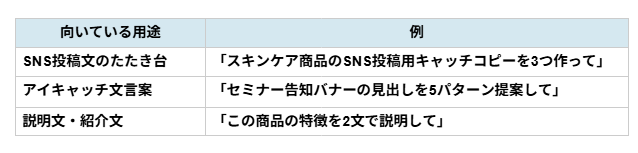
テキストボックスを選択した状態で「Canva AIに聞く」をクリックすると、Magic Writeが起動します。SNS投稿文・キャッチコピー・説明文などをプロンプトで指示するだけで生成できます。
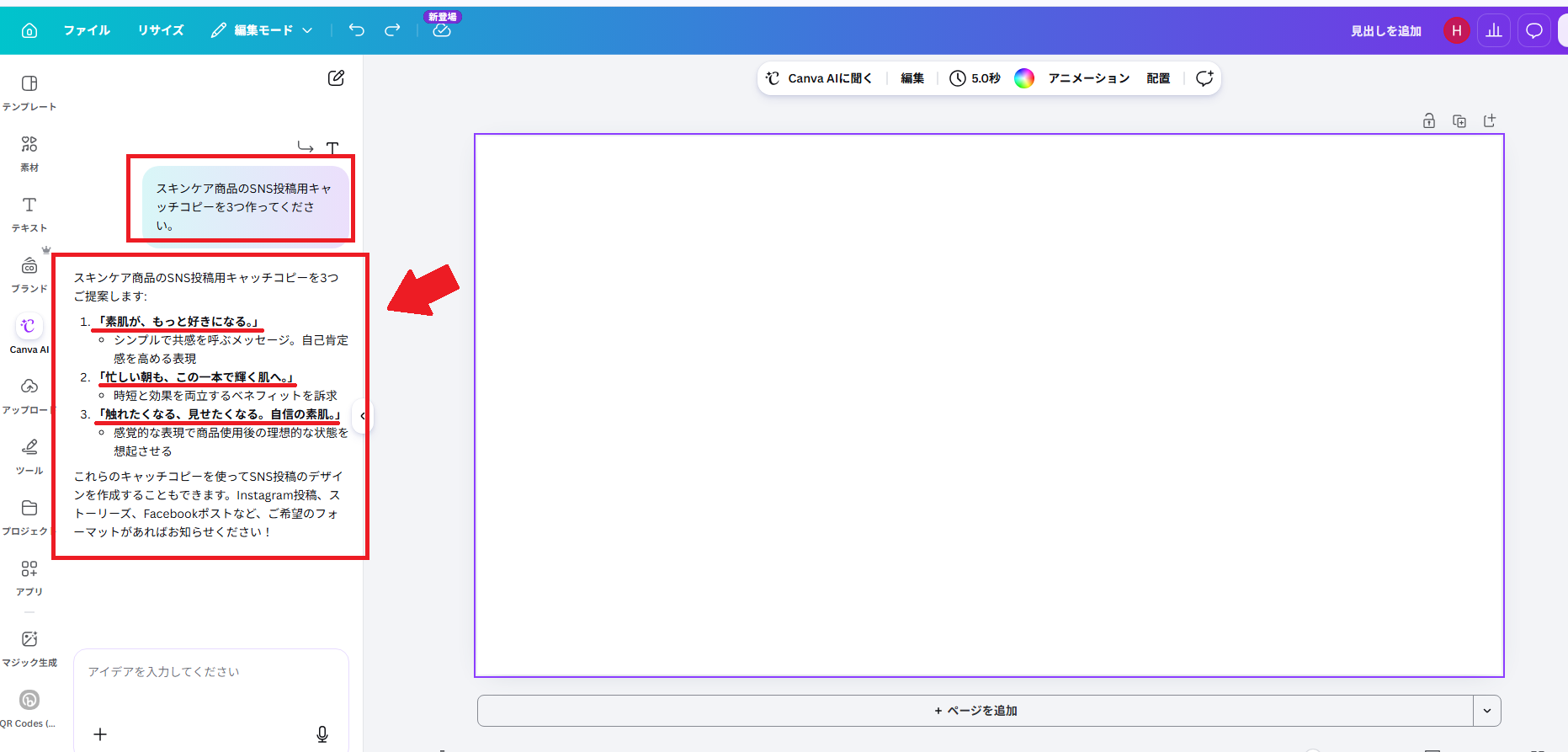
スキンケア商品のSNS投稿用キャッチコピーを3つ作ってとなげると、以下が返ってきました。
- 素肌が、もっと好きになる
- 忙しい朝も、この一本で輝く素肌へ
- 触れたくなる、見せたくなる、自信の素肌
これまでClaudeやChatGPTでキャッチコピーを考えていた場合、Canva内で完結できるようになります。
ツールを行き来する手間が減る点は、実務上の小さな時短につながります。
📌② 画像を作るAI:マジック生成(Text to Image)
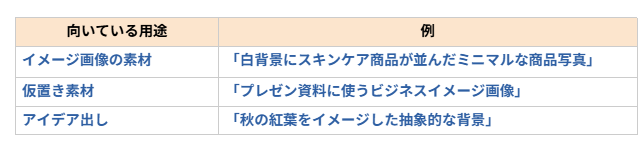
左メニューの「マジック生成」から、プロンプトを入力して画像を生成できます。写真・イラスト・3Dなど複数のスタイルに対応しています。
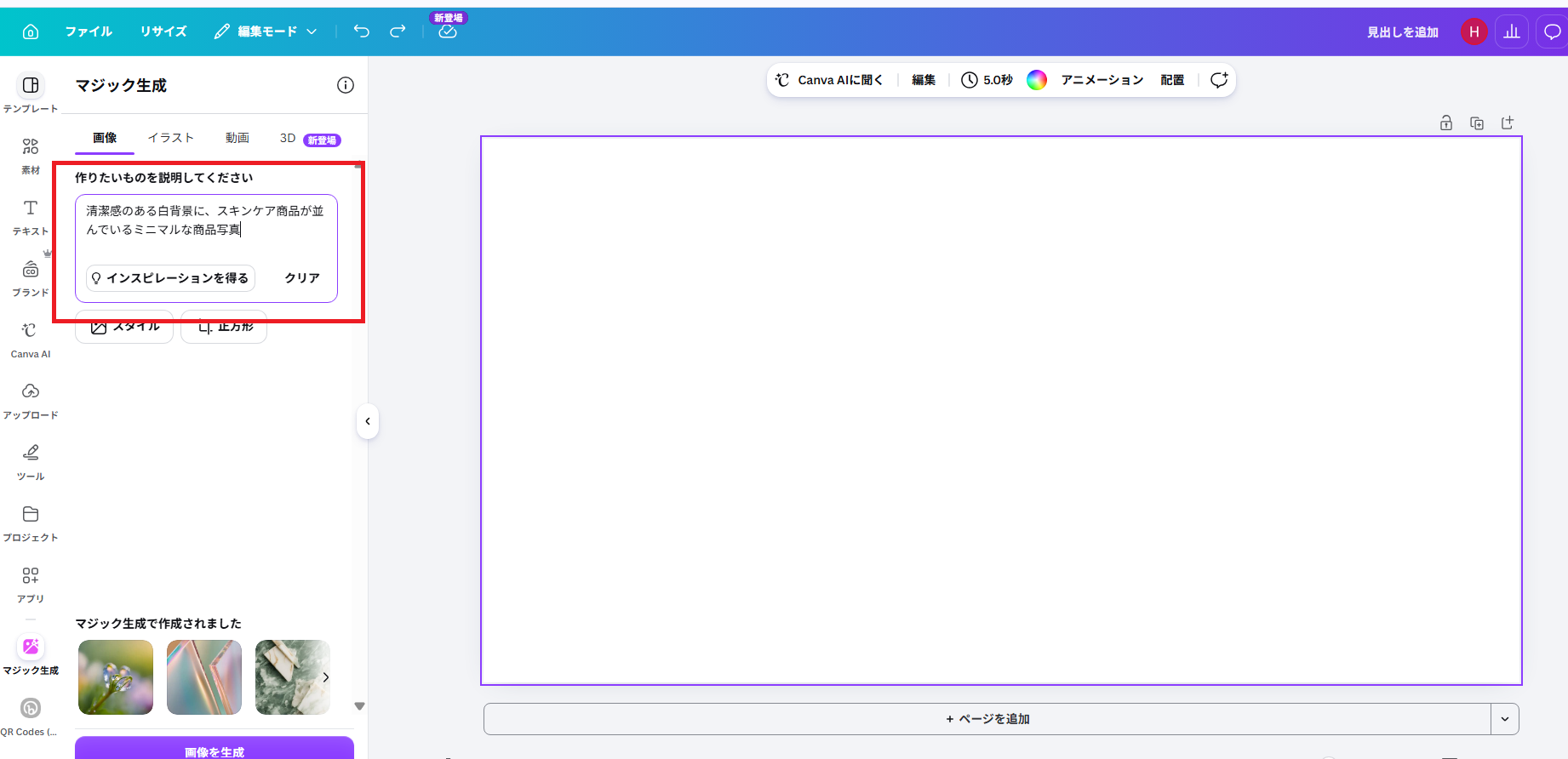
結果▼
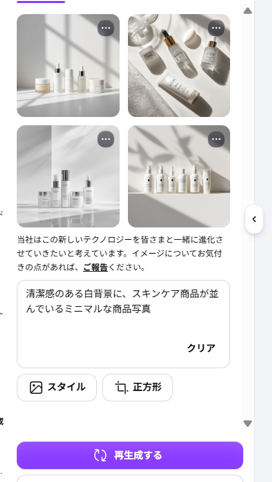
Canvaの素材検索でイメージに近い写真が見つからない場合に、プロンプトで生成する方が目的のものに近づけることができます。
一発で理想の画像が出るとは限りませんが、探す時間の短縮には効果があります。
📌③ 画像を編集するAI
Canva AIで最も実務に直結するのが、この画像編集系の機能群です。
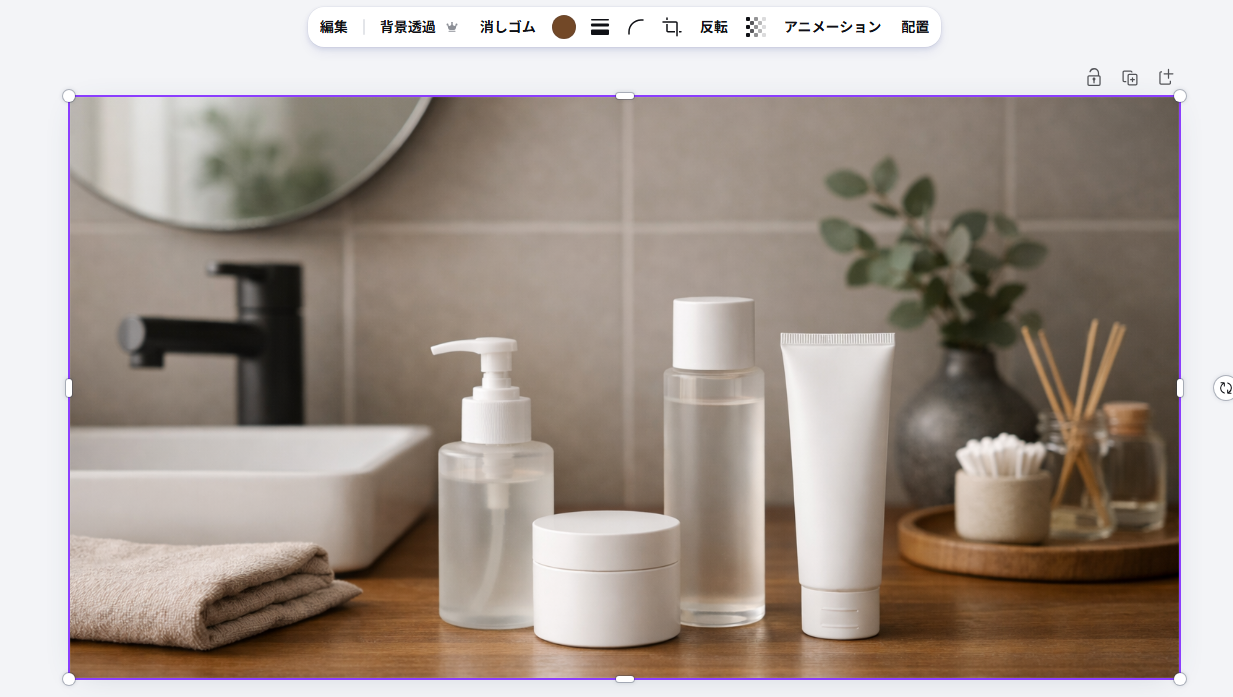
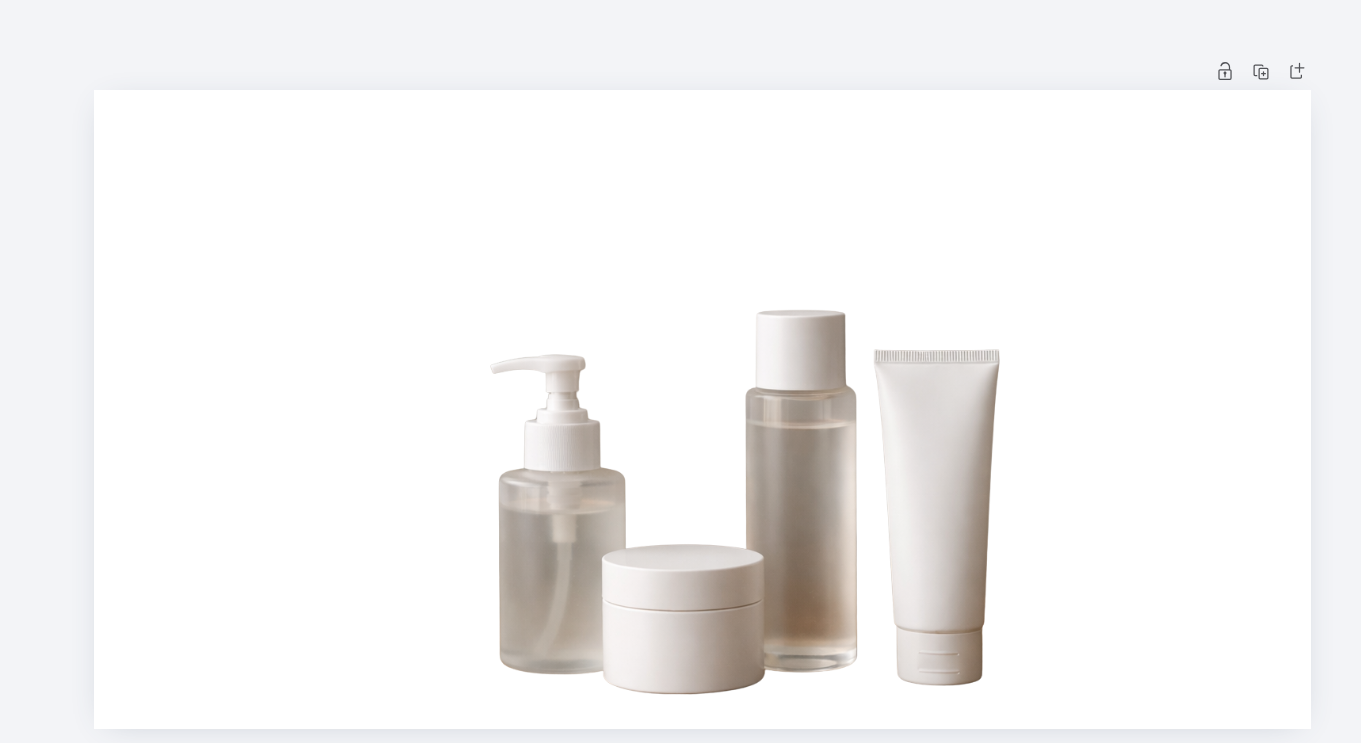
📋背景透過(Background Remover)
画像を選択して「背景透過」をクリックするだけで、被写体以外の背景を自動で削除できます。
商品写真・人物写真の背景削除に広く使える定番機能です。操作が簡単で効果がわかりやすいため、Canva AIの中で最も使用頻度が高い機能のひとつです。
背景透過before
背景透過after
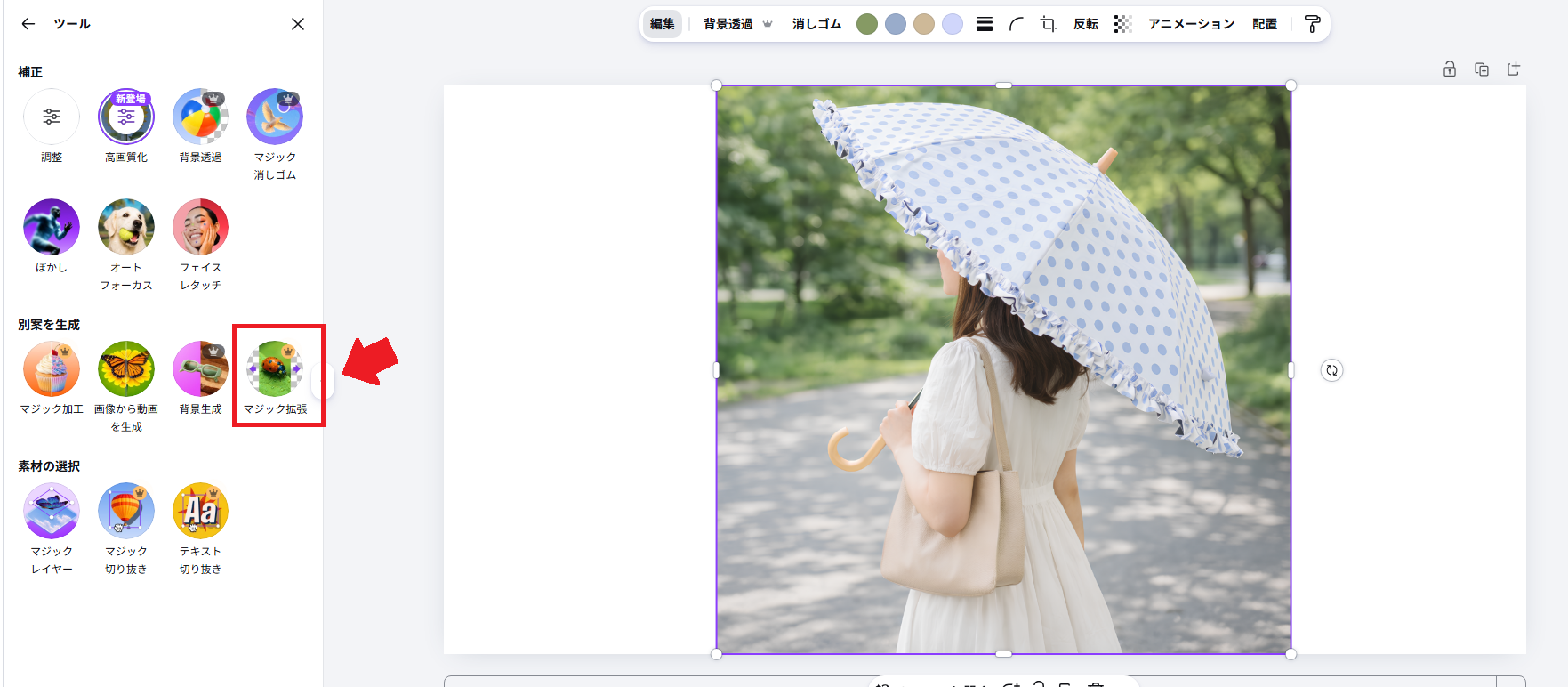
📋マジック拡張(背景拡張)
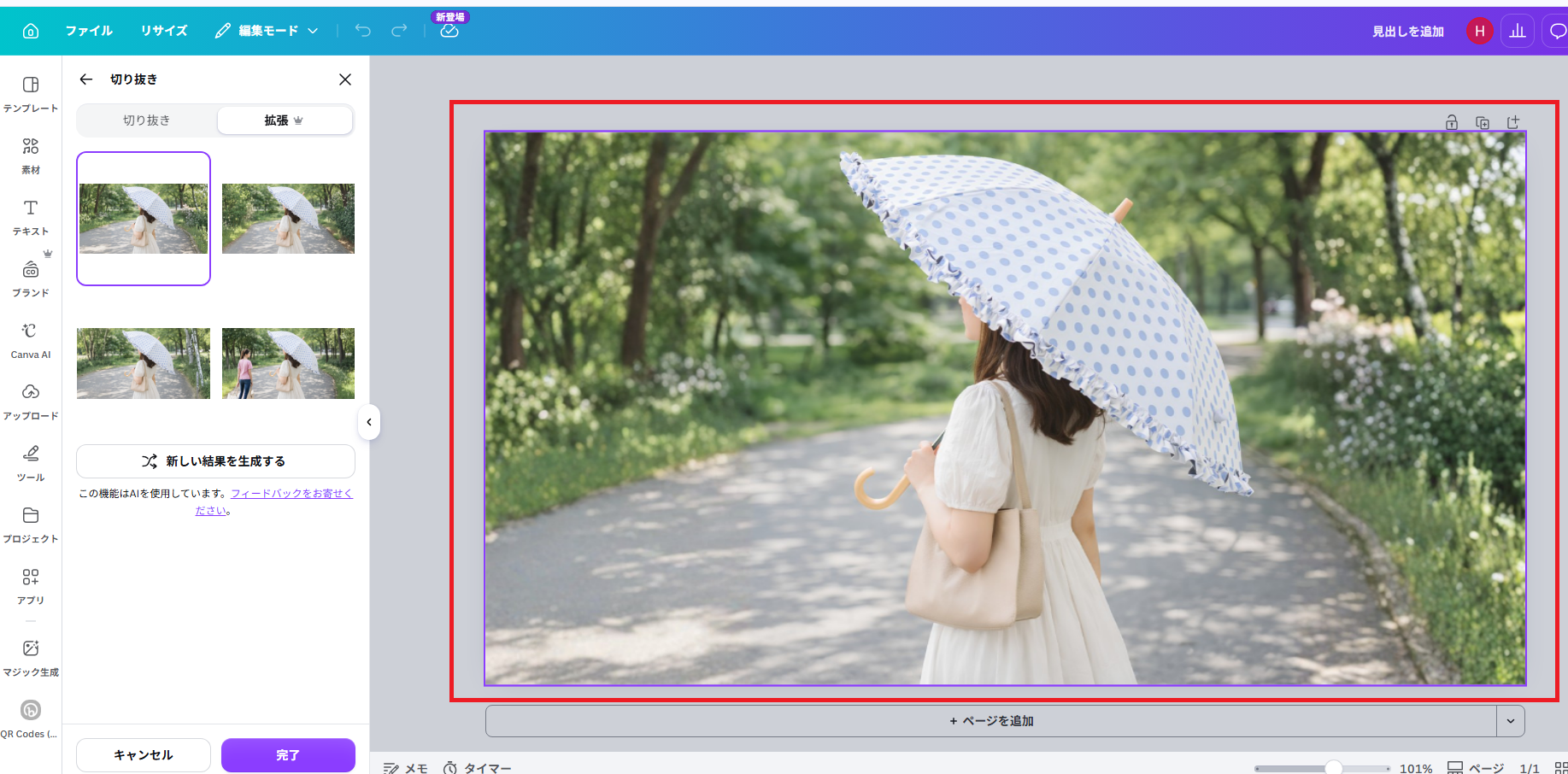
画像の背景を自動生成して、写真のサイズを拡張できる機能です。
「いい写真なのに横幅が足りない」「SNSのサイズに合わせたい」という場面で活躍します。元の画像の雰囲気に合わせて背景をAIが自動生成するため、不自然になりにくいのが特徴です。
背景拡張before
背景拡張after
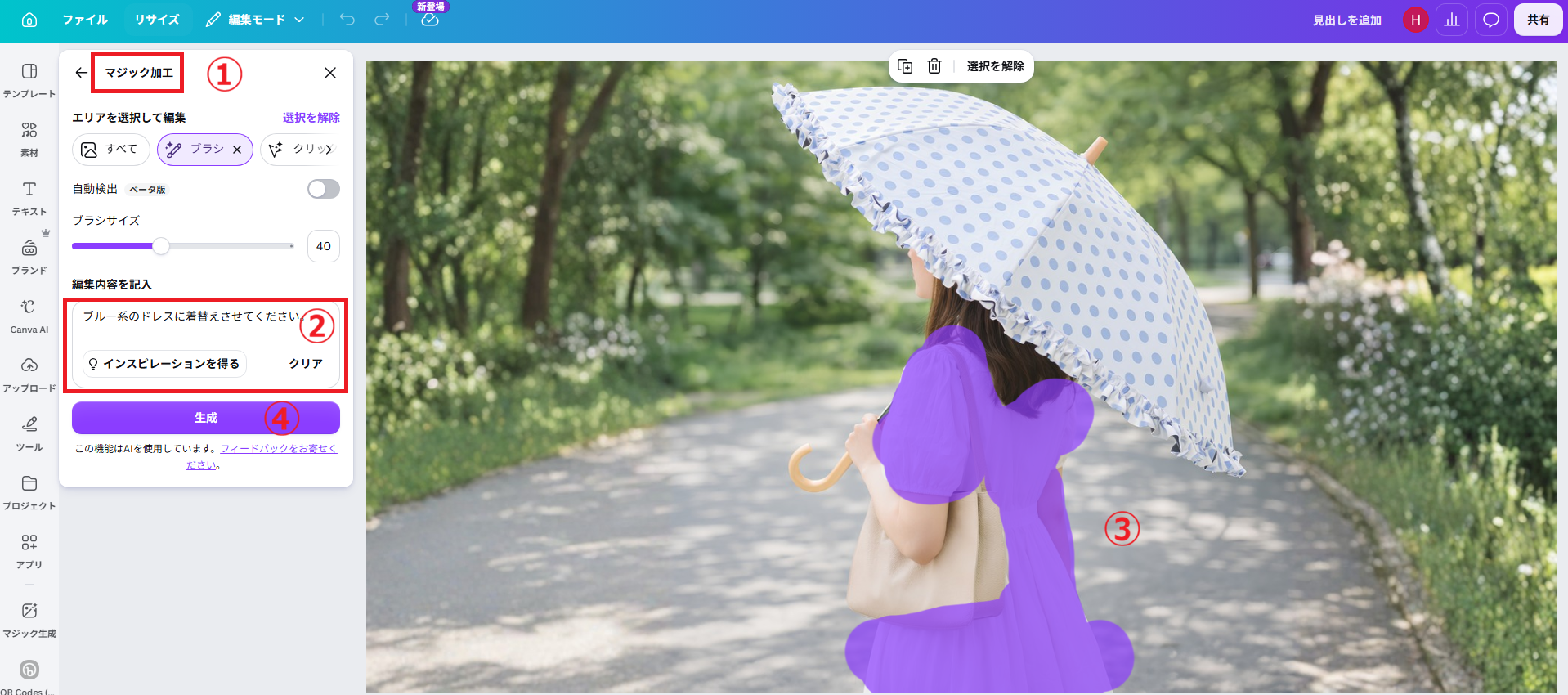
📋マジック加工(Magic Edit)
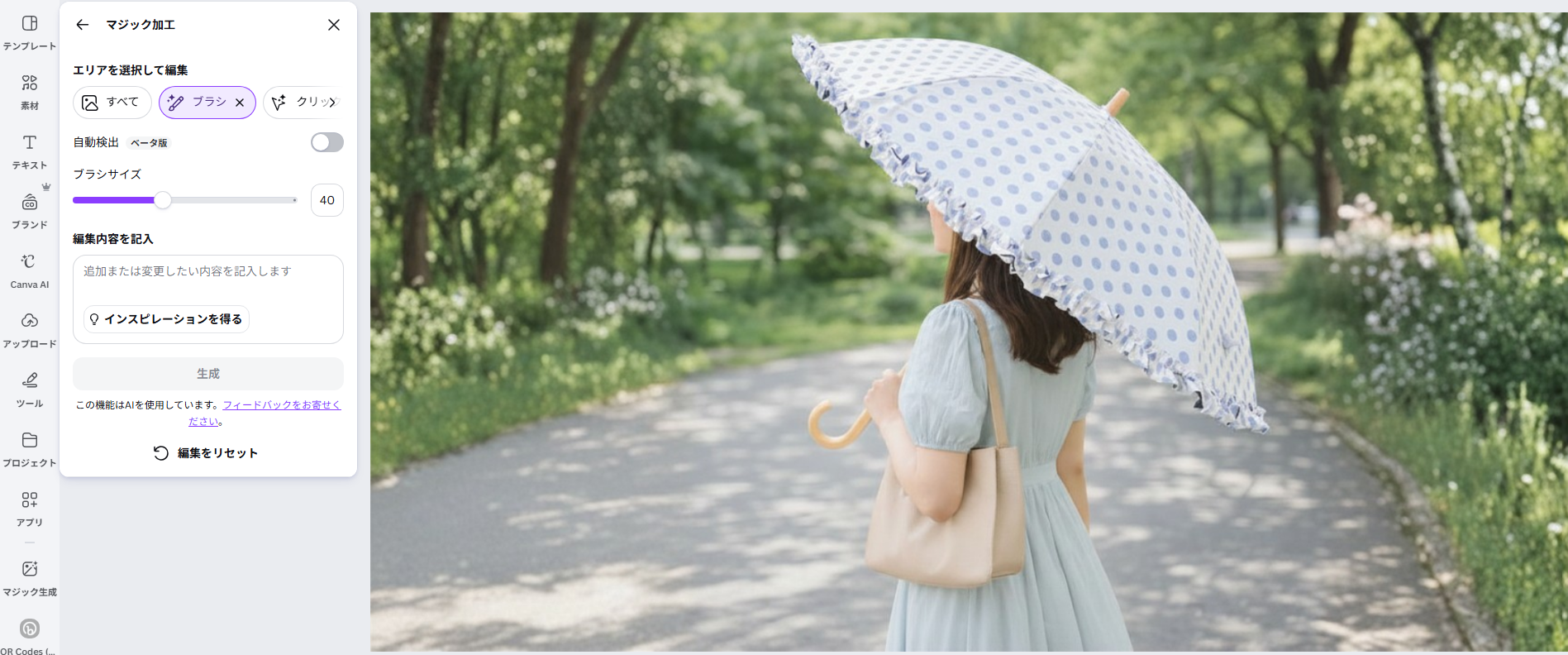
ブラシで編集したいエリアを塗り、プロンプトで変更内容を指示することで、画像の一部を書き換えられます。
人物の洋服を変えたり、背景の一部を差し替えたりと、用途は幅広いです。
白ワンピース→ブルードレスに変えてみる
📋画像から動画を生成

静止画を選択して「画像から動画を生成」を使うと、5秒程度の短い動画に変換できます。SNSのリール投稿やストーリーズ用の素材として活用できます。
Canvaは静止画編集ツールという印象を持っている方も多いかもしれません。
しかし現在は、画像から短い動画を生成する機能も利用できます。
静止画を動画生成してみました。自然な動画になっていますよね。
3. 非デザイナーはどこから使うべきか
機能が多いCanva AIですが、最初からすべてを使いこなす必要はありません。
実務での使いやすさを基準に、段階的に試していくのがおすすめです。
📌まず使いたい機能
背景透過(Background Remover)は、操作がワンクリックで効果がわかりやすく、社内資料・バナー・SNS素材など幅広い場面で即使えます。
マジック拡張(背景拡張)も、SNSサイズへの変換やバナーサイズの調整で活躍します。
📌慣れてきたら使いたい機能
マジック加工(Magic Edit)は、ブラシで塗る操作が必要なため少し慣れが必要ですが、習得するとできることの幅が大きく広がります。
画像から動画を生成する機能も、SNS運用をしている方にはぜひ試してほしい機能です。
📌用途が合えば便利な機能
Magic WriteとText to Imageは、便利ですが用途を選びます。キャッチコピーや文章生成はClaudeやChatGPTでも対応できるため、「Canva内で完結したい」という場面で使うのが現実的です。
画像生成も、素材検索で見つからないときの代替手段として位置づけるのがよいでしょう。
📌Canva AIの機能は「編集系」から試すのがおすすめ
Canva AIにはさまざまな機能がありますが、最も効果を実感しやすいのは背景透過や背景拡張などの編集系機能です。
文章生成や画像生成は他のAIツールでも代替できますが、編集機能はCanvaのデザイン作業と自然に組み合わせられるため、日常業務に取り入れやすい特徴があります。
4. Canva AIは何を期待して使うべきか
Canva AIを使うと、デザイン業務そのものをAIに任せられるようになるわけではありません。
一方で、背景削除・サイズ調整・テキスト作成・レイアウト提案など、これまで数分〜数十分かかっていた作業を短縮することはできます。
重要なのは、Canva AIを「デザインを代わりにやるAI」として見るのではなく、「デザイン作業を速くするAI」として活用することです。
特に画像編集系の機能は、非デザイナーでも効果を実感しやすく、実務への導入ハードルが低いと感じました。
まとめ
Canva AIの機能は、大きく「画像を編集するAI」「文章を作るAI」「画像を生成するAI」の3種類に分類できます。
機能は数多くありますが、まずはこの3つの役割で整理すると理解しやすくなります。
Canva AIは完全自動化ツールではなく作業効率化ツールです。機能を理解して使い分けることで、制作スピードを着実に高められます。
AIツールの活用やデータ活用・DX推進について、「自社でどこから手をつければよいかわからない」とお感じの方は、ぜひUDATAにこちらからご相談ください。業務の課題や目的に応じて、最適なアプローチをご提案いたします。