Ptengineを導入したけど、Insightって何ができるんだろう?管理画面を開くと数値が並んでいるけど、どこを見ればいいかわからない
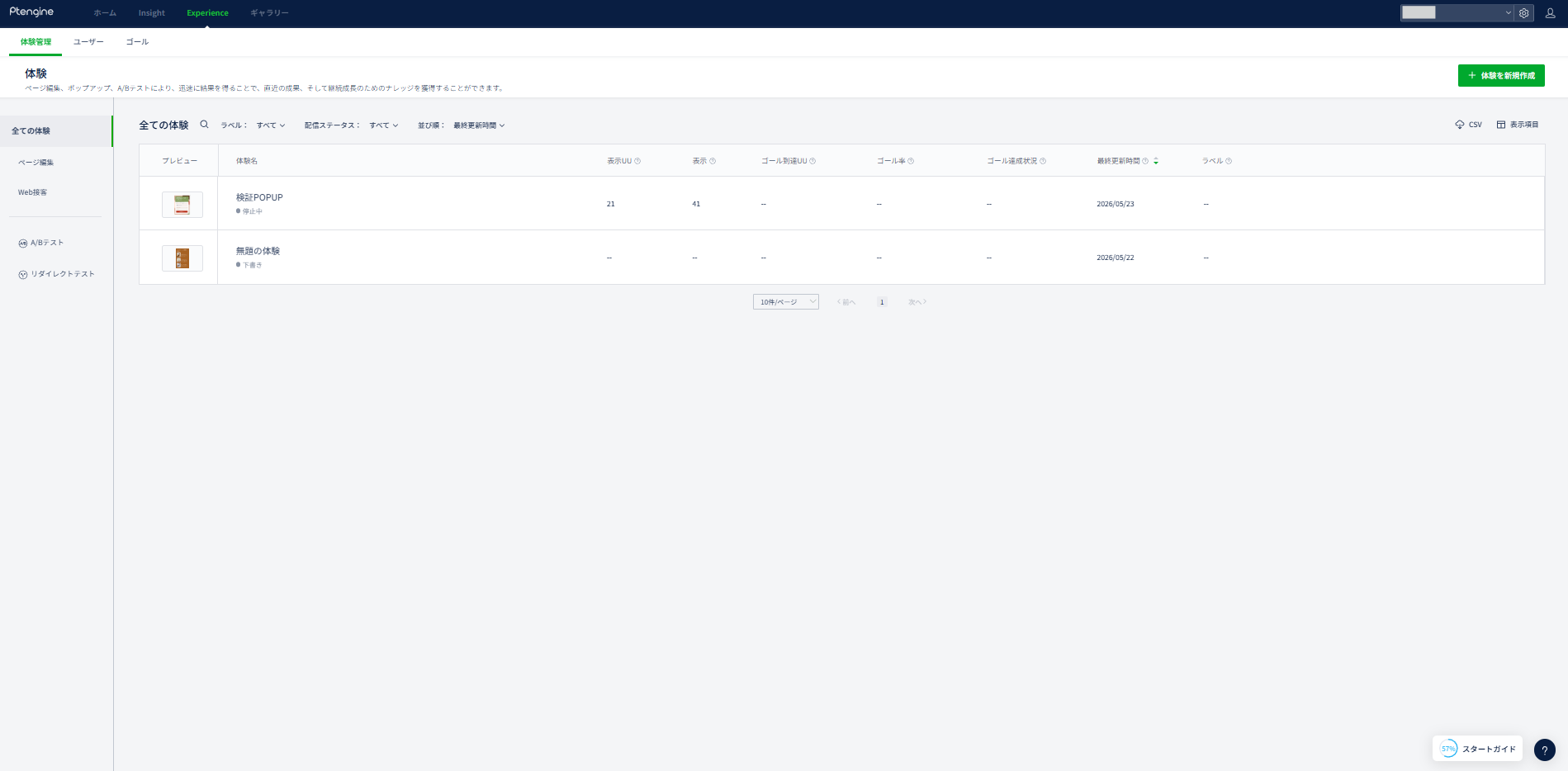
そんな方に向けて、InsightがPtengineの中でどんな役割を持っているのか、4つの機能それぞれで何ができるのかを実際の管理画面をもとに紹介します。

PtengineのInsightとはInsightの4つの機能数値レポートイベントコンバージョンヒートマップInsightとExperienceはセットで使うInsightのFree・Growthプランの違いまとめ
PtengineのInsightとは
InsightはPtengineの「分析」を担う機能です。サイトに訪れたユーザーがどこから来て、どのページを見て、どんな行動をとったのかを数値とビジュアルで把握することができます。
「アクセスはあるのにコンバージョンにつながらない」「直帰率が高いページがあるけど原因がわからない」「どのボタンがクリックされているか確認したい」といった場面で、課題の発見や改善のきっかけを見つけるための機能です。
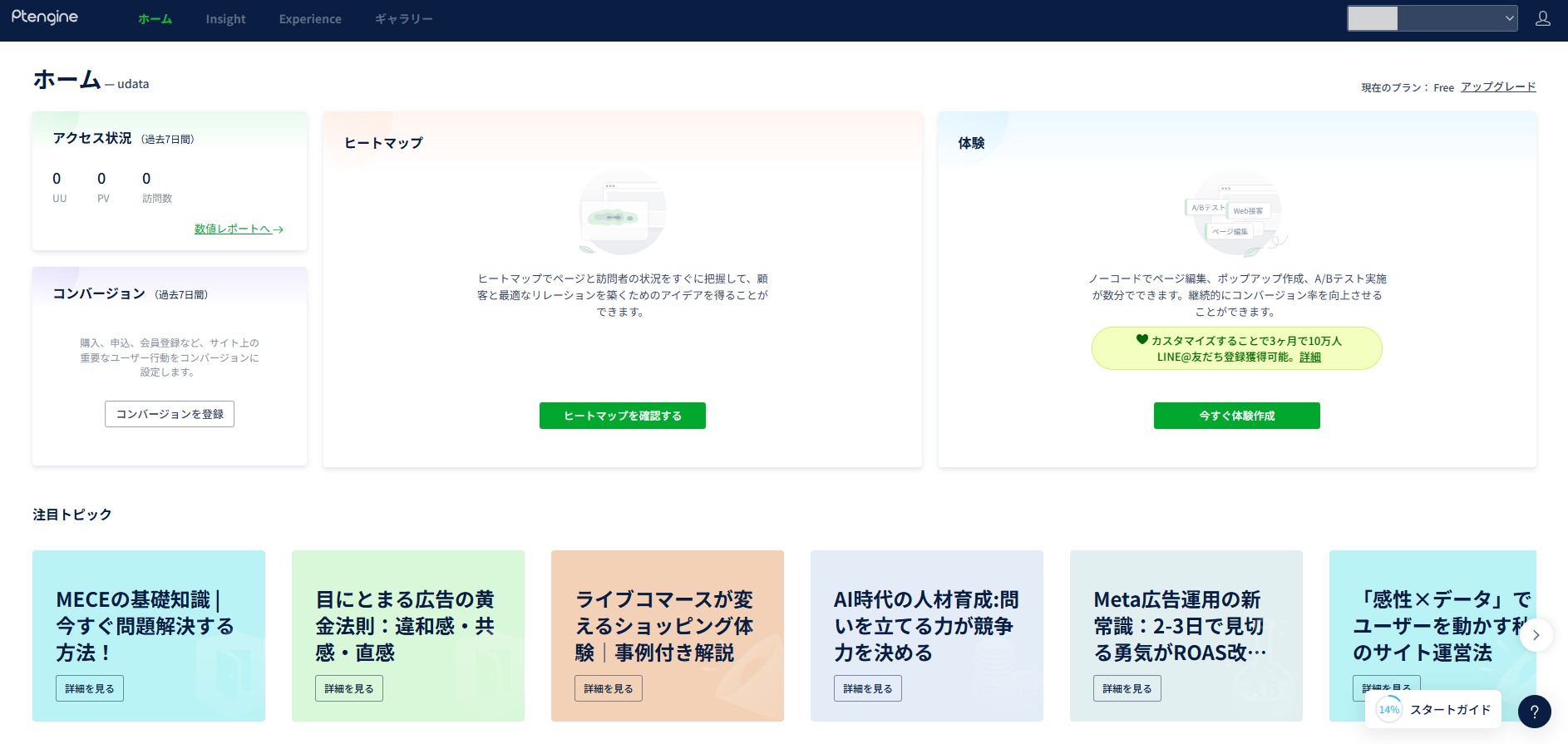
PtengineにログインしてInsightタブをクリックすると、管理画面の上部に「数値レポート」「イベント」「コンバージョン」「ヒートマップ」の4つのタブが表示されます。この4つがInsightの主な機能です。

Insightの4つの機能
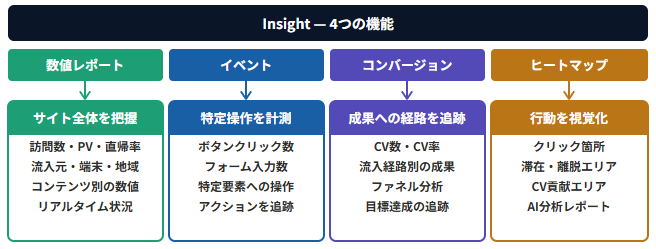
Insightには「数値レポート」「イベント」「コンバージョン」「ヒートマップ」の4つの機能があります。それぞれ異なる切り口でユーザー行動を分析できる構成になっていて、組み合わせて使うことでより詳細な状況把握ができます。
数値レポート
サイト全体のアクセスデータを確認できる機能です。訪問数・UU(ユニークユーザー)・PV・新規率・再訪問率・平均滞在時間・直帰率・平均ロード時間といった基本的な指標をまとめて把握できます。
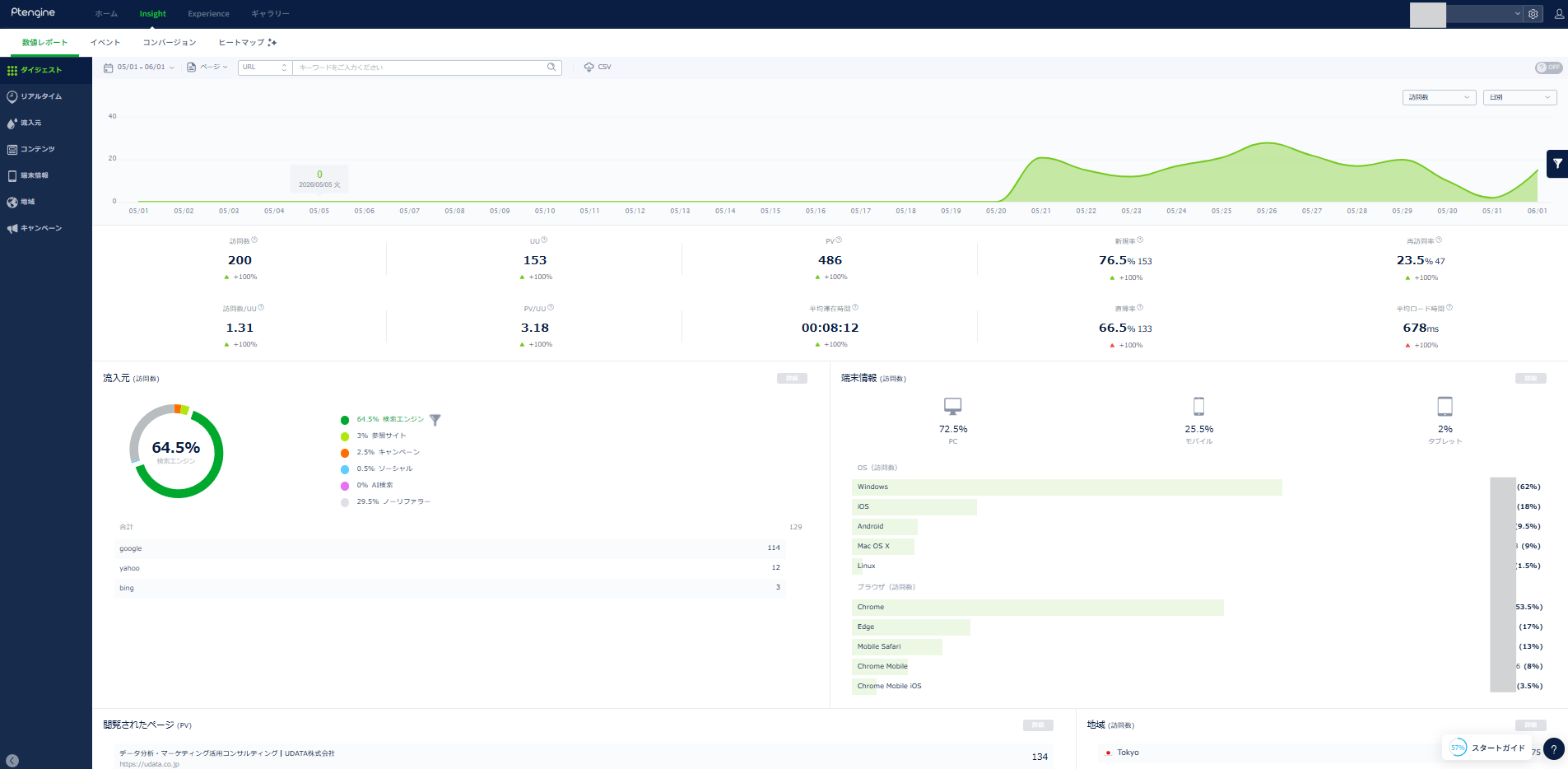
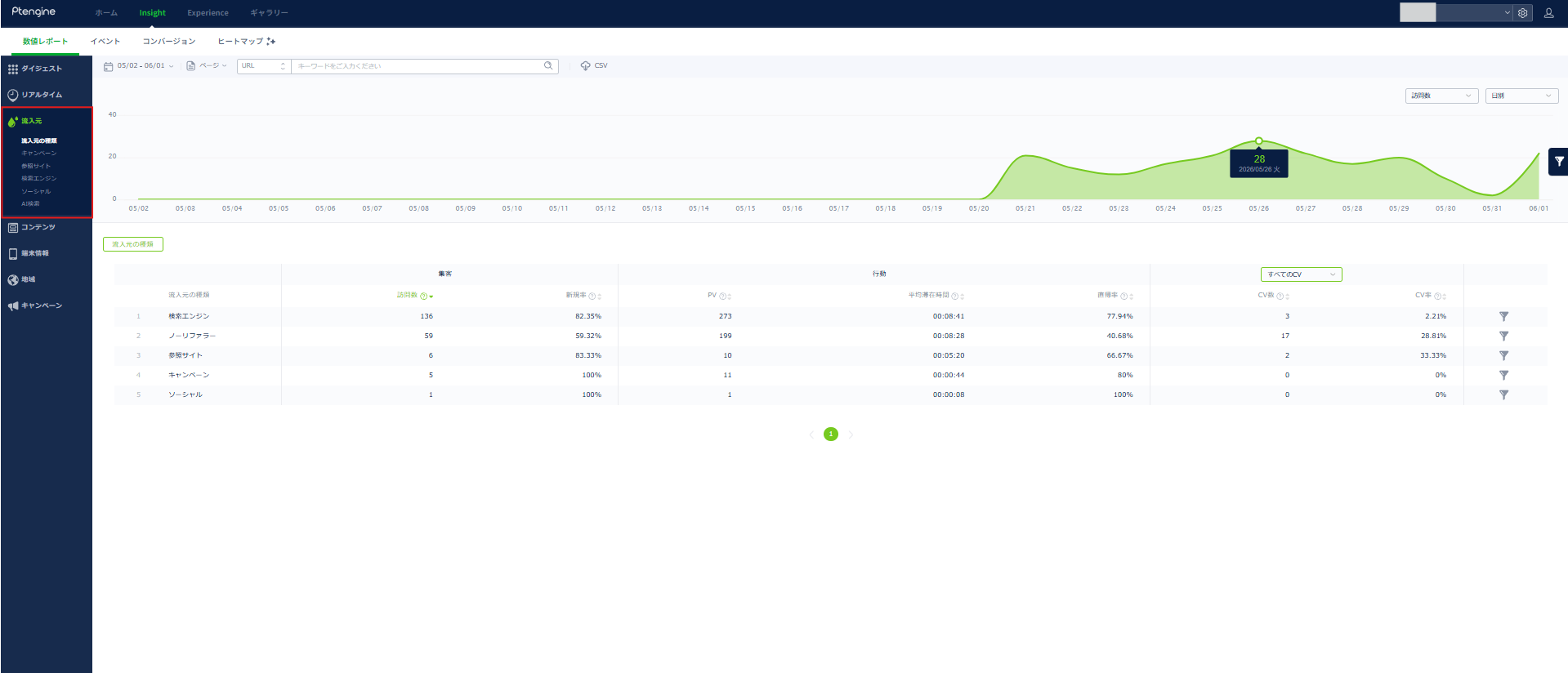
管理画面の左サイドバーには以下の7つのメニューがあり、それぞれの切り口でデータを掘り下げられます。
メニュー | 確認できること |
|---|---|
ダイジェスト | 基本指標・流入元・端末情報・訪問ページ・地域をまとめて確認 |
リアルタイム | 現在サイトにいるユーザーの動きをリアルタイムで把握 |
流入元 | 検索エンジン・参照サイト・キャンペーン・ソーシャル・ノーリファラーの5種で流入元を分析 |
コンテンツ | ページごとのPV数・滞在時間・直帰率などを確認 |
端末情報 | PC・モバイル・タブレットの比率やOS・ブラウザの内訳を確認 |
地域 | 訪問者の地域分布を確認 |
キャンペーン | UTMタグを使ったキャンペーンの流入データを確認 |
流入元を確認すると、検索エンジン・ノーリファラー・参照サイトなど、どこからの訪問者が多いかが一目でわかります。さらにコンテンツを確認すると「検索からの流入が多いページでの直帰率が高い」といった具体的な課題が見えてきます。複数のメニューを組み合わせることで、サイト全体の状況をより具体的に把握できます。
流入元の画面では、各チャネルの訪問数・新規率・直帰率・CVRがまとめて確認でき、どの流入元の質が高いかを比較するときに役立ちます。
イベント
ページ上で起きた特定の操作を計測・追跡する機能です。「ボタンがクリックされた回数」「フォームへの入力が始まった回数」など、ページ上の要素に対するユーザーのアクションをイベントとして設定することで、どの操作がどれくらい行われているかを数値で確認できます。
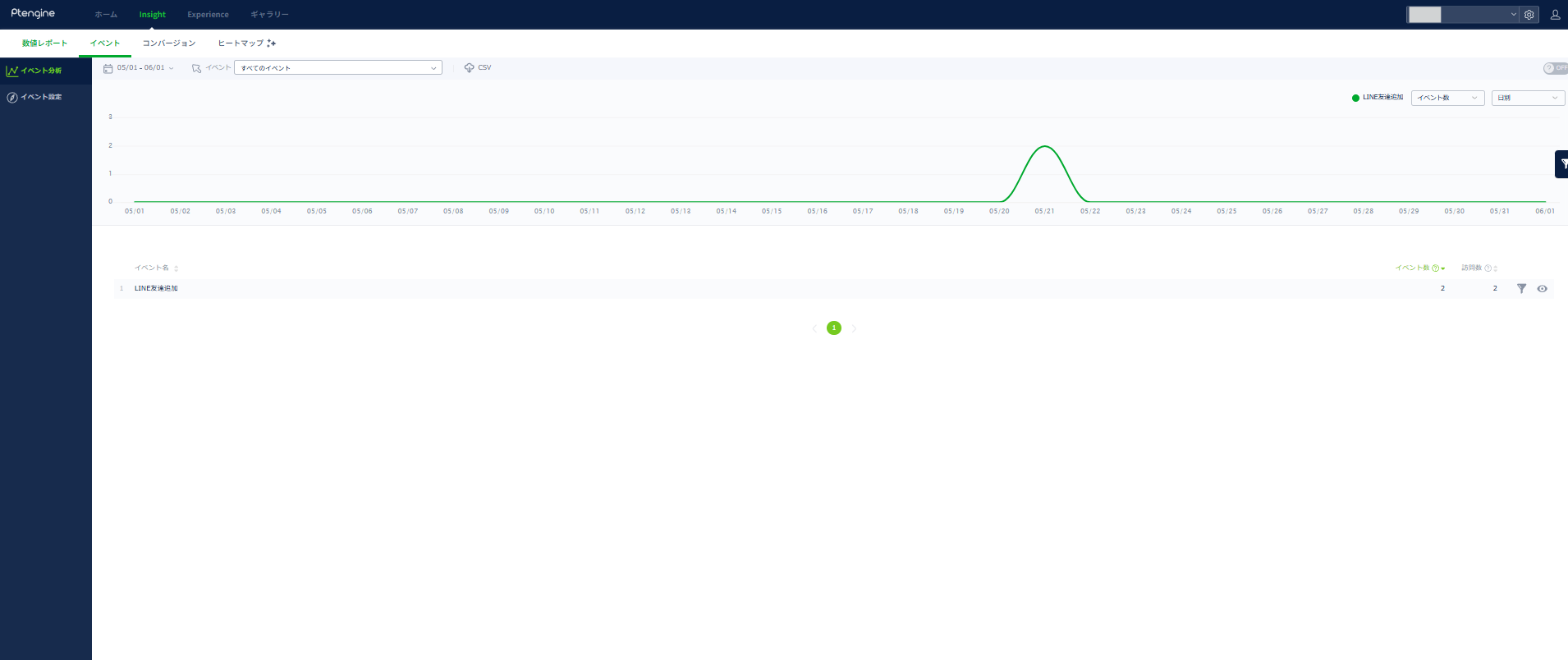
管理画面では「イベント分析」と「イベント設定」の2つのサブメニューがあります。まず「イベント設定」で計測したい要素を設定してから、「イベント分析」でデータを確認する流れになります。
アクセス数の数値だけでは見えない「ユーザーが実際にどの要素を操作しているか」を把握したいときに使います。イベント分析の画面では、設定した各イベントの発生回数と訪問数が時系列で確認できます。
コンバージョン
「問い合わせフォームの送信」「資料ダウンロードの完了」といった目標に対して、ユーザーがどんな経路でたどり着いたかを追跡する機能です。どのページ・どの流入元からの訪問者が成果につながっているかを把握できます。
管理画面では以下の4つのサブメニューで構成されています。
メニュー | 確認できること |
|---|---|
ダイジェスト | CV数・CV率・CV流入元・検索エンジン経由の成果などをまとめて確認 |
ポジティブCV | 問い合わせ・購入など目標達成につながったコンバージョンを計測 |
ネガティブCV | 離脱など避けたい行動をコンバージョンとして設定・計測 |
ファネル | 複数のステップを経て目標に到達するまでの流れを可視化 |
コンバージョンのダイジェスト画面では、CV数・CV率・CV流入元・CV成果がまとめて確認でき、「どの流入経路からの訪問者が最も問い合わせにつながっているか」「購入までのどのステップで離脱が起きているか」といったことを把握するときに活用します。
ヒートマップ
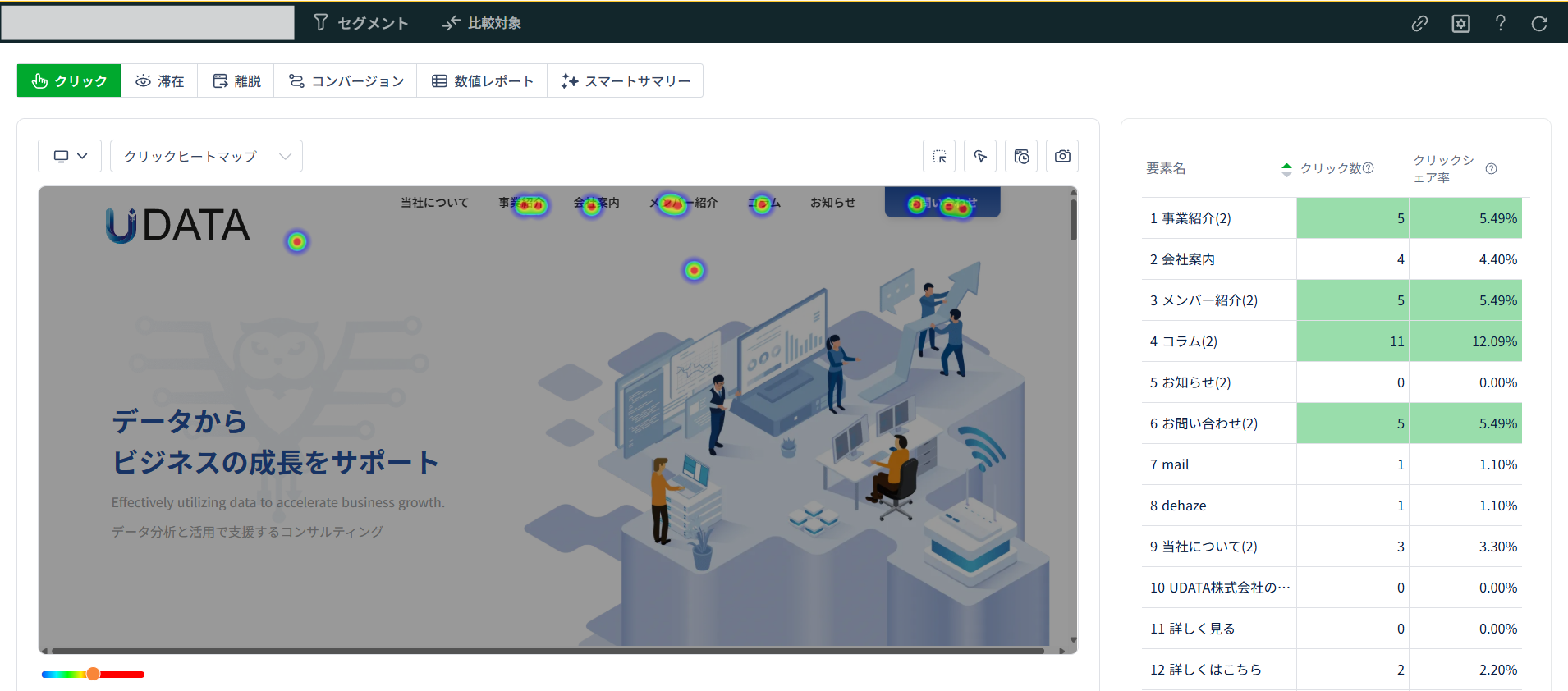
特定のページ上でユーザーがどこをクリックしたか、どのくらい滞在したか、どこで離脱したかを色で視覚化する機能です。数値だけでは見えにくいユーザーの行動パターンを直感的に確認できます。
ヒートマップの画面上部には以下のタブが並んでいます。
タブ | 内容 |
|---|---|
クリック | ページ上のどこがクリックされているかを色の濃淡で表示 |
滞在 | ユーザーが各コンテンツエリアにどれくらい滞在しているかを可視化 |
離脱 | どのエリアでユーザーが離脱しているかを確認 |
コンバージョン | コンバージョンに貢献しているエリアを確認 |
数値レポート | ページ単位のアクセスデータを確認 |
スマートサマリー | AIがページの分析結果をまとめてレポートとして生成 |
各タブを切り替えることで、同じページをクリック・滞在・離脱・コンバージョンの異なる視点で分析できます。
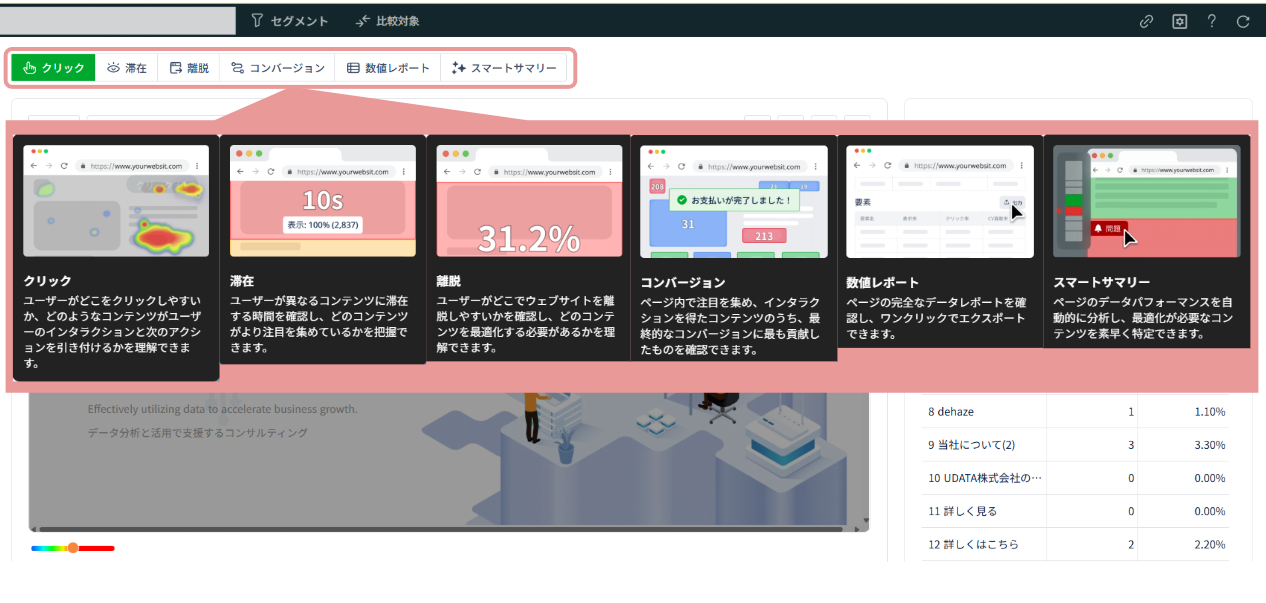
クリックヒートマップでは、ページ上のどの要素がクリックされているかが視覚的に表示されるほか、右側の一覧でクリック数とクリックシェア率も確認できます。どのナビゲーションやボタンに訪問者の関心が集まっているかが一目でわかります。
「CTAボタンがほとんどクリックされていない」「重要なコンテンツが読まれずに離脱されている」といった課題も、数値レポートだけでは気づきにくいですが、ヒートマップを見ると視覚的に発見できます。
Freeプランでは計測できるページが1ページまでですが、Growthプランにするとヒートマップページ数が無制限になります。
InsightとExperienceはセットで使う
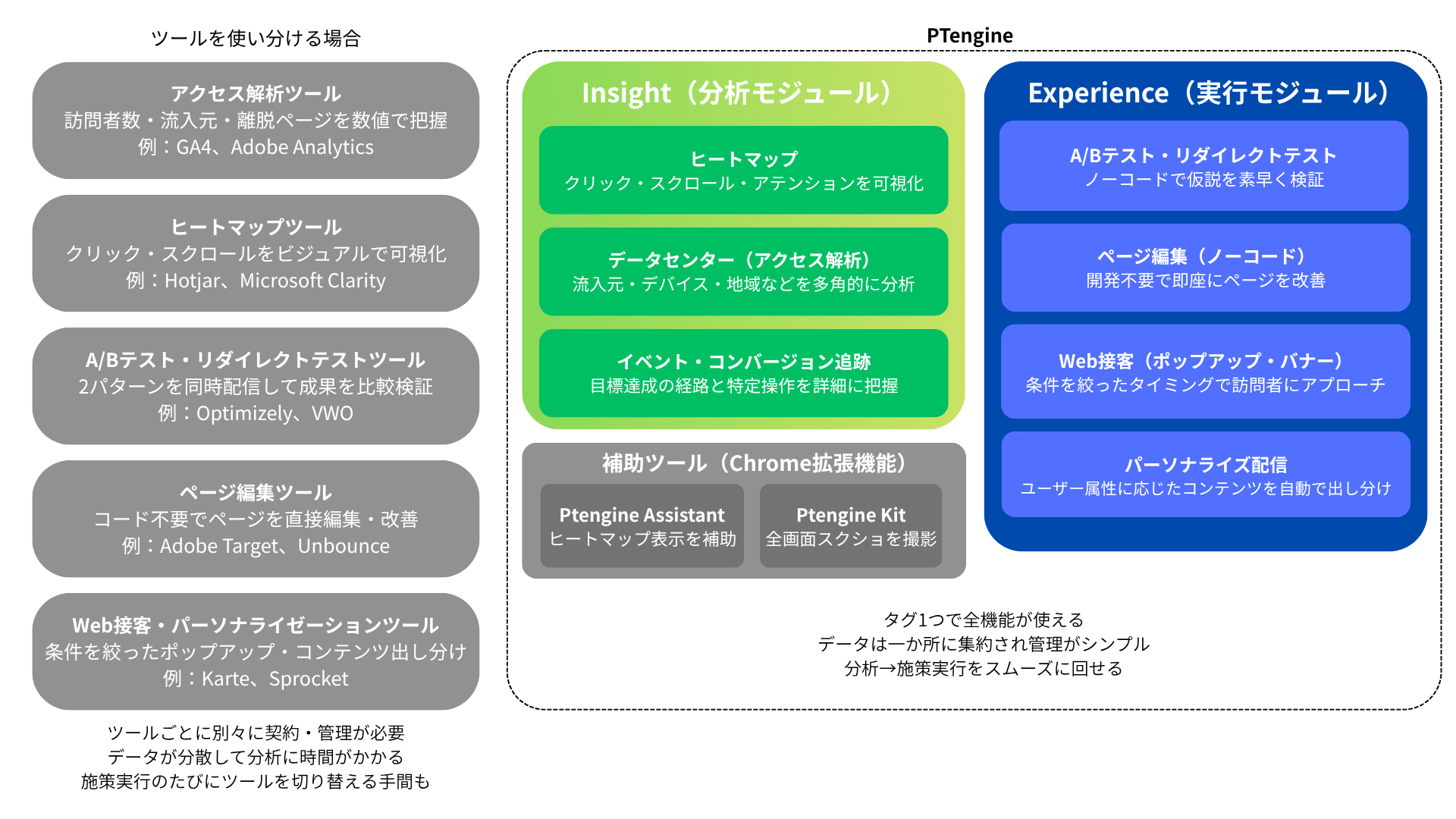
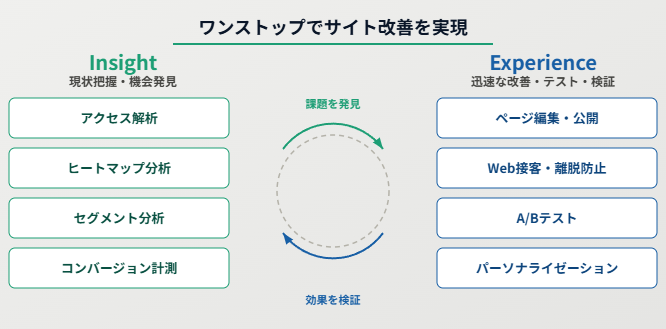
InsightはPtengineの「現状を把握する」部分を担います。Insightで課題を発見したら、次にExperienceのA/Bテスト・ポップアップ配信・ノーコードでのページ編集といった改善施策を実行する流れになります。
「数値レポートで直帰率が高いページを特定→ヒートマップでどのエリアで離脱しているか確認→Experienceでページを改善してA/Bテストで検証」という流れを、ツールを切り替えることなく1つのプラットフォームで進められます。
InsightのFree・Growthプランの違い
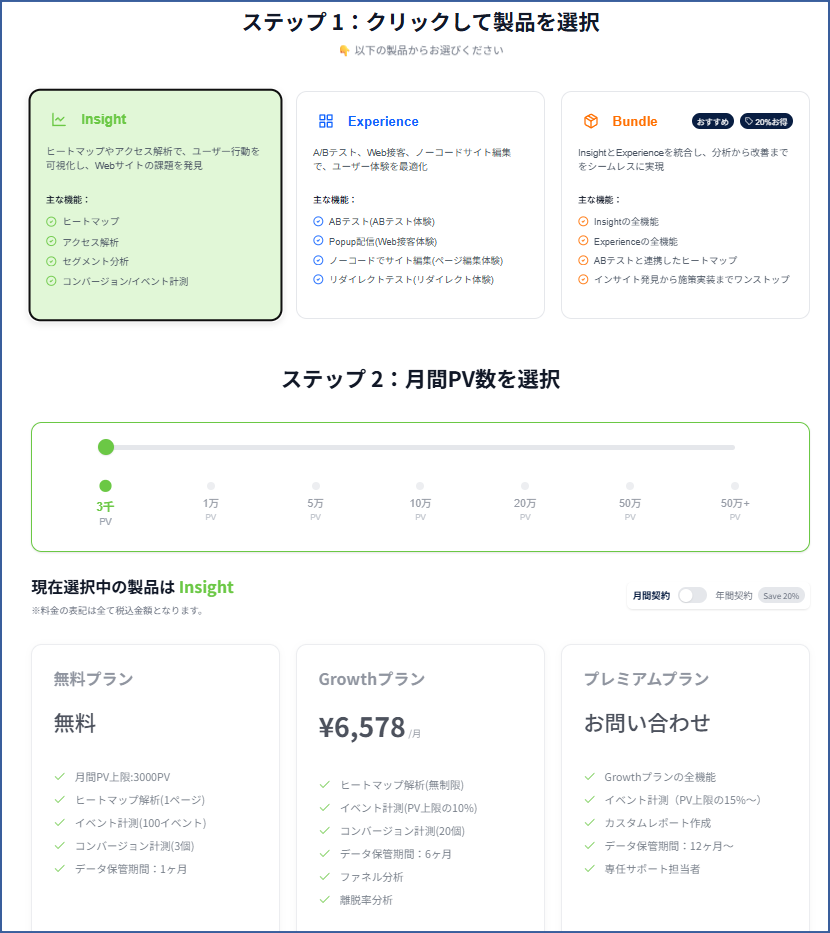
Insightは登録するだけで無料から使い始められます。Freeプランでも数値レポート・ヒートマップ・イベント計測・コンバージョン計測といった主要機能が揃っていて、月間3,000PVまでという制限はあるものの、サイトのデータを把握するための基本的な分析はFreeプランで十分カバーできます。
項目 | Free | Growth |
|---|---|---|
月額料金 | 無料 | 6,578円/月〜 |
月間計測PV数 | 3,000PV | 3,000〜500,000PV |
ヒートマップページ数 | 1ページ | 無制限 |
保存できるヒートマップ数 | 1 | 10 |
AIクレジット | 10 | 100 |
イベント計測 | 100/月 | PV上限の10% |
コンバージョン計測 | 3個 | 20個 |
データ保存期間 | 1ヶ月 | 6ヶ月 |
ファネル分析 | — | ✓ |
ヒートマップURL共有 | — | ✓ |
Freeプランで使っていてデータが蓄積されてくると、「もっと多くのページのヒートマップを見たい」「データを長期間さかのぼって比較したい」という場面が出てきます。
Growthプランにするとヒートマップが無制限になり、データ保存期間も6ヶ月に延びます。また、Freeプランでは使えないファネル分析が追加されるため、問い合わせや購入に至るまでの各ステップでどこで離脱が起きているかも確認できます。
まとめ
PtengineのInsightは、サイトに訪れたユーザーの行動をデータで把握するための機能です。
「数値レポート」「イベント」「コンバージョン」「ヒートマップ」の4つで構成されていて、流入元やアクセス状況の全体像から、特定ページでのクリックや離脱の動き、目標達成までの経路まで、サイトの現状をさまざまな角度から確認できます。
数値だけではわからないことをヒートマップで視覚的に捉えたり、どの流入経路が成果につながっているかをコンバージョンで追ったりと、ひとつのツールの中で分析の視点を切り替えながら使えるのがInsightの特徴です。
参考サイト
データは集めるだけでなく、状況を把握し次のアクションにつなげることが重要です。
データ活用や可視化についてお困りの際は、UDATA株式会社お問い合わせページよりお気軽にご相談ください。