売上構成、費用配分、顧客セグメント比率などカテゴリ別の割合や構成比を直感的に示すのによく利用される円グラフやドーナツグラフ。Power BIでも作りたいと思う方も多いかと思います。
この記事はPower BIで円グラフやドーナツグラフを作成する手順を簡単に紹介します。
ただ円グラフやドーナツグラフについては言葉は知っていてもグラフの特性まで知らないという人も多いかもしれません。
またその特性上、Power BIなどのデータビジュアリゼーションツールには不向きな要素もあります。
そちらについても先に解説いたします。
円グラフとドーナツグラフの違い
まず最初に円グラフとドーナツグラフの違いを紹介します。
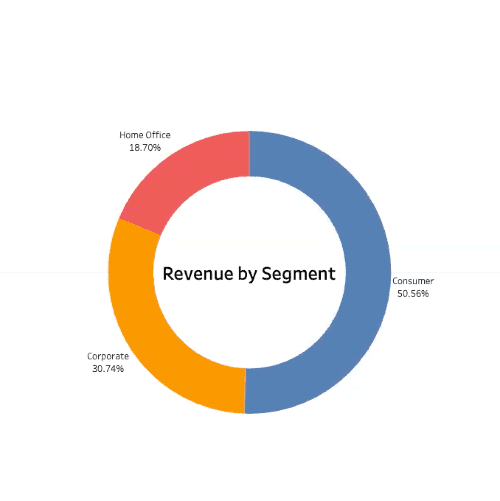
円グラフは全体に対する各部分の割合を面積で表現し、構成比率を単純に示すときに好まれるグラフです。ドーナツグラフは中心に空白ができることで視覚的に中央に文字や合計を置く余地が生まれます。
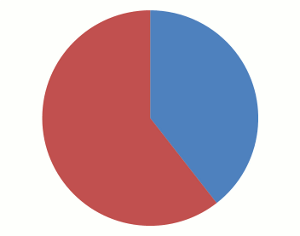
具体的には売上構成比、マーケットシェア、費用配分など、各要素の比率そのものがメッセージとなる時に使います。
一方ドーナツグラフはは中心部に空白ができ、その場所に合計値を表示することでダッシュボード上の要点を強調しやすく、視認性やデザイン性を重視するレポートで好まれます。
円グラフやドーナツグラフは使わないほうがいい?
各カテゴリーごとの全体に占める割合を示す際に頻繁に利用される円グラフやドーナツグラフですが、必ずしも万能とはいえません。
実際経営コンサルタントやビジネススクールの講師、統計学社など専門家の中には「円グラフは使うべきではない」という主張をする人も少なくありません。
実際筆者も研修で講師の方から教わったことがあります。
円グラフやドーナツグラフが向かない理由として特に多く挙げられる、3つの理由を詳述します。
カテゴリーの種類が多いデータには向かない
円グラフやドーナツグラフの弱点としてしばしば言われているのが「カテゴリーの種類が多い場合、視覚的にわかりにくくなる」という点です。
カテゴリー数が多いデータにおいて円グラフを作成すると、以下のように使用する色も多く、非常にわかりにくいグラフができてしまいます。
例えばグラフのカテゴリが30個以上あると円グラフは以下のように非常にわかりにくいものになってしまいます。
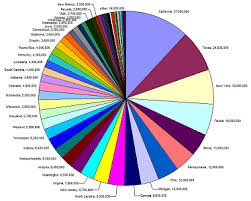
視覚的なわかりやすさが要となるデータビジュアリゼーションツールにとっては致命的な弱点といえるでしょう。
データの推移がわかりにくい
データ間の推移がわかりにくいという点も円グラフやドーナツグラフの問題点として知られています。
例としてABCという架空のファンドによる研究プロジェクトについて、2012年~2014年と2015年~2017年のカテゴリ別の割合がどの程度を表した円グラフを以下の図で示します。
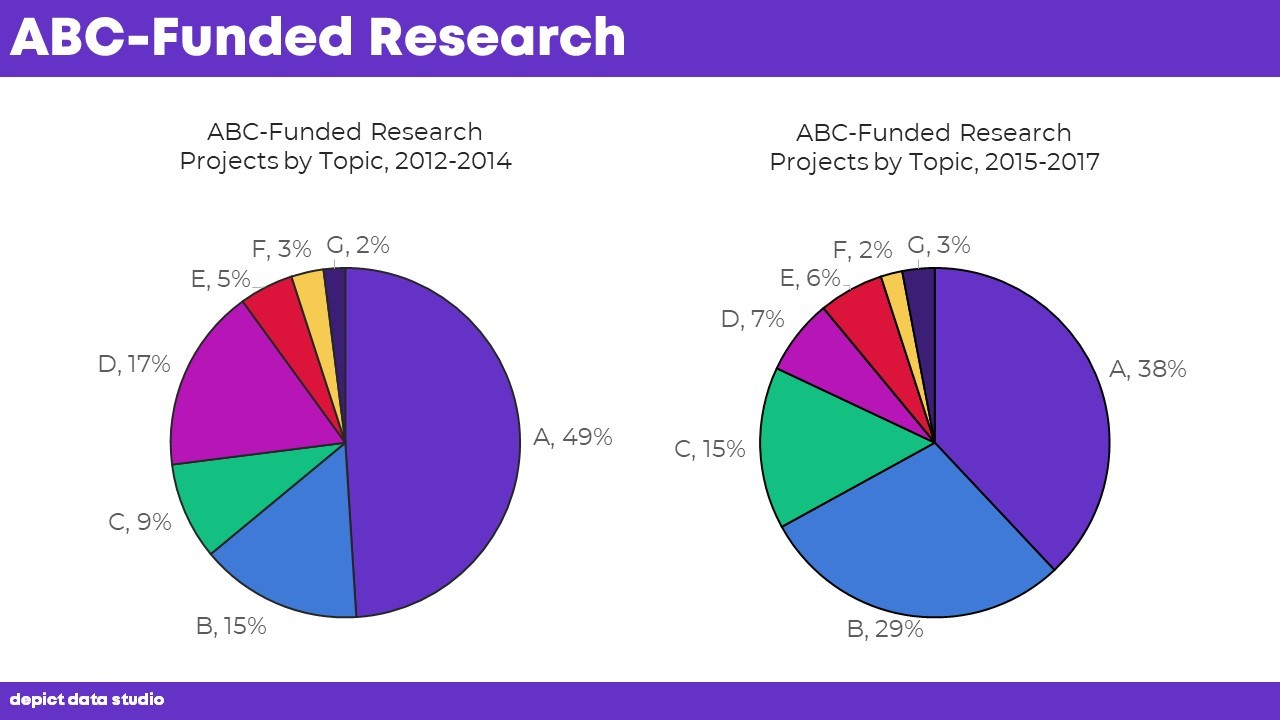
このグラフでは各3年ごとのカテゴリーごとの構成比はわかるものの、2012年~2014年と2015年~2016年の各3年ごとに各カテゴリーがどう変化したがは非常にわかりにくいものになっています。
また各プロジェクトの金額がどの程度増加しているのかもわかりにくいです。
そのため各プロジェクトの投資額の変化が直感的には不明確なものになっています。
時系列を追うことや細かいシェアの動きが重要な分析においては、棒グラフなどの代替手段を持ちいたほうが賢明と言えるでしょう。
全体の量を表現しにくい
全体的な量がどのくらいかわからないというのも、円グラフやドーナツグラフの弱点と言えます。
円グラフは割合のみを表現するグラフのため、絶対量や規模感などの情報が欠落してしまいます。
ドーナツグラフの場合は中央に全体の量を記入できるものの、それでも絶対的な量がわかりにくいという点は変わりません。
実際、ある会社が円グラフで一番高い割合を示して「業界シェア1位です。」とアピールする例は多くあります。
一見するとその会社はすごい!と思ってしまうかもしれないですが、実際には凄く市場規模の小さい業界や衰退中の市場であったりする場合もあり、絶対量を表現できない円グラフで実態以上に数字を大きく見せているかもしれません。
このことを考慮すると、市場規模など絶対量が重要なカテゴリにおいては、円グラフやドーナツグラフはは避けた方がいいでしょう。
Power BIでは円グラフ・ドーナツグラフは向かない?
上記のデメリットを考慮すると、Power BIなどのデータビジュアリゼーションツールにおいては、円グラフやドーナツグラフを利用するのは不向きともいえます。
BIツールは数多くあるデータを一括して視覚化してみやすくすることにメリットがありますが、カテゴリーがいくつもあるデータセットは円グラフ・ドーナツグラフには向いていないためです。
視覚的なわかりやすさが魅力のBIツールでわかりにくい図があるのは致命的と言え、多くの場合は棒グラフなど別のグラフを用いたほうが分かりやすいと言えるでしょう。
ただ全体的な量を簡単に表現したり、2つのカテゴリーで比較したりする場合は視覚的なメリットは十分にあります。
このことを考慮した上で、Power BIにおける円グラフやドーナツグラフの作り方を以下に解説します。
Power BIで円グラフやドーナツグラフを作成する方法
以下のサンプルデータをPower BIに取り込んだうえで、作成してください。
カテゴリ | 営業利益に占めるシェア |
|---|---|
電子部品 | 50% |
自動車部品 | 30% |
その他 | 20% |
Power BIで円グラフを作る基本手順は、視覚化パネルから円グラフを選択し、フィールドペインからカテゴリと値をドラッグして配置するだけです。
配置後に書式設定でデータラベル、凡例、色を調整します。
スライサーやツールチップと連携させることでインタラクティブな分析を実現できます。
以下は具体的な手順の詳細です。
円グラフビジュアルの追加とフィールド指定(チャート追加、項目設定)
データを取り込んだのち、レポートキャンバスで『視覚化』ウィンドウの円グラフアイコンをクリックしてビジュアルを追加します。
次にフィールドからカテゴリを『凡例』、割合やパーセンテージが含まれるアイテムを『値』にドラッグします。
(サンプルデータでは「カテゴリ」を「凡例」、「営業利益に占めるシェア」を「値」にドラッグしてください。)
すると以下のような円グラフが現れます。
なおこの時、レポートキャンバスで『視覚化』ウィンドウの「ドーナツグラフ」アイコンをクリックしてビジュアルを追加します。
ビジュアルの書式設定
円グラフやドーナツグラフは、他のグラフと同様「視覚化」の「ビジュアルの書式設定」にてグラフの表示方法を変更できます。
例えば、タイトルを変更する場合は、「全般」の「タイトル」から変更でき、「テキスト」にてタイトル名、フォントで文字の大きさなどを表示しています。
また、「ビジュアル」の「凡例」はカテゴリの箇所のフォント、サイズを調整して視認性を上げることができます。
グラフの色は「ビジュアル」の「スライス」の「色」を選択することで変更することができます。
重要なカテゴリは目立つ色にし、その他はグレー系にまとめるなどの工夫で注目させたい部分を強調できます。
色覚多様性にも配慮したカラーパレットを選ぶようにしてください。
また、グラフのパーセンテージの小数点以下の桁数の値やフォントの大きさなどは、「ビジュアル」の「詳細ラベル」の「値」にて変更できます。
まとめ
多くのカテゴリが用いられることが多いPower BIでは円グラフやドーナツグラフは、あまり向いていないことが多いです。
ただ時系列分析が必要なく、カテゴリが少なければ全体的な構成比を確かめるのに有力なビジュアルとなります。
円グラフやドーナツグラフを利用する場合はデータの構造や分析の目的を見極めて、今回述べた方法にて作成していただけると幸いです。
参考文献
「Power BI使い方ガイド|グラフの選び方と作成方法」 Site Engine
「円グラフを使ってはいけない3つの理由。代わりに棒グラフを使おう」 STUDY LIFE
「統計学者や数学が得意な人ほど「円グラフの使用は避ける」その理由とは?」 ナゾロジー
円グラフやドーナツグラフは「使えるか/使えないか」ではなく、「どんな目的で、どんなデータ構造に対して使うか」が重要です。
UDATA株式会社では、Power BI を用いたダッシュボード設計において、単にグラフを作るのではなく、「このデータに最も適した可視化は何か」「意思決定につながる見せ方はどれか」という視点から分析設計をご支援しています。
Power BI の活用方法や、グラフ選定・ダッシュボード設計にお悩みの方は、ぜひお気軽にお問い合わせください。