Hotjarとは?導入前に知っておきたい基本と特徴
Hotjar(ホットジャー)は、Webサイト上のユーザー行動を“見える化”する分析ツールです。ヒートマップやセッション録画、アンケートを通じて、ユーザーがどこを見て、どこで迷い、どの部分に反応しているのかを直感的に理解できます。
アクセス解析ツール(Googleアナリティクスなど)は、訪問数・離脱率といった“数字”は把握できますが、
- どのようにページを見ていたのか
- どこでつまずいたのか
といった“行動の背景”までは読み取れません。Hotjarはそのギャップを埋める可視化ツールです。
現在 HotjarはContentsquare傘下(Hotjar by Contentsquare)として提供されており、統合後はインサイト抽出能力や分析精度が強化されています。
💡補足
・Googleアナリティクス:訪問者の『数字データ』を分析するツール。
・Contentsquare:高度なUX分析を提供する企業。Hotjar by Contentsquareはそのグループ製品。
Hotjarでできること
機能 | 何がわかるか | こんな時に使う |
|---|---|---|
ヒートマップ | クリック、マウスの動き、スクロール、注目されているか箇所の可視化 | CTAが見られているか、読まれていない箇所の把握 |
ファネル | 決めた導線をどこまで進んだか、どこで離脱したか | トップ→サービス→一覧など導線改善 |
セッションリプレイ | 実際の操作の流れ | 自社サイトをどう読まれているか確認したいとき |
ダッシュボード | セッション数・直帰率・滞在時間などの概要 | 全体の状況を数字で把握したいとき |
アンケート | ユーザーの声を直接取得 | 離脱理由・不満点・改善ヒントの収集 |
フィードバック | ページ単位の評価・コメント | 「このページ分かりづらい?」の確認 |
上記は、Hotjarで「まず押さえておきたい主要機能」を整理したものです。Freeプランでも、ヒートマップ・ファネル・セッションリプレイといったサイト改善の軸になる分析は一通り行えます。
有料プランではページ要素単位の分析(ゾーニング分析)や、ユーザーの回遊経路を可視化するジャーニー分析、AIによる分析支援など、より踏み込んだ分析機能が追加されます。
本記事ではまず、Freeプランでも使える基本機能を中心に、Hotjarの導入と分析の進め方を解説していきます。
Hotjarはどのプランから始められる?
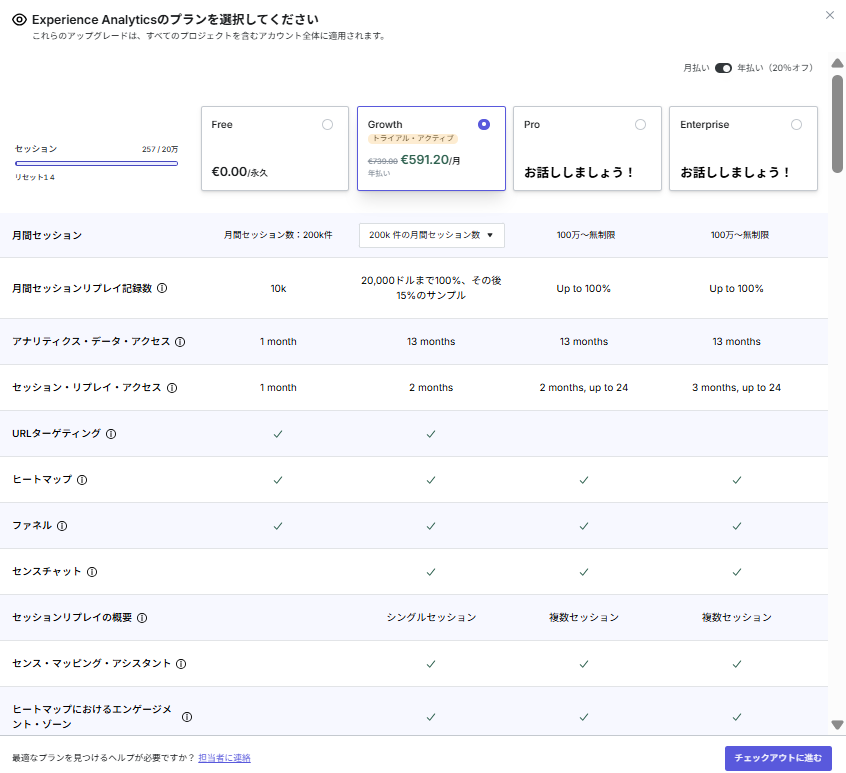
Hotjar(Hotjar by Contentsquare)には、Freeプランと有料プラン(Growth / Pro / Enterprise)があります。新規登録直後は一定期間、Growthプランのトライアルが適用されるため、有料プランの機能を実際に試しながら利用を開始できます。
まずはトライアル期間中に主要な機能を触ってみて、自社サイトの分析にどこまで必要かを見極めるのがおすすめです。
以下は、Hotjar公式サイトに掲載されているプラン内容です。
各プランの詳細な機能や最新の制限内容については、公式サイト(プラン比較)の情報をあわせてご確認ください。
Freeプランで使える基本機能
Freeプランでもヒートマップやセッションリプレイなど、サイト分析の基本となる機能は一通り利用できます。
主に、以下のような機能を制限付きで利用可能です。
- ヒートマップ
- ファネル分析
- セッションリプレイ
- フィードバック
- アンケート(簡易版)
- ダッシュボード機能
- 外部ツールとの連携(Googleアナリティクスなど)
導入前に確認しておきたいこと
自社サイトの管理方法を確認する
Hotjarは「タグ(トラッキングコード)」を設置することで利用を開始できます。そのため、まずは自社サイトがどのように管理されているかを確認しましょう。
サイトの管理方法 | タグの入れ方 |
|---|---|
Googleタグマネージャー(GTM) | 新規タグを作成してコードを貼り付け |
WordPress | プラグイン/テーマ設定で追加 |
HTMLサイト | <head>内に直接貼り付け |
Wix / ShopifyなどCMS | 管理画面の外部コード欄に貼り付け |
改善したいポイントを整理する
どのページや導線に課題がありそうか、あらかじめ目星をつけておくことで、分析結果を正しく読み取りやすくなります。
例えば、次のような悩みがある場合は、Hotjarが特に効果を発揮します。
- トップページにはアクセスがあるが、次のページに進まれていない
- サービス内容を見ているはずなのに、問い合わせにつながらない
- オンラインストアで商品は見られているが、購入されていない
こうした課題があるページや導線を中心に計測・分析を始めることで、「どこで迷っているのか」「どこで離脱しているのか」を具体的に把握できます。
💡補足
・タグ(トラッキングコード)
Web解析ツールがユーザー行動を計測するために使う JavaScript コードの総称。Webページの <head> にタグを設置すると、ページ読み込み時に計測用スクリプトが実行される。Hotjarの場合は、セッション録画やヒートマップに必要なデータがここから送られ、Googleタグマネージャー(GTM)を使えば、複数のタグをまとめて一元管理することが可能。
・WordPress
世界で最も利用されているCMS(コンテンツ管理システム)。管理画面からページ更新や設定ができるため、専門知識がなくても運用しやすい。Hotjarのタグは、プラグインやテーマ設定、またはヘッダー領域のコード入力欄から追加できる。
・CMS
専門知識がなくてもWebサイトを作成・更新できる仕組み。
Wix、Shopify、STUDIOなどが代表的で、管理画面にある「カスタムコード」欄へHotjarタグを貼り付けるだけで導入できる。コード編集が不要で、サイト運用のハードルが低いのが特徴。
Hotjarの導入手順
ここからはHotjarの導入手順を実際の表示画面を用いてわかりやすく解説していきます。
STEP1:アカウント作成(Hotjar)
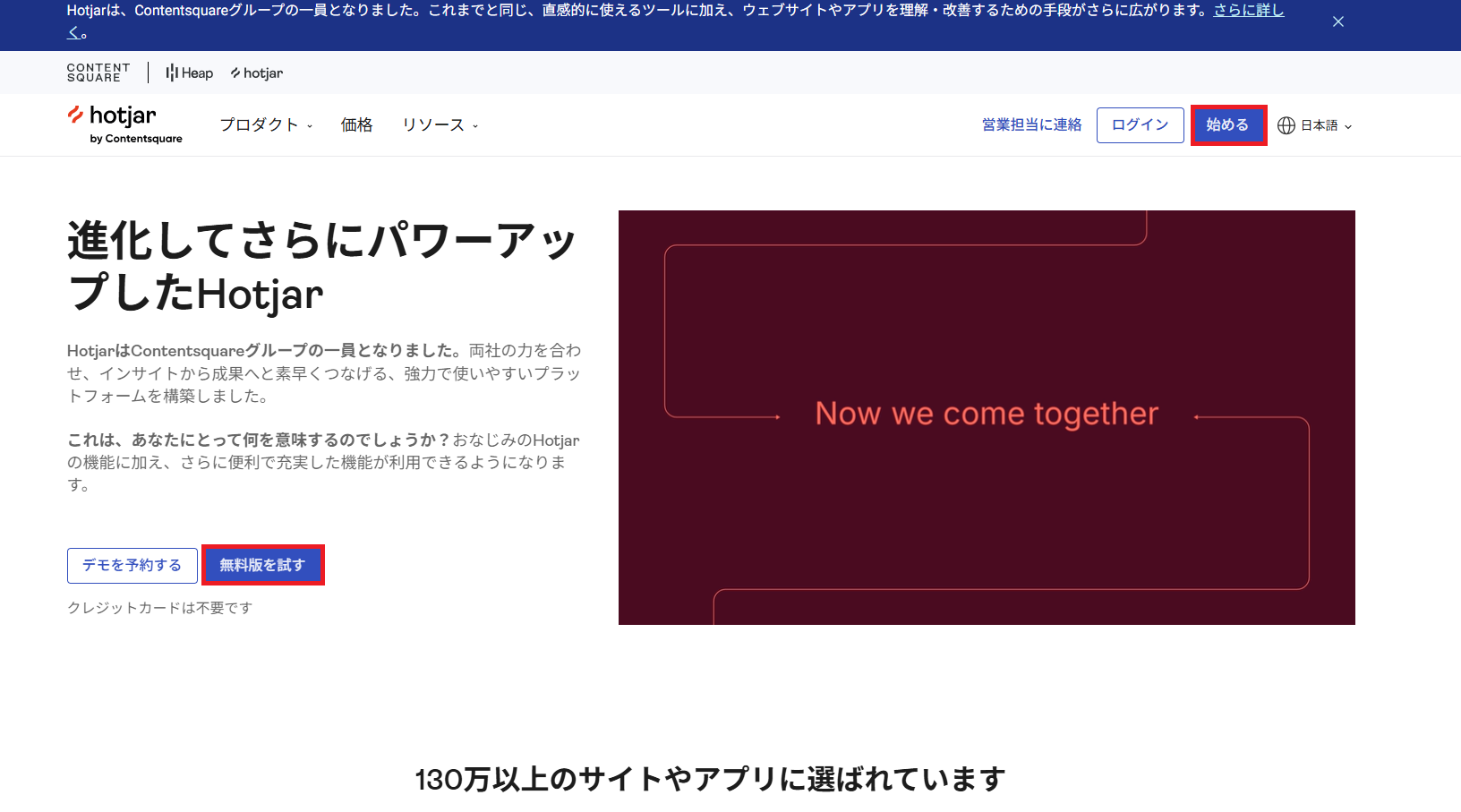
1.Hotjar公式サイトにアクセス
Hotjar公式サイト(Hotjar)開き、画面上に表示されている『始める』または『無料版を試す』をクリックします。
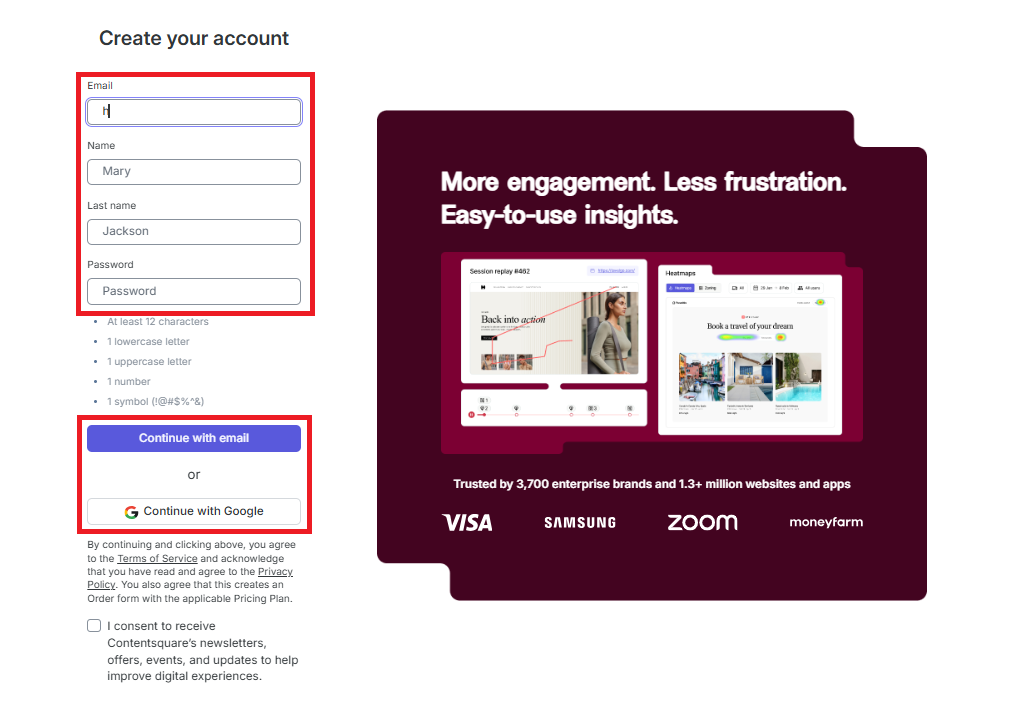
2.アカウント情報(メールアドレス・名前・パスワード)を入力
メールアドレスを入力すると、続いて「Name」「Last name」「Password」の入力欄が表示されます。必要な情報を入力し、「Continue with email」をクリックします
※Googleアカウントで登録する場合は「Continue with Google」
3.コードの入力
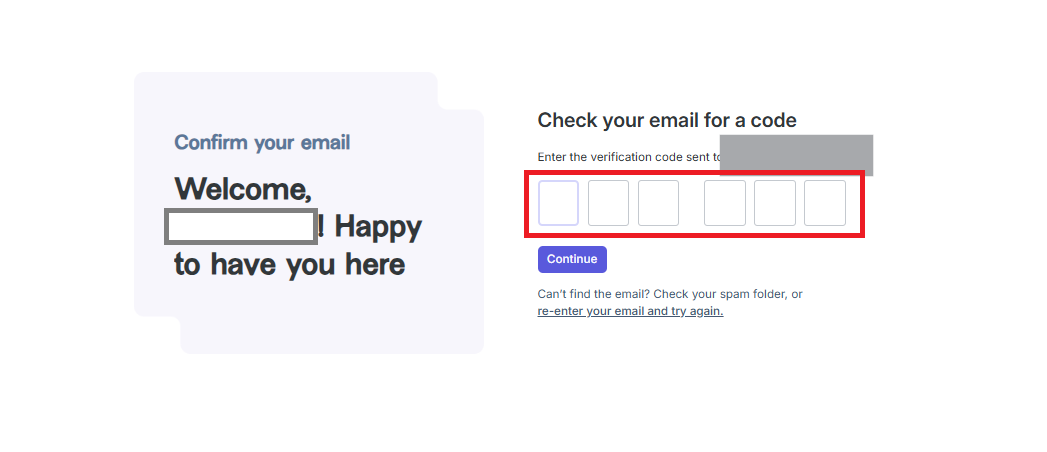
メールアドレス宛に6桁の確認コードが送信されます。記載されているコードを入力し、『Continue』をクリックします。
4.プロフィール情報を設定
アカウント登録後、プロフィール情報の設定画面が表示されます。画面の案内に沿って、職種・国・会社名・従業員数を入力または選択します。
※管理画面の表示やおすすめ機能を最適化するためのもので、計測内容や料金プランに影響するものではありません。
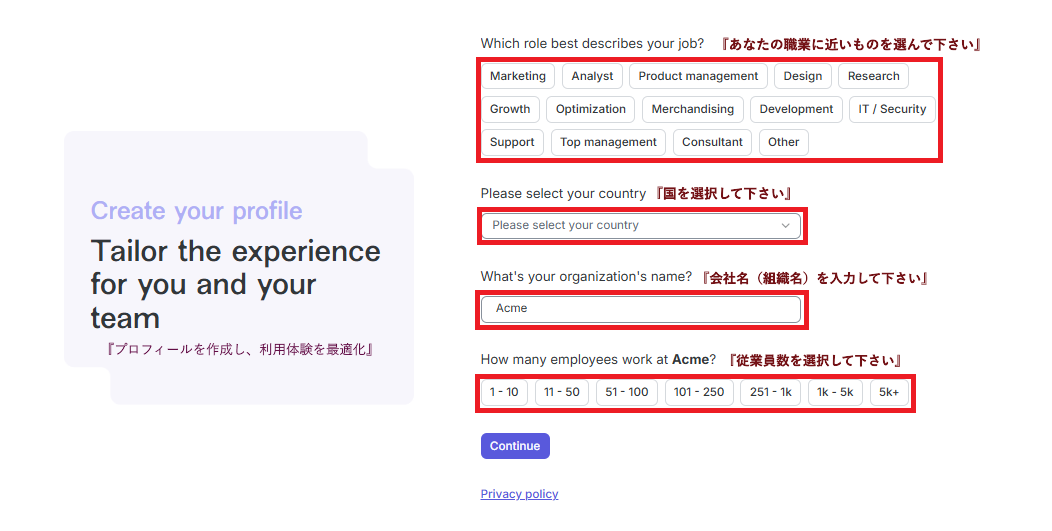
💡このプロフィール情報は後から変更できます。正確な内容でなくても問題ありません。
5.計測対象のサイト(プロジェクト)を設定
続いて、Hotjarでユーザー行動を分析するサイトを設定します。
ここでは、サイト全体だけでなく、特定のページやディレクトリ単位での分析も可能です
- 対象URL:分析したいサイト、または特定ページのURLを入力
- プロジェクト名:管理画面で分かりやすい名称を入力
入力が完了したら、「Continue」をクリックして次へ進みます。
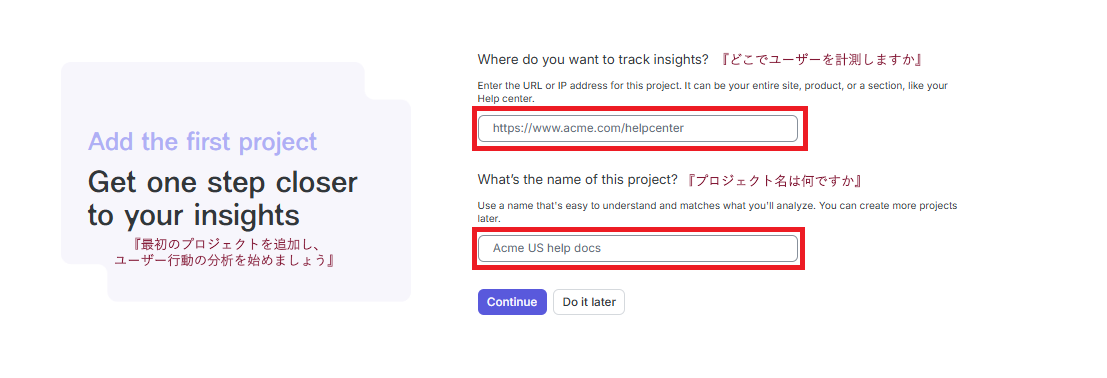
💡プロジェクトは後から追加・変更できます。最初はサイト全体を設定しておくのがおすすめです。
6.ホーム画面の表示
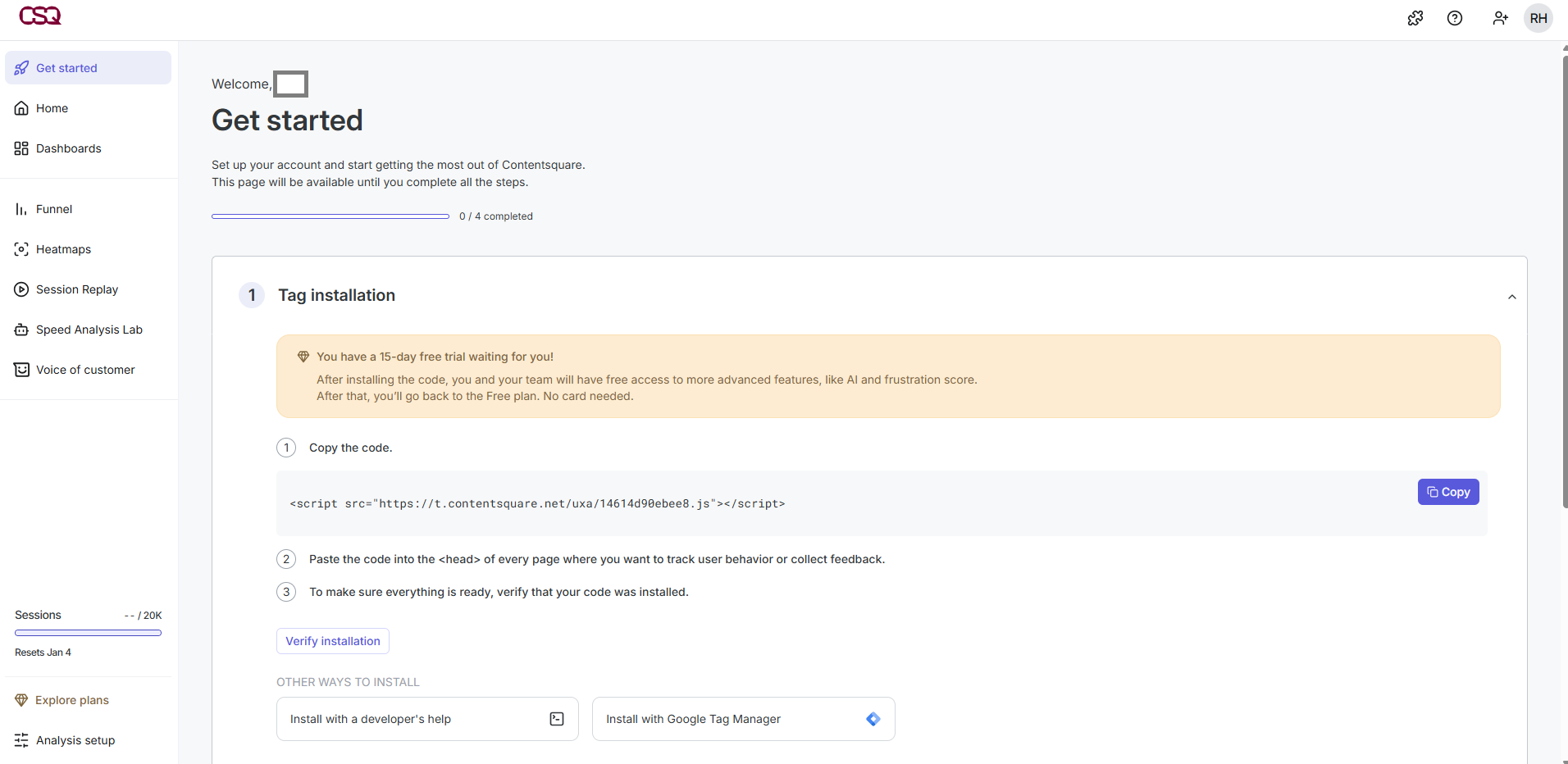
アカウント設定、計測するサイトの登録が完了すると、Hotjarのホーム画面が表示されます。
ここから、ヒートマップやセッションリプレイなどの各機能を確認・設定できるようになります。初期状態では、管理画面が英語表示になっている場合がありますが、次の手順で日本語に切り替えることができます。
7.表示言語を日本語に設定
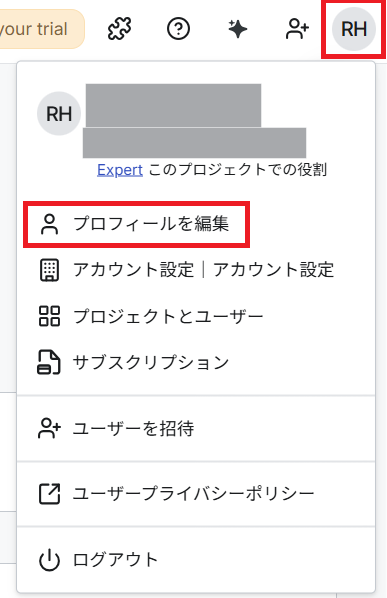
Hotjarの管理画面は、表示言語を日本語に変更できます。画面右上のアカウントメニューから設定画面を開き、『プロフィールを編集』をクリックします。
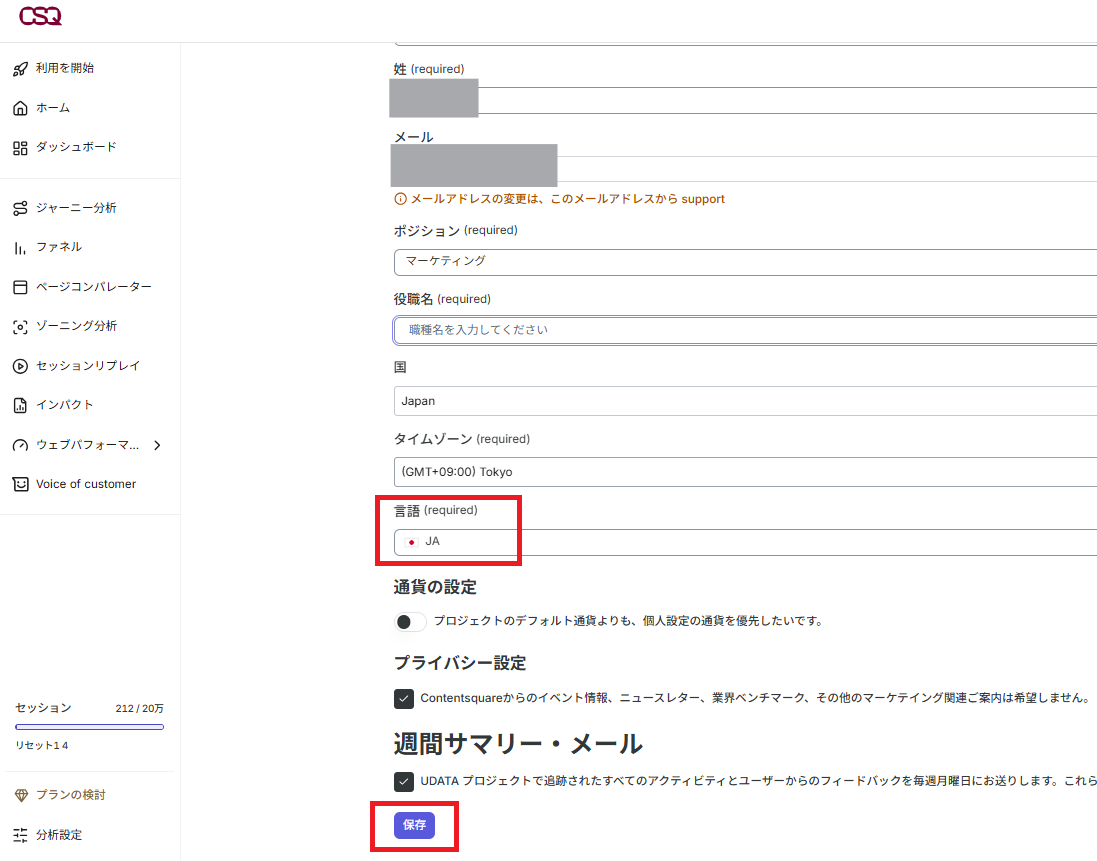
プロフィール編集画面が表示されるので、言語設定を『JA』に変更し、『保存』をクリックします。
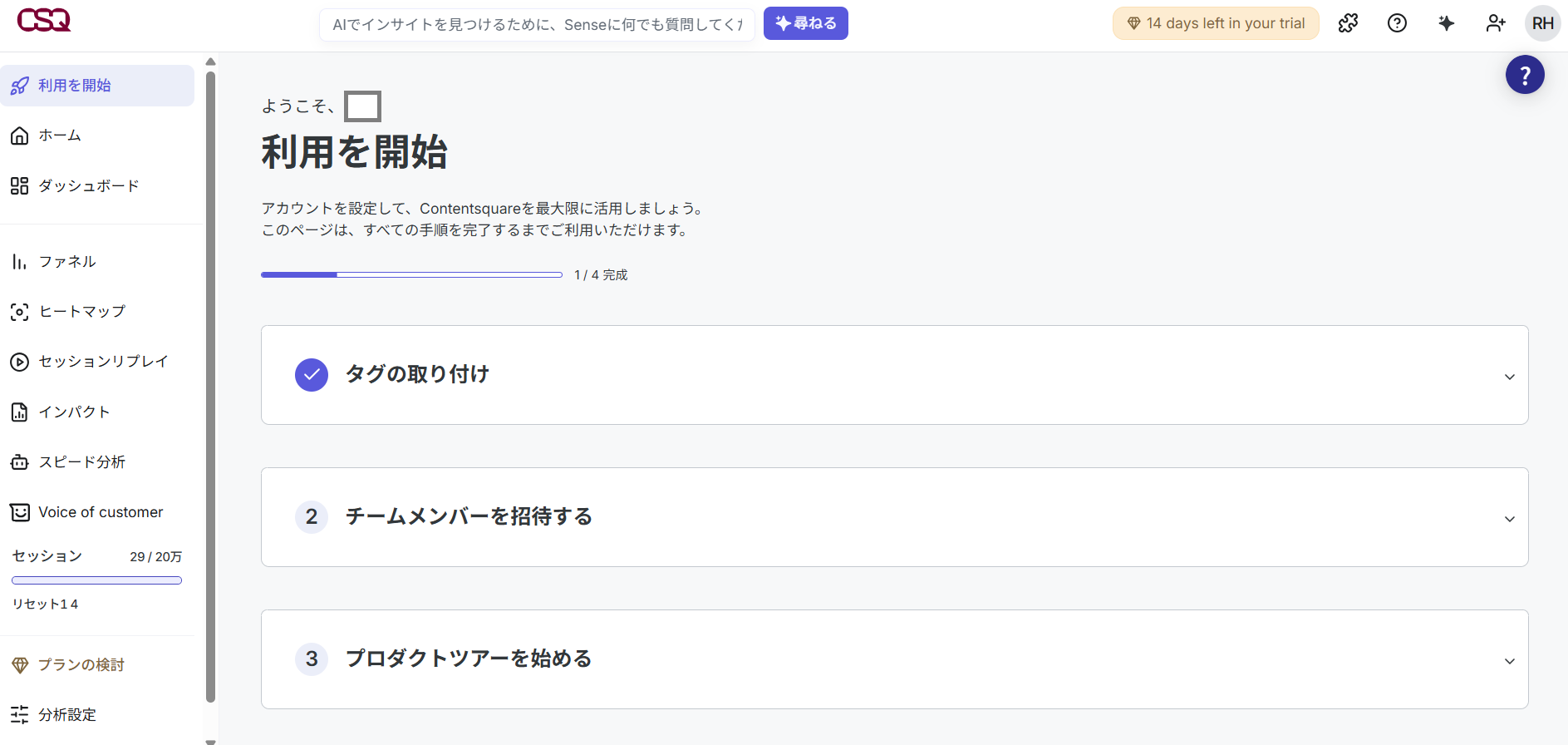
設定が完了すると、ホーム画面を含む管理画面全体が日本語表示に切り替わります。
STEP2:タグの設定(Googleタグマネージャー)
Hotjarの管理画面の左タブにある「利用を開始」を開くと、初期設定としておすすめの項目が表示されます。
Hotjarでユーザー行動の分析を開始するには、トラッキングコード(タグ)の設置が必須となります。ここでは、Googleタグマネージャー(GTM)を利用した設定手順を例に説明します。
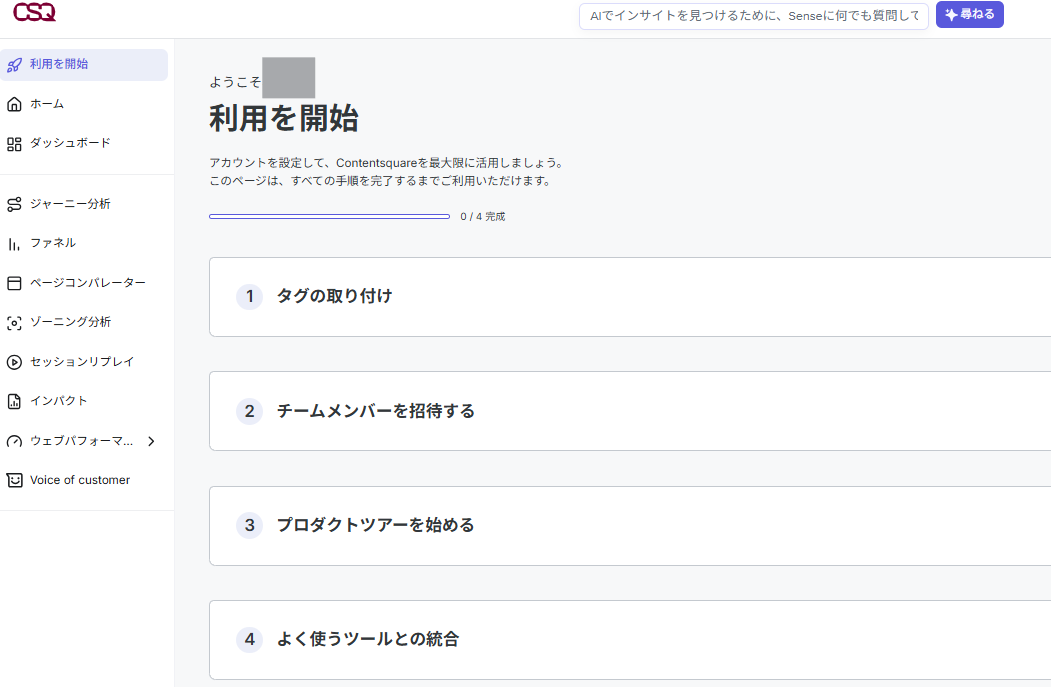
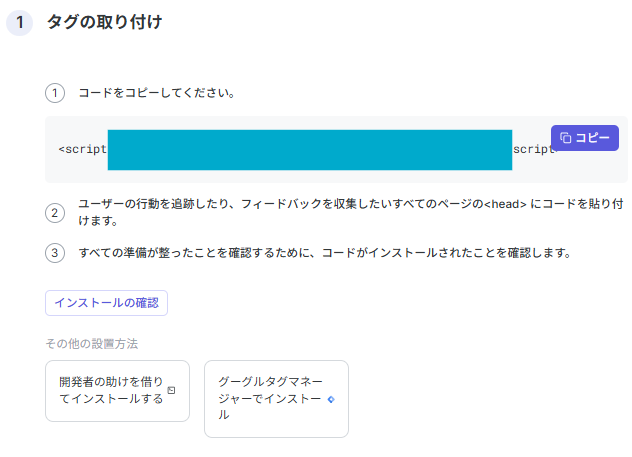
①タグの取り付け
Hotjar(Contentsquare)のトラッキングコードをサイトに設置し、ユーザー行動の計測を開始するための必須設定です。
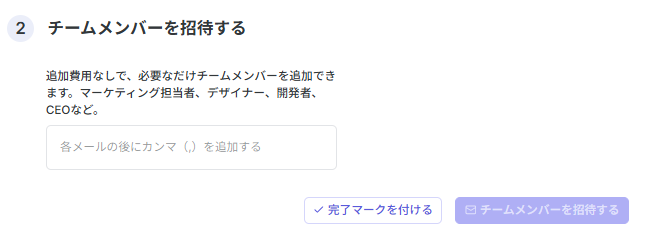
②チームメンバーを招待する
Hotjarを利用するメンバーを管理画面に招待できます。後からいつでも追加できるため、初期設定時はスキップしても問題ありません。
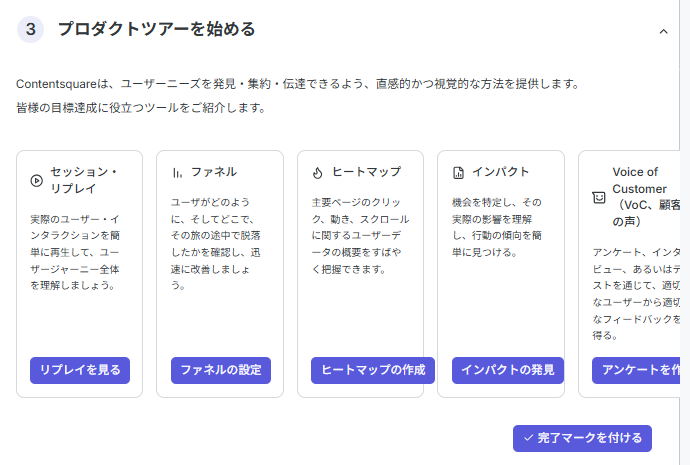
③プロダクトツアーを始める
ヒートマップの作成やセッションリプレイなど、Hotjarの主要機能の操作画面へ進むことができます。これらの機能はホーム画面左側のメニューからもアクセス可能です。
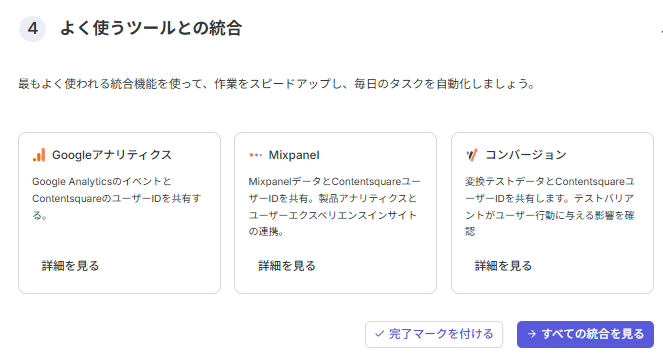
④よく使うツールとの統合
Googleアナリティクスなど、他の分析ツールとHotjarを連携できます。高度な分析を行う場合に利用する機能で、初期設定では必須ではありません。
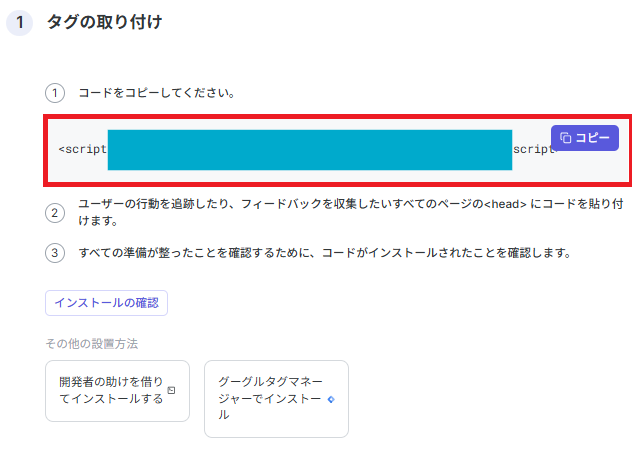
1.トラッキングコードをコピー
「① タグの取り付け」を開くと、Hotjarのトラッキングコードが表示されます。画面に表示されているコードをコピーします。
2.Googleタグマネージャー(GTM)でタグの新規作成
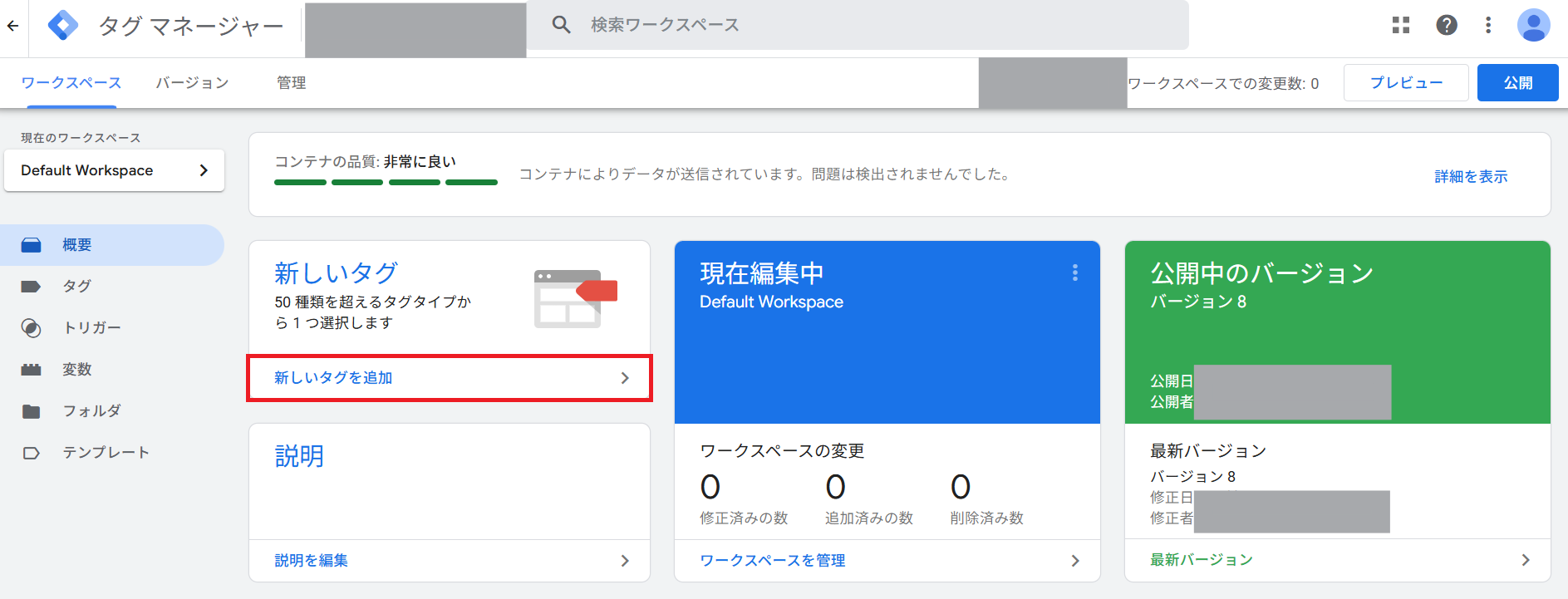
Googleタグマネージャーにアクセスし、対象のコンテナを開きます。
ワークスペース画面の『新しいタグを追加』をクリックします。
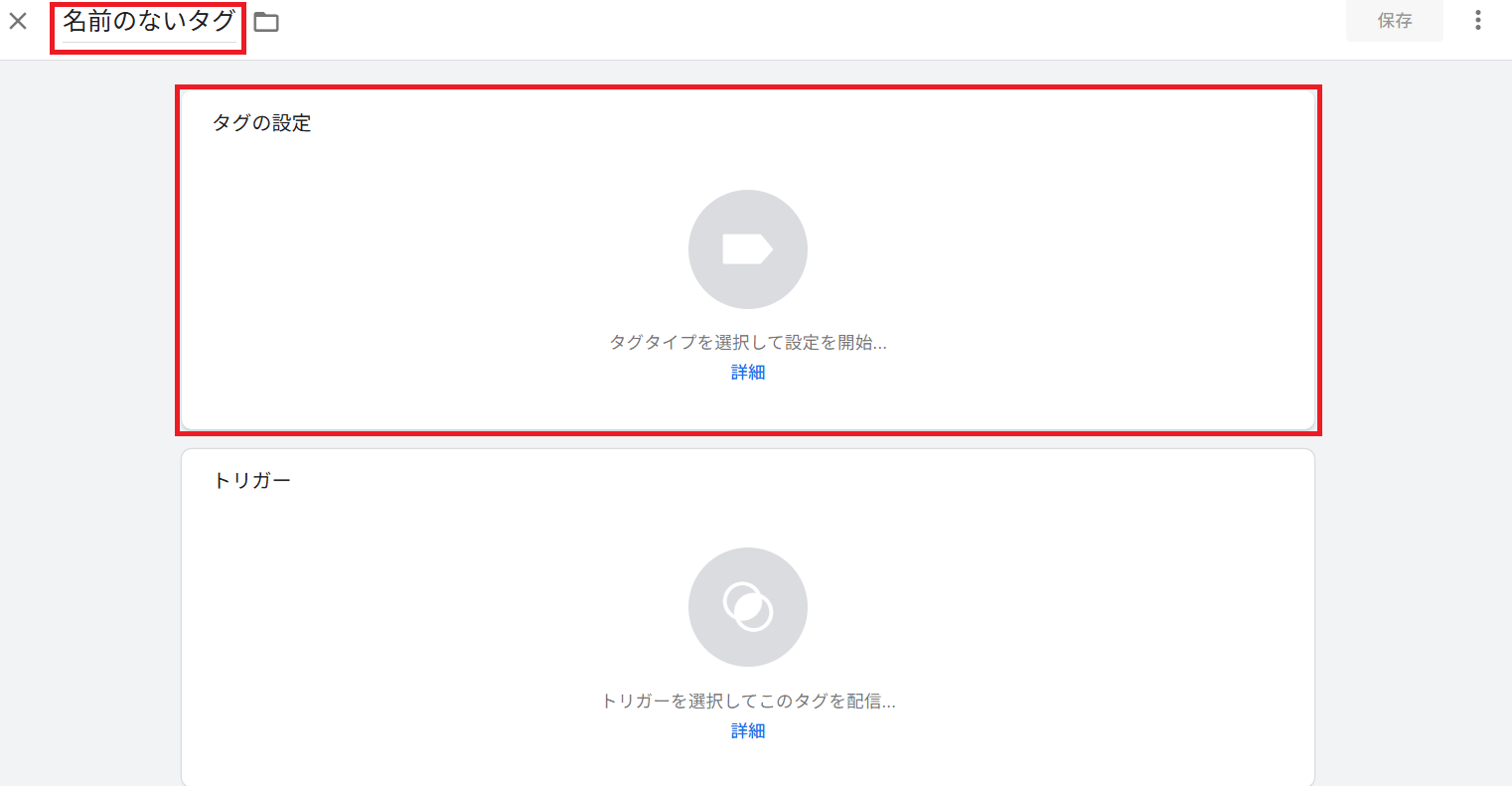
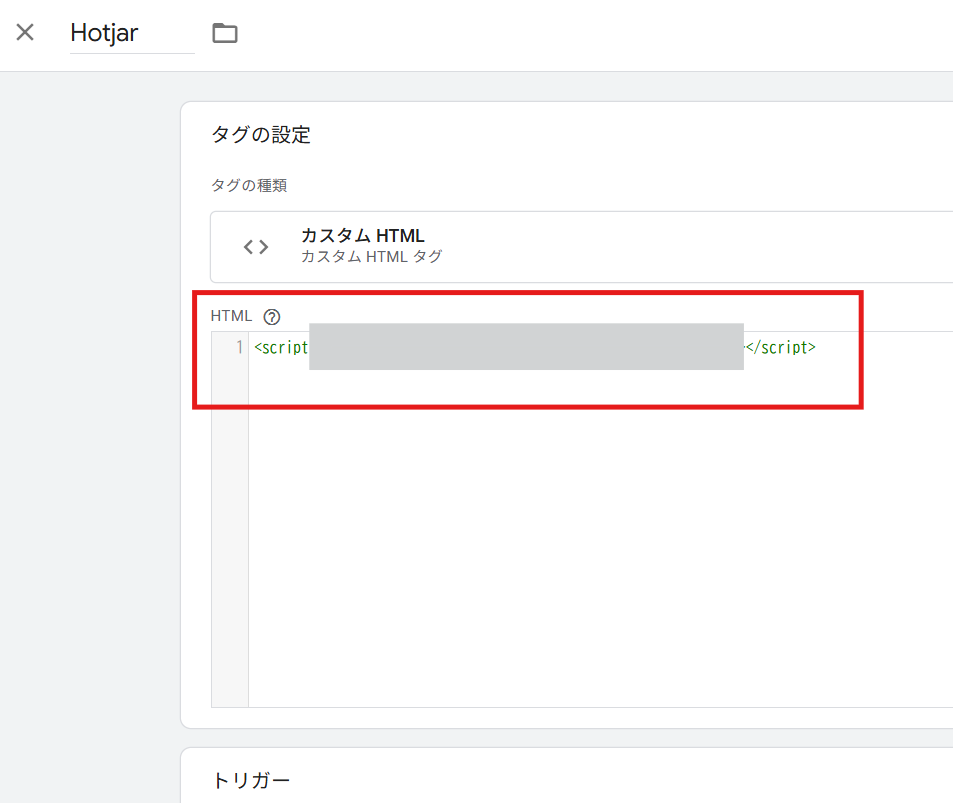
次にタグの設定画面で『タグの名前』を入力し、『タグの設定』をクリックします。
※ここではタグ名を『Hotjar』とします。
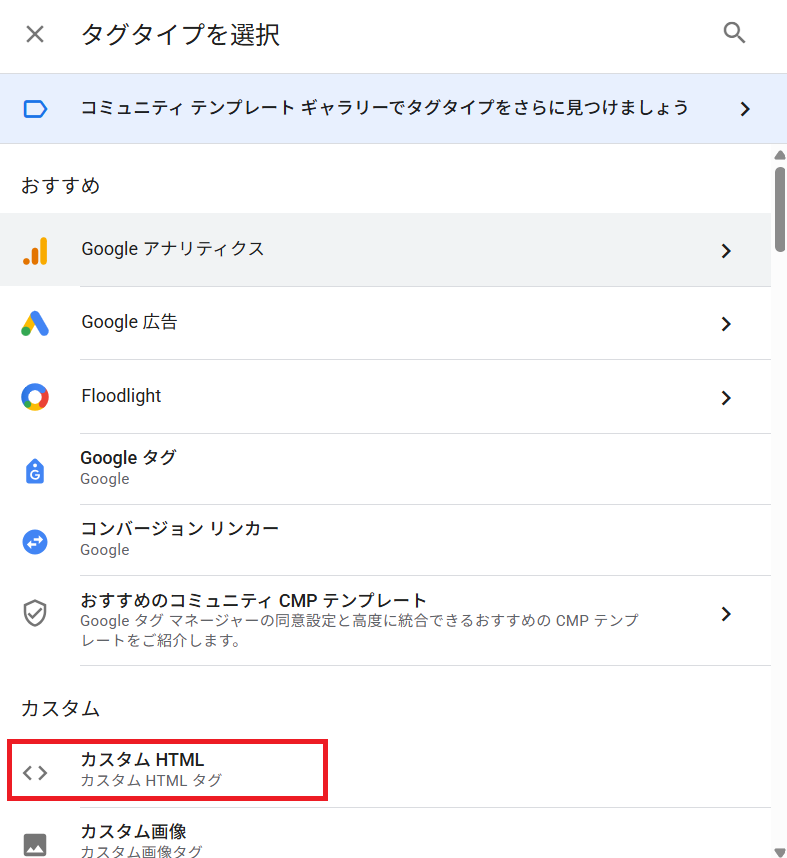
タグタイプの一覧が表示されるので、『カスタムHTML』を選択します。
『HTML』欄に、先ほどHotjarの『タグの取り付け』でコピーしたコードを貼り付けます。
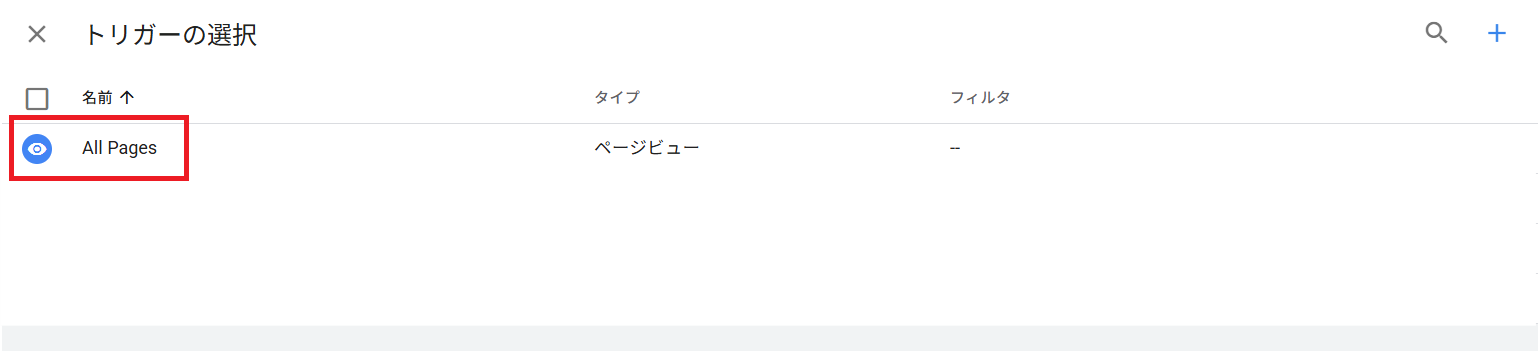
続いて『トリガー』を設定します。
『ALL Pages(すべてのページ)』を選択し、『保存』をクリックします。
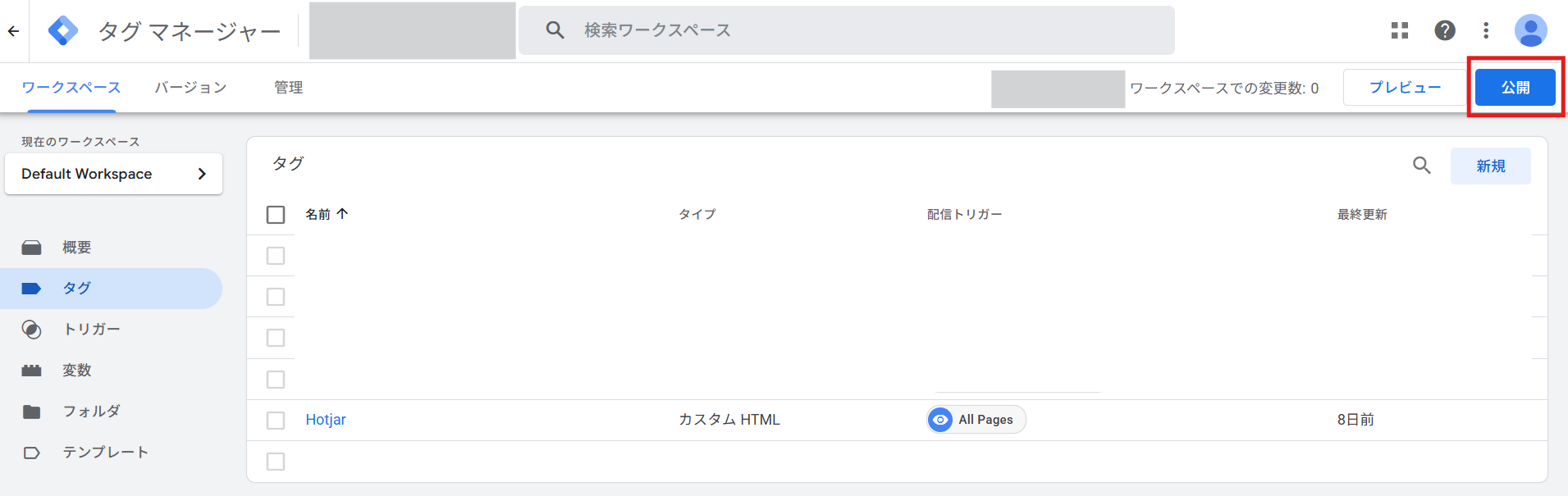
GTMの左メニュー『タブ』を開き、作成したタグが追加されていることを確認します。問題なければ『公開』をクリックします。
💡補足:Googleタグマネージャー(GTM)について
Googleタグマネージャー(GTM)は、Googleアカウントがあれば利用できます。Googleアカウントでログイン後、初めて利用する場合は、GTMのアカウント作成とコンテナ(管理対象サイト)の設定が必要です。
STEP3:インストールの確認(Hotjar)
タグの設置が完了したら、次にHotjar側でトラッキングコードが正しく読み込まれているかを確認します。
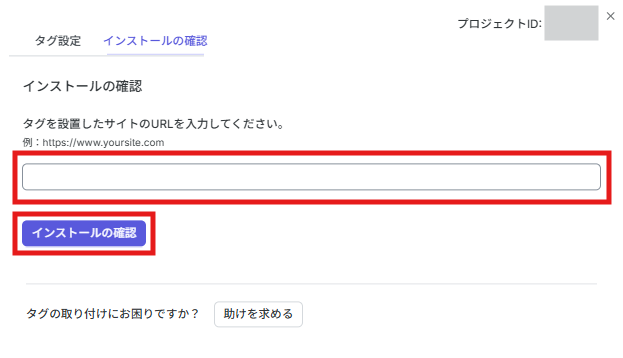
1.Hotjarの管理画面で『インストールの確認』を開く
Hotjarの管理画面の左タブにある「利用を開始」を開き、『①タグの取り付け』内の『インストールの確認』をクリックします。
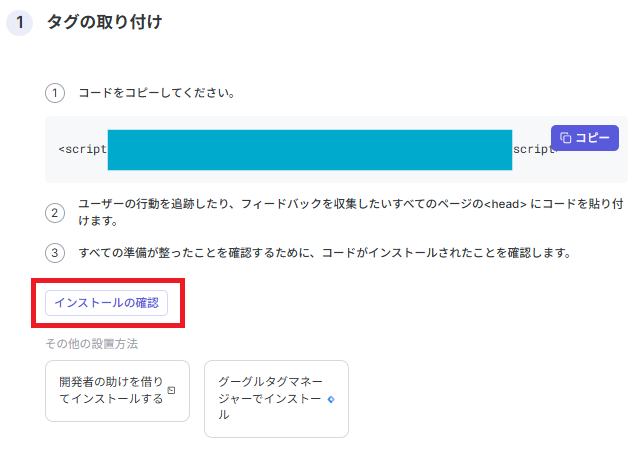
2.自社サイトのURLを入力する
確認画面が表示されるので、タグを設置した自社サイトのURL を入力し、『インストールの確認』をクリックします。
3.インストール完了を確認する
タグが正しく設置されている場合、インストール完了のメッセージが表示されます。『次へ進む』をクリックすると、設定は完了です。
これで、Hotjarによるユーザー行動の分析が開始されます。
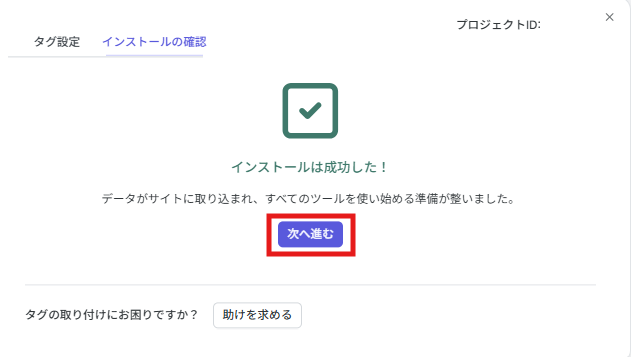
💡インストール確認が完了しても、すぐにデータが表示されない場合があります。アクセスが発生すると、ヒートマップやセッションリプレイのデータが順次蓄積されます。
STEP4:データ確認
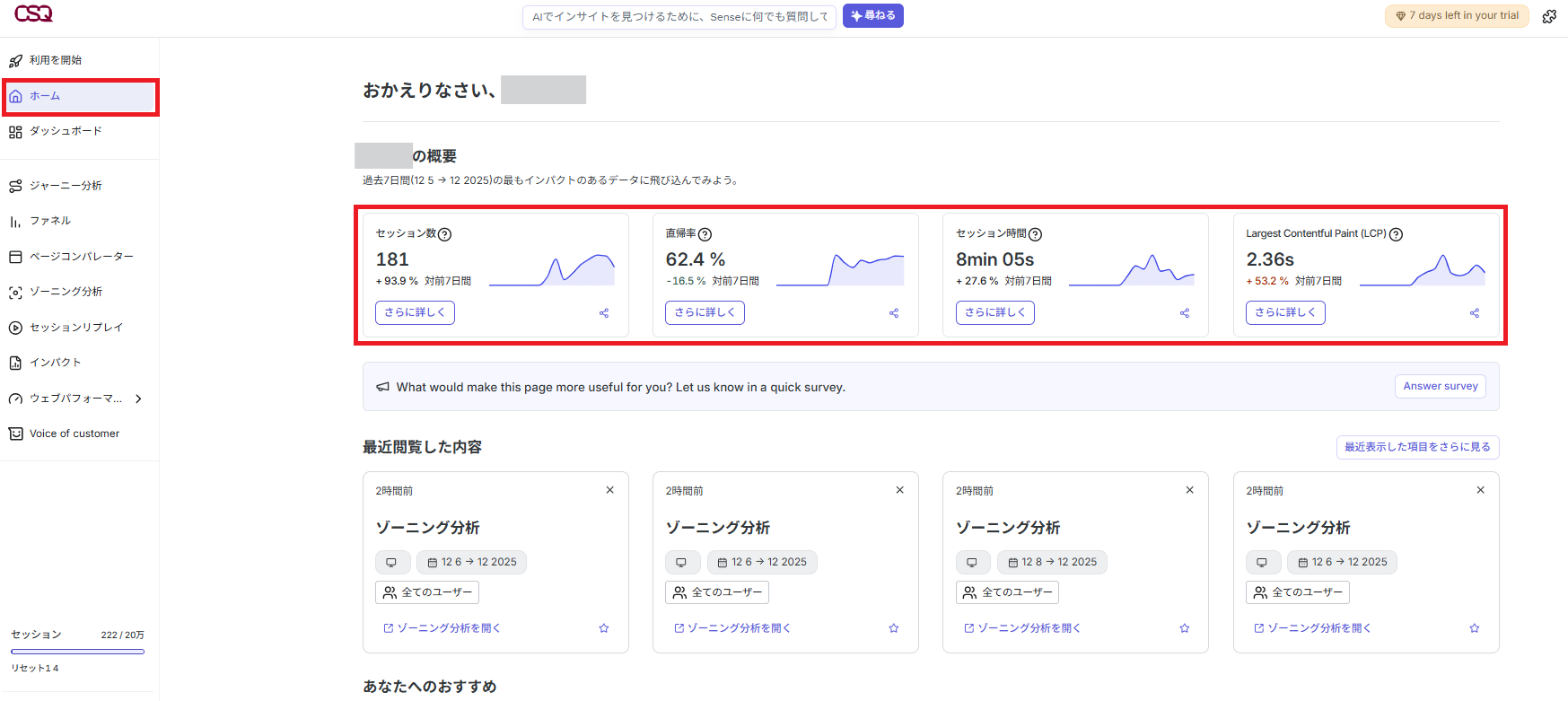
インストール確認が完了した時点で、Hotjarによるユーザー行動の計測が開始されています。まずは、データが表示されているかを確認し、数値やグラフが表示されていれば、問題ありません。
1.ホーム画面で計測状況を確認する
Hotjarのホーム画面を開くと『セッション数』『直帰率』『セッション時間』『Largest Contentful Paint (LCP)』が表示されています。
これらは、サイト全体の利用状況や表示速度の目安を把握するための指標として活用できます。
💡補足
・LCP:ページを開いたときに、画面内で一番大きな要素が表示されるまでの時間を示す指標です。ユーザーが「ページが表示された」と感じる速さの目安として使われます。
2.セッションリプレイが取得されているか確認する
左側メニューから『セッションリプレイ』を開きます。アクセスが発生していれば、ユーザーの操作履歴が一覧で表示されています。
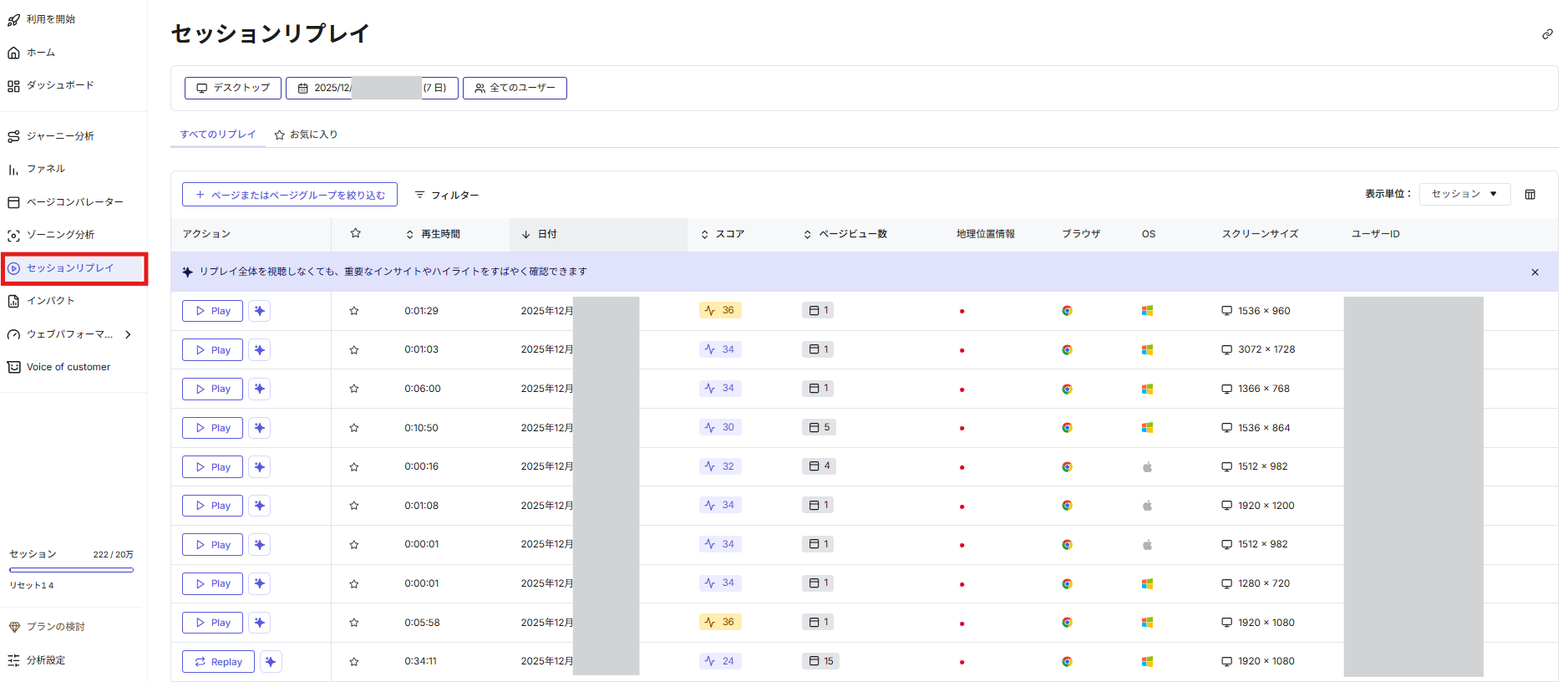
💡Hotjar(Contentsquare)には、個人情報を保護するための自動マスキング機能が標準で備わっています。
公式ドキュメントでも、フォームへの入力内容やメールアドレス、クレジットカード番号は、設定内容に関わらず自動的にマスクされることが明記されています。
そのため、セッションリプレイでは「どこをクリックしたか」「どの操作で迷っているか」といった行動の流れは確認できますが、ユーザーが実際に入力した文字そのものが記録されることはありません。
基本機能の作成手順(Freeプラン以上)
ここでは、Freeプランでも利用できる基本機能の作成手順を紹介します。
ヒートマップの作成
ヒートマップを使うと、ページ全体の中でユーザーがどこに注目し、どのように行動しているかを把握できます。クリックやマウスの動き、スクロールといったユーザー行動が色で可視化されるため、よく見られている箇所や、見落とされているポイントを直感的に確認できます。
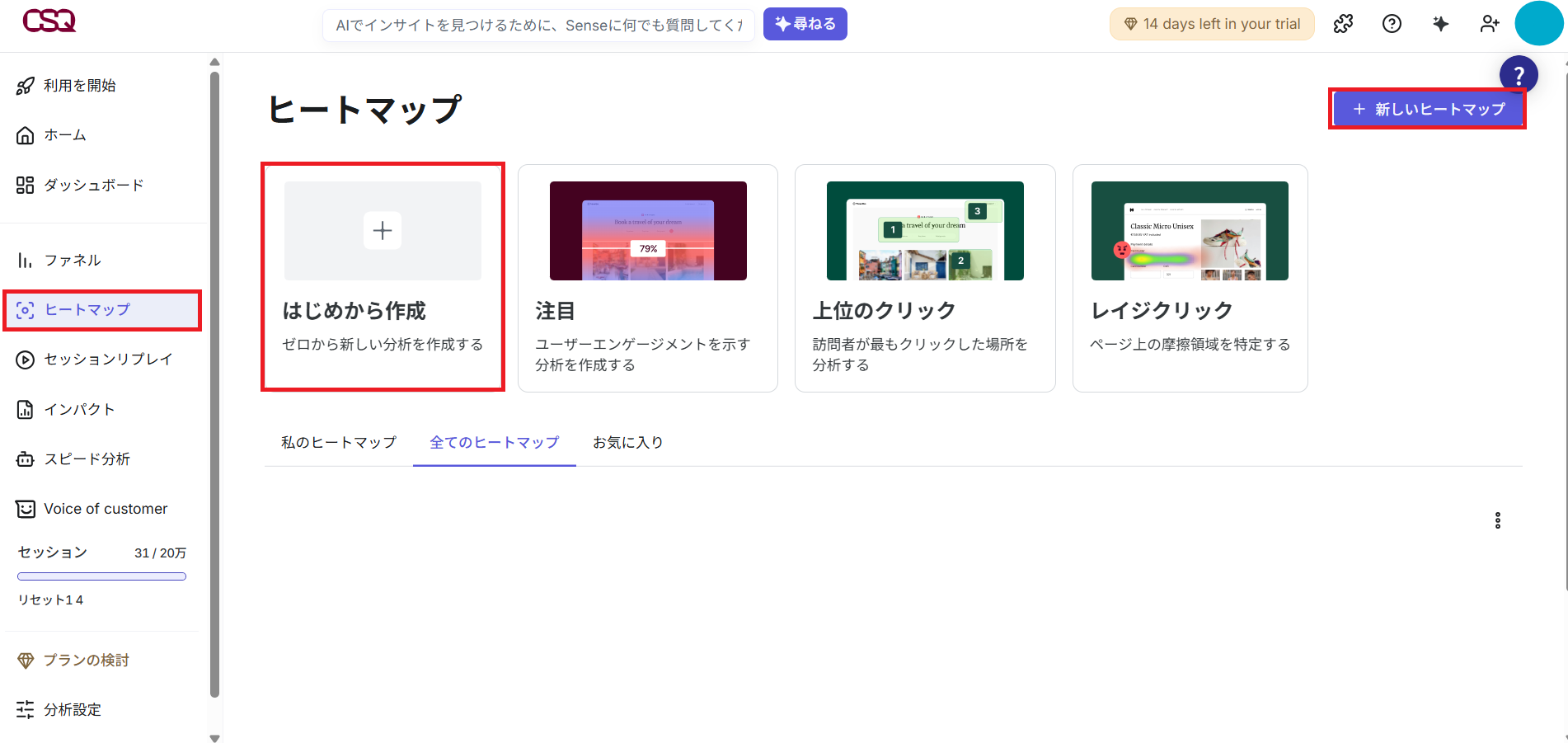
1.ヒートマップ画面を開く
管理画面の左側メニューから『ヒートマップ』をクリックします。
ヒートマップ一覧画面が表示されるので、「新しいヒートマップ」または「はじめから作成」 をクリックします。
※Growthプラン以上では『ヒートマップ』が『ゾーニング分析』と表示されています。
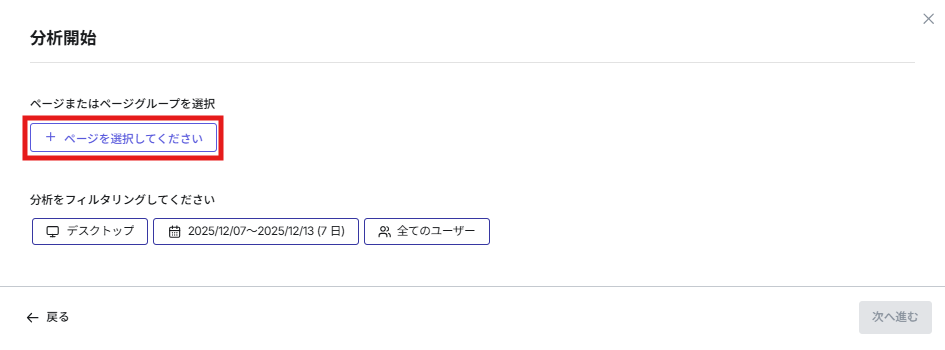
2.分析対象ページのURLを設定
「+ ページを選択してください」をクリックします。
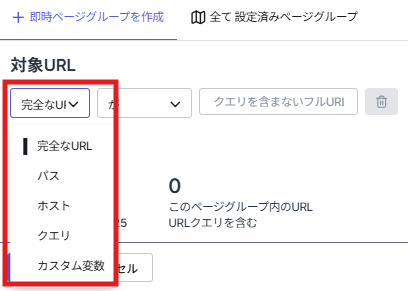
- URLの指定方法を選択する
初期状態では 「完全なURL」 が選択されています。これは、指定したURLと完全に一致するページのみを分析対象にする設定です。
※ 初めて作成する場合は『完全なURL』のままで問題ありません。
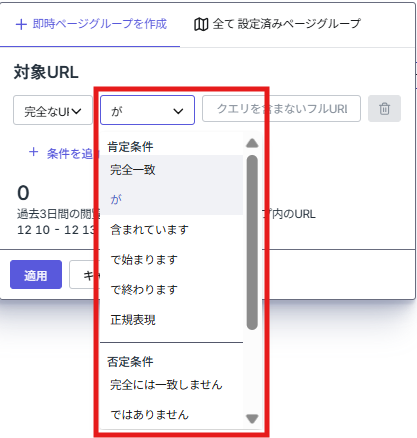
- 条件を選択する
入力したURLをどの条件で判定するかを指定する項目です。初期設定では 「が」 が選択されています。これは、指定したURLに一致するページを分析対象にする設定です。
※初めて作成する場合は『が』のままで問題ありません。
- URLを入力
実際に分析したいページのURLを入力し、『適用』をクリックします。
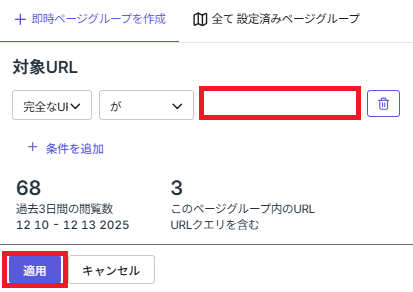
以下に参考として条件ごとの違いを記します。
URLの指定方法 | 条件 | URL(例) | 分析されるページ |
|---|---|---|---|
完全なURL | が | ||
完全なURL | 完全一致 | ||
完全なURL | 含まれています | service | |
完全なURL | で始まります | ||
完全なURL | で終わります | /thanks |
3.デバイス・期間・ユーザーの絞り込み
以下の内容を設定し、「次へ進む」をクリックします。
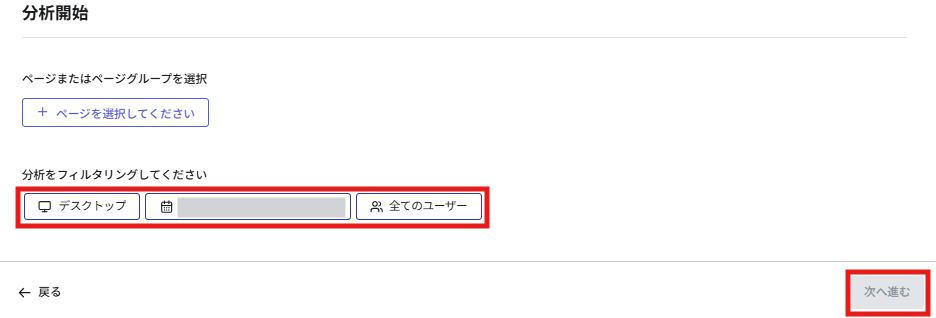
- デバイス
デスクトップ、モバイル、タブレットから選択します。
- 期間
Freeプランでは、最大7日間のデータが対象となります。
- ユーザー
ユーザー条件を細かく指定することもできますが、はじめて利用する場合は、このままで問題ありません。
4.ページのスクリーンショットを取得
『新しいスクリーンショットを取得する』をクリックします。
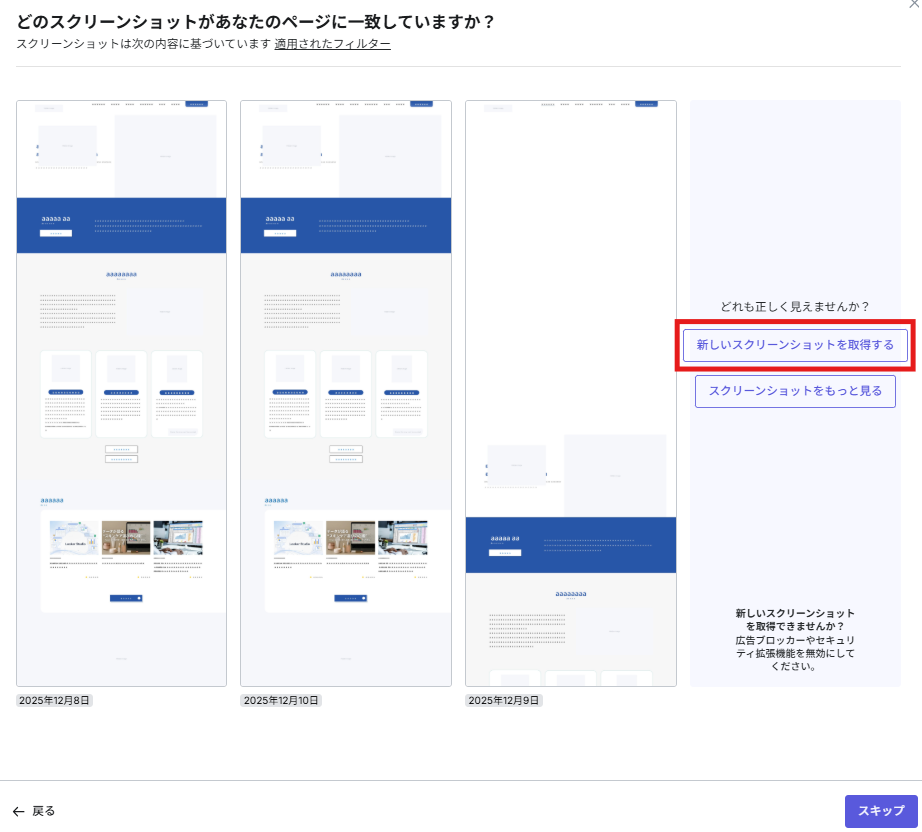
実際のサイトが表示されるので、『新しいスナップショットをキャプチャする』をクリックします。キャプチャ内容を確認し、『Contentsquareに保存』をクリックします。ここまでの操作でヒートマップが作成されます。
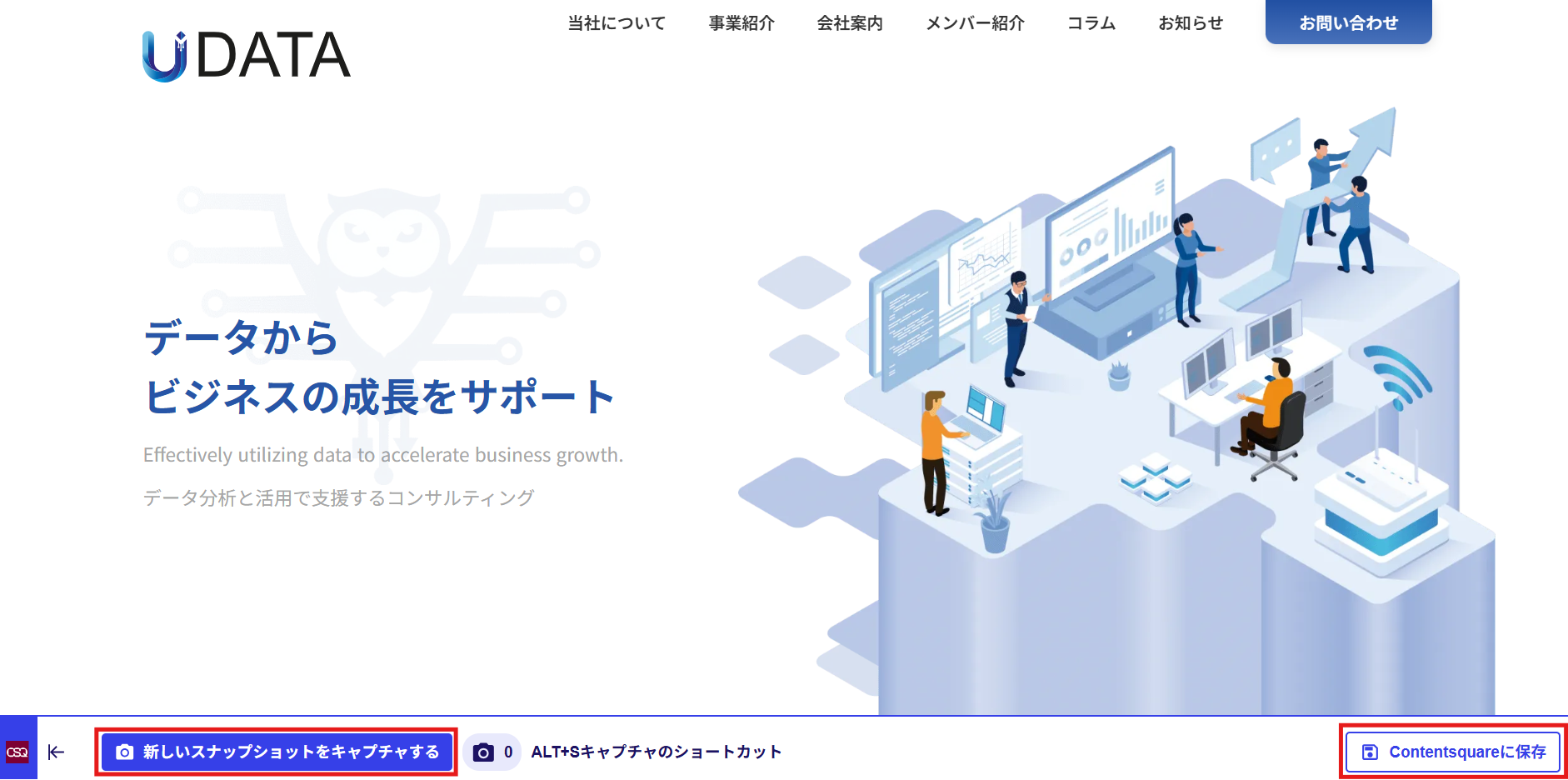
💡スクリーンショットは、基本的に「新しいスクリーンショット」を選択して問題ありません。新しいスクリーンショットを取得することで、現在のページ構成に合った状態でヒートマップを作成できます。
5.作成したヒートマップを確認する
「Contentsquareに保存」後、作成されたヒートマップの画面が表示されます。ページ上に色付きのヒートマップが表示されていれば、作成は完了です。
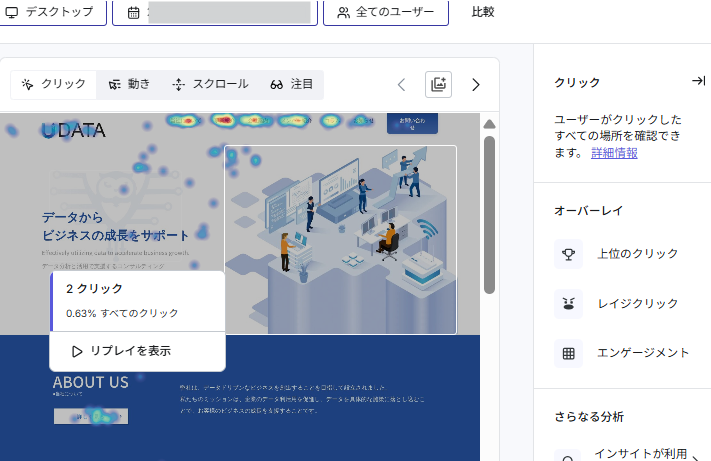
作成したヒートマップの確認
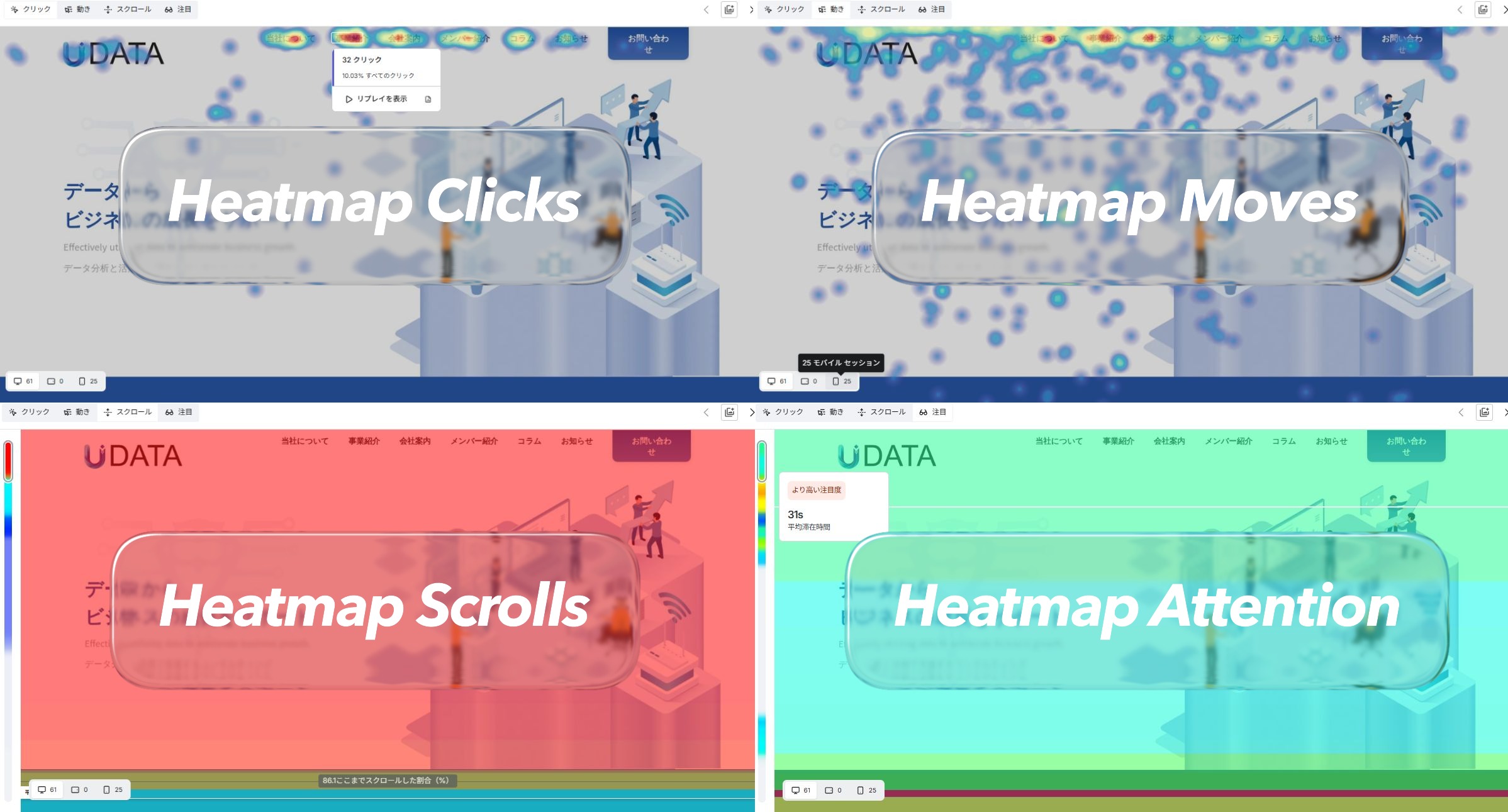
ヒートマップを作成すると、対象ページ上にユーザー行動が色付きで表示されます。ここでは、ヒートマップ画面の見方と、代表的な表示タイプ(クリック、マウスの動き、スクロール、注目)についてご紹介します。
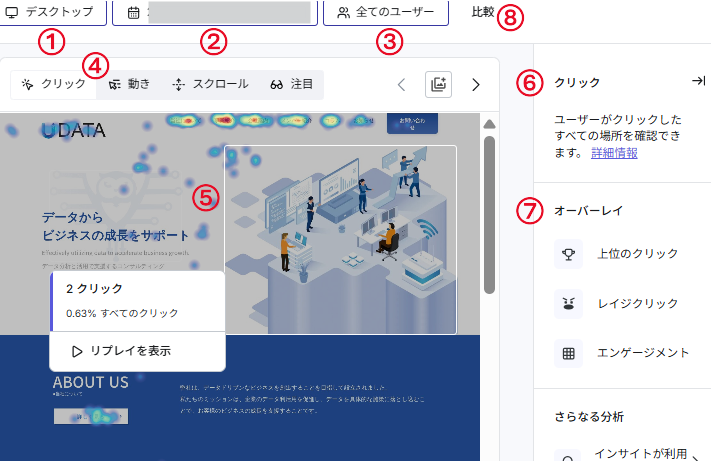
番号 | 内容 | 詳細 |
|---|---|---|
① | デバイス | デスクトップ・モバイル・タブレットごとに表示を切り替えます。 |
② | 期間 | 分析対象となる日付範囲を指定します。Freeプランでは最大30日間が対象です。 |
③ | ユーザー | ユーザー条件で表示を絞り込めます。新規ユーザーやリピートユーザーといった絞り込みも可能です。 |
④ | 表示タイプ | クリック・動き・スクロール・注目など、表示するヒートマップの種類を切り替えます。 |
⑤ | ヒートマップ表示エリア | 実際のページにヒートマップが重なって表示されます。 |
⑥ | 詳細情報 | 選択中の表示タイプ(クリックなど)についての説明を確認できます。 |
⑦ | オーバーレイ | 特定の行動を強調して表示できます。 |
⑧ | 比較 | ヒートマップを並べて表示し、違いを比較できる機能です。 |
- クリック
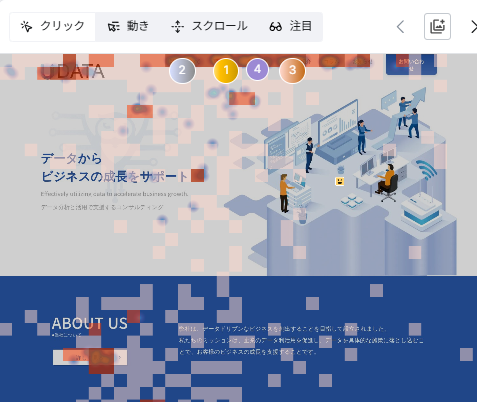
※オーバーレイ機能を使い、「上位クリック」「レイジクリック」「エンゲージメント」を重ねて表示しています。
クリックマップでは、ユーザーが実際にクリックしたすべての場所を確認できます。クリック数が多いポイントほど色が強く表示され、特に多くクリックされている箇所は赤色で可視化されます。
各ポイントにマウスを重ねると、クリック数やクリック率を確認できるため、数値だけでは気づきにくいユーザーの操作傾向を視覚的に把握できるのが、クリックヒートマップの大きな特長です。
💡活用ポイント
・想定していたCTAがクリックされているかを確認できる
・クリックされていないボタンやリンクの改善ポイントを見つけやすい
・意図しない箇所のクリックから、UIや導線の問題を発見できる
- マウスの動き
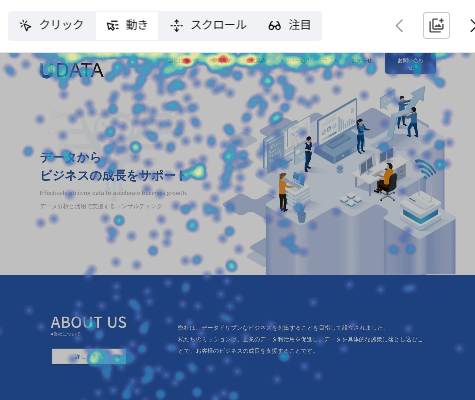
ムーブマップでは、ユーザーが画面上でマウスをどの位置に動かしているかを可視化できます。マウスの移動が多いエリアほど色が強く表示され、特に動きが集中している箇所は赤色で表示されます。
マウスの動きは、必ずしもクリックと一致するわけではありませんが、ユーザーが注目しているエリアや、視線の流れを把握する目安として活用できます。
💡活用ポイント
・ページ内で、ユーザーの操作や関心が集中しているエリアを把握できる
・マウスが行き来している箇所から、迷いや分かりにくさの兆候を見つけやすい
・コンテンツ配置やレイアウト改善のヒントを得られる
- スクロール
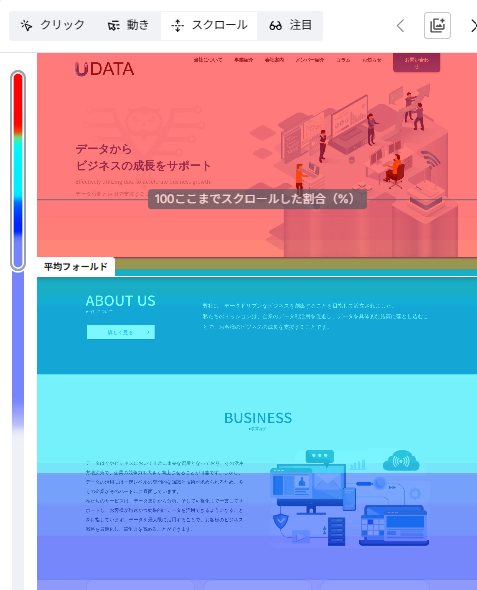
スクロールマップでは、ユーザーがページのどこまで閲覧しているかを確認できます。ヒートマップにカーソルを合わせると、各エリアまでスクロールしたユーザーの割合が表示されます。
色の濃淡によって、赤色は多くのユーザーに閲覧されているエリア、青色はあまり閲覧されていない、またはほとんど到達していないエリアなど、ユーザーの視界に入っているかどうかを判断する際に有効なヒートマップです。
💡活用ポイント
・ユーザーの関心が薄れている位置を把握できる
・ファーストビューより下のコンテンツが実際に読まれているかを確認できる
・デバイスごとのスクロール傾向を踏まえ、ページ構成を見直すヒントを得られる
- 注目
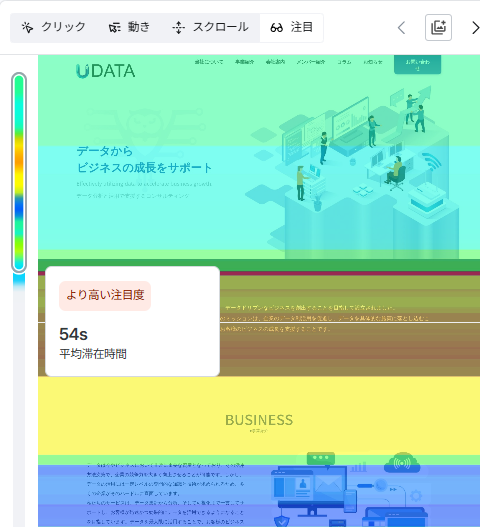
アテンションアップでは、ユーザーがページ内のどのエリアに長く滞在しているかを可視化できます。ページを読んだり、操作したりする際に費やされた時間をもとに、色の濃淡で表示されます。
赤く表示されているエリアは、ユーザーの注目が集まっている箇所を示します。ただし、注目が高いからといって必ずしも良い状態とは限らず、操作に迷っていたり、分かりにくさを感じているケースもあります。
クリックやスクロールとあわせて確認することで、ユーザーの関心やつまずきの背景をより分かりやすく把握できます。
💡活用ポイント
・ユーザーがどのようにページ内を移動し、内容を確認しているかを把握できる
・注目が集まりすぎている箇所から、混乱やフラストレーションの兆候を見つけやすい
・コンテンツ配置やページ構成を見直すための判断材料として活用できる
ファネルの作成
ファネルでは、ユーザーがページを順番にどこまで閲覧し、次のページへどれくらい進んでいるか、また、どの段階で離脱しているかを割合(%)で確認できます。
ここでは例として、『会社トップページ → 事業内容ページ → 製品一覧ページ』という、企業サイトの一般的に見られるページ構成を想定してファネルを設定します。
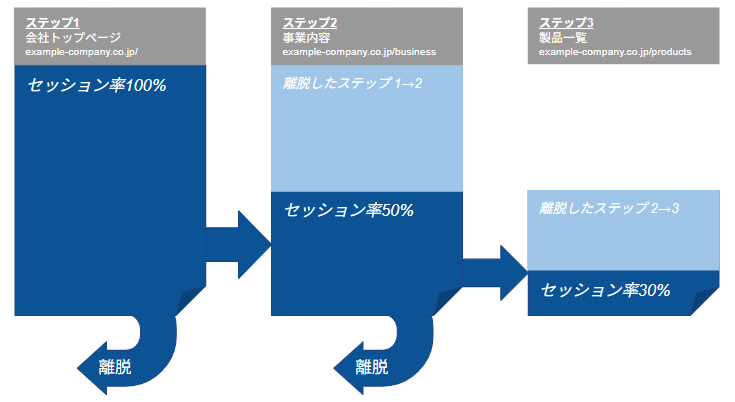
以下は、今回作成するファネルのステップ構成と設定内容の例です。
ステップ | URLの指定方法 | 条件 | URL(例) |
|---|---|---|---|
ステップ1(会社トップページ) | 完全なURL | が | |
ステップ2(事業内容) | 完全なURL | が | |
ステップ3(製品一覧) | 完全なURL | が |
1.ファネル画面を開く
管理画面の左側メニューから「ファネル」をクリックします。ファネルの設定画面が表示され、ステップを追加する画面へ進みます。
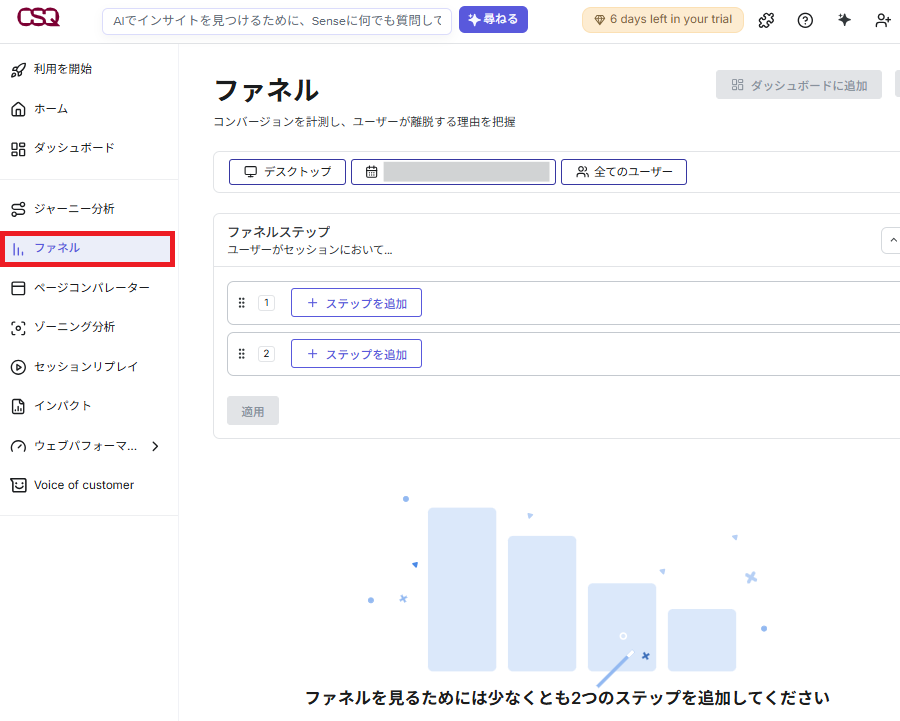
2.ステップを追加する
「+ ステップを追加」をクリックします。
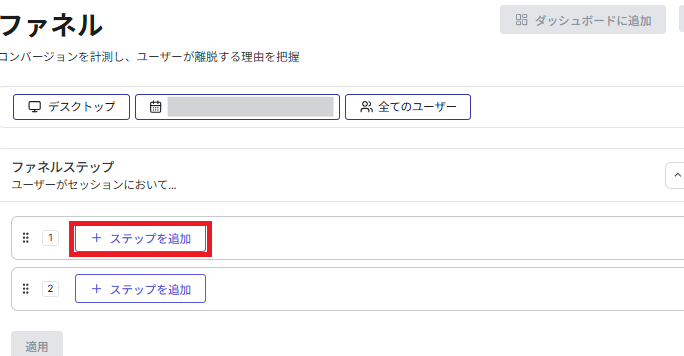
💡画面には「+ ステップを追加」が2か所表示されていますが、これはファネルが最低2ステップ以上必要なため、あらかじめ用意されているものです。どちらをクリックしても同じ操作になるため、上側の「+ ステップを追加」から設定を進めれば問題ありません。
3.分析対象のURLを設定する
表示された画面で、以下を設定し、『適用』をクリックします。
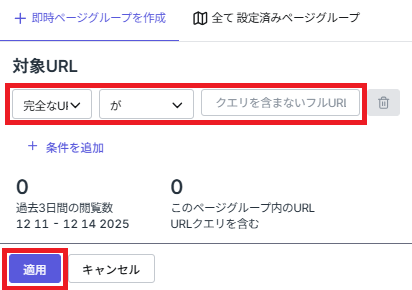
- URLの指定方法
- 条件
- 分析対象となるURL
💡条件にはさまざまな指定方法があり、分析パターンは数多く存在します。特定のページをステップとして設定する場合は「完全なURL」+「が」の組み合わせが最もシンプルです。
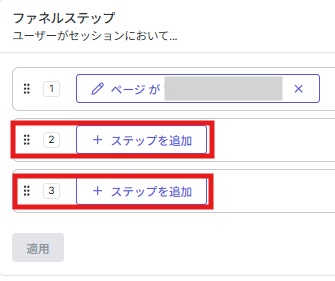
4.複数ステップを順番に設定する
同じ手順で、ステップ2、ステップ3と順番にページを追加していきます。
今回の例では、「会社トップページ → 事業内容ページ → 製品一覧ページ」の3ステップを設定します。
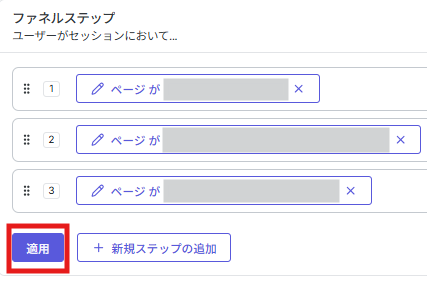
5.ファネルを作成する
すべてのステップを設定したら、「適用」をクリックします。
これでファネルの作成は完了です。
作成したファネルの確認
ファネルを作成すると、設定したステップにもとづいて、各ページの到達率や離脱率がグラフで表示されます。
ここでは、ファネル画面の見方と、確認すべきポイントを整理します。
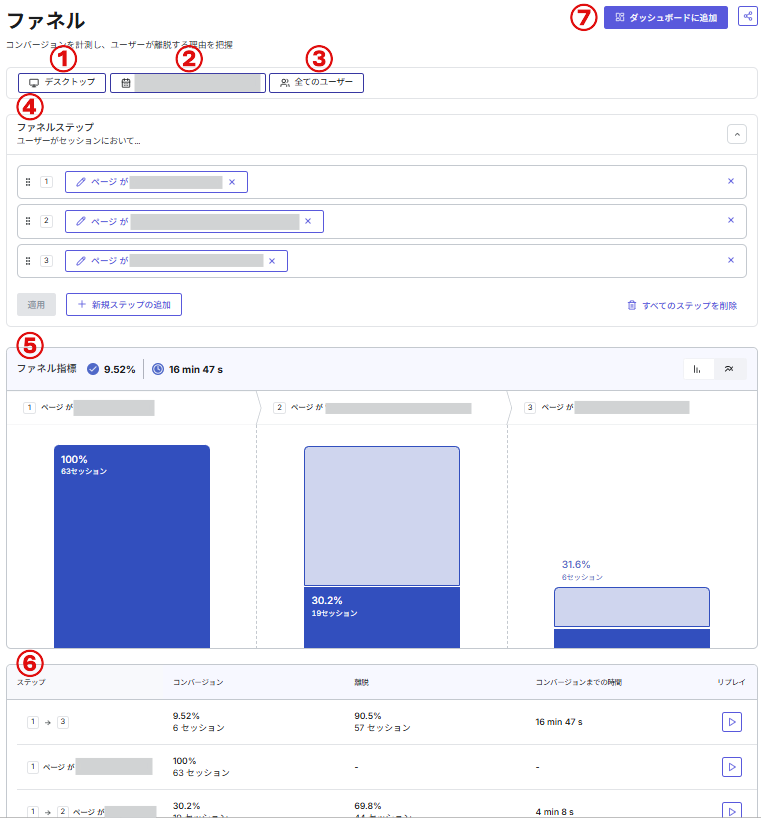
番号 | 内容 | 詳細 |
|---|---|---|
① | デバイス | デスクトップ・モバイル・タブレットごとにファネルを切り替えて確認できます。 |
② | 期間 | 分析対象となる日付範囲を指定します。Freeプランでは最大30日間が対象です。 |
③ | ユーザー | ユーザー条件で表示を絞り込めます。新規ユーザーやリピートユーザーといった絞り込みも可能です。 |
④ | ファネルステップ | 設定したページ(ステップ1~3)が表示されます。ここでステップの追加・編集も行えます。 |
⑤ | ファネル結果(グラフ) | 各ステップの到達率が棒グラフで表示されます。どの段階で多く離脱しているかを視覚的に確認できます。 |
⑥ | ファネル結果(一覧) | ステップごとのコンバージョン率、離脱率、滞在時間を数値で確認できます。必要に応じてリプレイも再生できます。 |
⑦ | ダッシュボードに追加 | 作成したファネルをダッシュボードに追加し、他の分析と併せて確認できます。 |
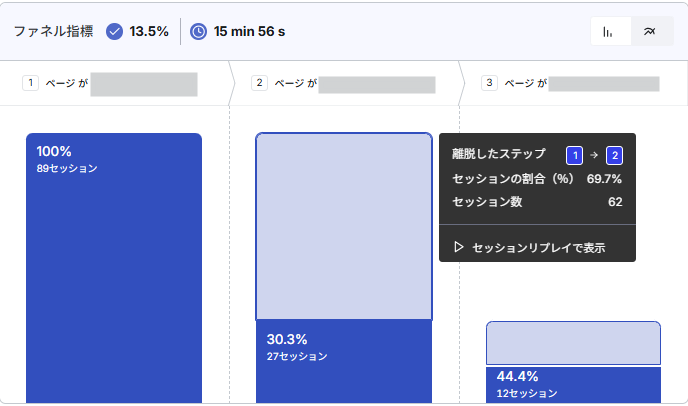
ファネルグラフ上の各ステップや離脱箇所にマウスを合わせると、離脱したステップ、セッションの割合、セッション数を確認できます。
例えば、ステップ1からステップ2への遷移部分に表示される「離脱したステップ」では、どのくらいのユーザーが離脱しているか、具体的な数値で把握できます。
💡活用ポイント
・どのステップでユーザーが最も離脱しているかを把握できる
・次のページへ進みにくい導線を把握できる
・離脱したユーザーの行動をセッションリプレイで確認できる
・改善すべきページの優先順位を判断できる
セッションリプレイの確認
セッションリプレイは、Hotjarのタグ設置が完了すると自動的に取得されます。ヒートマップやファネルのように、事前に作成や条件設定を行う必要はありません。
ここでは、セッションリプレイの確認方法と、どのようなポイントを見ればよいかを整理します。
1.セッションリプレイの画面を開く
管理画面の左側メニューから「セッションリプレイ」をクリックします。取得されているセッションの一覧画面が表示されます。
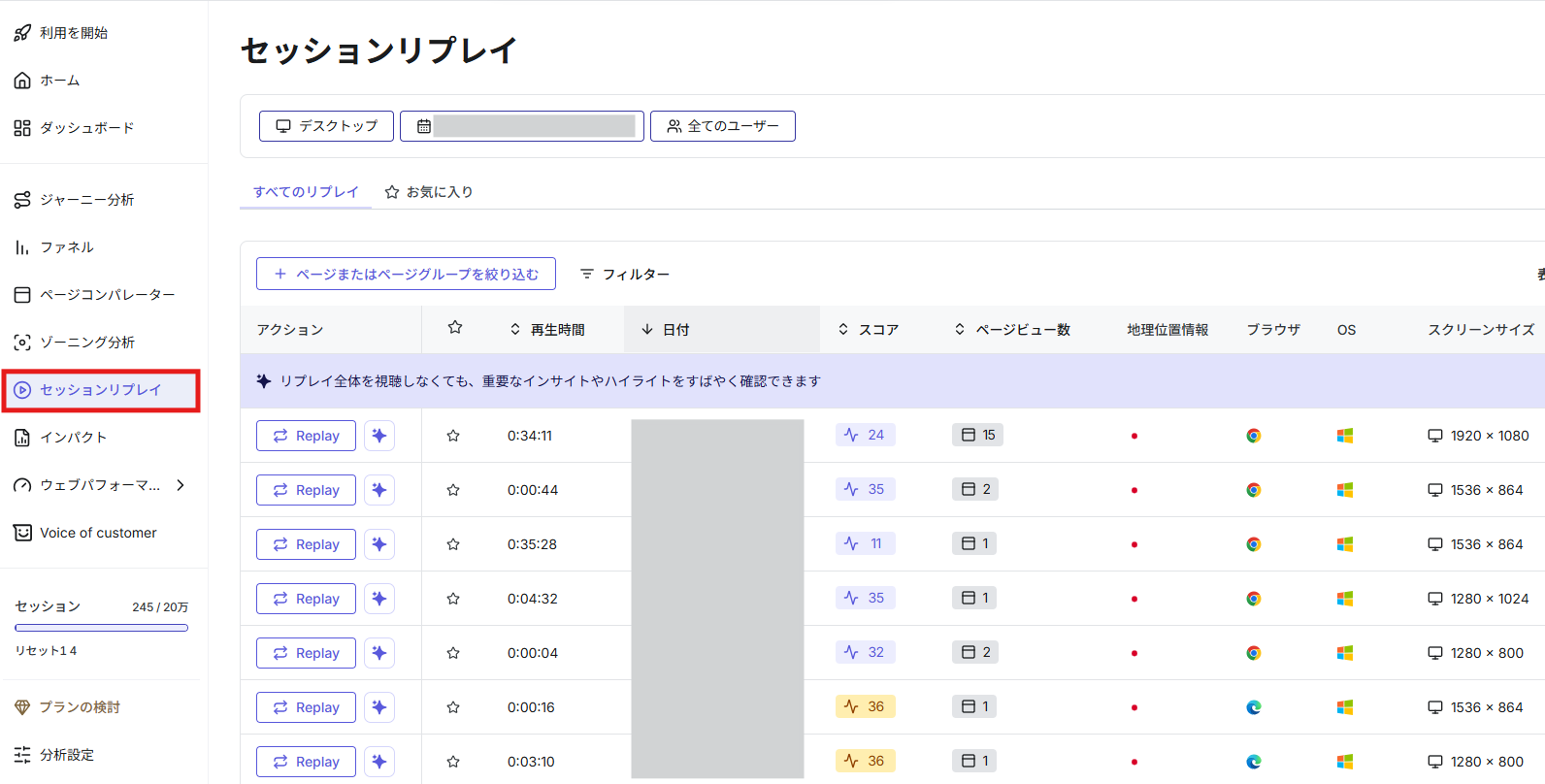
2.再生したいリプレイの選択
セッションリプレイの一覧画面から再生したいセッションの『Play』または『Replay』をクリックします。
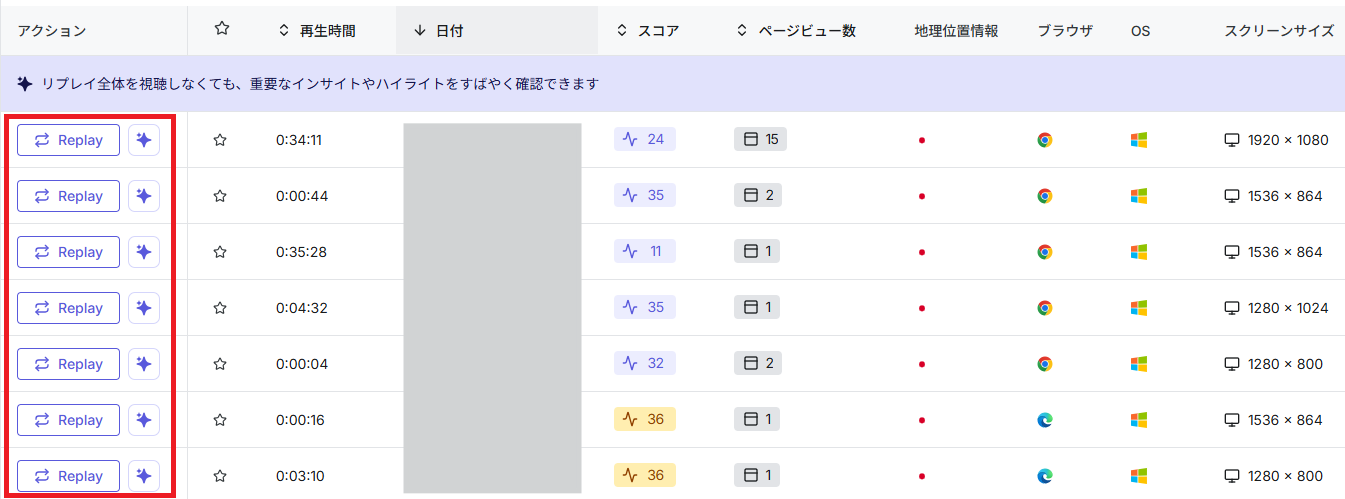
3.セッションリプレイ再生画面
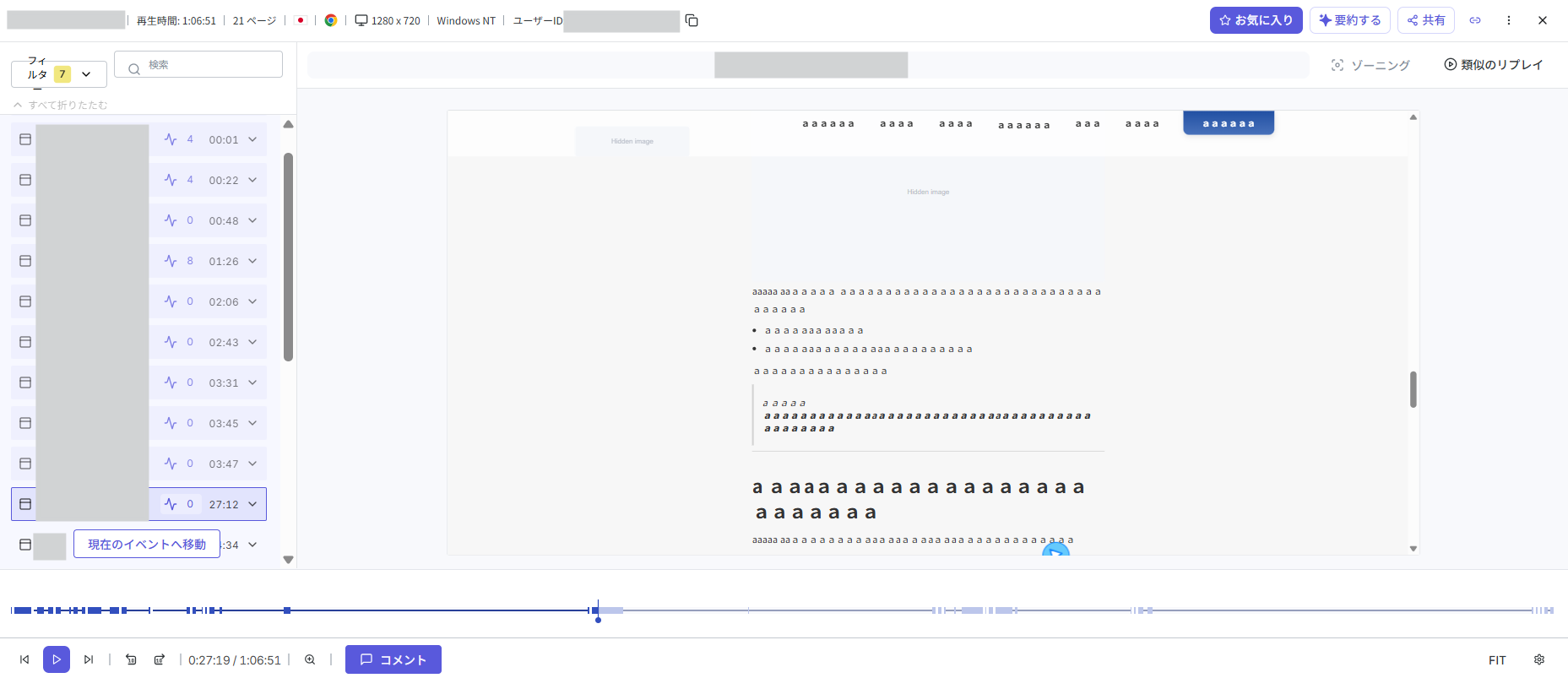
一覧から任意のセッションをクリックすると、セッションリプレイの再生画面が表示されます。再生画面では、ユーザーの操作を時系列でそのまま再現して確認できます。
- どこをクリックしたか
- どの位置でマウスを動かしているか
- どの程度スクロールし、どこで止まっているか
- ページ遷移の流れや滞在時間
4.データマスキングについて
セッションリプレイでは、初期設定の段階でデータマスキングが有効になっています。そのため、画面上のテキストが「aaaa」のように表示されることがありますが、これは正常な挙動です。
Hotjar(Contentsquare)は、個人情報を意図せず取得・閲覧してしまうことを防ぐため、初期設定では安全側(マスクあり)でデータを取得します。また、データマスキングの設定内容に限らず、パスワードやクレジットカード番号など、明らかに機密性の高い情報については、自動的にマスクされる仕組みが用意されています。
テキストがマスクされている場合でも、クリックやスクロール、ページ遷移といったユーザー行動の流れは問題なく確認できます。
※ データマスキングは後からページ単位・要素単位で調整できますが、運用に慣れるまでは初期設定のまま利用することをおすすめします。
有料プランで利用できる機能(Growthプラン以上)
Freeプランで基本的な計測や分析に慣れてくると、「もう少し詳しくユーザー行動を見たい」「ページ同士を比較したい」と感じる場面が出てきます。
なお、Hotjarでは初回登録時に一定期間、Growthプランのトライアルが適用されるため、はじめから有料機能の一部が表示されています。
ここではGrowthプランでの追加機能について一部ご紹介します。
- ゾーニング分析
ゾーニング分析は、ページ全体ではなく、ページ内の要素ごと(ボタン・画像・テキストなど)にユーザー行動を数値で確認できる分析機能です。
ヒートマップが「どこが見られているか」を把握するのに対し、ゾーニング分析では、ボタン・画像・テキストなどを一つひとつ分けて見て、「どれが使われていて、どれが使われていないか」を判断できます。
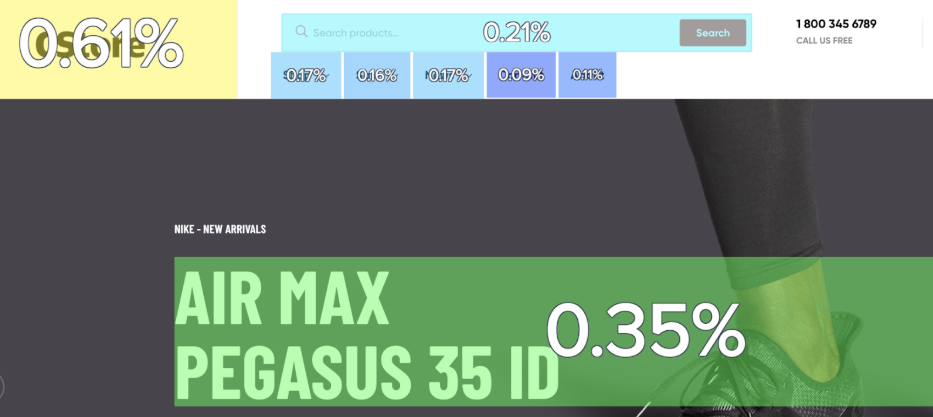
この分析により、従来のヒートマップでは分かりにくい次のような視点を得られます。
- 各要素の魅力度(Attractiveness)
要素がユーザーの目をどれだけ引き付けているか - インタラクション(Interaction)
クリックやタップなどの反応がどれだけ発生しているか - 可視性(Visibility)
複数の要素同士でどちらがより反応を得ているか比較できる
💡ヒートマップとの使い分け
・ヒートマップ
→ ページ全体の雰囲気や傾向をざっくり把握したいとき
・ゾーニング分析
→「この要素は残すべきか」「改善すべきか」を判断したいとき
Freeプランで全体像をつかんだあと、改善対象を具体的な要素まで絞り込みたい場面で使われることが多い機能です。
- ジャーニー分析
ジャーニー分析は、ユーザーがサイト内をどのような順番でページを移動しているかを可視化する機能です。どのページから訪問して、どのページを経由して、どこで離脱しているのかを、実際の行動の流れとして確認できます。
ジャーニー分析では、次のようなことを確認できます。
- よく使われているページ遷移のパターン
- 想定していなかった回遊ルート
- 多くのユーザーが離脱している分岐点
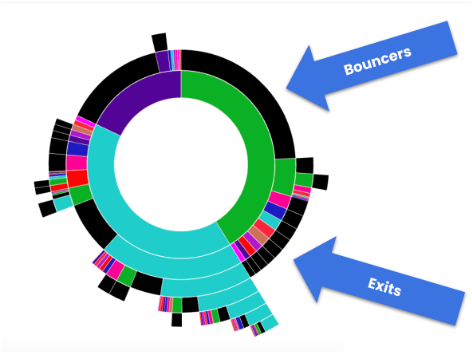
- 『Bouncers』は最初のページだけを見て離脱したユーザーの割合を示す
- 『Exits』はユーザーが最終的に離脱したページを示す
💡ファネル分析との違い
ファネル分析と混同されやすいですが、役割は異なります。
- ファネル分析
あらかじめ決めた順番(例:トップ → 事業内容 → 製品一覧)を、ユーザーがどこまで進んだかを確認する分析 - ジャーニー分析
ユーザーが実際にたどった経路を可視化し、事前に決めた導線に限らず、想定外の回遊や離脱が発生しているポイントを確認する分析。
比較分析
比較分析は、同じページや機能を条件別に並べて比較できる分析機能です。
期間・デバイス・ユーザー条件などを切り替えながら、行動の違いを確認できます。
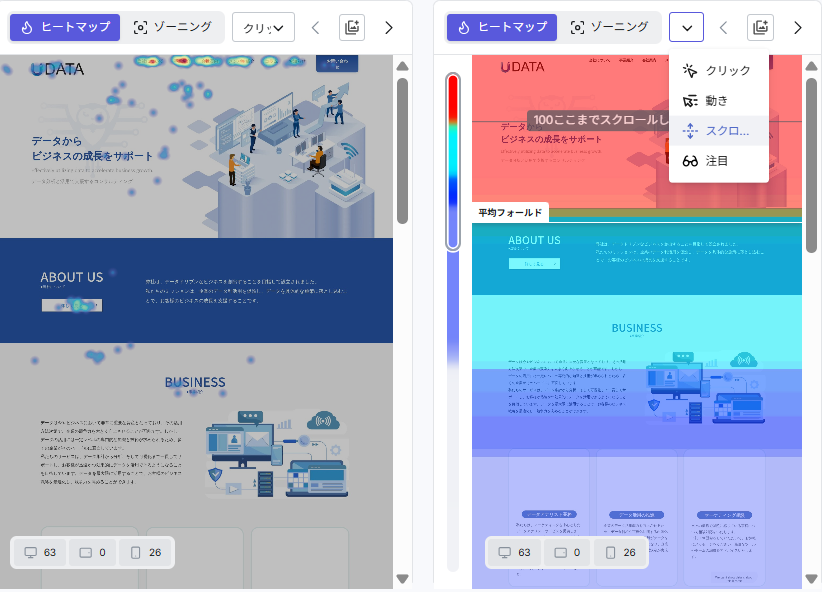
たとえば、PCとスマートフォンで同じページのヒートマップを比較することで、「スマートフォンでは下まで読まれていない」「PCでは特定のリンクがよくクリックされている」といった違いを把握できます。
SenseChat(AIチャット)
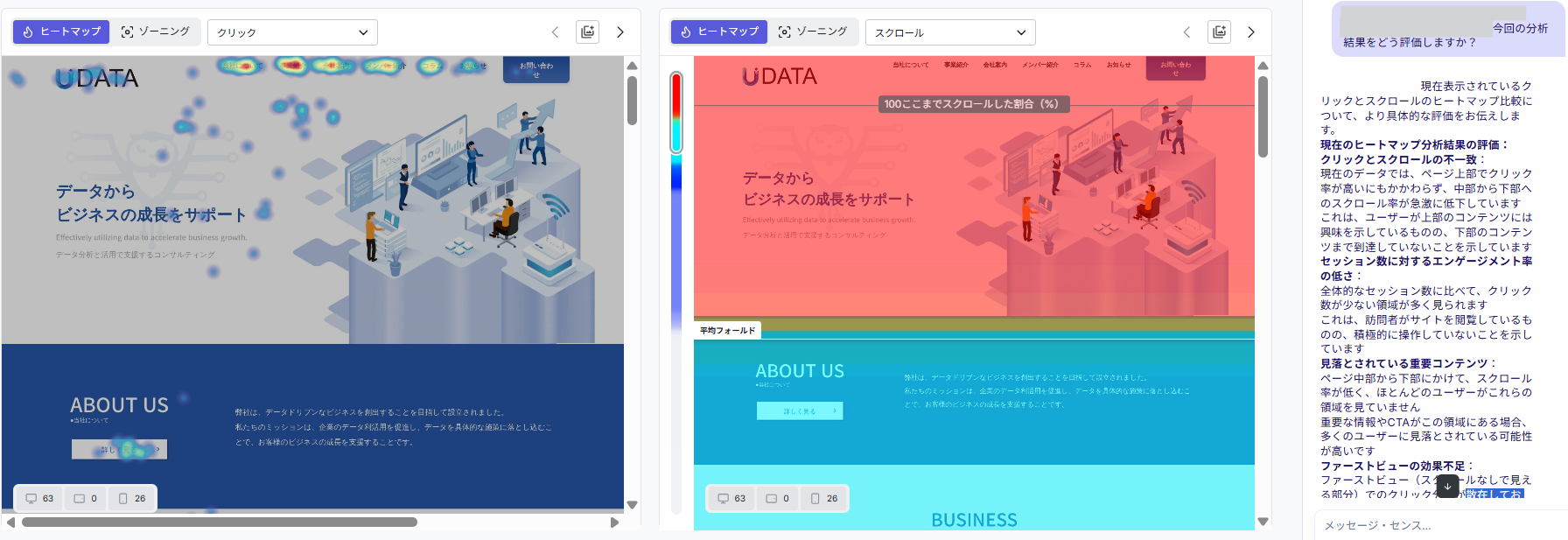
SenseChat(センスチャット)は、Contentsquare(Hotjar)に搭載されている AIアシスタント機能です。ヒートマップやセッションリプレイなどのデータをもとに、分析のヒントや注目すべきポイントを文章で整理してくれます。
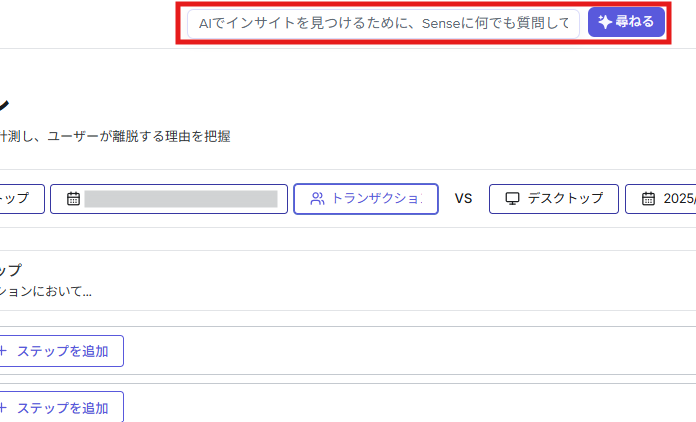
管理画面上部に表示されチャットアイコンから、SenseChatを起動できます。
実際にSenseChatに質問すると、現在のデータ状況をもとに、ユーザー行動の傾向や注意点を文章で回答してくれます。
💡SenseChat(AIアシスタント)は Growthプラン以上で利用可能 です。
※トライアル期間中は、Growthプランの機能として利用できます。
💡2025/9/30に発表された新機能です。
はじめて使うときに戸惑いやすいポイント
- データはすぐに集まらない
Hotjarはタグを設置した直後から計測が始まりますが、設置してすぐに大量のデータが表示されるわけではありません。
アクセス数が少ないサイトや、計測を始めたばかりの状態では、数値やグラフが表示されるまでに時間がかかることがあります。目安としては、数日〜1週間ほどデータがたまると、ヒートマップやセッションリプレイを使った分析がしやすくなります。
まずは「計測が始まっているか」を確認できれば問題ありません。
- セッションリプレイが少なく見える理由
セッションリプレイは、すべての訪問が必ず録画される仕組みではありません。
Hotjar(Contentsquare)では、データ量やパフォーマンスへの影響を抑えるため、条件を満たした一部のセッションのみが取得されます。
そのため、アクセス数に比べて少なく感じることがあります。少数のリプレイでもユーザーが「なぜ離脱しているのか」「どこで操作が止まっているのか」といった改善のヒントは得られます。
- セッションリプレイがマスク表示される理由
セッションリプレイでは、初期設定の段階でデータマスキングが有効(マスクあり)になっています。これは、個人情報を意図せず取得・閲覧してしまうことを防ぐための仕様です。マスクされていても、クリックやスクロール、ページ遷移などユーザー行動そのものは問題なく確認できます。
なお、セッションリプレイで「どこを見ているか」「どこで操作しているか」を把握したい場合は、個人情報を含まないページや要素に限って、マスク設定を調整することも可能です。テキストがすべて「aaaa」のようにマスクされている状態では、どのコンテンツを見ているのか把握しづらくなります。 そのため、分析したい内容や目的に応じて、 ページ単位での調整を検討するとよいでしょう。
まとめ
Hotjarは、数字では見えないユーザー行動を『視覚的に理解できる』ツールです。無料で始められ、導入や初期設定もシンプル。まずは1〜2ページ程度から分析を始めるだけでも、改善のヒントは十分に得られます。
実際に使っていく中で、「もう少し深く分析したい」「他の機能も使ってみたい」と感じたタイミングで、有料プランへの切り替えを検討すれば問題ありません。
最後までお読みいただき、ありがとうございました。
ユーザーの動きをヒントに、少しづつ改善を重ねていくところから始めてみましょう。

引用元
・Contentsquare Pricing: Pick the Plan That Suits Your Needs
・Releases and Updates for 2025 – Contentsquare Help Center | Documentation & Support
Hotjarは、ユーザー行動を“見える化”することで、サイト改善の仮説を具体的にしてくれる強力なツールです。
一方で、成果につなげるためには「どのページを計測し、何を課題とし、どう改善して検証するか」という設計が欠かせません。
UDATA株式会社では、Hotjarの導入支援(タグ設置・計測設計)から、ヒートマップ/リプレイ分析、改善施策の優先順位付け、効果検証まで一貫してサポートしています。
サイト改善やCV向上に向けたご相談は、こちらからお問い合わせください