はじめに
プロジェクトの進捗を見える化したいとき、多くの人が一度はガントチャートを検討します。
しかし実際には、「どのツールで作るべきか」で手が止まってしまうことが多いのではないでしょうか。
こんな悩みありませんか?
- Excelで十分では?
- Plannerの方がチーム管理に向いている?
- Power BIって本当に必要?
ツールは複数あるのに、「何を基準に選べばいいか」がわからない。
その結果、
よくある失敗パターン
- とりあえずExcelで作って破綻する
- ツールを変えて作り直す
- 結局使われなくなる
といったことが起きがちです。
本記事では、「ガントチャートをどう作るか」ではなく、
どのツールで作るべきか
という観点から、Power BI・Excel・Plannerの違いを整理し、状況別に最適な選択を提示します。
結論:ガントチャートのツール選びはこの3つで判断できる
先に結論です。
ガントチャートのツール選定は、以下で判断できます。
ツール選定の結論
- 個人・簡易管理 → Excel
- チームでのタスク共有 → Planner
- データ連動・分析・可視化 → Power BI
Excel、planner、powerBI 比較
ツール | 向いている用途 | キーワード |
|---|---|---|
Excel | 個人・小規模の進捗管理 | 簡単 |
Planner | チームでのタスク共有 | 共有 |
Power BI | データ連動・分析・可視化 | 分析 |
つまり、
「何をしたいか」でツールは決まる
のであって、
「どのツールが優れているか」という話ではありません。
なぜガントチャートのツール選びで迷うのか
よくある失敗パターン
- とりあえずExcelで作る → 更新が追いつかず形骸化
- 共有のためにPlannerへ移行 → 分析ができず別資料が増える
- 期待してPower BIを導入 → 運用設計がなく使われない
このように、
ツールの選択と目的がズレることで「作る→使われない」のループに陥ります。
多くの場合、迷いの原因はツールの違いではありません。
「進捗を管理したい」のか
「データを分析したい」のか
「チームで共有したい」のか
この目的が曖昧なままツールを選ぼうとするため、選べなくなります。
例えば、
- Excelは手軽だが共有に弱い
- Plannerは共有に強いが分析に弱い
- Power BIは分析に強いが手軽さに欠ける
それぞれ得意領域が違うため、
目的とツールがズレると使われなくなる
のがガントチャートのよくある失敗です。
ツール別:できることと向いている用途
ここでは、Excel・Planner・Power BIの違いをシンプルに整理します。
Excel:まずは作ってみたい人向け
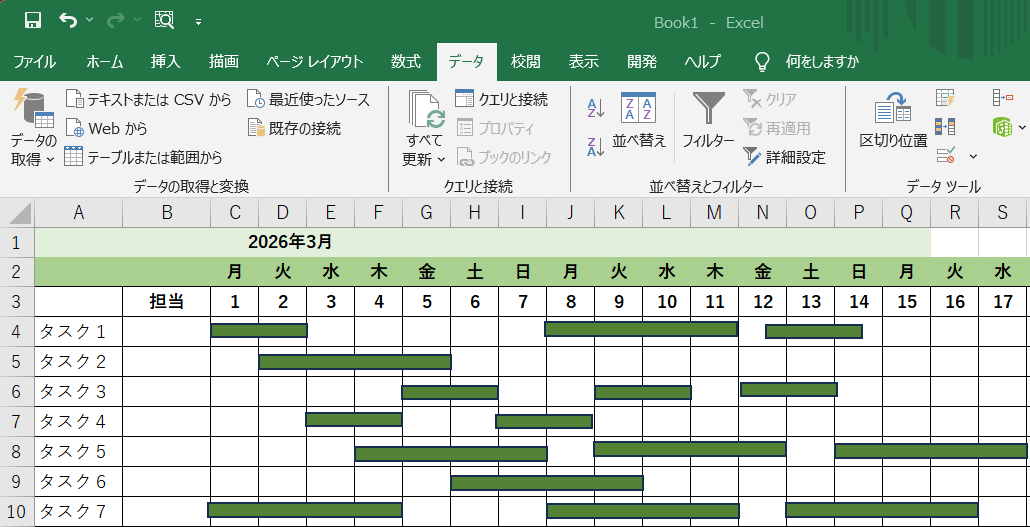
Excelは最も手軽にガントチャートを作れるツールです。
Excelの特徴
- 追加ツールなしで作成できる
- 小規模なタスク管理に向いている
- 個人や少人数で使いやすい
一方で、
Excelの弱点
- 更新のたびに手作業が発生する
- 複数人での同時管理に向かない
- データ量が増えると破綻しやすい
という特徴があります。
👉「まずは可視化したい」段階では最適ですが、
継続運用には限界があります。
具体例:Excelでうまくいくケース/詰むケース
- うまくいく:
営業チームで週次の案件進捗を10〜20件程度で管理する
- 詰む:
複数部署・数十〜数百タスクを横断し、更新頻度が高いプロジェクト
後者では、更新漏れ・バージョン不整合・属人化が発生しやすく、運用が破綻します。
Planner:チームでの進捗共有に強い
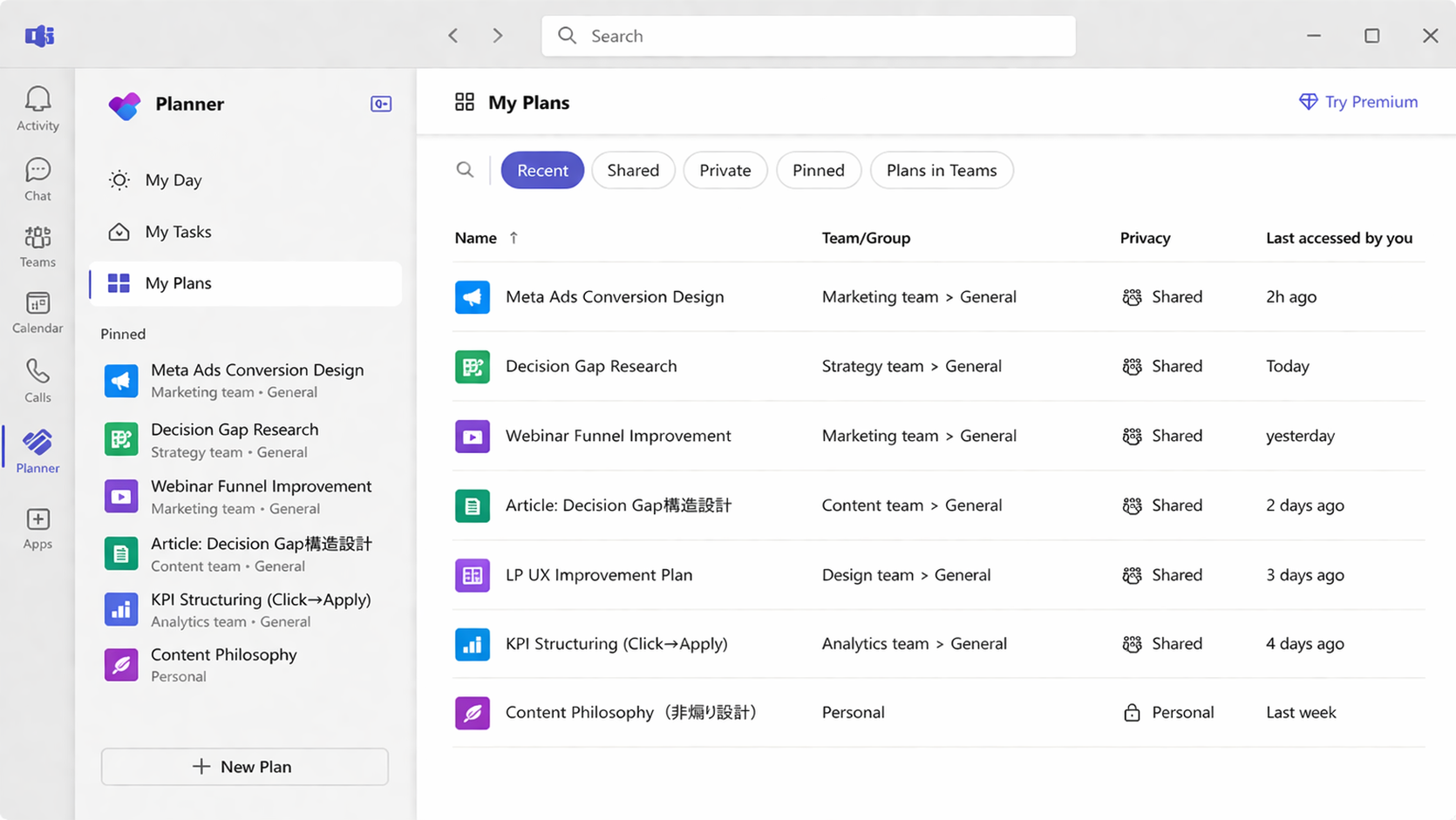
PlannerはMicrosoftが提供するタスク管理ツールで、
Teamsと連携して使うケースが多いです。
Plannerの特徴
- 担当者ごとのタスク管理がしやすい
- ステータス更新が簡単
- チーム全体で進捗を共有できる
ただし、
Plannerの制約
- 表示の自由度が低い
- 分析やカスタマイズには不向き
という制約があります。
👉 「誰が何をやっているか」を管理したい場合に適しています。
Power BI:データと連動したガントチャート
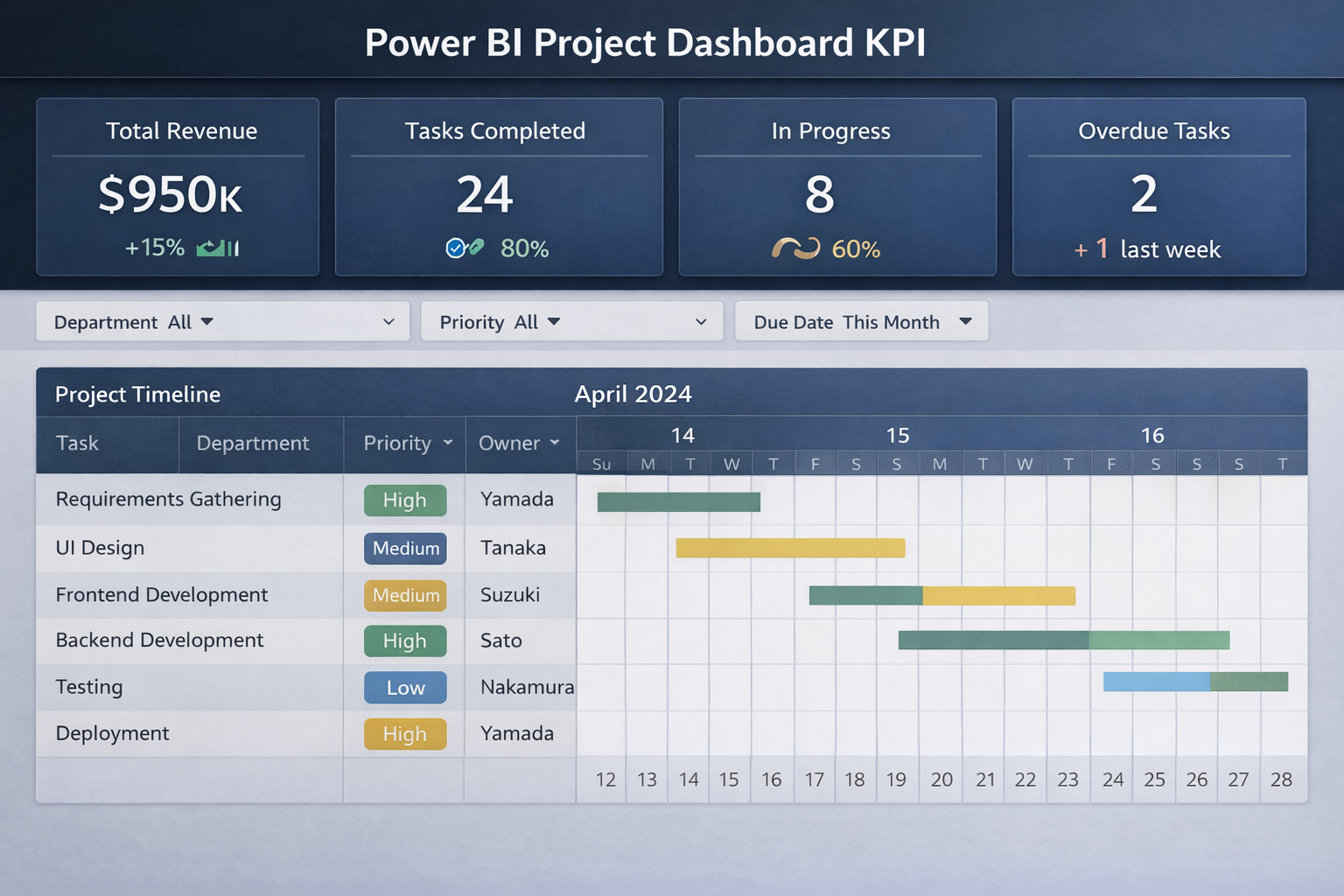
※Power BIでは、進捗(ガントチャート)だけでなくKPIや成果指標と組み合わせて管理できます。
Power BIは本来、データの可視化・分析ツールです。
ガントチャート自体は標準機能ではありませんが、
カスタムビジュアルを使うことで実現できます。
特徴は以下の通りです。
Power BIの特徴
- データ更新に応じて自動でチャートが更新される
- 他のデータ(売上・KPIなど)と組み合わせて分析できる
- フィルターやスライサーで動的に操作できる
一方で、
Power BIの注意点
- 初期設定のハードルがある
- 単純なタスク管理にはオーバースペック
という側面もあります。
👉 「進捗を“分析対象”として扱いたい場合」に真価を発揮します。
具体例:Power BIがハマるケース
- マーケティングチーム:
施策ごとの進捗(ガント)とKPI(CV・CPA)を同時に確認し、遅延と成果の関係を把握したい
- 営業企画:
案件の進行状況と売上見込みを紐づけ、月次の着地予測を可視化したい
- プロジェクト管理部門:
複数プロジェクトを横断し、リソース配分と進捗の偏りをダッシュボードで俯瞰したい
これらのケースでは、「単なる進捗管理」を超えて、意思決定の材料としてガントチャートを使うため、Power BIの強みが活きます。
Power BIを選ぶべきケース
以下に当てはまる場合は、Power BIを選ぶ価値があります。
Power BIを選ぶべきケース
- データが定期的に更新される(例:日次・週次)
- 複数のデータを組み合わせて見たい
- 進捗だけでなくKPIや成果も同時に可視化したい
- レポートとして関係者に共有したい
この場合、ExcelやPlannerではなく
「データと連動した管理」
が必要になっているため、Power BIが適しています。
Power BIを選ばない方がいいケース
逆に、以下の場合はPower BIはおすすめできません。
Power BIを選ばない方がいいケース
- とりあえずガントチャートを作りたいだけ
- タスク数が少ない
- 更新頻度が低い
- チームではなく個人利用
このようなケースでは、
👉 ExcelやPlannerの方がシンプルで運用しやすい
ため、無理にPower BIを使う必要はありません。
まとめ:ツール選びは「目的」から逆算する
ガントチャートのツール選定は、機能の比較ではなく
「何を実現したいか」から決めることが重要です。
改めて整理すると、
ツール選定のまとめ
- 可視化だけしたい → Excel
- チームで管理したい → Planner
- データと連動して分析したい → Power BI
となります。
ガントチャートは作ること自体が目的ではなく、
「意思決定のために使うもの」です。
そのため、ツール選びの段階で目的を整理しておくことで、
- 作ったのに使われない
- 更新されなくなる
といった失敗を防ぐことができます。
まずは、自分たちが
「進捗を管理したいのか、分析したいのか」
を明確にすることから始めてみてください。
「とりあえずExcelでいいか」と思った時点で、その選択が後から負担になることもあります。
ガントチャートの運用設計や、Power BIでのダッシュボード構築についてご相談されたい方は、ぜひUDATA株式会社までお気軽にお問い合わせください。▶ /contact