Power BIのダッシュボードとは、重要な情報(ハイライト)が集約された1つのエントランスページです。複数のレポートに散在するビジュアルを、ダッシュボードにペタッと貼ってまとめるようなイメージで使えます。
ダッシュボードを作成すると、複数のレポートを開かずとも、重要な情報を一目で把握できるようになります。詳細はビジュアル(タイル)をクリックして確認できるため、まさに重要な情報が集約されたエントランスです。
本記事では、Power BIの使用経験がほとんどない初心者に向けて、ダッシュボードの作成手順を解説します。これからデータ分析やデータ活用を始めようと考えている方は、ぜひお役立てください。
※本記事中の画面デザインや操作方法は、Power BIのバージョンによって異なる場合があります。また、紹介する操作はあくまでも一例であり、他の方法でも同様の操作が可能です。
Power BI Desktopを起動する
本来、ダッシュボードはPower BI サービスと呼ばれるクラウドサービス(SaaS)でのみ作成できます。しかし、ダッシュボードの要素であるビジュアル(タイル)の作成は、Power BI Desktopと呼ばれるデスクトップアプリケーションで行うのが一般的です。
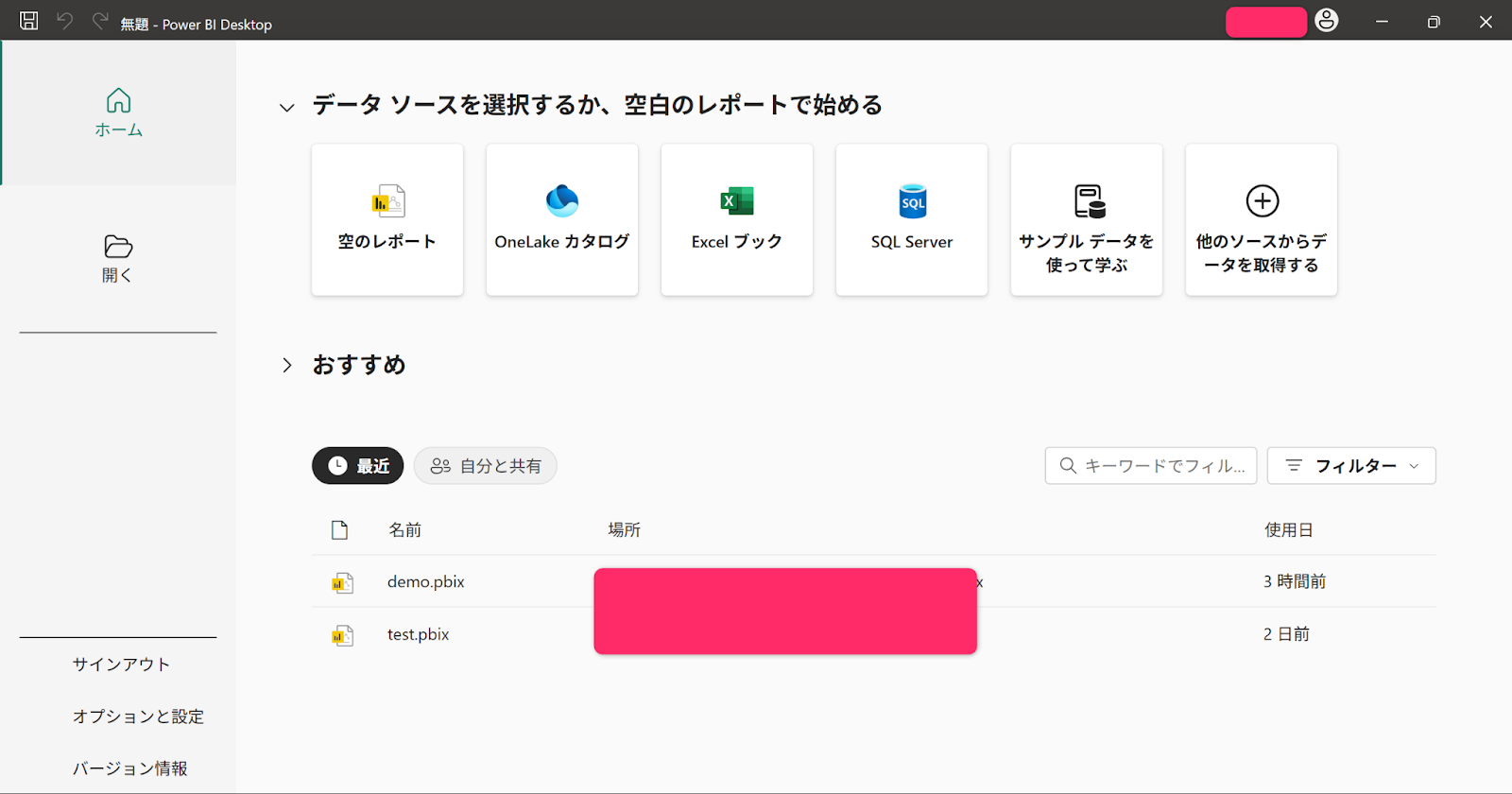
したがって、まずは以下の画面のようにPower BI Desktopを起動しましょう。
データソースを選択する
続いて、ビジュアライズ(視覚化)したいデータソースを選択します。「他のソースからデータを取得する」をクリックすると、すべてのデータソースが表示されます。
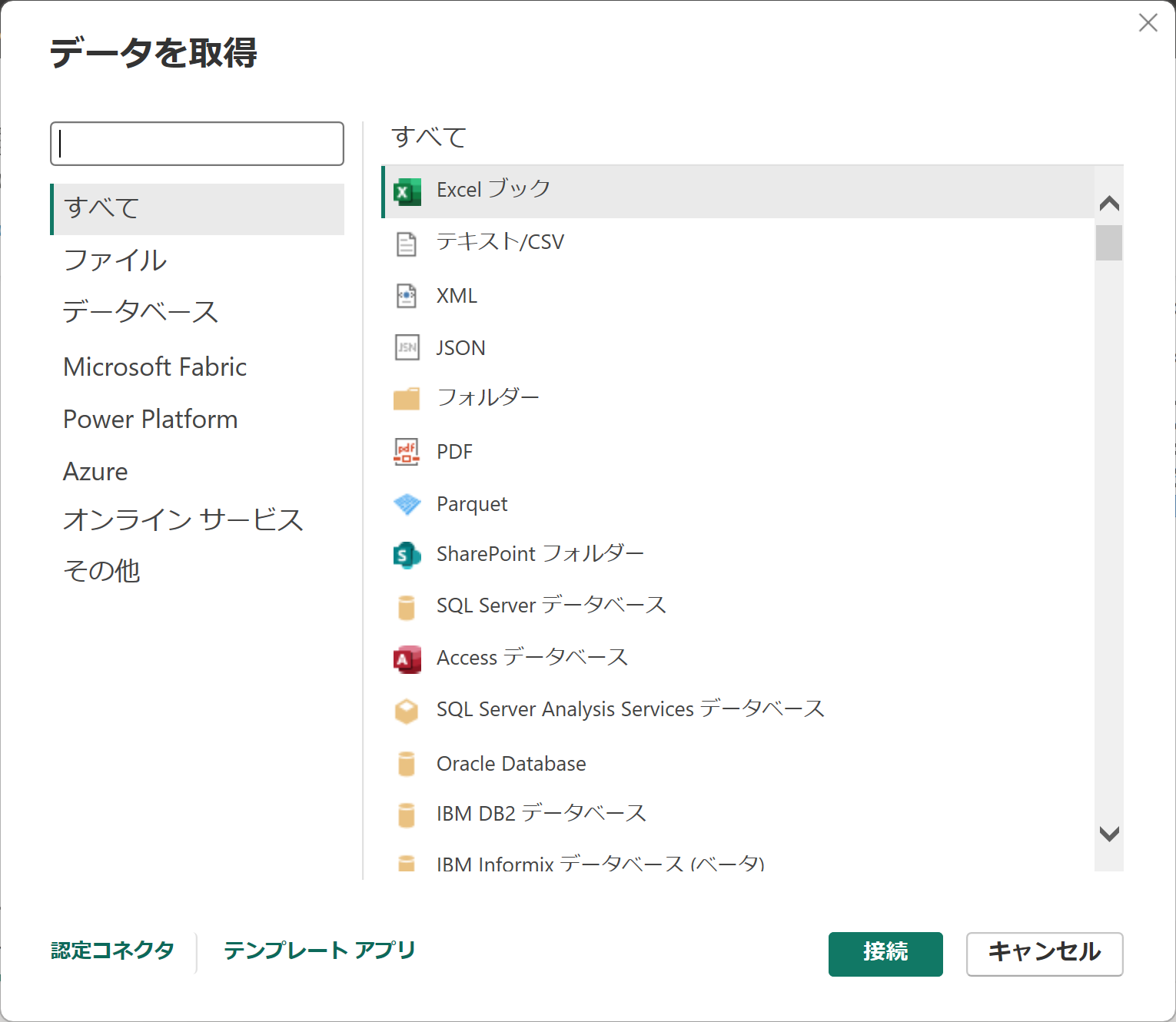
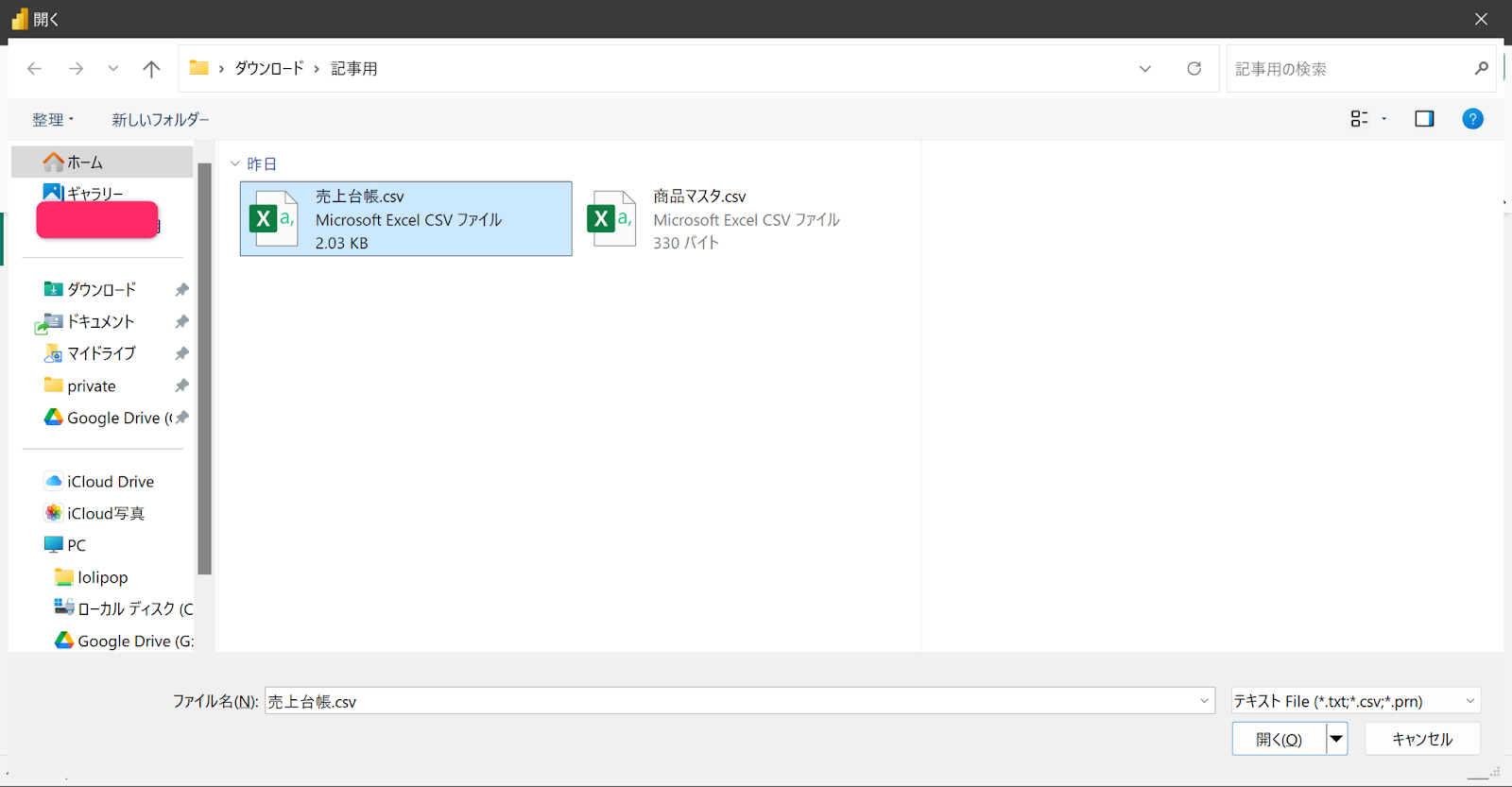
今回は、csvファイルからデータを読み込むので、「テキスト/CSV」を選択して「接続」をクリックします。その後、読み込みたいファイル(今回は売上台帳.csv)を選択して、「開く」をクリックしましょう。
すると以下のような画面が表示されます。読み込みたいデータであることをプレビュー画面で確認したうえで、「データの変換」をクリックしましょう。
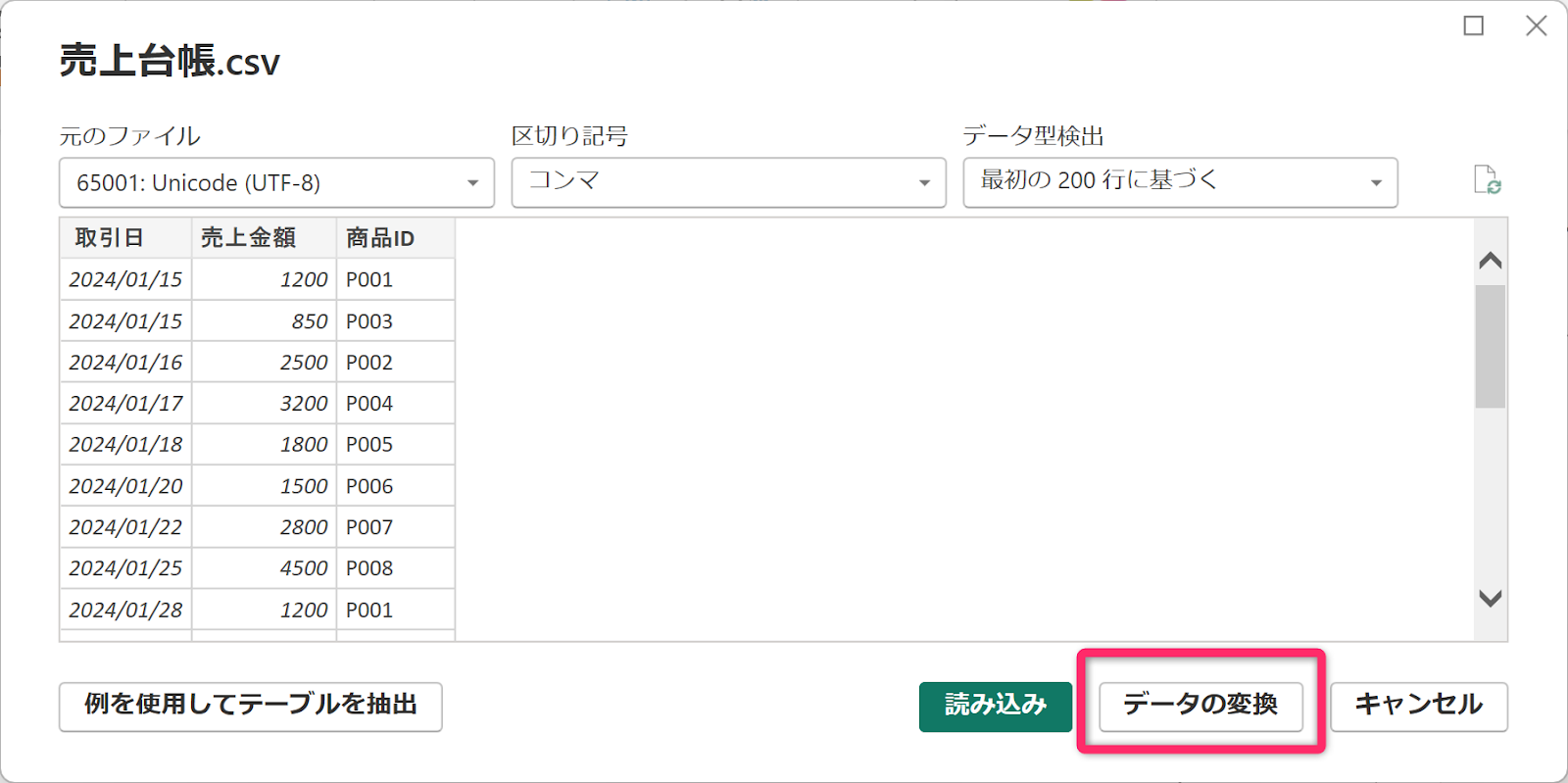
強調されている「読み込み」ではなく、「データの変換」をクリックするのが基本である点には注意してください。
Power Query エディターでデータの準備作業をする
「データの変換」をクリックすると、データの変換処理を設計する「Power Query エディター」が起動します。
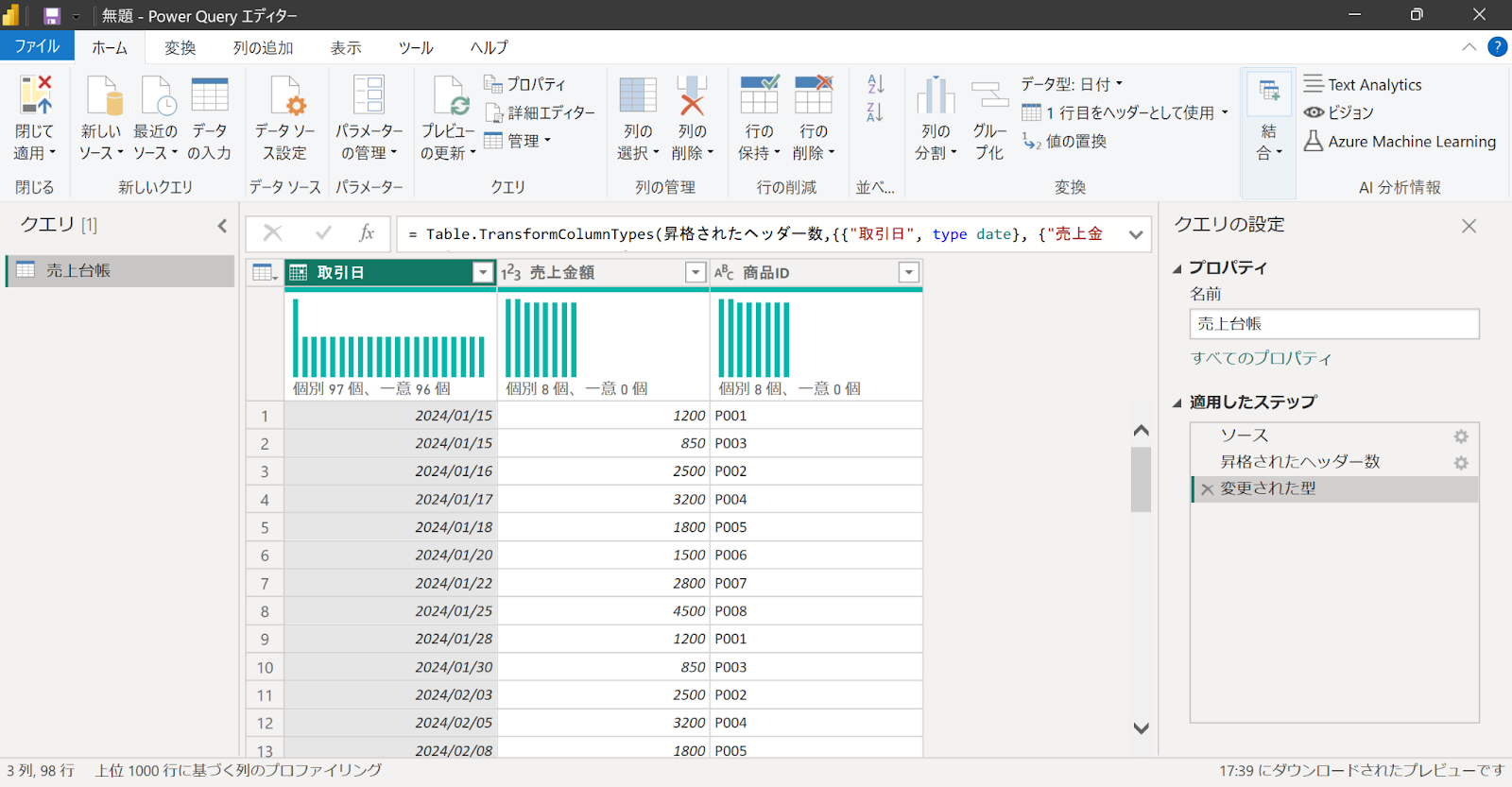
この画面で行うことは、データ型の修正や表記揺れの統一、不要な行・列の削除といった処理です。
複数のデータソースを読み込みたい場合は、Power Query エディターの「新しいソース」から追加します。
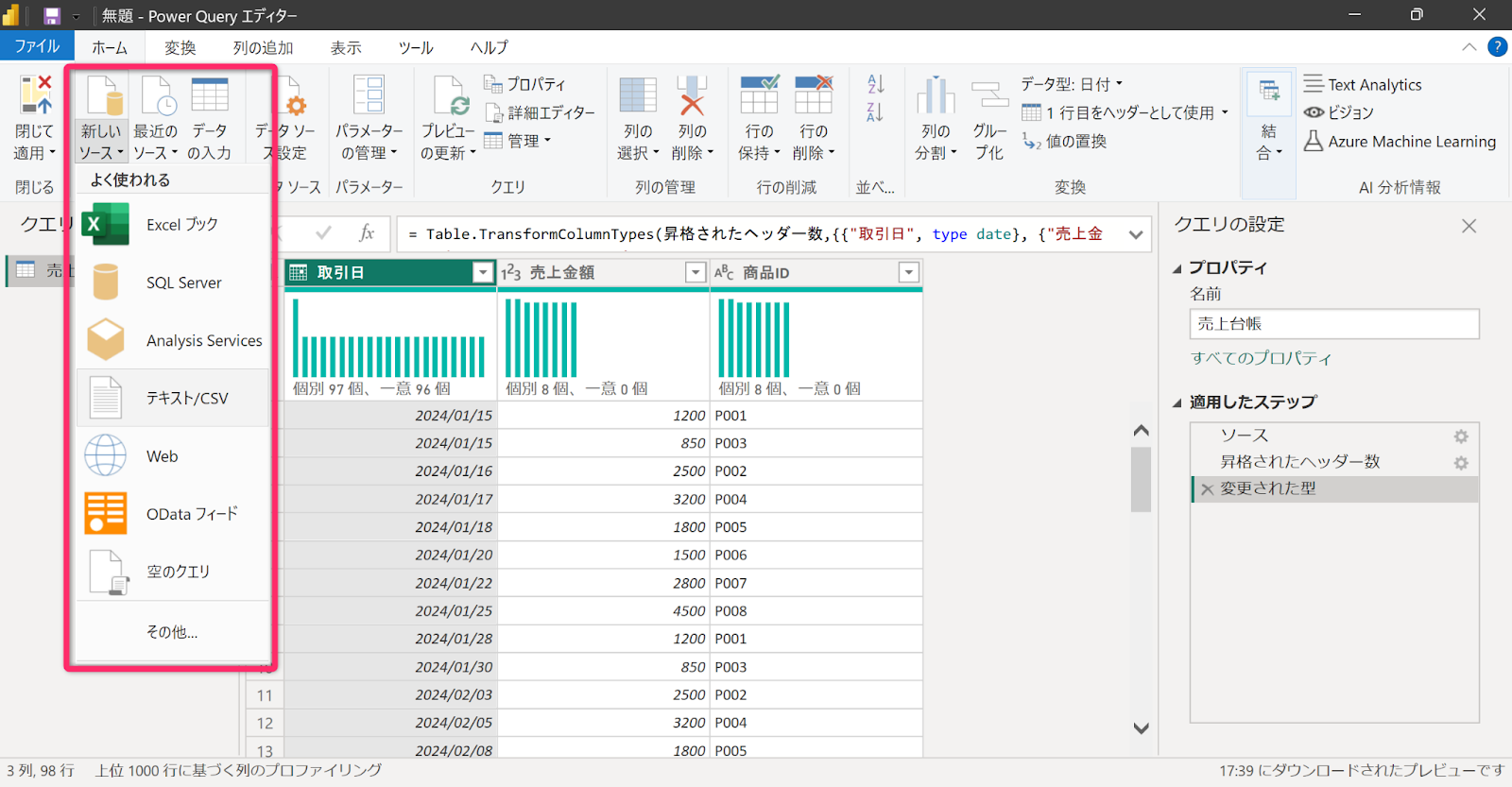
以下は、「商品マスタ.csv」を読み込んだ結果です。画面左側のクエリに「商品マスタ」が追加されています。
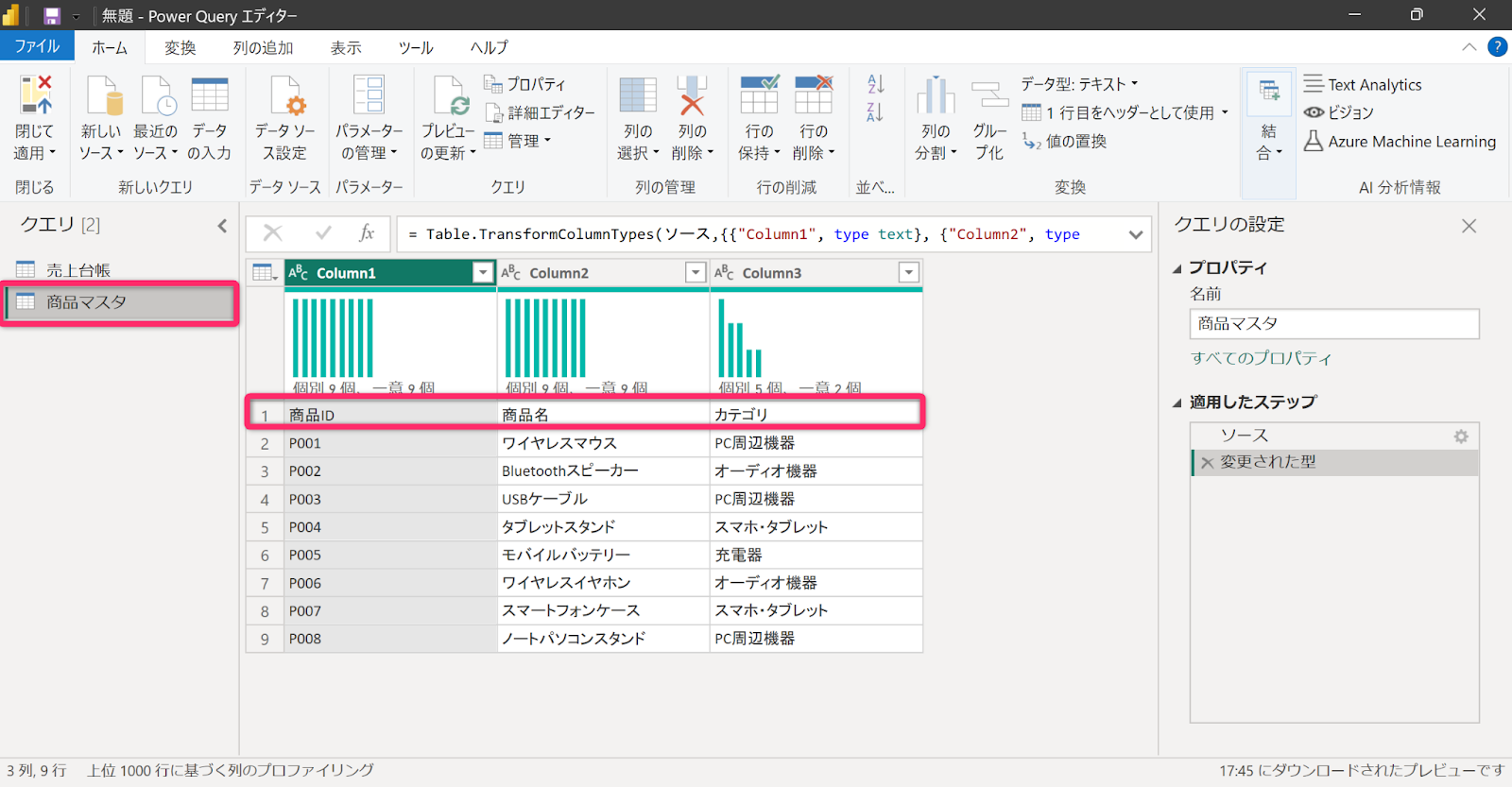
ここで、商品マスタの1行目をヘッダーにしたいので、ホームタブの変換グループにある「1行目をヘッダーとして使用」をクリックします。すると以下のとおり1行目がヘッダーとなり、画面右側の「適用したステップ」に処理内容が追加されました。
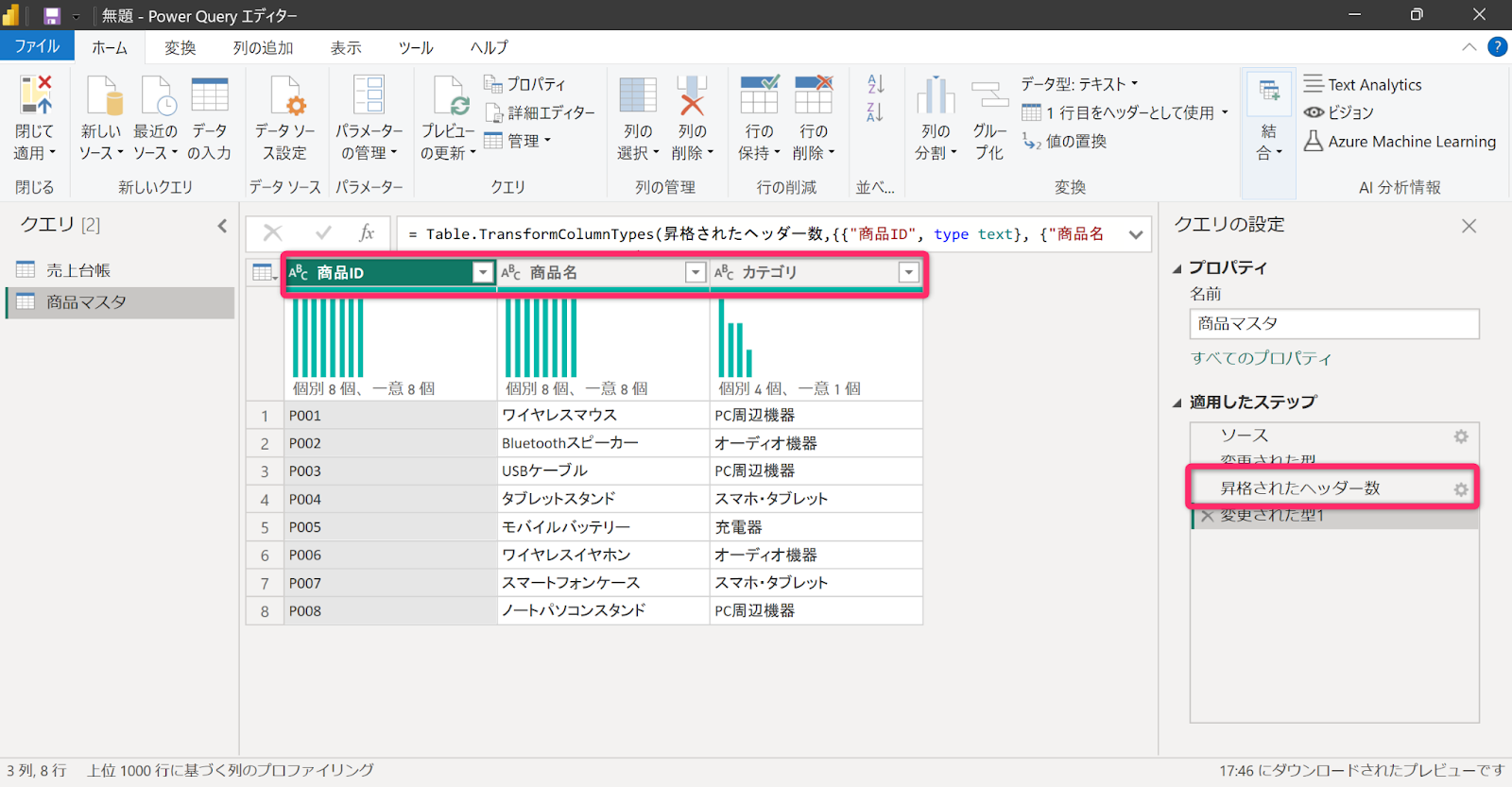
実務では他の処理を行う場合もありますが、今回は簡単な説明にとどめます。データの処理を終えたら、画面左上の「閉じて適用」をクリックしてください。
閉じて適用とは、Power Query エディターで設計した処理内容(データソースへの接続、データ処理、処理後のデータの読み込み)を実行することです。
モデルビューでテーブル間のリレーションシップを構築する
「閉じて適用」をクリックした後は、以下の画像中、左側の枠で囲った部分をクリックしてモデルビューを確認しましょう。
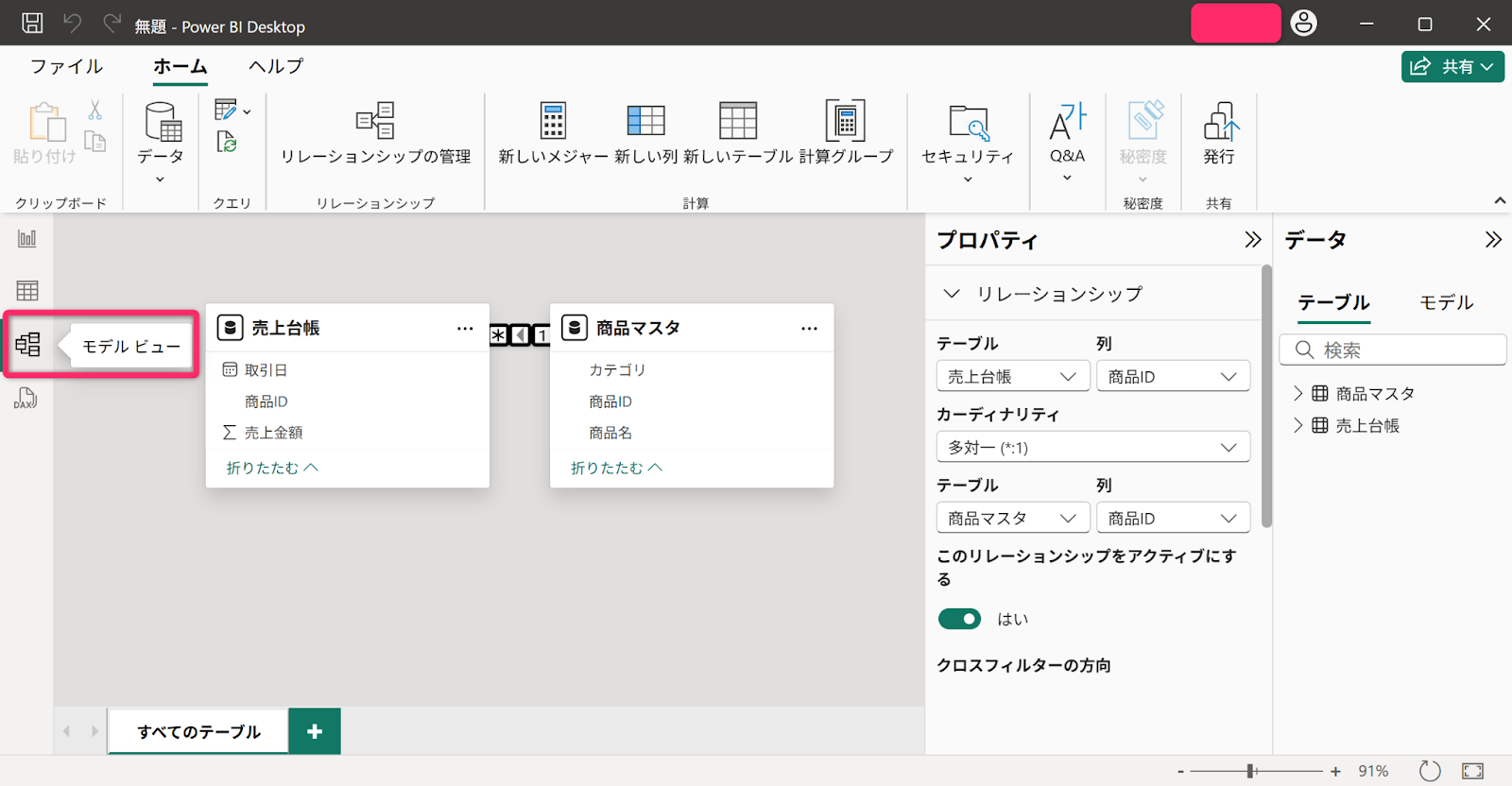
モデルビューは、テーブル間の関係性の構築や確認ができる画面です。例えば、「商品別の売上」を視覚化したいとき、売上台帳だけでは商品IDごとの売上金額しかわかりません。そこで、商品IDと商品名を対応させるためには、売上台帳の商品IDと商品マスタの(商品)IDを繋げる必要があります。
このようにテーブル関の関係性(リレーションシップ)を構築すると、「商品別の売上」のように、複数のテーブルをまたいだ視覚化・分析が可能です。
もっとも、リレーションシップは自動的に設定されており、手動で設定する必要がないケースも少なくありません。
なお、商品IDなどキーとなるものは基本的に視覚化の対象ではないため、この段階で非表示にしておくことをおすすめします。
レポートビューでビジュアルを作成する
リレーションシップの構築・確認が終わったら、以下の画像中、左側の枠で囲った部分をクリックして、レポートビューを確認しましょう。
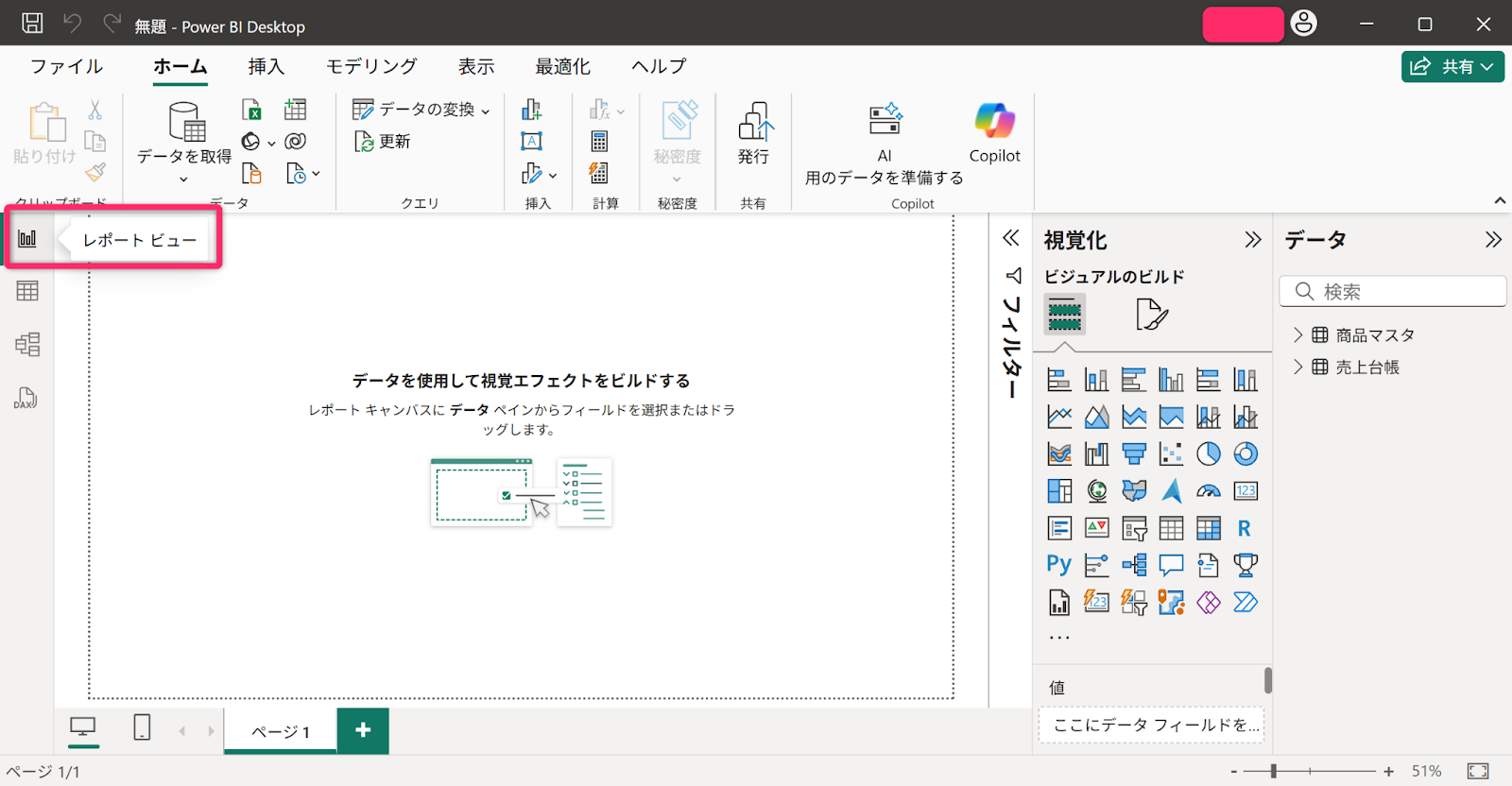
これまではデータを視覚化するためのバックエンド部分(処理・モデル部分)の作業でしたが、ここからは目に見えるフロントエンド部分の作業です。
以降では、売上金額の合計を表示するという非常に簡単な例を示します。他のデータを視覚化する際も、視覚化したいデータを選んでビジュアルを選択し、配置・サイズ・書式などを調整するといった基本は変わりません。
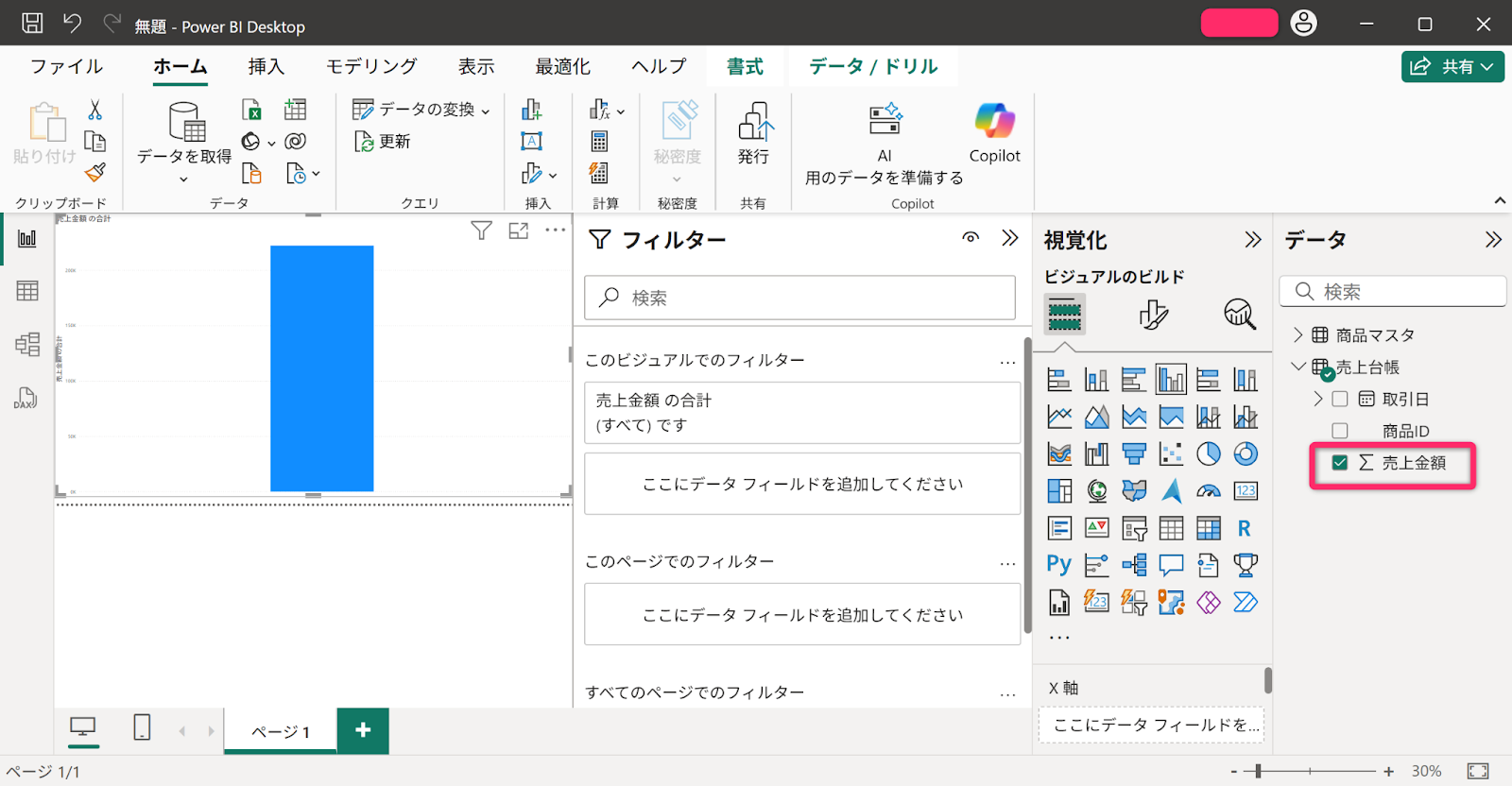
視覚化したいデータにチェックを入れる
まずは、画面右側のデータペインで、視覚化したいデータにチェックを入れてみましょう。売上台帳の「売上金額」にチェックを入れると、集合縦棒グラフが表示されました。
ビジュアルを選択する
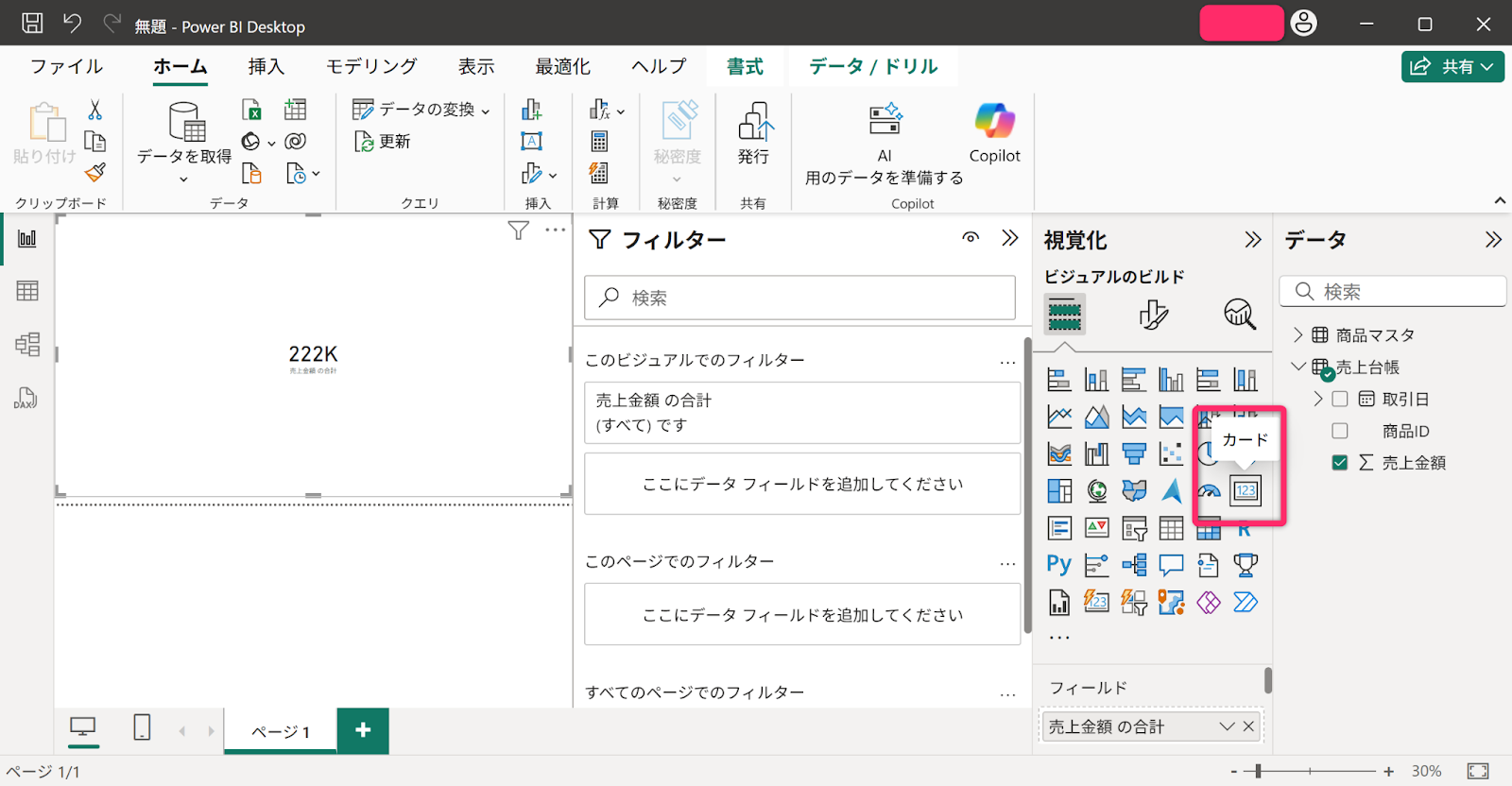
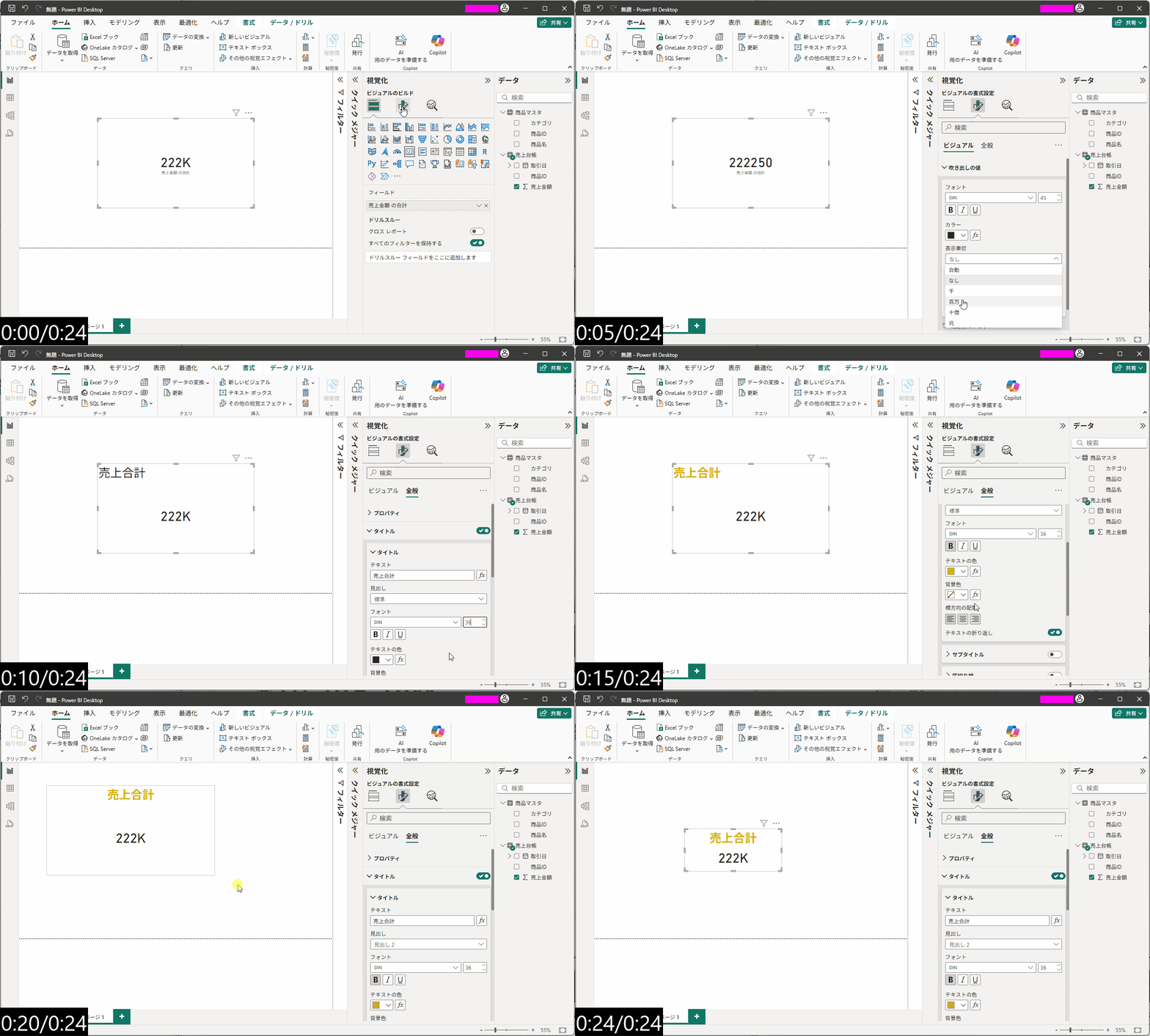
売上金額だけ見たい場合は集合縦棒グラフよりもカードのほうが適しているため、視覚化ペインからカードのアイコンを選択しましょう。
配置・サイズ・書式を選択する
表示したビジュアルは、以下のとおり配置やサイズ、書式などの調整が可能です。必要に応じて、見やすいように調整してください。
プロジェクトファイルをPower BI サービスに発行する
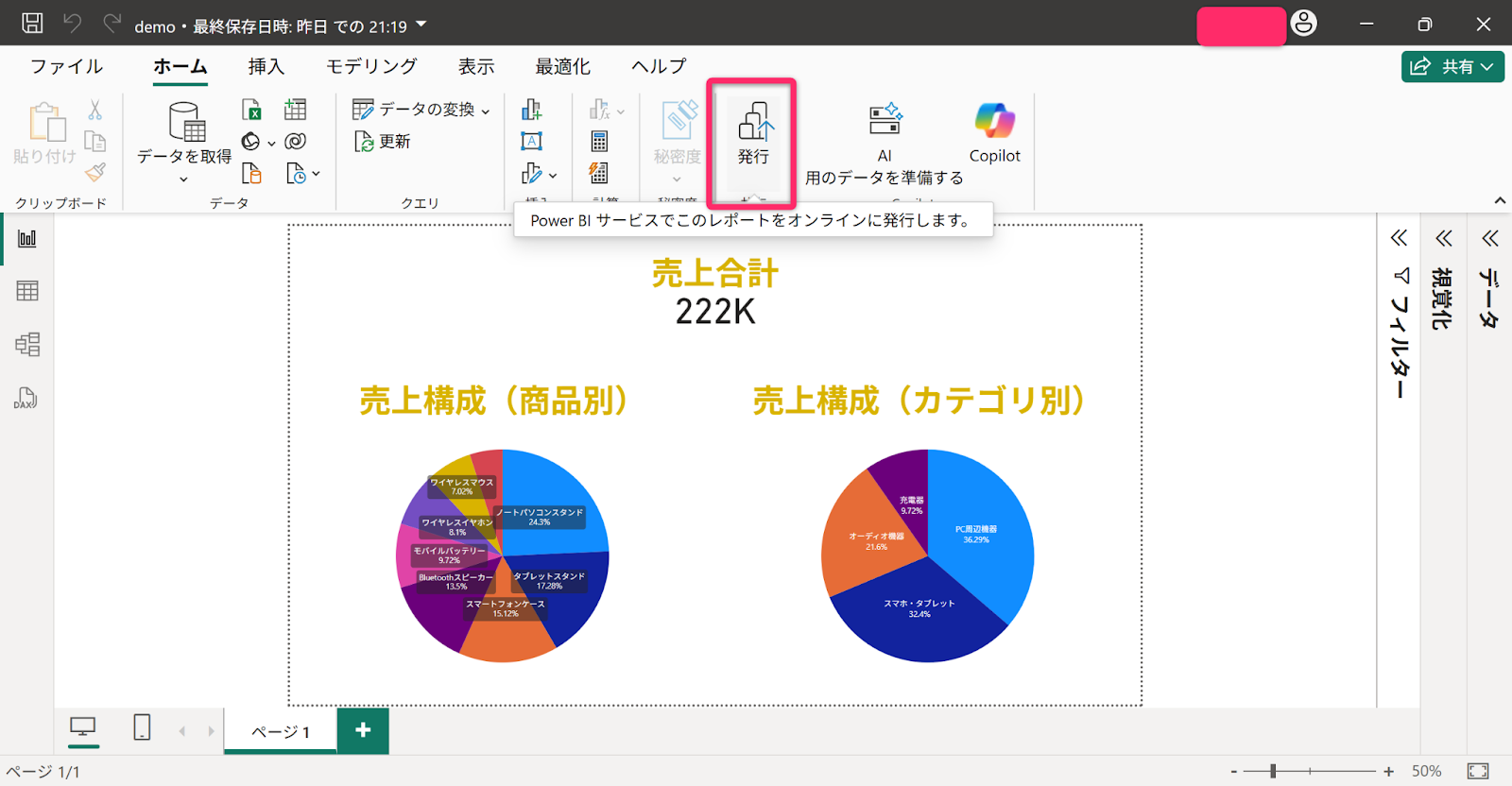
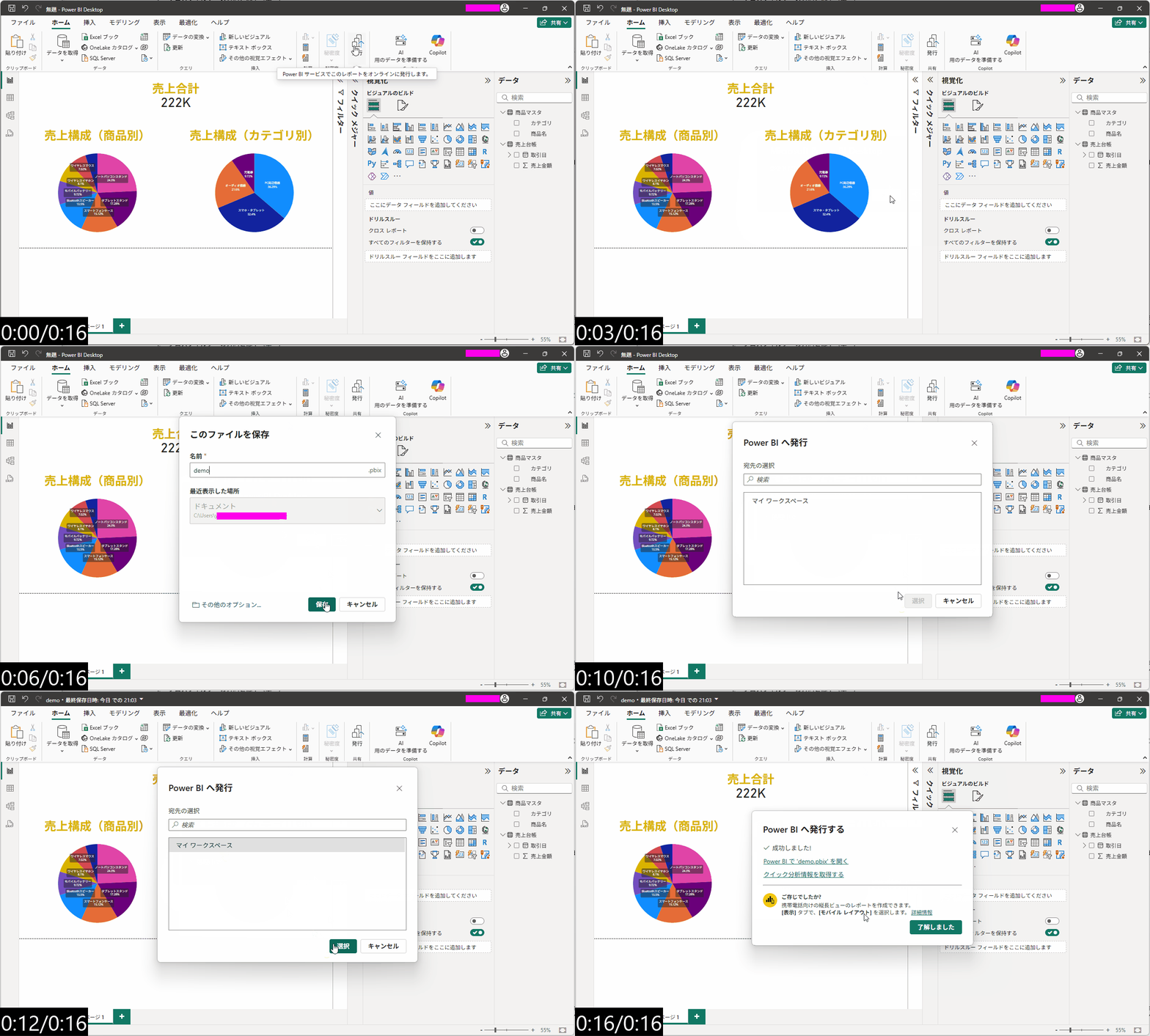
作業が完了したら、ホームタブの共有グループにある「発行」をクリックし、再度「保存」をクリックしましょう。保存とは、Power BIのプロジェクトファイル(.pbix)を、場所を指定して保存することです。
プロジェクトファイルには、これまでに作業してきた内容が保存されています。具体的には、どのデータソースからどのようにデータを処理して読み込み、どのようにレポートを表示するかといった情報です。
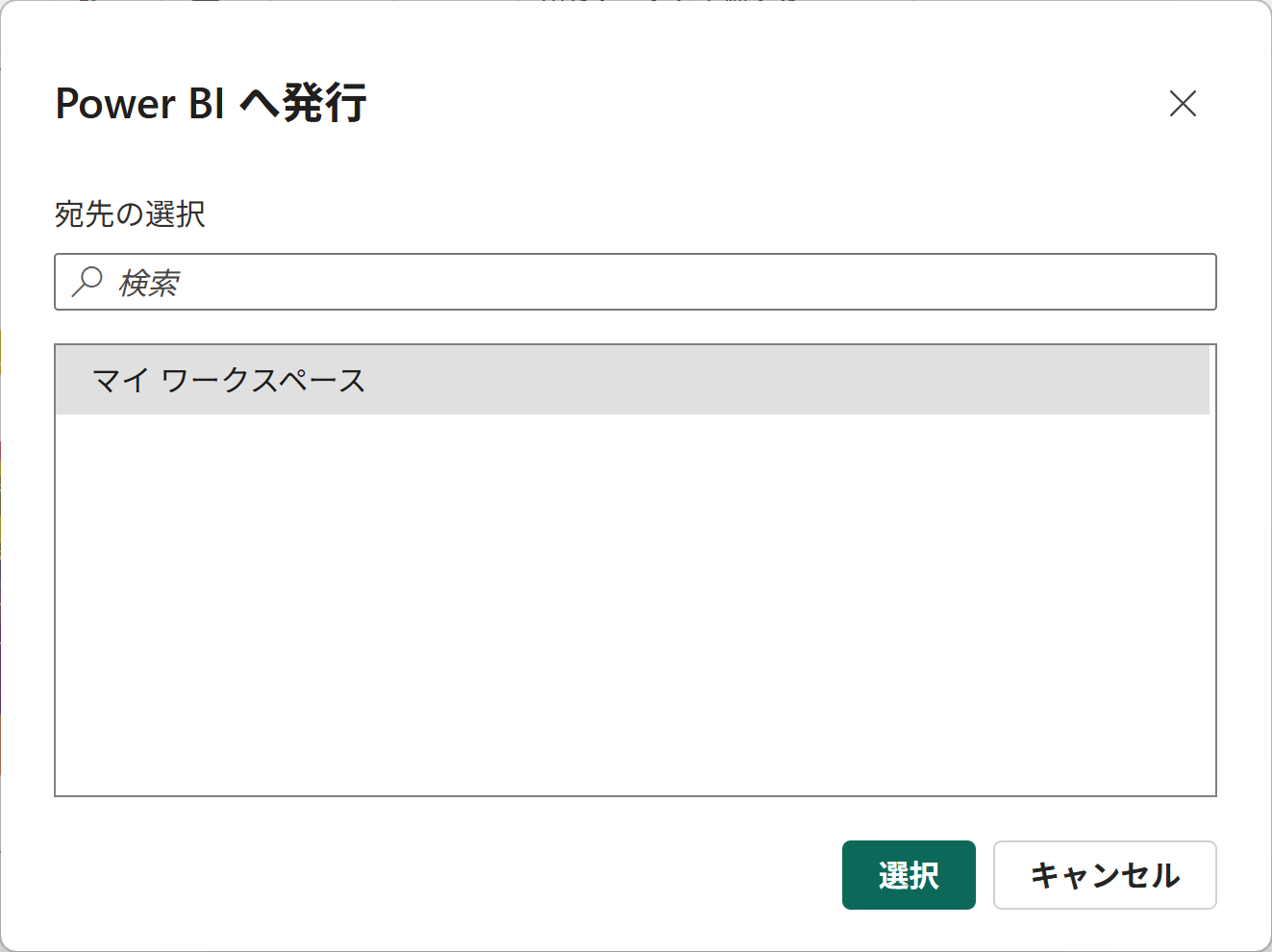
続いて、発行先のワークスペースを選択する画面が表示されるので、選択後に選択ボタンをクリックします。
これまでPower BIで作成してきたのに、なぜここで改めてPower BIへ発行するのかと違和感を覚えるかもしれません。しかし、ここまでの作業は、あくまでもローカル環境での作業です。
Power BI Desktop で「レポート」の作成はできますが、「ダッシュボード」の作成はできません。ダッシュボードの作成を含むクラウドの機能を活用するには、作成したレポートをPower BI サービスに発行する必要があります。
Power BI サービスでビジュアルをピン留めしてダッシュボードを作成する
Power BI サービスに発行ができたら、Power BI サービスの選択したワークスペース上で、以下のようにレポートを表示できます。
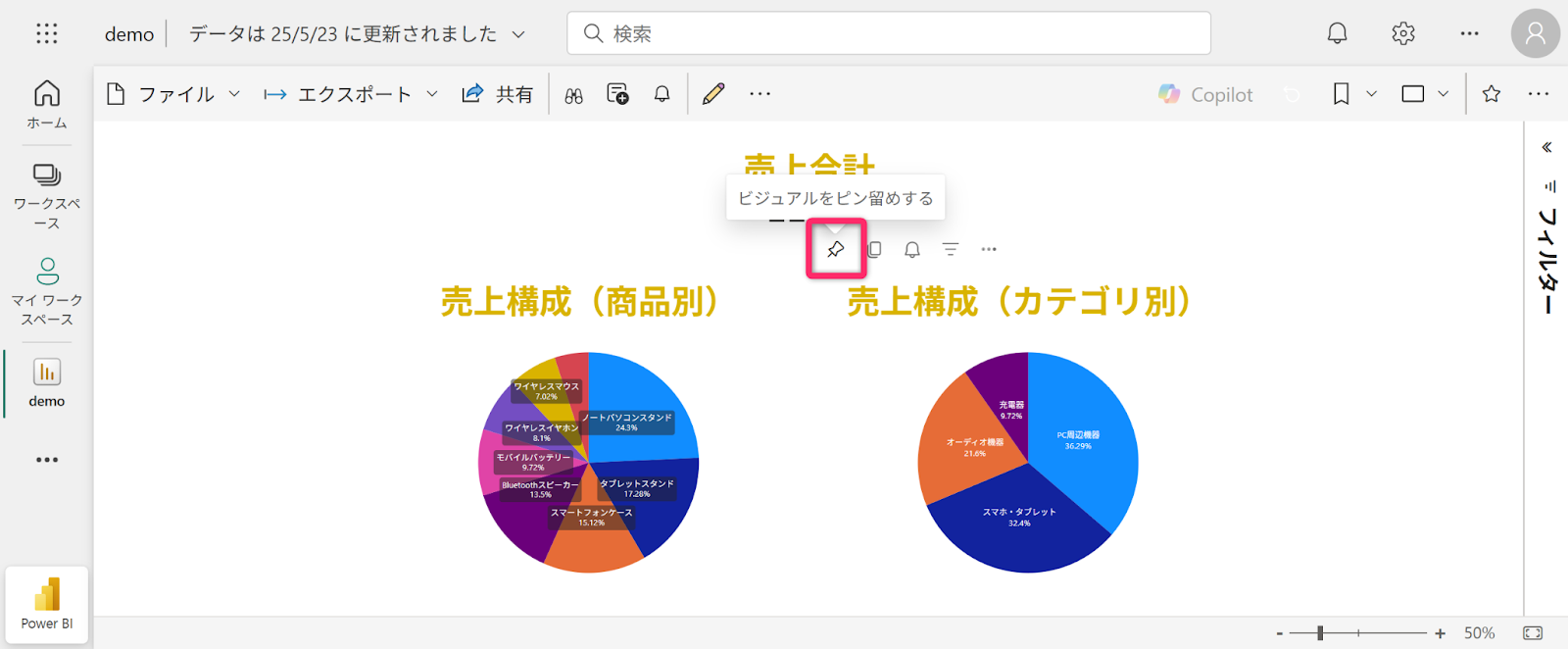
レポートの表示が確認できたら、ダッシュボードを作成するために「ビジュアルをピン留めする」をクリックしましょう。続いてどのダッシュボードにピン留めするかを選択し、「ピン留め」をクリックします。
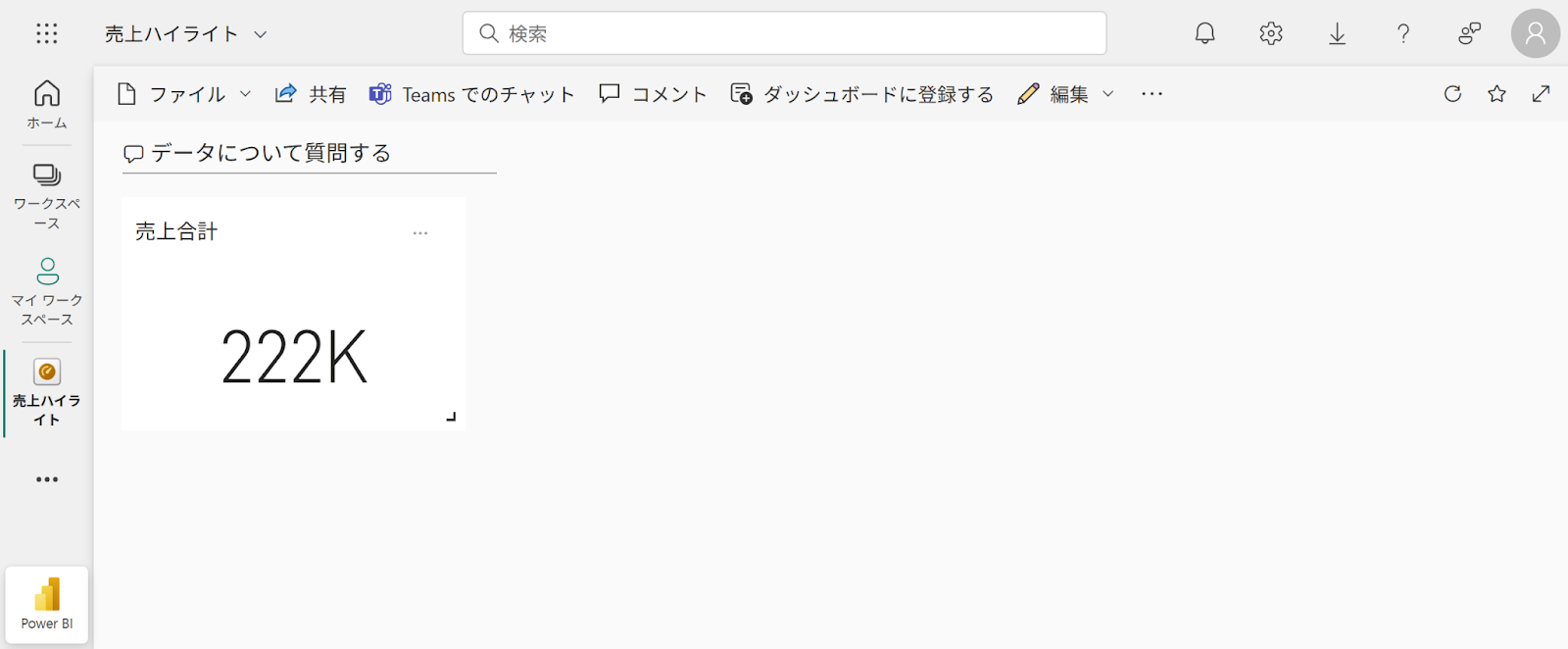
すると、以下のとおりワークスペース上の選択したダッシュボード(画像では売上ハイライト)に、ビジュアルがタイルとして表示されました。
実際に手を動かしながらダッシュボードを作ってみよう
Power BIのダッシュボード作成は、おおむね以下の流れで進めます。
- Power BI Desktopの起動
- データソースの選択
- データの準備処理
- リレーションシップの構築・確認
- レポートの作成
- Power BI サービスに発行
- ビジュアルをピン留めしてダッシュボードを作成
今回はそれぞれのステップを簡単に説明しましたが、Power BIではさらに高度で複雑なことも可能です。
本記事で紹介した簡単な作業を実際に手を動かしながら実践することで、Power BIの基本操作を習得できるはずです。ぜひ実践してみてください。