はじめに
Looker Studioという名前をまだ聞いたことがない方も多いと思います。スプレッドシートやExcelで数字を管理していると、「もっと見やすくまとめられないかな?」と感じる場面はありませんか?
Looker Studioは、そんな“数字の整理や可視化”を手助けしてくれるツールです。難しい知識がなくても、普段使っている表を読み込むだけで使い始められます。
この記事では、Looker Studioを初めて知る人でもイメージがつかみやすいように、基本的な使い道や便利になるポイントを中心にまとめています。
Looker Studioって何?
Looker Studio(ルッカースタジオ)は、表や数字を見やすいグラフやレポートにまとめられる Google の無料BIツール(Business Intelligence ツール)です。
BIツールと聞くと専門的に感じますが、難しい分析ソフトという意味ではありません。
“バラバラの数字を整理し、ひと目で状況がわかるようにするためのツール”と捉えると理解しやすいです。
最初のステップとしては “Excel やスプレッドシートを接続する方法” から試すのがわかりやすいです。
普段使っている表をそのまま読み込むだけで、操作の流れがつかみやすくなります。Excelやスプレッドシートでも数字の整理はできますが、Looker Studioは『見せることに特化したツール』です。
データ更新が自動でレポートに反映されたり、複数のグラフを1つの画面にまとめられたり、URLだけで最新状態を共有できる点が大きな違いです。
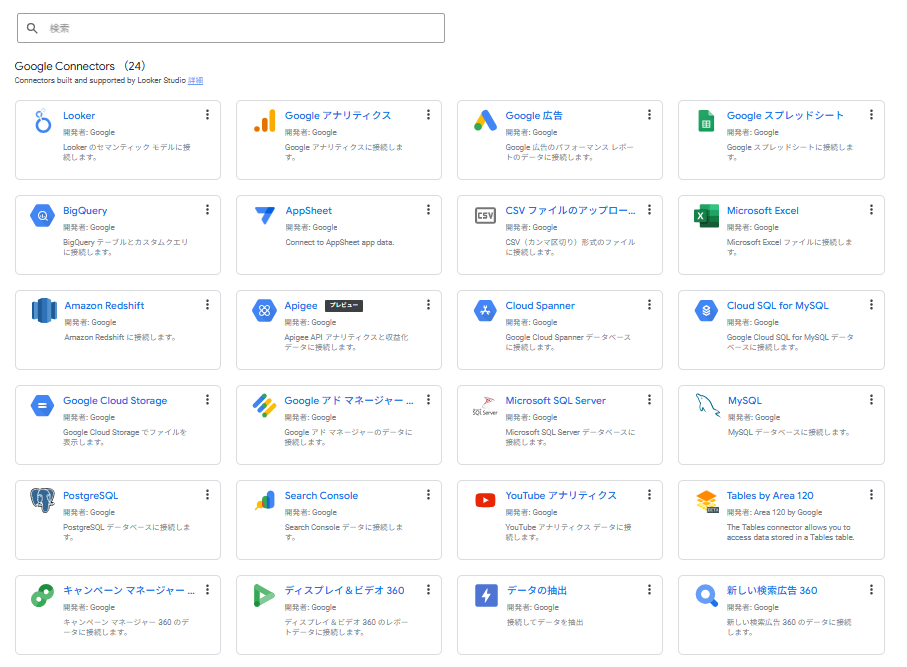
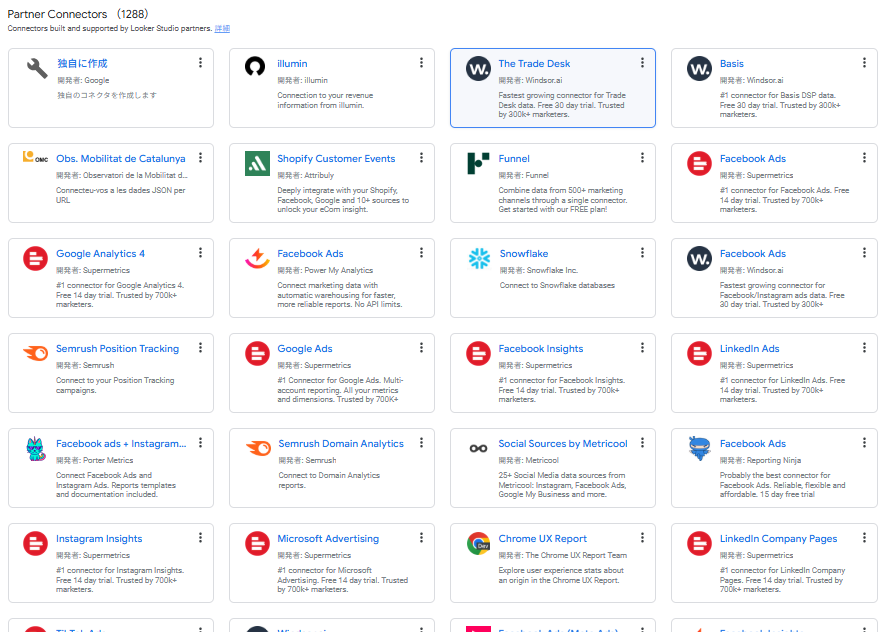
また、Looker Studioは800種類以上のデータソースに対応しています。スプレッドシート・Excel・CSV はもちろん、広告データやアクセス解析など幅広いサービスと接続できます。
Google関連のデータソースだけでも24種類あり、それ以外の外部サービスとも柔軟に連携できる点が強みです。
Looker Studioはどんな時に使う?
Looker Studioは、「数字の状況を把握したい」「複数のデータをまとめて見える形にしたい」といった場面で役立つツールです。
具体的には、次のような業務でよく利用されます。
・売上管理(商品別・月別)
・在庫状況の把握
・問い合わせ数や案件数の管理
・Webサイトのアクセス分析
・広告成果の見える化
・社員アカウント管理表の可視化
・KPI進捗のモニタリング
Looker Studioは、これらの数字をひとつの画面にわかりやすくまとめることが得意です。
バラバラに管理しているデータも、見やすいレイアウトで整理できるため、直感的に状況を理解しやすくなります。
✨基本操作を理解し、レポートを作成してみよう
Looker Studioの操作はシンプルで、手順に沿って進めるだけでレポートを作成できます。
今回はサンプルとして、ある企業の販売履歴データを使いながら、基本的なレポートの作成方法を紹介していきます。
1.Lookerstudioにアクセスする
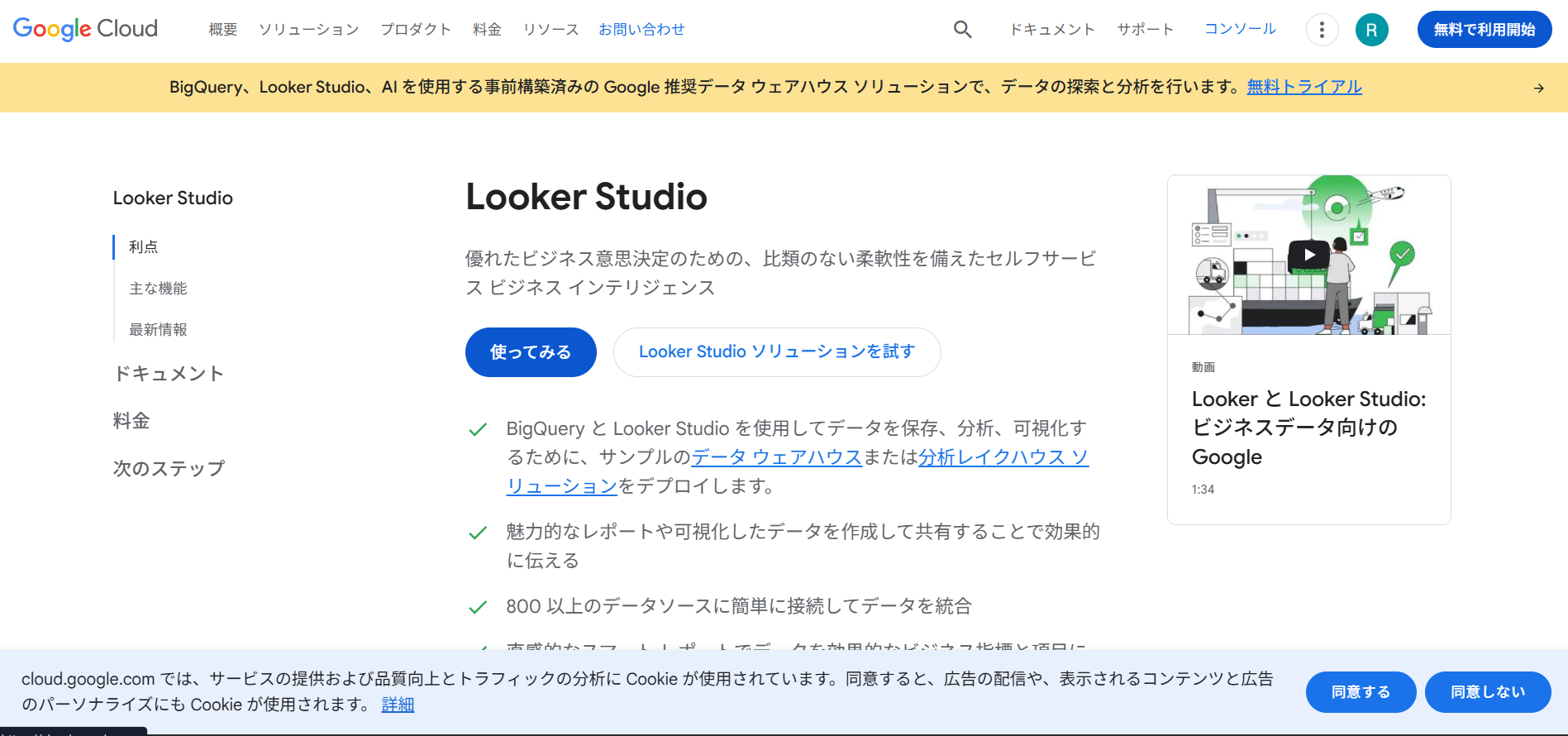
Lookerstudioにアクセスし『無料で利用開始』をクリック後、画面の案内に沿って初期登録を進めてください。
💡 Googleアカウントが必要になります。事前にログインしておくとスムーズです。
2.作成したい形式を選択する
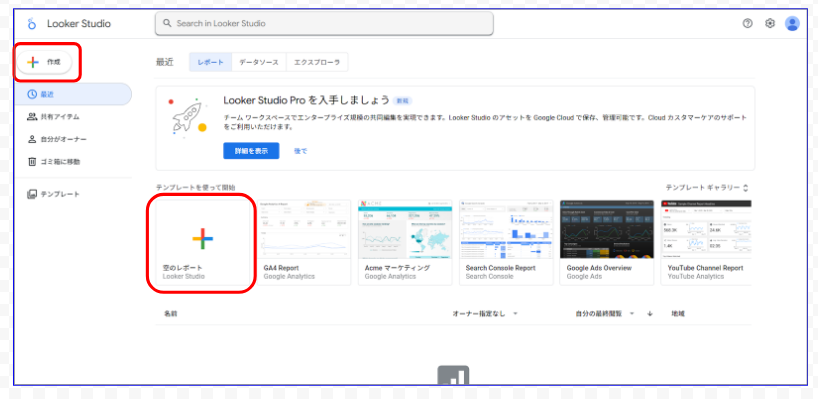
初期登録が完了すると、Looker Studioのホーム画面が表示されます。
左側のメニューから「作成」または「空のレポート」をクリックすると、新規レポートを作成できます。
3.データのレポートへの追加
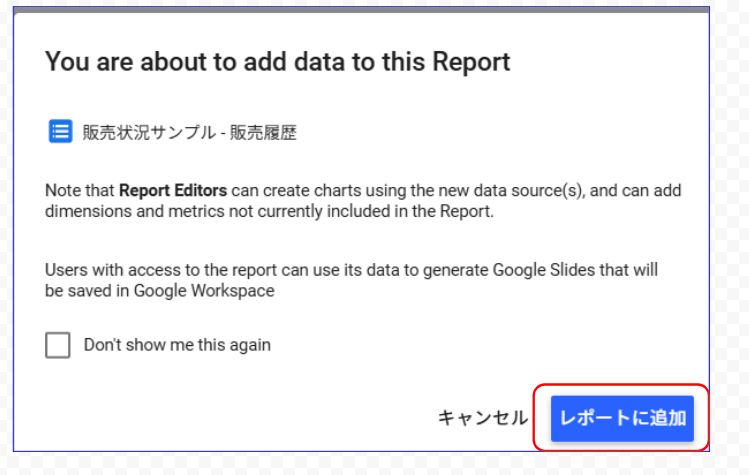
3.1 ポップアップ表示
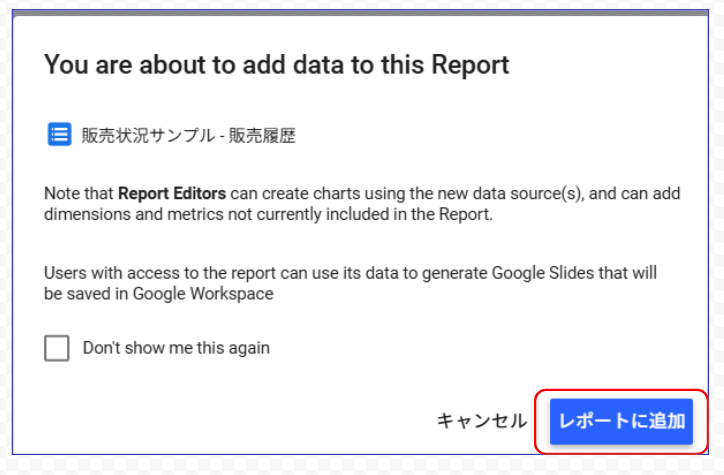
レポート作成直後にポップアップが表示された場合は「レポートに追加」をクリックします。
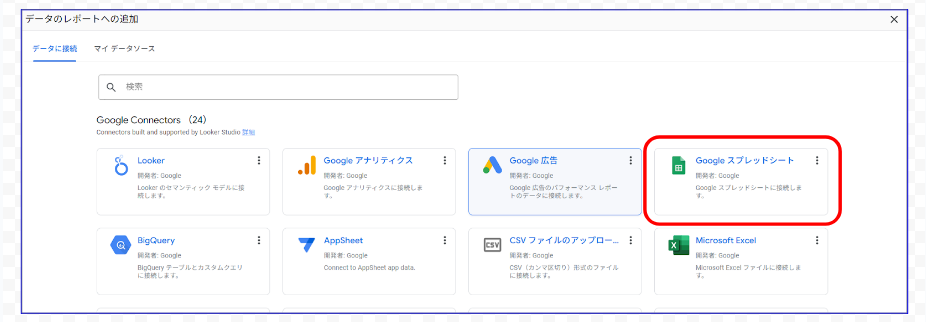
3.2.データ接続の選択
次に「データを接続する」画面が表示されます。今回はスプレッドシートを使うため、「Googleスプレッドシート」を選択します。
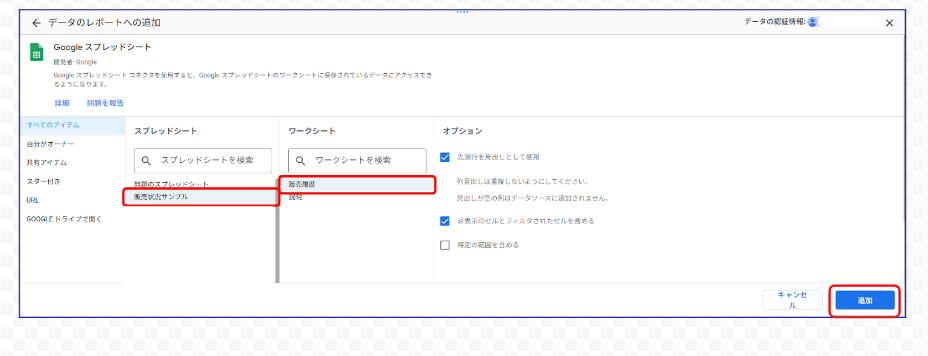
3.3.Googleスプレッドシートを選択する
スプレッドシートをクリックすると、どのデータを使うか選択できる画面が表示されます。
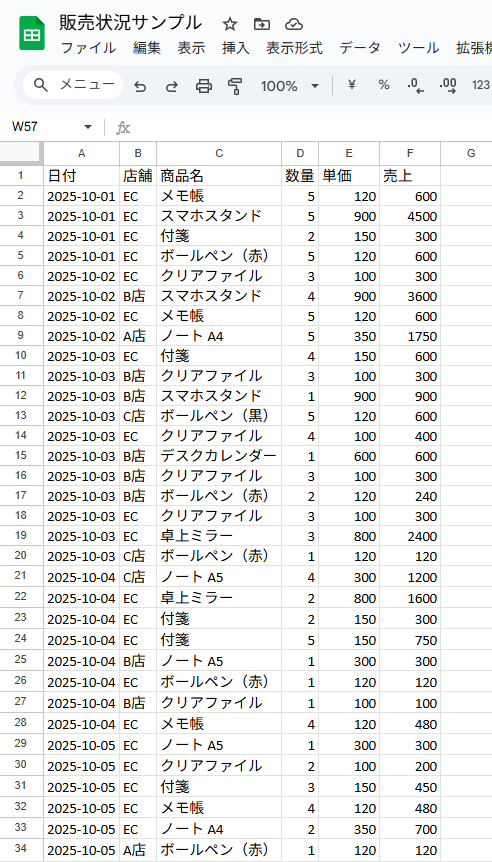
今回は事前に作成したサンプルデータ「販売状況サンプル」を使用していきますので、『スプレッドシート枠 → 販売状況サンプル』『ワークシート枠 → 販売履歴』を選択し、右下の『追加』をクリックします。
※今回作成したサンプルデータは以下のようなデータ内容となっております。
期間は2025/10/1-2025/10/31
追加後、再度ポップアップが出た場合は「レポートを追加」をクリックします。
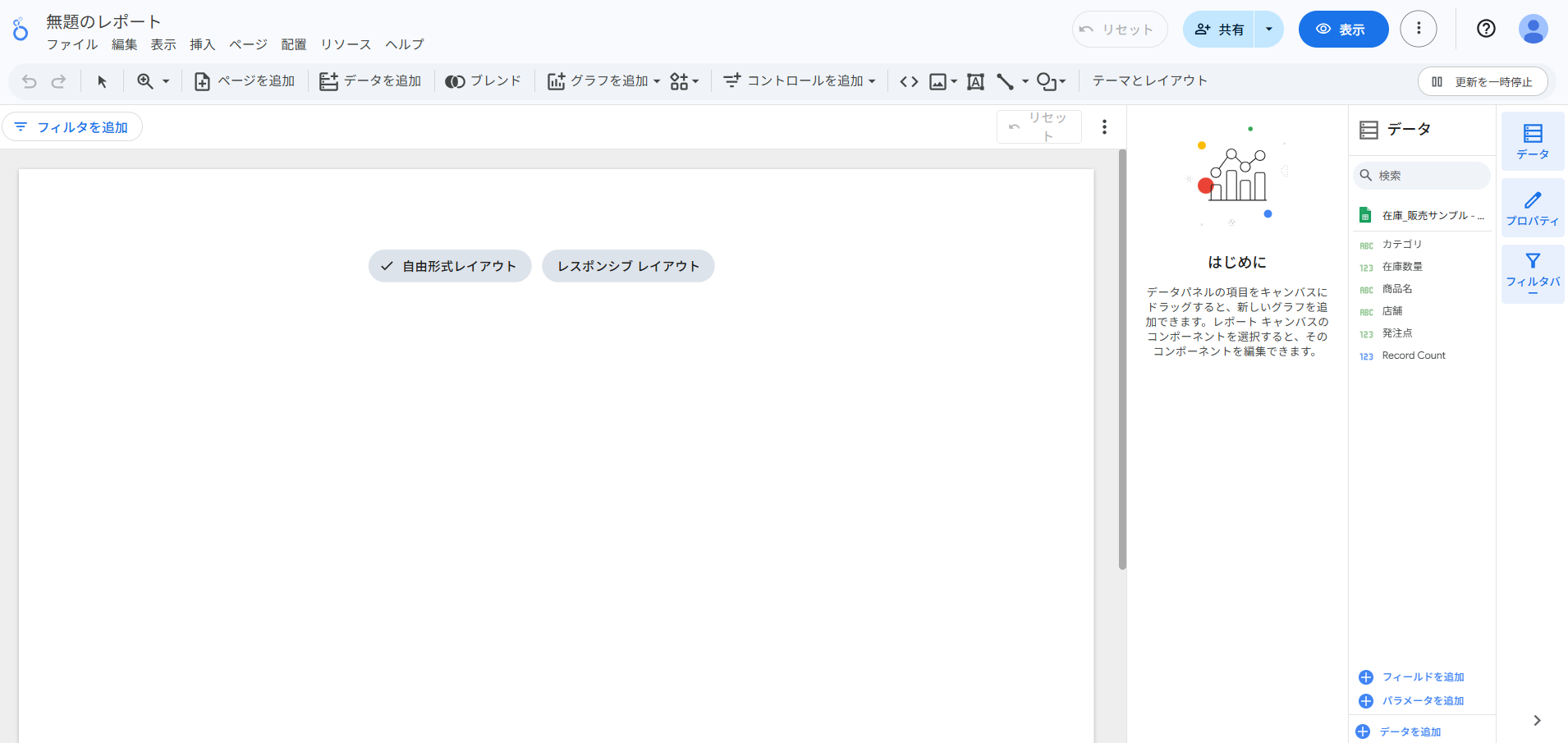
4.レポート操作画面の基本構成
レポート操作画面は、グラフの追加・デザイン調整・データ設定などを行うエディタです。各機能の場所を最初に把握しておくとスムーズに作業が進みます。
5.レポートの作成
操作画面には多くの項目がありますが、最初は「どこを触れば良いのか分からない」と感じる方も多いと思います。
ここでは、業務でよく使われる代表的なレポートを例に、基本的な作成手順を紹介します。
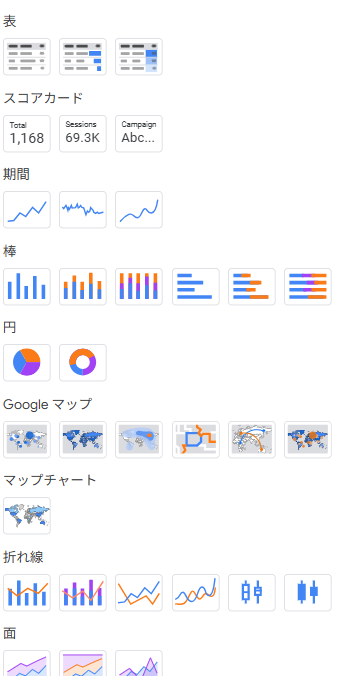
5.1.グラフの選択
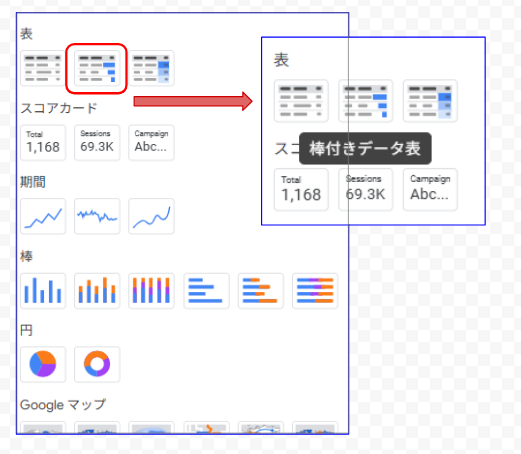
「グラフを追加」をクリックすると、選択できるグラフ一覧が表示されます。
今回は、商品別の売上と数量を確認したいため「棒付きデータ表」を選択します。
5.2.『表のプロパティ』タブ /『データ』タブについて
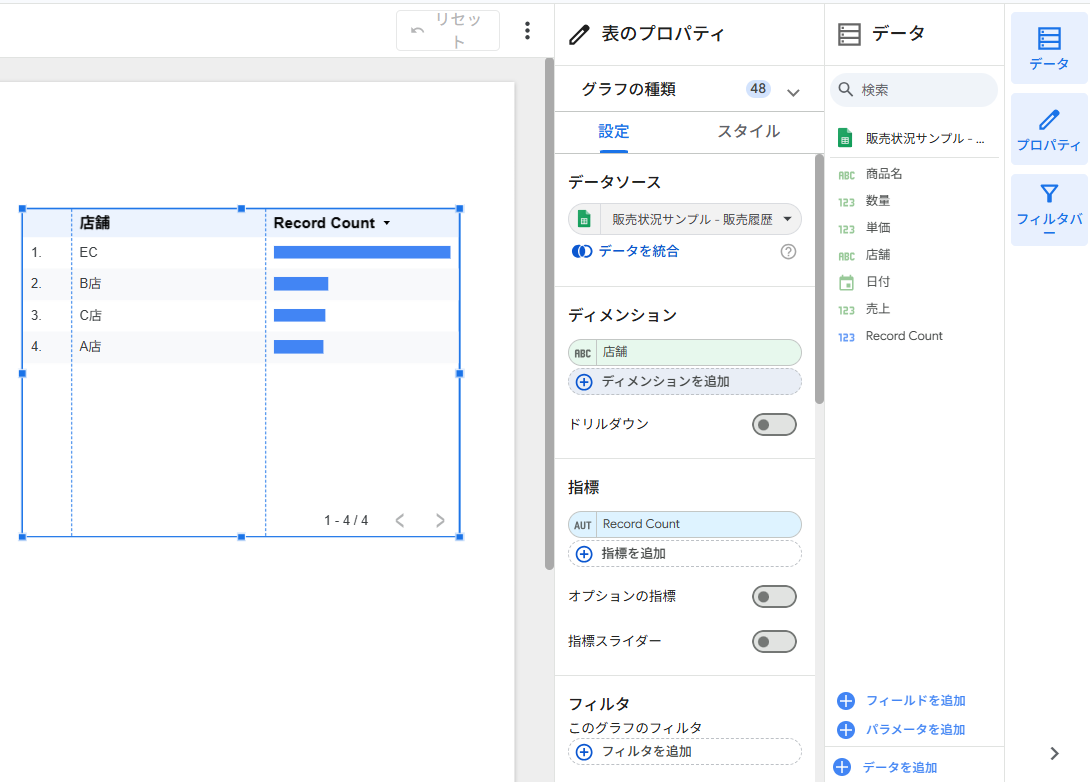
グラフを追加すると、右側に「表のプロパティ」タブと「データ」タブが表示されます。
ここでグラフの表示項目やデザインを調整します。
表のプロパティ | 外観や配置の設定 |
|---|---|
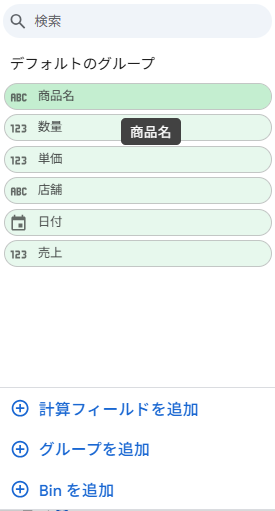
データ | 実際のスプレッドシート内のシート内容が表示されています。 |
5.3.ディメンションの追加/変更
現在の設定ではうまく可視化されていないため、項目を変更します。
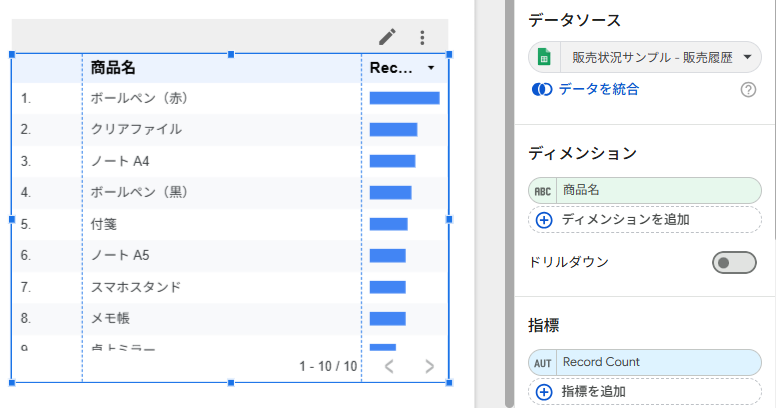
まずは「表のプロパティ」→「設定」→「ディメンション」を「店舗」 → 「商品名」 に変更します。
ディメンション | 日付・商品名・エリアなど、“グラフを分けるための項目” |
|---|
ディメンションを変更すると以下のようなデータに変更されます。
5.4.指標の追加/変更
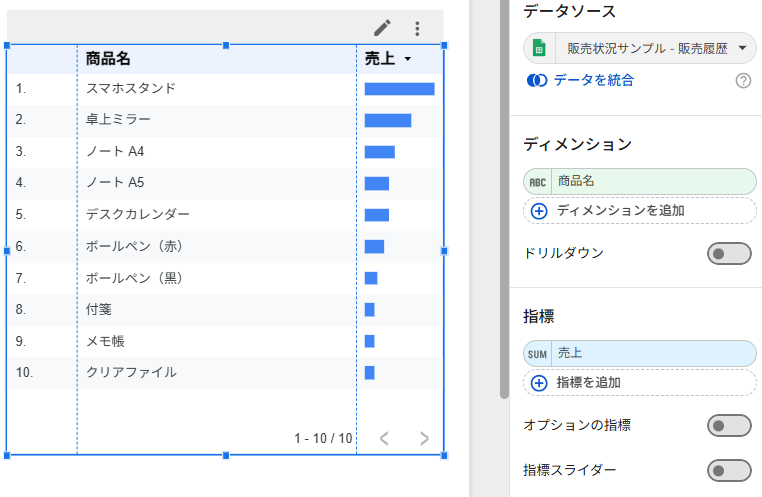
次に『指標』を変更していきます。『表のプロパティ』→『設定』→『指標』を『Record Count』→『売上』に変更します。
右側に売上が横グラフで表示されるようになります
指標(数値) | 売上・件数・在庫数など、“増えたり減ったりする数字” |
|---|
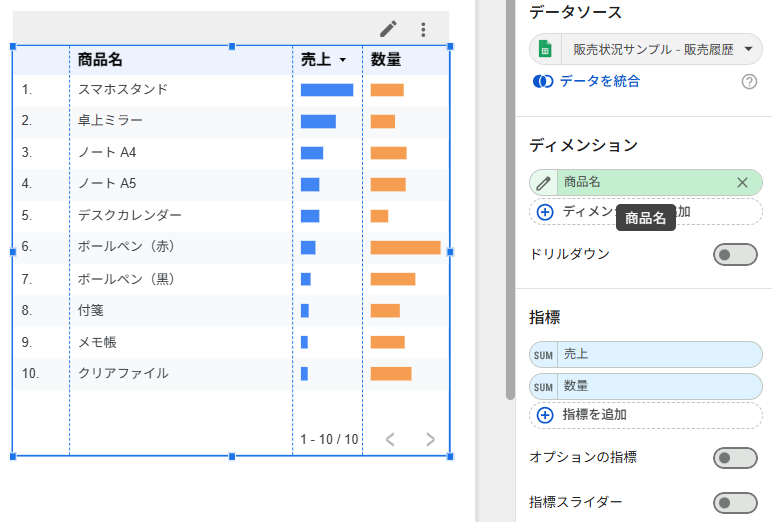
さらに、「指標を追加」から「数量」を追加すると、商品ごとの売上と販売数が同じ表で確認できるようになります。
商品毎の売上、数量がこのグラフで表示されるようになりました。
5.5.グラフの設定、デザインの修正
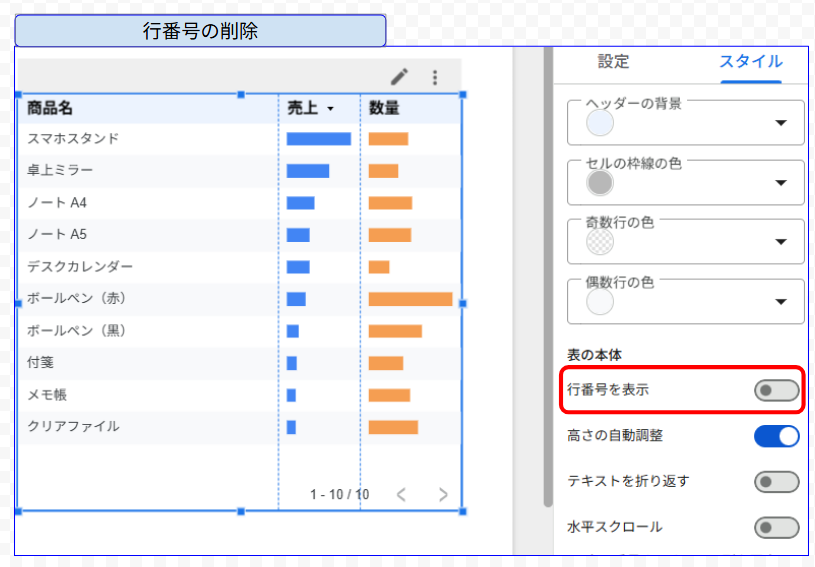
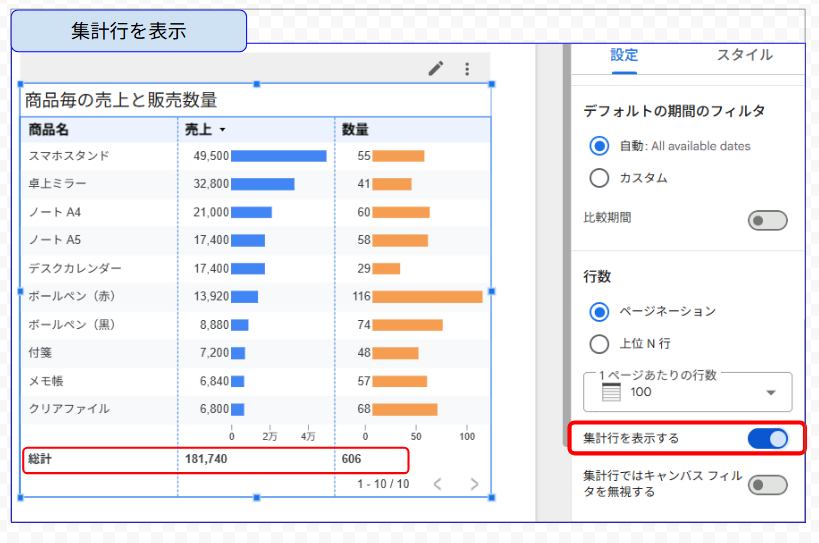
行番号の非表示、バーの数値表示、集計行の表示など紹介します。
- 『行番号の表示』をOFF。行番号が非表示になります
- 『番号を表示』をON。棒グラフの左側に数値が表示されます。
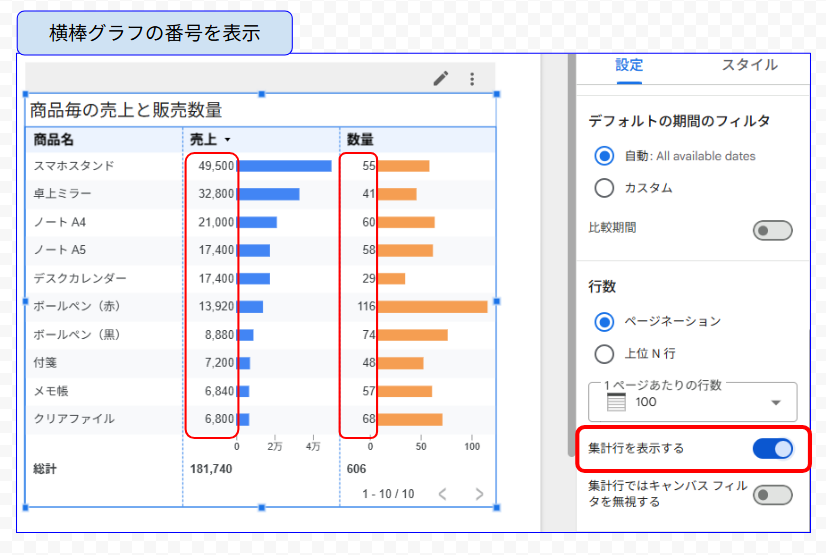
- 『集計行を表示する』をON。集計行が表示されます。
5.6.様々なグラフの設定紹介
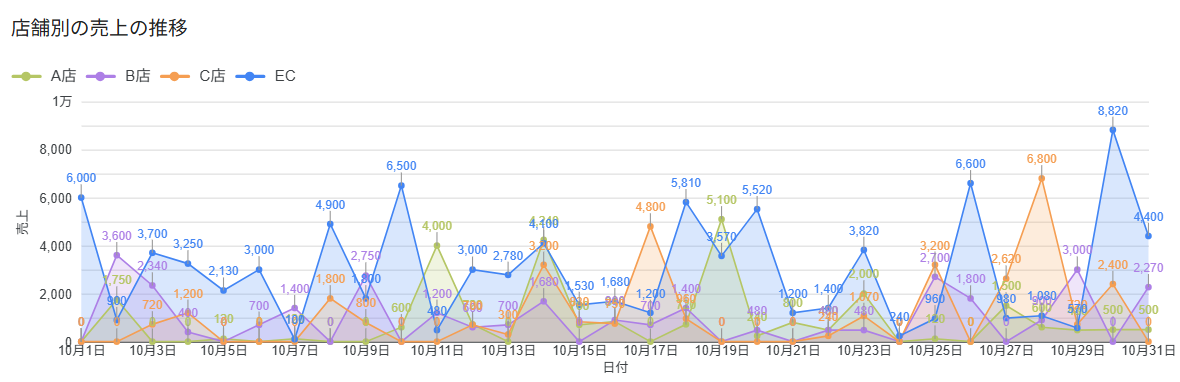
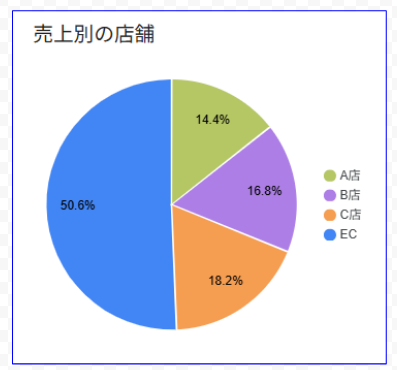
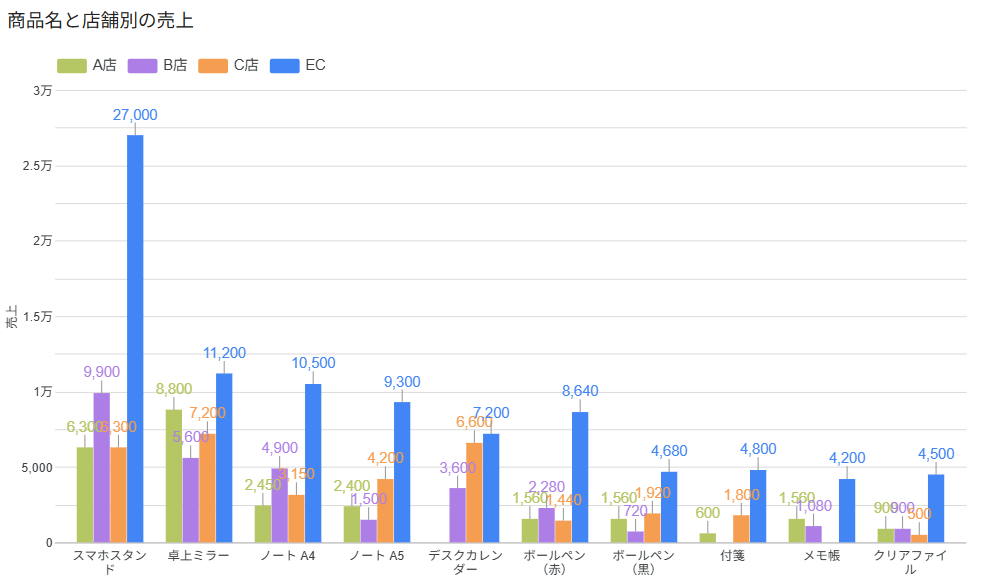
Looker Studioでは、さまざまなグラフを組み合わせたレポートが作成できます。
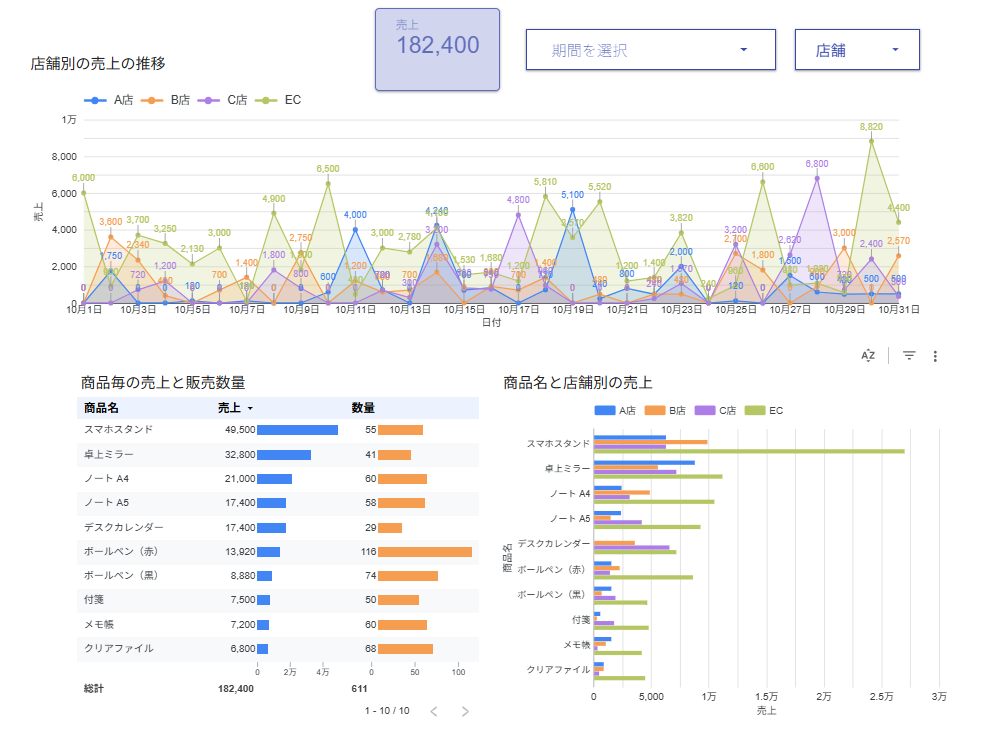
- 面グラフを用いた『店舗別の売上の推移』
- 縦棒グラフを用いた『商品名と店舗別の売上』
6.レポートの共有設定
レポート操作画面の右上にある『共有』をクリックすると以下のような画面が表示されます。
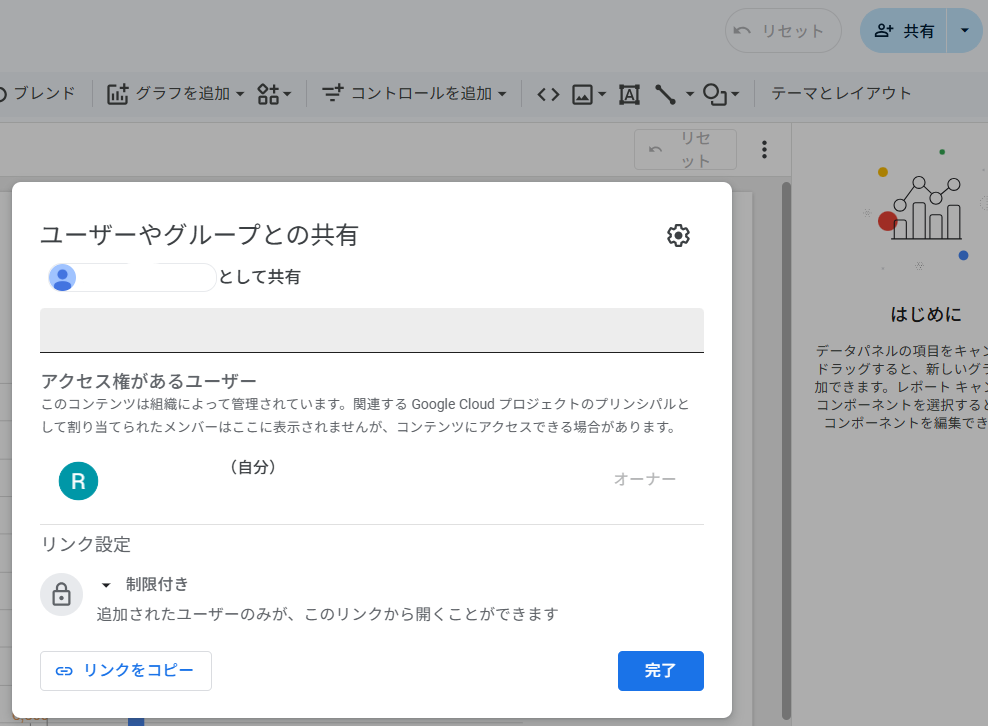
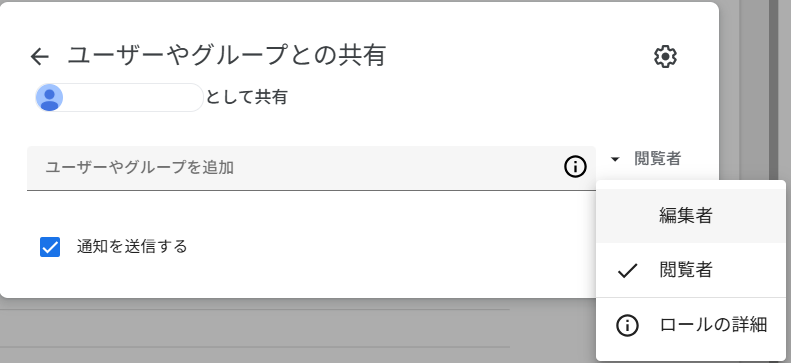
共有するユーザーを入力し、権限(編集者権限、閲覧者権限)を設定します。ユーザー単位・グループ単位で管理できるため、チームでの共有に便利です。
💡 実際に触ってみてわかった“できること”
Looker Studioを実際に触ってみると、スプレッドシート1つ分のデータから、さまざまなグラフや表を直感的に作成できることがわかります。
ここでは、使ってみて感じた便利なポイントをいくつか紹介します。
1.グラフ作成がスムーズ
1つのスプレッドシートの表から、様々なグラフや表を直感的に作成することができる。
2.全体像を一画面で把握
普段、会議や報告資料を作るときは、スプレッドシートやExcelから表やグラフを作成しそれをスライドやPDFに貼り付ける作業が必要になります。
しかし、Looker Studioでは 複数のグラフ・数値カード・表を1ページにまとめて並べられるため、全体を一画面で確認できます
これにより、
- 毎回のコピー&ペースト
- 図表の貼り替え
- レイアウト調整
といった手間を大幅に削減できます。
今回のサンプルでは、1つのスプレッドシート内の1シートのみを使いましたが、複数のスプレッドシート・複数のワークシート・他のデータソースを組み合わせて1つのレポートにまとめることも可能です。
3.データ更新で自動反映
スプレッドシートやExcel側で数字を追加・修正すると、Looker Studioのレポートにも自動で反映されます。これにより、資料を作り直す手間がほぼなくなります。
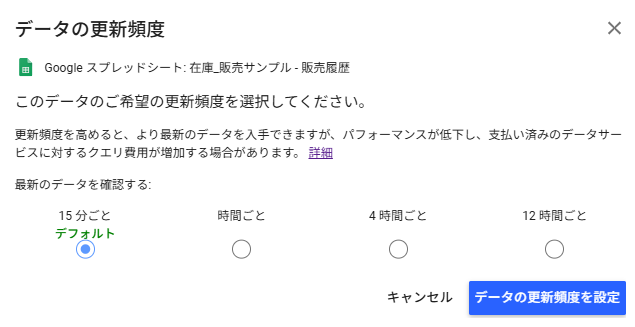
3.1.データ更新の自動反映頻度
デフォルトでは15分。現段階では他に設定できる頻度は1時間ごと、4時間ごと、12時間ごとになります。
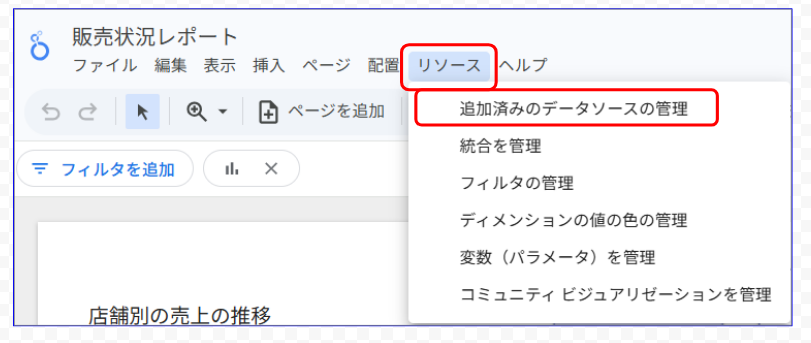
3.2.データの更新頻度の変更方法
i)上部メニューから 「リソース」→「追加済みのデータソースの管理」 を選択
ii)対象データの右側にある 「編集」 をクリック

iii)上部の 「データの更新頻度」 をクリック
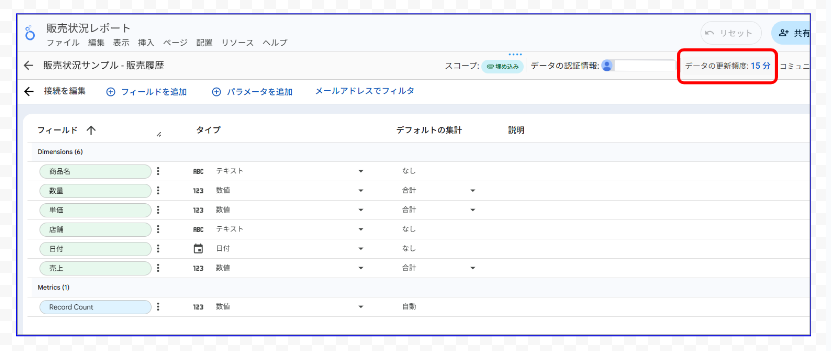
iv)表示された一覧から設定したい頻度を選び、「データの更新頻度を設定」 をクリック
3.3手動でのデータ更新方法
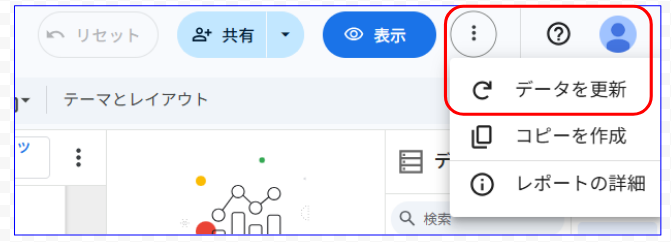
右上の「…」から 「データを更新」 をクリックすると、即時でデータが反映されます。
3.4.実際に自動更新されるか検証💡
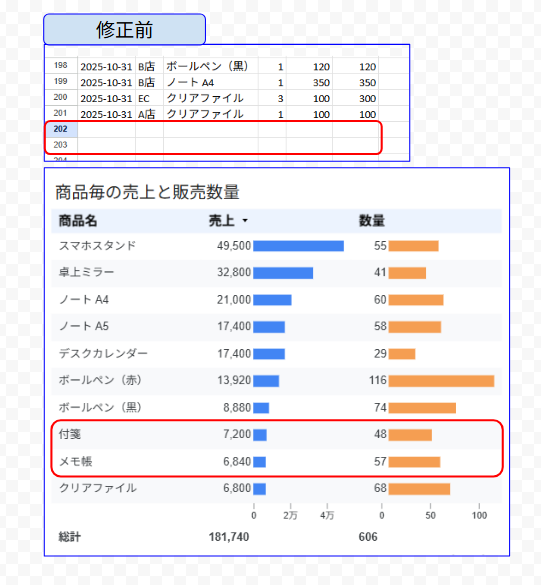
スプレッドシート『販売状況』の最終レコードに以下内容でデータを追加し、Lookerstudioにて手動でのデータ更新方法で、正常にグラフに反映されているか検証していきます。
日付 | 店舗 | 商品名 | 数量 | 単価 | 売上 |
2025-10-31 | B店 | 付箋 | 2 | 150 | 300 |
2025-10-31 | C店 | メモ帳 | 3 | 120 | 360 |
- 修正前
- 修正後
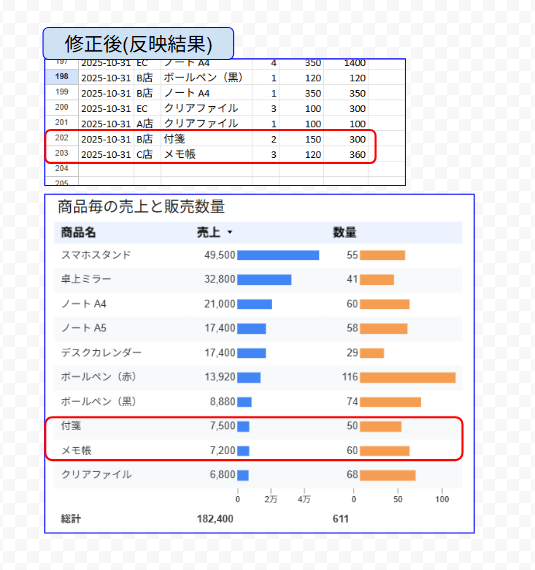
Looker Studio側にも追加したレコードが正しく反映されていました。今回の例では店舗別の売上は分かりませんが、表・グラフすべてに最新のデータが反映されています。
つまずきやすかった点まとめ
Looker Studioを扱っていて、初心者が特につまずきやすいポイントを紹介します。
- ディメンションと指標の違い
Looker Studioではグラフを作る際、必ず「ディメンション」 と 「指標」 という2つの項目を設定します。
ディメンション(分類) | 日付・商品名・エリアなど、“グラフを分けるための項目” |
|---|---|
指標(数値) | 売上・件数・在庫数など、“増えたり減ったりする数字” |
言葉だけ聞くと難しく感じますが、
「何で分ける?」=ディメンション
「どの数字を見る?」=指標
と理解するとスムーズです。
- 日付が正しく読み込まれず、期間で絞れない
スプレッドシート側の日付形式が統一されていない場合、
- 期間フィルタが使えない
- グラフが時系列にならない
- 月ごとの集計が崩れる
という問題が起きることがあります。Looker Studioは日付形式がYYYY/MM/DDを想定しているので、スプレッドシート側の日付形式を揃えておくこと が重要です。
無料版と有料版(Pro)の比較
Looker Studioには無料版と、企業・組織向けの高度な機能を持つ有料版(Looker Studio Pro)の2つのプランがあります。
カテゴリ | Looker Studio(無料版) | Looker Studio Pro(有料版) |
|---|---|---|
料金 | 無料 | 1ユーザーあたり月額9ドル |
推奨ユーザー | 個人、小規模チーム | 企業、大規模組織 |
コンテンツ管理 | 個人アカウント | 組織管理 |
権限管理 | 基本的な共有 | Google Cloud IAM と連携した詳細な権限設定 |
AI機能 | なし | Gemini AI統合(スライド自動生成、計算フィールドAI支援など) |
レポート自動配信 | 1件まで | 最大20件まで |
モバイルアプリ | ブラウザのみ | Looker Studio モバイルアプリ利用可 |
サポート | コミュニティのみ | Google Cloud カスタマーケア利用可 |
・無料版(Looker Studio)
基本的なレポート作成、主要なデータソースへの接続、レポート共有、権限設定など、多くの機能が利用できます。
個人や小規模チームでデータを可視化したい、Looker Studioの機能をまずは手軽に試してみたい場合に最適です。
・有料版(Looker Studio Pro)
組織でレポートを運用することを前提に、管理性と運用性を高めたプランです。
レポートの所有を個人ではなく組織単位で管理でき、権限設定も細かく制御できるため、チームで継続的に活用する場面に向いています。
また、Gemini AIによる作業支援やレポート自動配信数の拡張、専用アプリでの閲覧、Google公式サポートなど、ビジネス利用に求められる運用性が備わっています。
💡 まとめ:Looker Studioの基本
Looker Studioは、数字を“見やすい形”にすることに特化したツールです。
- データ更新が自動反映
- グラフや表をすぐ作成できる
- 1画面で複数の数字を確認できる
- URL共有が便利
数字の状況をひと目で把握しやすくなり、「数字を整理したい」「見やすくまとめたい」 という場面で非常に役立ちます。
参考文献
【Looker Studio】どこよりもやさしい基本の使い方解説
数字を“見える形”にすることは、データ活用の最初のステップです。
UDATA株式会社では、Looker Studio や Power BI を活用したダッシュボード構築、データ可視化の仕組みづくり、分析設計のサポートを行っています。
「まずは数字を整理したい」「業務で使えるレポートにしたい」などのご相談は、
こちらからお問い合わせください