GA4で数値を見ていると、「どのページで離脱しているか」は把握できます。ただ、そのユーザーがページ上でどのように操作していたのかまでは見えてきません。
一方でHotjarを使うと操作の流れは確認できますが、対象を絞らないまま見ていると、どのユーザーの動きを優先して見るべきか判断しづらくなります。
この2つを組み合わせることで、数値と行動をつなげて確認できるようになります。
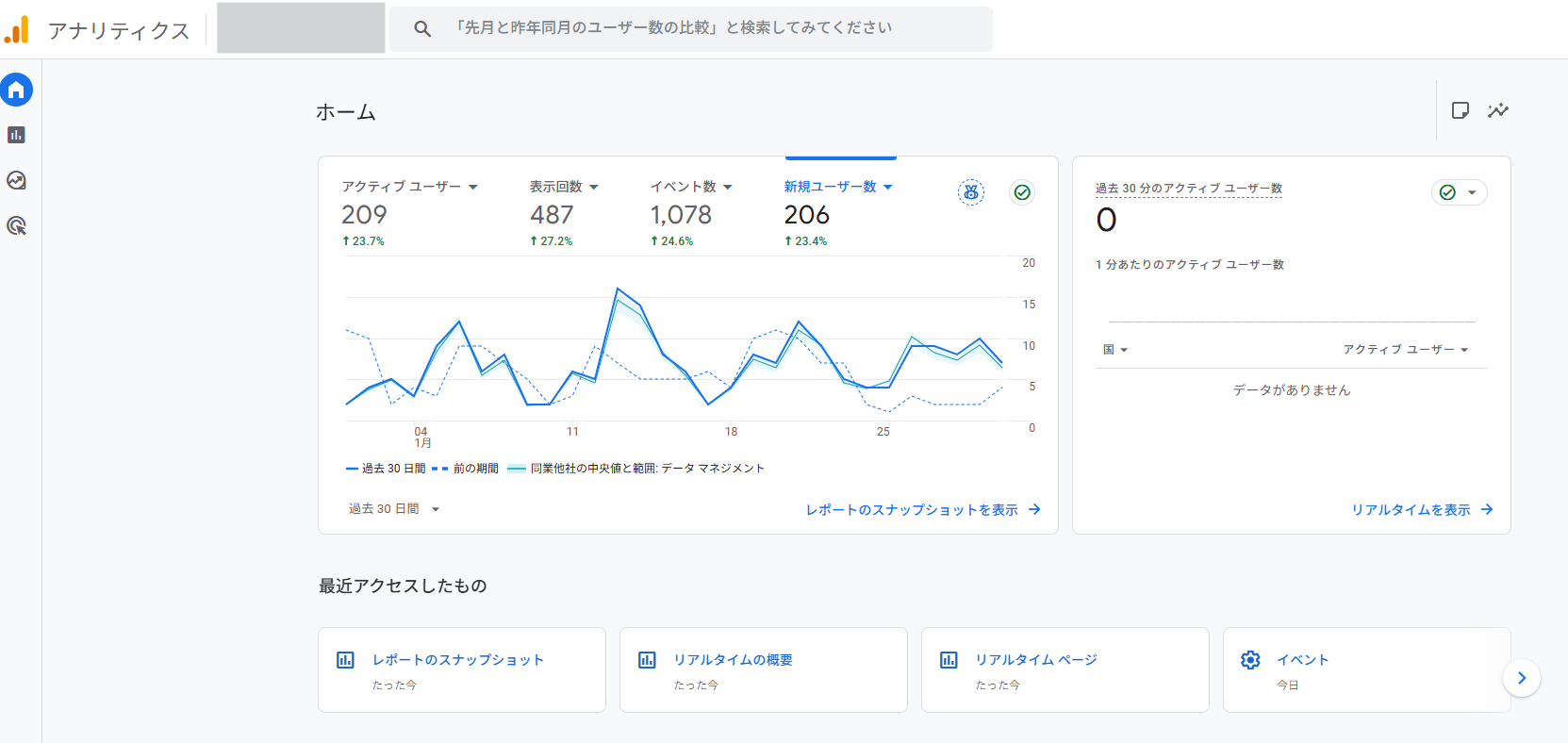
HotjarのGA4連携でできること
GA4と連携すると、GA4で計測しているイベントを条件にして、Hotjarのデータを絞り込めるようになります。
Hotjarのフィルタ画面には「Google Analytics 4 Events」という条件が追加され、ここから特定のイベントを選択できます。
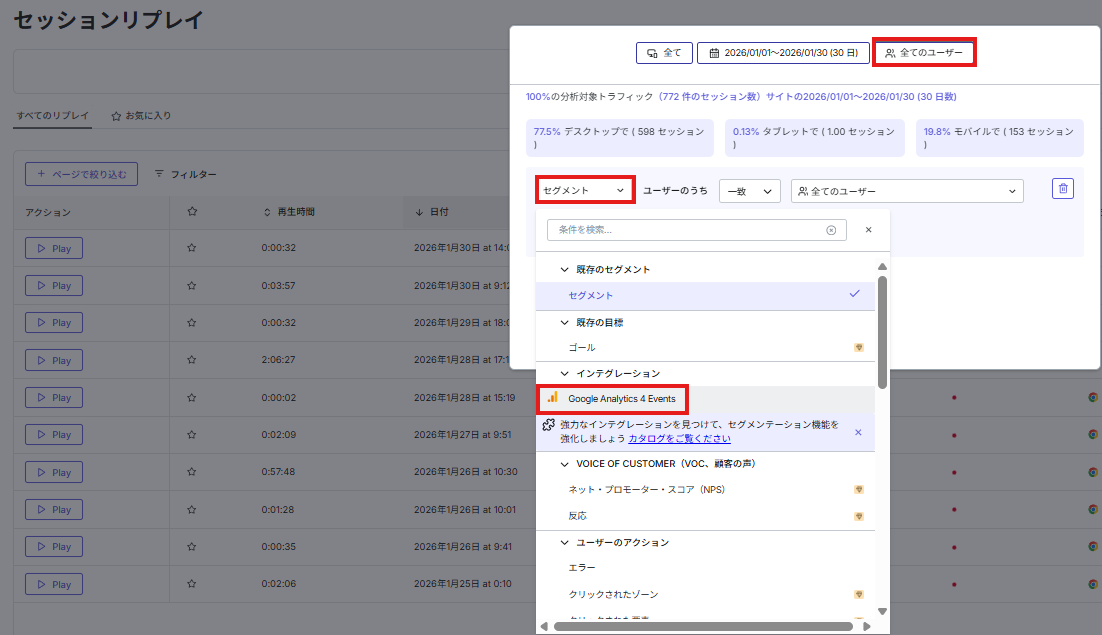
たとえば「特定のボタンをクリックしたユーザー」を対象に、そのユーザーだけのセッションリプレイやヒートマップを確認できます。
ページ単位ではなく、行動を基準にユーザーを分けて見られる点が、この連携の特徴です。
GA4イベントを使うと何が分かるのか
イベントを条件にすると、ユーザーの状態を具体的に分けて確認できます。
CTAボタンをクリックしたユーザーを対象にすると、その後スムーズに遷移しているのか、それとも途中で止まっているのかを把握できます。クリックという行動を起点に、その先の動きを追えるようになります。
【画像②:GA4イベントを選択している画面】
また、記事を最後まで読んでいるユーザーを対象にすれば、「読まれているのに次の行動につながっていない」状態も見えてきます。
さらに、特定のページに到達したユーザーを対象にすることで、どの経路でそこまで進んできたのかも把握できます。
どんな場面で使うのか
GA4連携は、数値だけでは判断しきれない場面で役立ちます。
たとえば、ボタンのクリック数はあるのにコンバージョンにつながっていない場合、クリックしたユーザーの動きを確認することで、クリック後の導線に問題がないかをチェックできます。
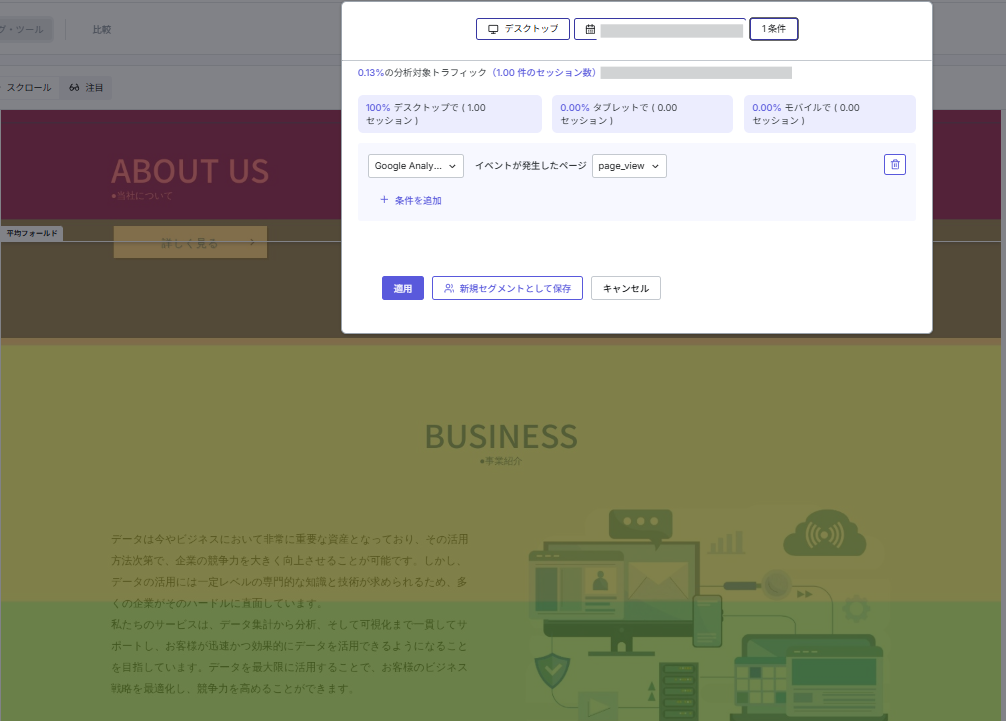
【画像③:フィルタ適用後のセッションリプレイ一覧またはヒートマップ】
ここで重要なのは、「クリックされたあと」に何が起きているかを見ることです。
クリックされたページで離脱が多い場合は、遷移先の内容や表示に違和感がないかを確認する必要があります。
また、フォームまで進んでいるのに途中で離脱している場合は、どの入力項目で手が止まっているのかを確認できます。入力内容が分かりづらいのか、負担が大きいのかといった原因を具体的に把握しやすくなります。
加えて、記事ページでスクロールはされているのに離脱しているケースでは、どの位置で読むのをやめているのかも確認できます。読み進められていない箇所があれば、内容や構成の見直しにつながります。
GA4だけ・Hotjarだけでは足りない理由
GA4はユーザーの行動を数値として把握するのに適していますが、その裏側の操作までは確認できません。
Hotjarは実際の動きを確認できますが、対象を絞らないと分析の範囲が広がり、どこを見るべきか判断が難しくなります。
GA4のイベントで対象を絞り、そのうえでHotjarで動きを確認することで、離脱の背景まで踏み込んで見られるようになります。
まとめ
HotjarのGA4連携を使うと、特定の行動をしたユーザーに絞って分析できるようになります。
同じページでも、行動の有無によって見える内容は大きく変わります。クリックしているのか、途中で止まっているのかといった違いを分けて確認できる点が、この連携の大きな特徴です。
数値だけでは判断しきれない部分も、実際の動きとあわせて確認することで、原因をより具体的に捉えやすくなります。
参考
Hotjar × Google Analytics(公式)
https://www.hotjar.com/blog/hotjar-vs-google-analytics/#what-is-google-analytics
データの見方やサイト改善についてお悩みの方は、UDATA株式会社までお気軽にお問い合わせください。
課題整理や活用の進め方についてもご相談いただけます。
▶ /contact