■GA4の数値だけでは、サイトの状態を整理して伝えにくい場面■今回試した「GA4 × MCPサーバ × AI」という分析方法■GA4とMCPサーバを連携すると何ができるのか□補足:今回使用しているツールについて■AIによる分析結果の整理内容□AIに送信した内容と返ってきた回答□会議・上司に報告するためのレポート出力を試した結果■まとめ
■GA4の数値だけでは、サイトの状態を整理して伝えにくい場面
GA4(Google Analytics 4)は、Webサイトのアクセス状況やユーザーの行動を把握するために、多くの企業で利用されているアクセス解析ツールです。 アクセス数や閲覧ページ、ユーザーの動きなど、サイト運用や改善を検討するうえで必要な情報を確認することができます。
一方で、GA4の管理画面には多くのメニューや操作項目があり、 確認できる情報も複数の画面に分かれています。 どこを操作すれば何が分かるのか、どの画面を見ればよいのかといった点は、 慣れていない場合には把握に時間がかかり、サイトの状態を整理するまでに迷ってしまうことがあります。
GA4に慣れている方であれば、 短時間で必要な指標を整理し、サイトの状況を把握できるかもしれません。 一方で、そうでない場合には、
- 今のサイトは全体としてどのような状態なのか
- どの指標を起点に見ればよいのか
といった点で迷いが生じやすくなります。 特に、これらの内容を社内や関係者に共有・説明する場面では、どこから話せばよいのか悩んでしまうケースも少なくありません。
また、数値そのものは確認できていても、 それらをどう整理し、どのように説明すればよいかは、 担当者の経験や視点に依存しがちです。 特に、サイトの状況を他の人と共有する場面では、 説明に時間がかかるケースも少なくありません。
以下は、GA4の管理画面で確認できる情報の一例です。
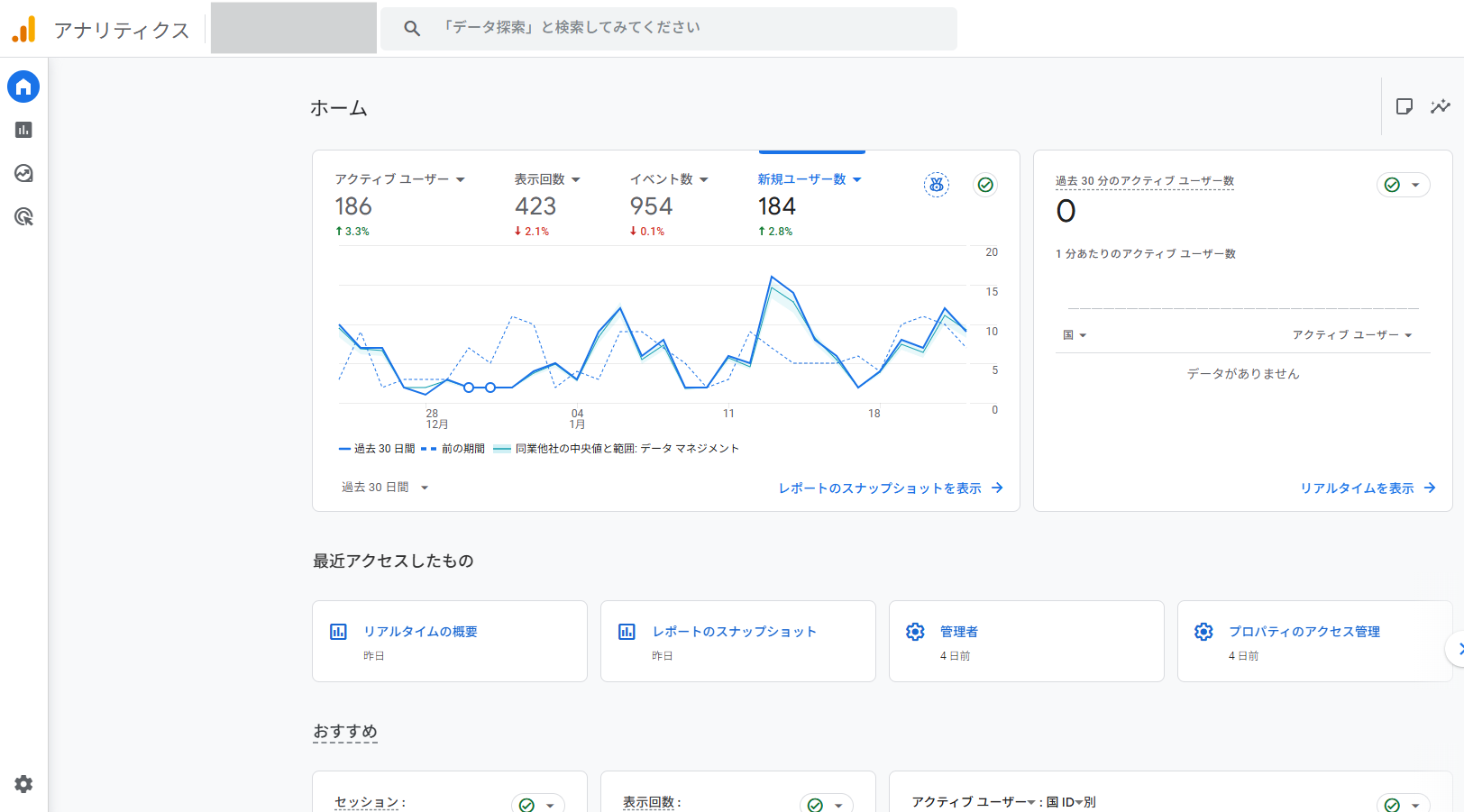
このように、GA4では多くの情報を確認できる一方で、 サイト全体の状態を短時間で整理し、把握するには工夫が必要になります。
そこで今回は、GA4のデータを一つひとつ確認するのではなく、 サイトの状態をまとめて把握する方法として、 GA4とMCPサーバ、AIを組み合わせた分析を試してみました。
■今回試した「GA4 × MCPサーバ × AI」という分析方法
今回試したのは、GA4のデータをMCPサーバを介して、 AIに文章で質問できる形で扱えるようにする分析方法です。この手法は、GA4やAIを活用した分析について発信されている小川卓さんの記事で紹介されている内容を参考にしています。
参考記事:データ分析はAIで次のステージへ。GA4×生成AIで実現する超高速PDCA
記事内で解説されている導入手順や構成に沿って、GA4とMCPサーバを連携し、AIからデータを扱える環境を整えました。
本記事では、その環境を使って実際に分析を行っています。今回は、AIに文章で指示を出した場合に、GA4のデータがどのような形で整理され、 サイトの状態がどのように説明されるのかを確認することに焦点を当てました。
■GA4とMCPサーバを連携すると何ができるのか
GA4とMCPサーバを連携すると、GA4の管理画面を直接操作しなくても、AIに文章で質問するだけでサイトの状況を確認できるようになります。通常、GA4でサイトの状況を確認する場合は、 アクセス数やユーザー数、ページごとの閲覧状況、ユーザーの動きなどを 複数のレポート画面を切り替えながら確認する必要があります。
それぞれの数値は個別に確認できますが、 いろいろな数値を見比べながら、
「今のサイトは全体としてどのような状態なのか」
を判断するには、ある程度の慣れと時間が必要になります。
一方で、GA4とMCPサーバを連携した環境では、AIに対して文章で指示を出すだけで、次のような内容を確認できます。
- 最近のアクセス傾向
- よく見られているページ
- サイト全体の動き
GA4の画面を一つずつ確認するのではなく、AIがGA4上のデータをまとめて整理した結果を、そのまま説明や共有に使える文章として受け取れる点が特徴です。
GA4とMCPサーバの具体的な連携手順については、小川卓さんの記事で詳しく解説されています。導入方法については、以下の記事を参照してください。
参考記事:Google Analytics MCP Serverを利用し、AIで無料分析を開始する方法をわかりやすく解説(画像手順書付き)Claude編
□補足:今回使用しているツールについて
- MCPサーバ
外部ツールと生成AIを連携させるための仕組み
今回はGA4のデータをAIから扱う目的で使用
- 生成AI:Claude
文章生成や情報整理を得意とする生成AI
GA4のデータをもとに、サイトの状況を文章で整理する用途に使用
■AIによる分析結果の整理内容
ここからは、実際にAIへ送信した指示と、それに対して返ってきた分析結果をもとに、GA4のデータがどのような形で整理・言語化されるのかを確認していきます。
□AIに送信した内容と返ってきた回答
今回は、できるだけシンプルな指示を送った場合に、 AIがどのような形で回答を返すのかを確認するため、 細かな条件や指標は指定しないプロンプト文で確認していきます。
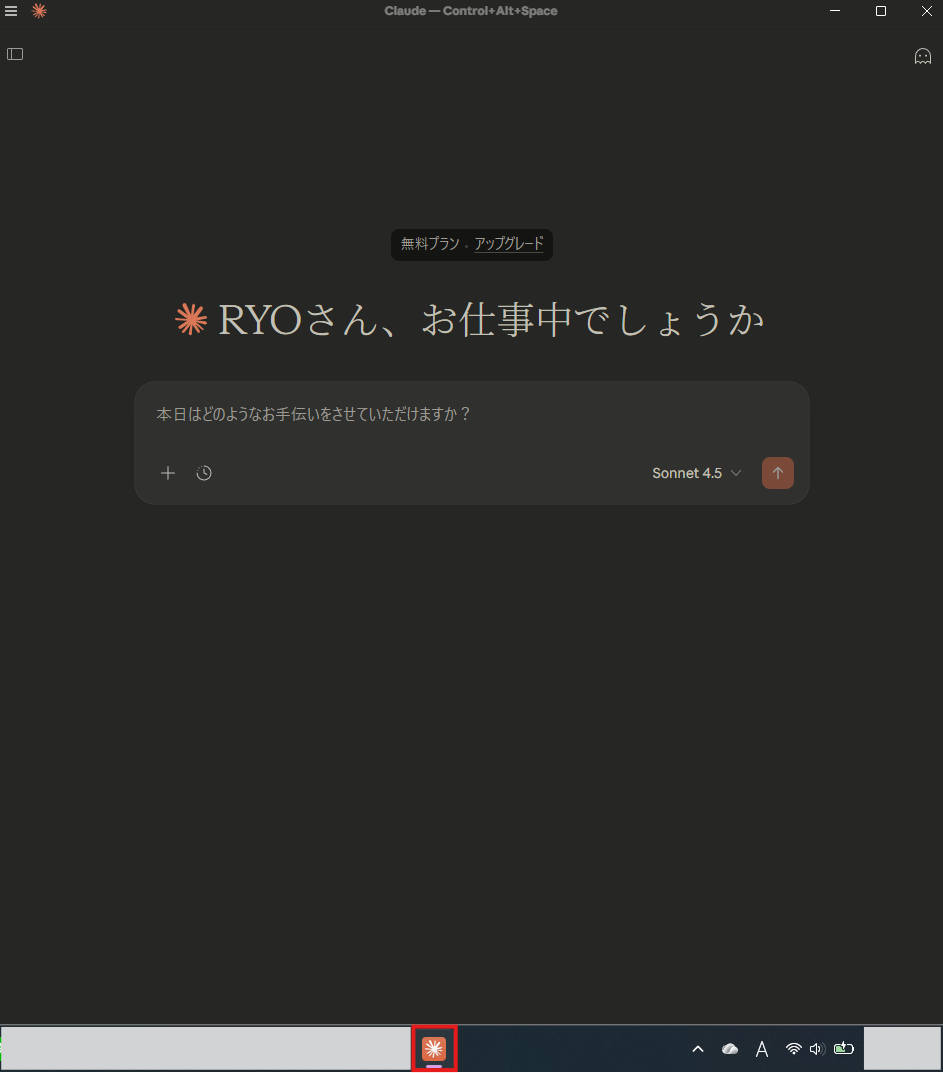
※Claudeを起動した直後の画面
今回、AIに送ったプロンプト文は以下の通りです。
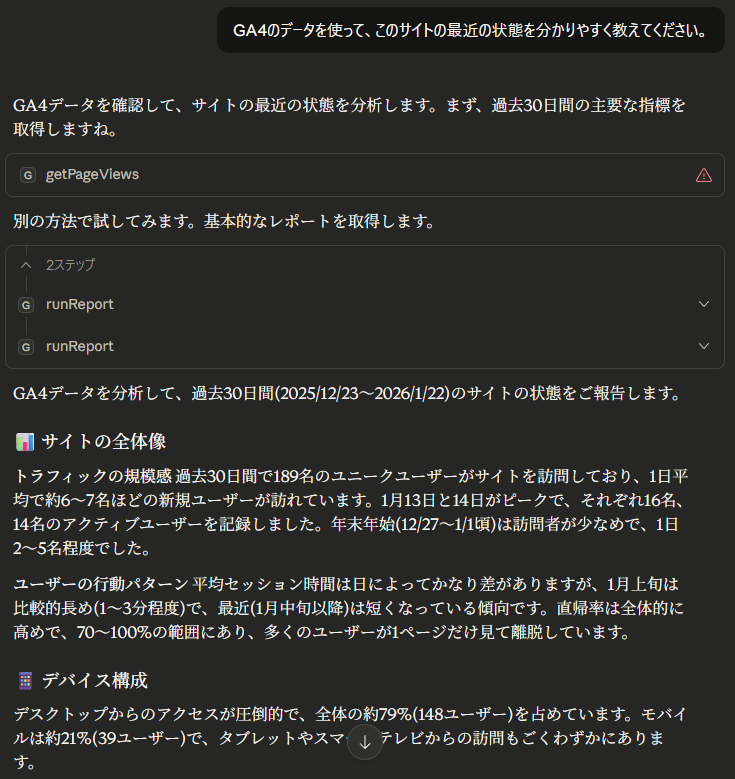
GA4のデータを使って、このサイトの最近の状態を分かりやすく教えてください。この文章を送信したところ、 GA4のデータをもとに、 サイト全体のアクセス状況やユーザーの動き、 よく見られているページなどについて整理した回答が返ってきました。数値を一覧で確認するのではなく、 サイトの状態を文章として把握できる内容になっており、 全体像をつかむための情報としてまとめられています。
GA4データを確認して、サイトの最近の状態を分析します。まず、過去30日間の主要な指標を取得しますね。別の方法で試してみます。基本的なレポートを取得します。GA4データを分析して、過去30日間(2025/12/23〜2026/1/22)のサイトの状態をご報告します。

## 📊 サイトの全体像
トラフィックの規模感
過去30日間で189名のユニークユーザーがサイトを訪問しており、1日平均で約6〜7名ほどの新規ユーザーが訪れています。1月13日と14日がピークで、それぞれ16名、14名のアクティブユーザーを記録しました。年末年始(12/27〜1/1頃)は訪問者が少なめで、1日2〜5名程度でした。
ユーザーの行動パターン
平均セッション時間は日によってかなり差がありますが、1月上旬は比較的長め(1〜3分程度)で、最近(1月中旬以降)は短くなっている傾向です。直帰率は全体的に高めで、70〜100%の範囲にあり、多くのユーザーが1ページだけ見て離脱しています。

## 📱 デバイス構成
デスクトップからのアクセスが圧倒的で、全体の約79%(148ユーザー)を占めています。モバイルは約21%(39ユーザー)で、タブレットやスマートテレビからの訪問もごくわずかにあります。

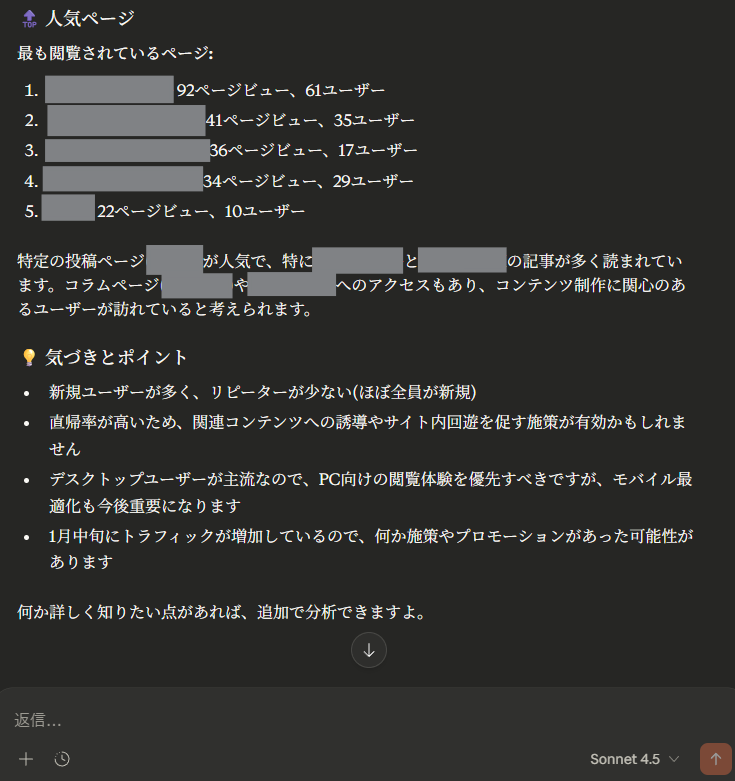
## 🔝 人気ページ
最も閲覧されているページ:
1. トップページ - 92ページビュー、61ユーザー
2. 個別ブログ記事A - 41ページビュー、35ユーザー
3. コラム一覧ページ - 36ページビュー、17ユーザー
4. 個別ブログ記事B - 34ページビュー、29ユーザー
5. サービス紹介ページ - 22ページビュー、10ユーザー
特定の投稿ページ(個別ブログ記事)が人気で、特に一部の記事が多く読まれています。
コラム一覧ページやサービス紹介ページへのアクセスもあり、コンテンツ制作に関心のあるユーザーが訪れていると考えられます。

## 💡 気づきとポイント
- 新規ユーザーが多く、リピーターが少ない(ほぼ全員が新規)
- 直帰率が高いため、関連コンテンツへの誘導やサイト内回遊を促す施策が有効かもしれません
- デスクトップユーザーが主流なので、PC向けの閲覧体験を優先すべきですが、モバイル最適化も今後重要になります
- 1月中旬にトラフィックが増加しているので、何か施策やプロモーションがあった可能性があります。
何か詳しく知りたい点があれば、追加で分析できますよ。
※本記事では、検証内容が伝わるよう、URL表記を一部置き換えています。
GA4の管理画面上で、アクセス数やユーザー数、ページ別の状況などを順番に確認しなくても、生成AIを用いることでサイトの全体的な状態を把握できることが分かります。
※以下は、実際にClaude上で分析結果が返ってきた際の画面です。
□会議・上司に報告するためのレポート出力を試した結果
シンプルなプロンプトでサイトの状態を確認したあと、同じ分析結果をもとに、会議や上司への報告を想定したレポート出力も試しました。
AIに追加で送った内容は、以下の通りです。
今回の結果を定例会議で報告したく、上司にわかりやすく説明できる資料を作成お願いします。表やグラフも添付お願いします。この依頼に対しては、先ほどの分析内容を整理したうえで、文章による説明に加え、表やグラフを用いた形でまとめられた回答が返ってきました。
定例会議用のGA4レポートを作成しました!
このレポートには以下の内容が含まれています:

📊 含まれているグラフ・表
・サマリー指標カード(4つの主要KPI)
・日別アクティブユーザー推移グラフ(折れ線グラフ)
・デバイス別アクセス分布(円グラフ)
・人気ページTOP10(横棒グラフ)
・人気ページ詳細データ(テーブル)

💡 特徴
・視覚的にわかりやすいデザイン
・主要な発見事項を3つのカテゴリーに整理(ポジティブ/改善点/推奨アクション)
・具体的な数値とトレンド分析
・上司が意思決定しやすい構成

このレポートをそのまま画面共有するか、印刷して配布することもできます。何か追加したい情報や、修正が必要な箇所があればお知らせください!
※以下は、実際にClaude上で分析結果が返ってきた際の画面です。
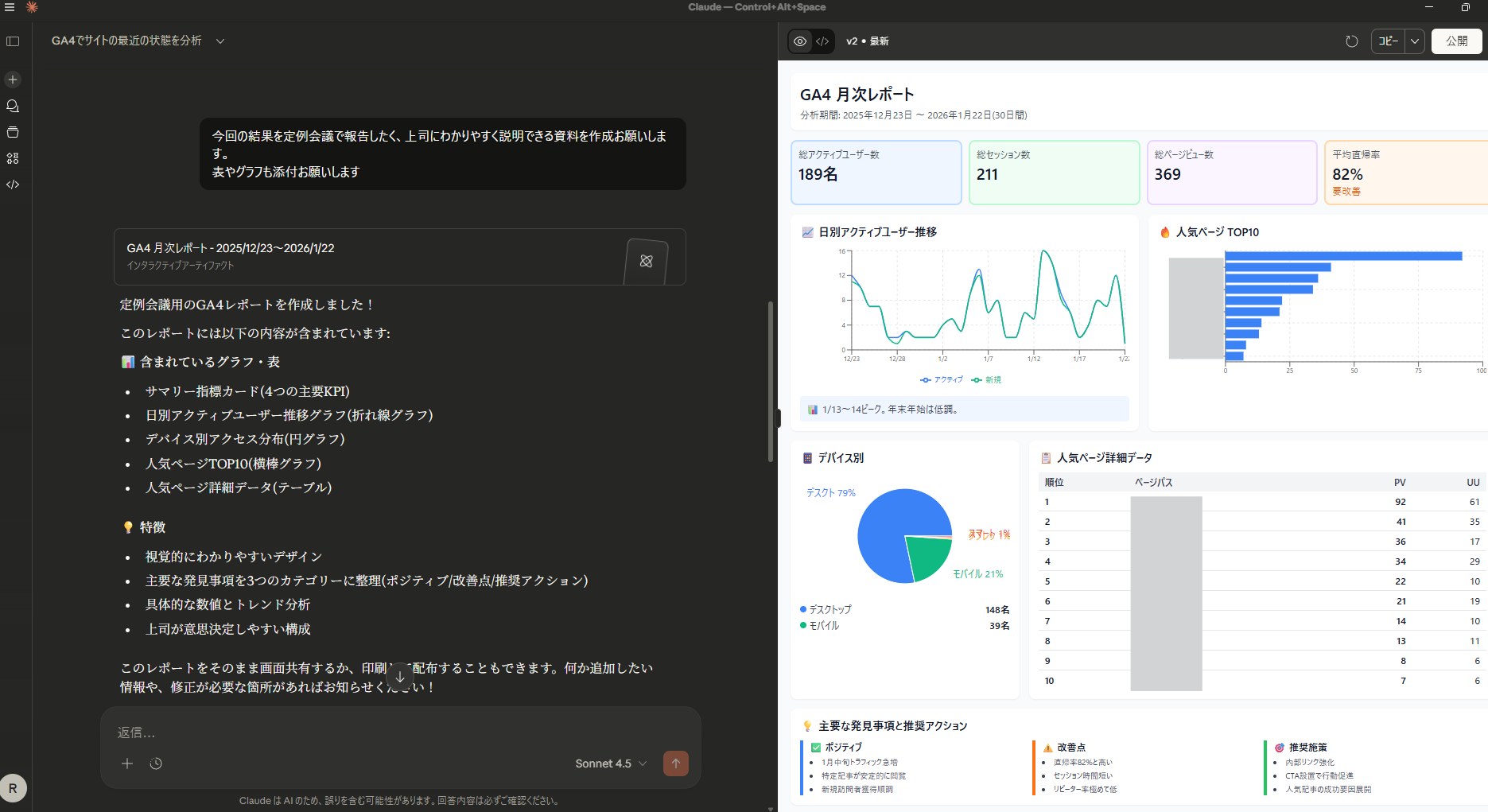
サイトの状態を把握するだけでなく、 会議や上司への説明を想定したアウトプットまで一連の流れで作成できる点も確認できました。
通常は、GA4の管理画面を開いて アクセス数やユーザー数などの数値を一つずつ確認し、 そこから状況を判断したうえで、 説明用の文章や資料を手作業で作成する必要があります。
AIがGA4のデータをもとに、サイトの状態を文章として整理し、必要に応じて表や図の形でもまとめてくれるため、会議や上司に現状を説明するための材料として 活用できることが分かりました。
■まとめ
本記事では、GA4のデータをもとに、 MCPサーバと生成AI(Claude)を連携した環境で、 サイトの状態がどのように整理・言語化されるのかを検証しました。
GA4の管理画面を一つひとつ操作しなくても、 AIに文章で指示を出すことで、 アクセス状況やユーザーの動き、よく見られているページなどを まとめて把握できることが実感できました。
また、 会議や上司への報告を想定したレポート出力も行えるため、 GA4での確認から説明・報告までを 一連の流れとして進められる点も確認できました。
一方で、今回の検証はシンプルな指示をもとに行っており、 指標や条件を細かく指定した分析ではありません。 そのため、社内の状況や施策の背景、外部環境など、 AIに指示していない前提条件までは反映されていない点には注意が必要です。
実際の運用では、 AIによる整理結果をベースにしつつ、 人の視点での確認や補足を行いながら活用していくことが重要になります。
本記事では、 「シンプルなやり取りでどこまでサイトの状態を把握できるのか」 という点に絞って検証しました。
今後は、期間や条件を変えた分析や、 対話を重ねながら深掘りした場合に、 どのような気づきが得られるのかについても整理していきます。
GA4のデータ活用や、AI・BIツールを組み合わせた分析環境の設計、
社内で「伝わる」レポートづくりに課題を感じている場合は、
UDATAが実務視点でご支援します。