この記事では、こんな業務改善担当者のペルソナを設定して話を進めます。
今回のペルソナ
中村 拓也(44歳)/中小企業 業務改善推進担当

半年前から個人でClaude Codeを使い始め、議事録まとめや報告書作成の時間が半分以下になった。
「これ、チームにも使わせたい」と思い立ち、部署全体への展開を任された。
ITに詳しくないメンバーも多く、「どうやって広めればいいか」が最大の悩み。
Claude Codeを個人で使い始めると、ほぼ必ずこう思う瞬間がやってきます。「これ、チームにも使わせたい」——。
ところが、そこで手が止まってしまうケースが多いのも現実です。
自分だけなら感覚でできたことが、組織に広めようとすると
「どのファイルを共有すればいいのか」
「セキュリティは大丈夫か」
「ITに詳しくないメンバーにどう説明するか」
といった疑問が次々と出てきます。
今回は、個人活用から組織展開へのステップを、実際のフォルダ構成・設定ファイル・プロンプト共有の方法を交えて紹介します。
なぜ「個人活用止まり」になるのか
Claude Codeを個人で使いこなしている人が、チームへの展開でつまずく理由は大きく3つあります。
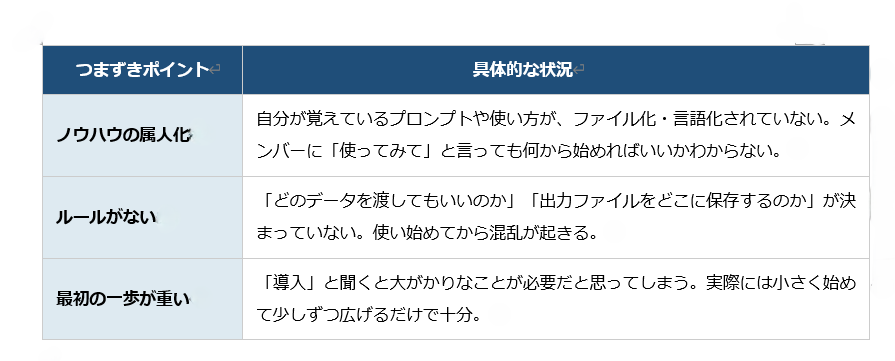
この3つを解消するのが「フォルダ構成・CLAUDE.md・プロンプト共有」の3点セットです。順番に見ていきます。
準備:チーム共有フォルダを作る
最初にやることは、チームで使う作業フォルダをひとつ作ることです。個人で使っていたフォルダとは別に、チーム専用の場所を用意します。
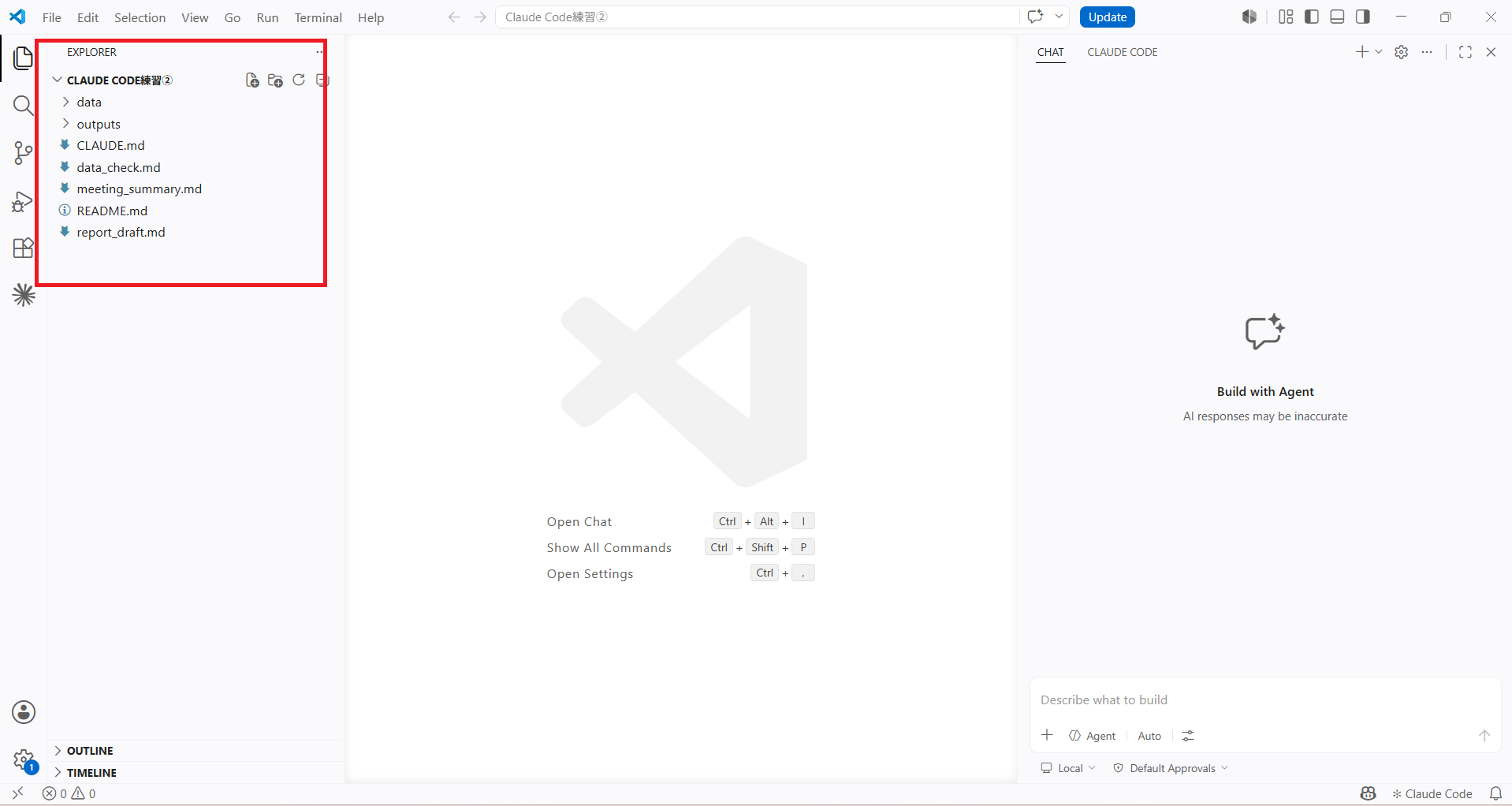
フォルダ構成はシンプルでかまいません。以下の4つがあれば十分です。難しそうに見えますが、実際は共有フォルダの中にルールメモとテンプレートを置くだけです。
フォルダ/ファイル | 役割 |
CLAUDE.md | チーム共通ルール(使っていいデータ・保存場所・注意点) |
prompts/ | 業務別プロンプトテンプレートを保存する場所 |
data/ | 作業用データを一時置きする場所 |
outputs/ | Claude Codeが作成したファイルの保存先 |
このフォルダをチームのファイルサーバーやクラウドストレージ(OneDrive・Googleドライブなど)に置いて共有します。メンバー全員がVS Codeでこのフォルダを開けば、同じ環境で作業できます。
CLAUDE.mdでチームルールを設定する
CLAUDE.mdは、Claude Codeが起動したときに自動で読み込む設定ファイルです。ここにチームの共通ルールを書いておくことで、メンバーが毎回指示しなくても、Claude Codeが「このチームのルール」を理解した状態で動いてくれます。
書き方に決まりはなく、箇条書きのメモ書きで十分です。日本語でも、「個人情報は使わない」「保存はoutputsフォルダに入れる」といった一言レベルでもClaude Codeはきちんと読み取ってくれます。
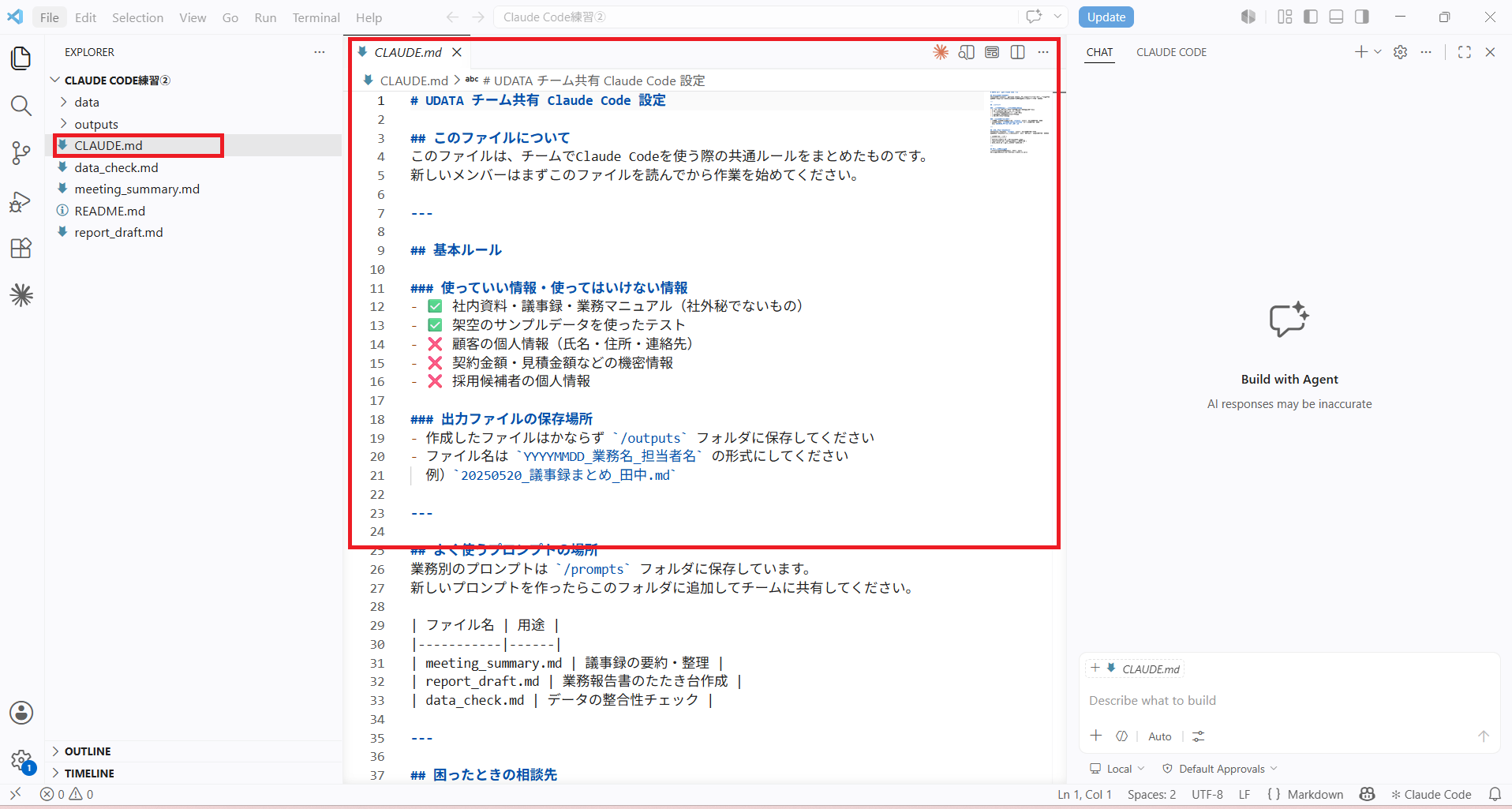
CLAUDE.mdに書いておくべき内容は主に3つです。
CLAUDE.mdに書く3つのこと
- 使っていいデータ・使ってはいけないデータ(個人情報・機密情報のルール)
- 出力ファイルの保存場所と命名ルール(例:outputs/YYYYMMDD_業務名_担当者名)
- よく使うプロンプトの場所(prompts/フォルダの案内)
このファイルをチームで共有しておけば、新しいメンバーが加わったときも「まずCLAUDE.mdを読んでください」の一言で説明が完了します。導入研修の代わりにもなります。
実際に設定してみると、Claude Codeが「CLAUDE.mdのルール通りにoutputsフォルダへ保存します」と自分から言及してきました。ルールを読み込んでいるか確認しなくていい、というのは地味に助かります。
業務別プロンプトをファイル化して共有する
個人活用でうまくいったプロンプトを、チームで使い回せるようにファイル化します。prompts/フォルダに業務ごとのファイルを置いておくだけです。
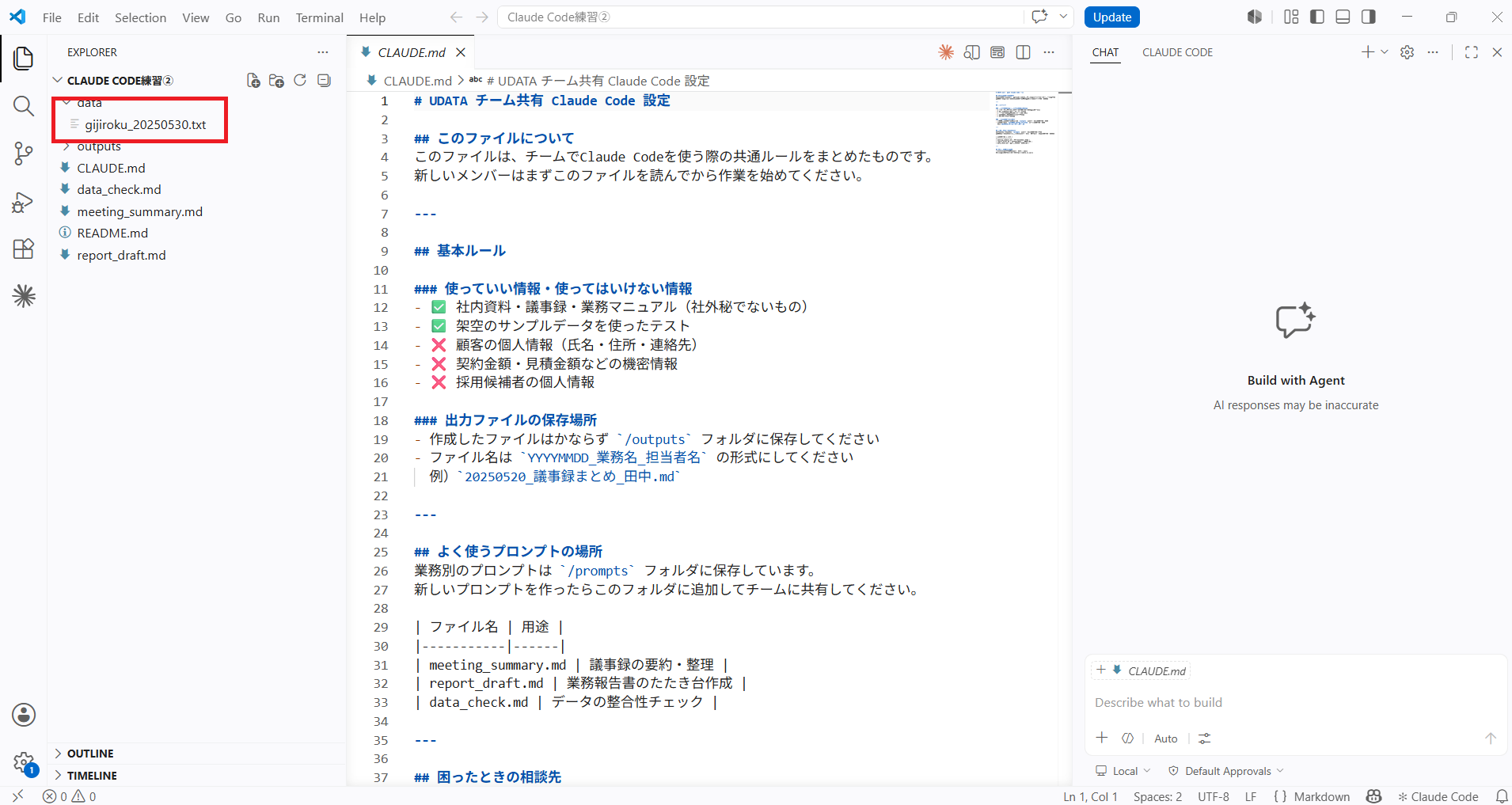
プロンプトファイルの中身はシンプルです。
「使い方の説明」と「そのままコピーして使える指示文」の2段構成にしておくと、ITに詳しくないメンバーでもすぐに使い始められます。
プロンプトファイルの構成例(meeting_summary.md)

【使い方】
議事録ファイルをdataフォルダに入れてから、以下の指示文をClaude Codeに貼り付けてください。

【指示文(コピーして使う)】
gijiroku_XXXXXX.txt を読み込んで、決定事項・タスク・次回議題の形式で整理してください。

整理したら outputs/YYYYMMDD_議事録まとめ_担当者名.md として保存してください。
「コピーして使う」と明示しておくのがポイントです。プロンプトを自分で考えなくていい、と伝えるだけで、使い始めるハードルが大きく下がります。
実際に動かしてみる
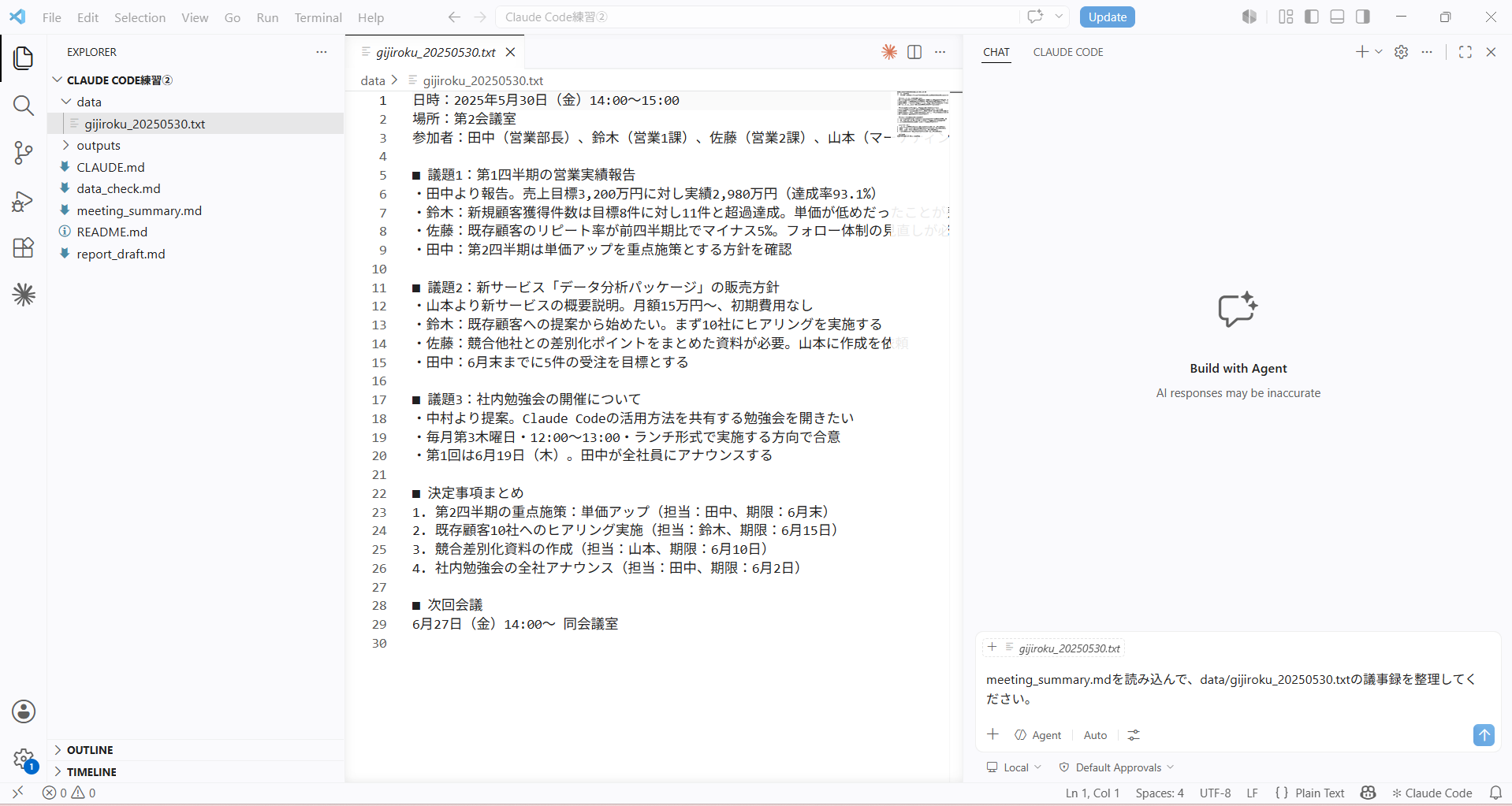
準備が整ったら、実際にClaude Codeに指示を入れて動かしてみます。ここでは議事録まとめを例に、チームメンバーが初めて使う場面を想定して進めます。
指示を入れる
prompts/meeting_summary.mdを開いて指示文をコピー。Claude Codeのチャット欄に貼り付けます。
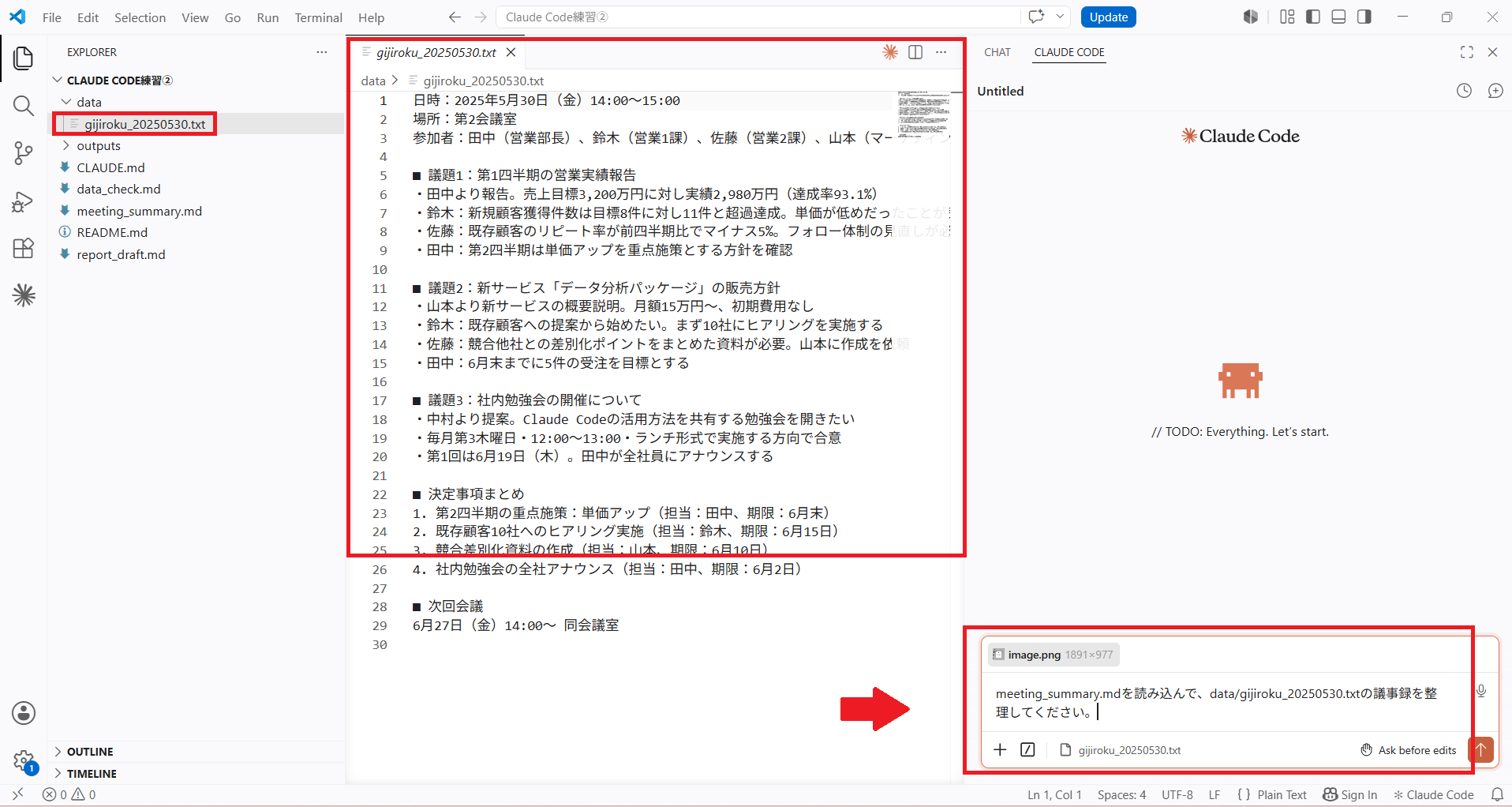
Claude Codeが動く
送信するとClaude Codeがmeeting_summary.mdとgijiroku_20250530.txtを順番に読み込み、議事録を整理して保存しようとします。
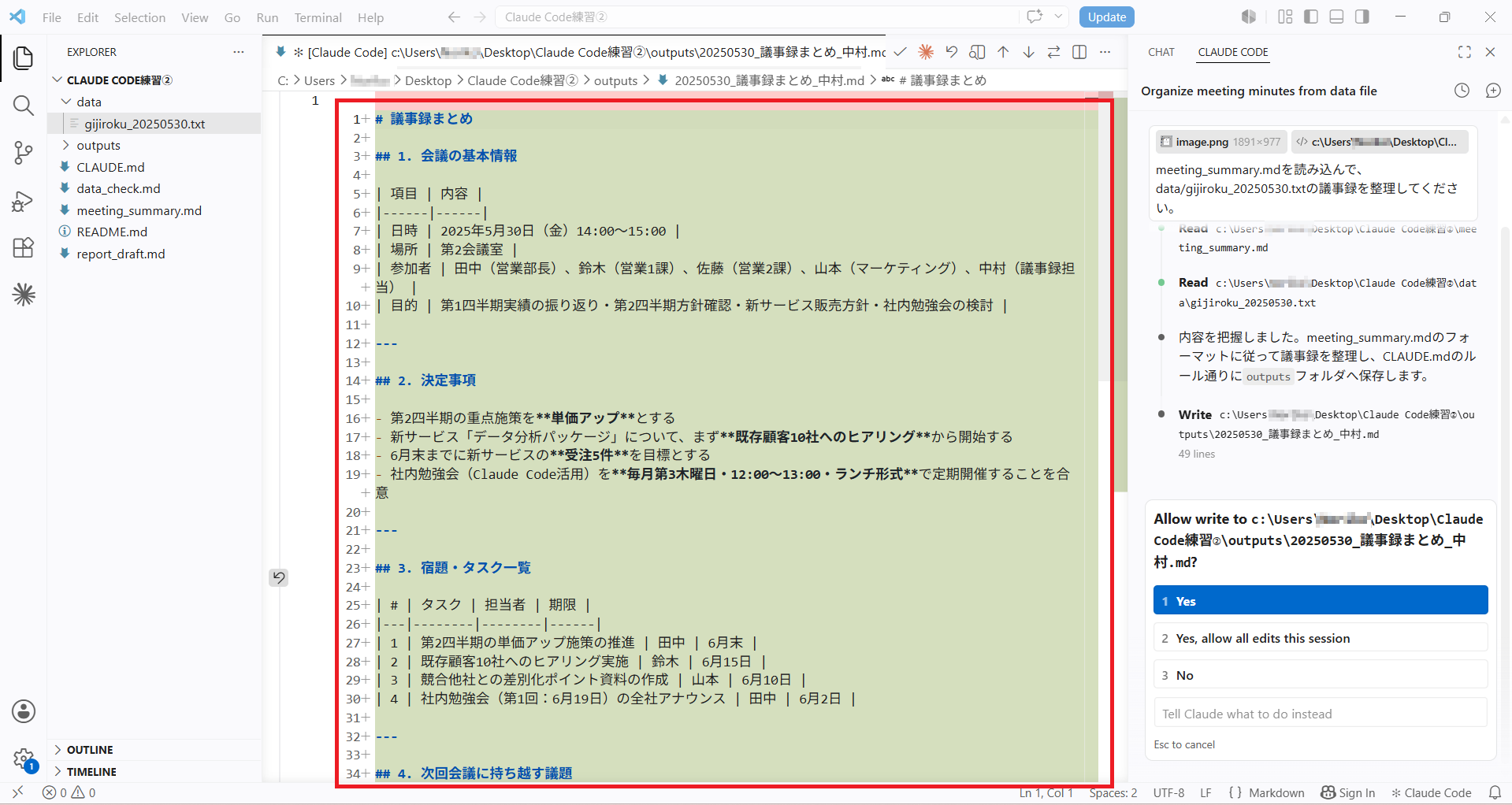
「Allow write to ...?」という確認が出たら「Yes」を押して保存を許可します。これはClaude Codeがファイルを新規作成・編集する際に毎回確認してくれる安全機能です。
結果を確認する
保存が完了すると、右側のパネルに処理の流れと結果のサマリーが表示されます。
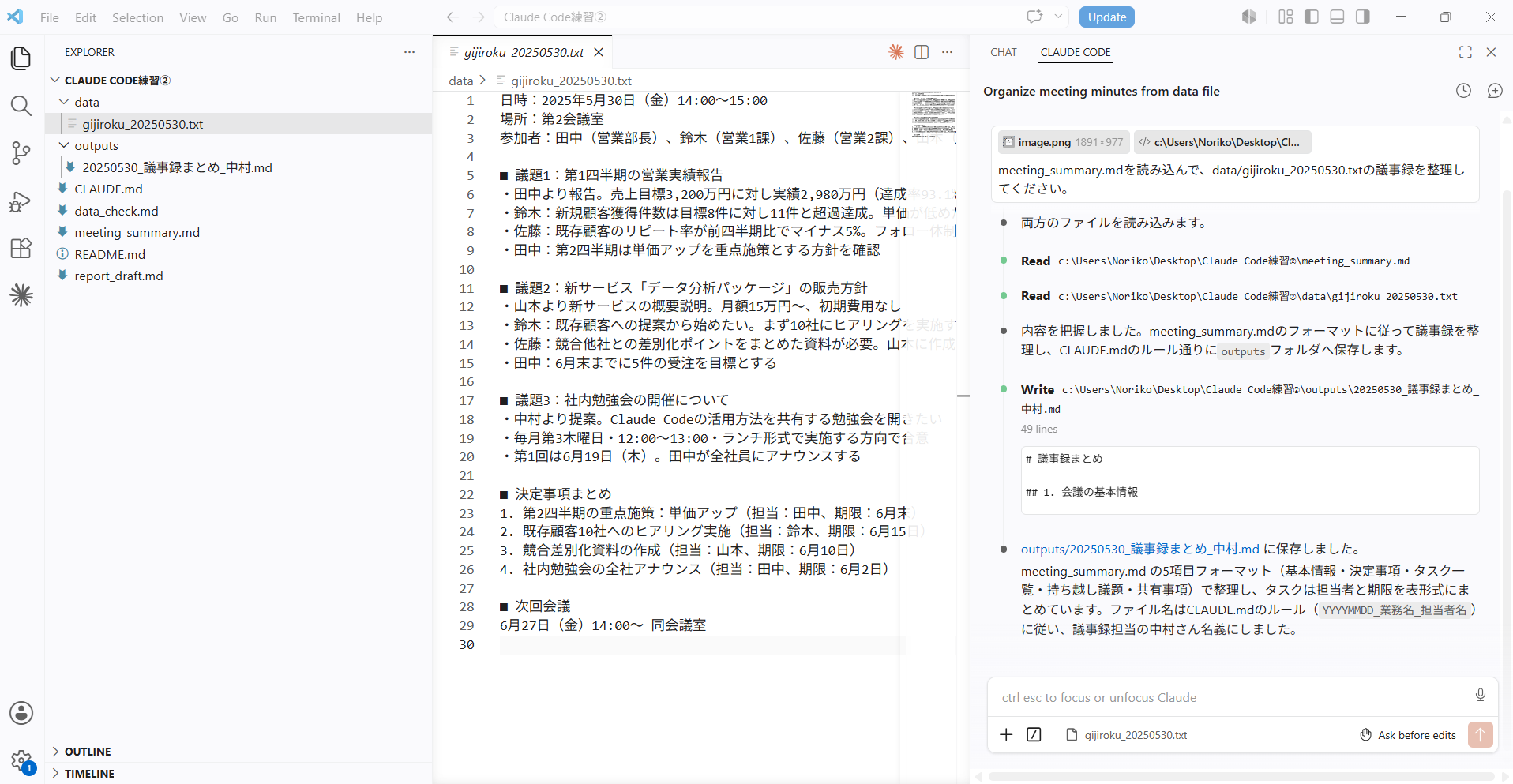
outputsフォルダを開くと、ファイル名にCLAUDE.mdで設定したルール通りの命名(YYYYMMDD_議事録まとめ_中村.md)が使われているのが確認できます。
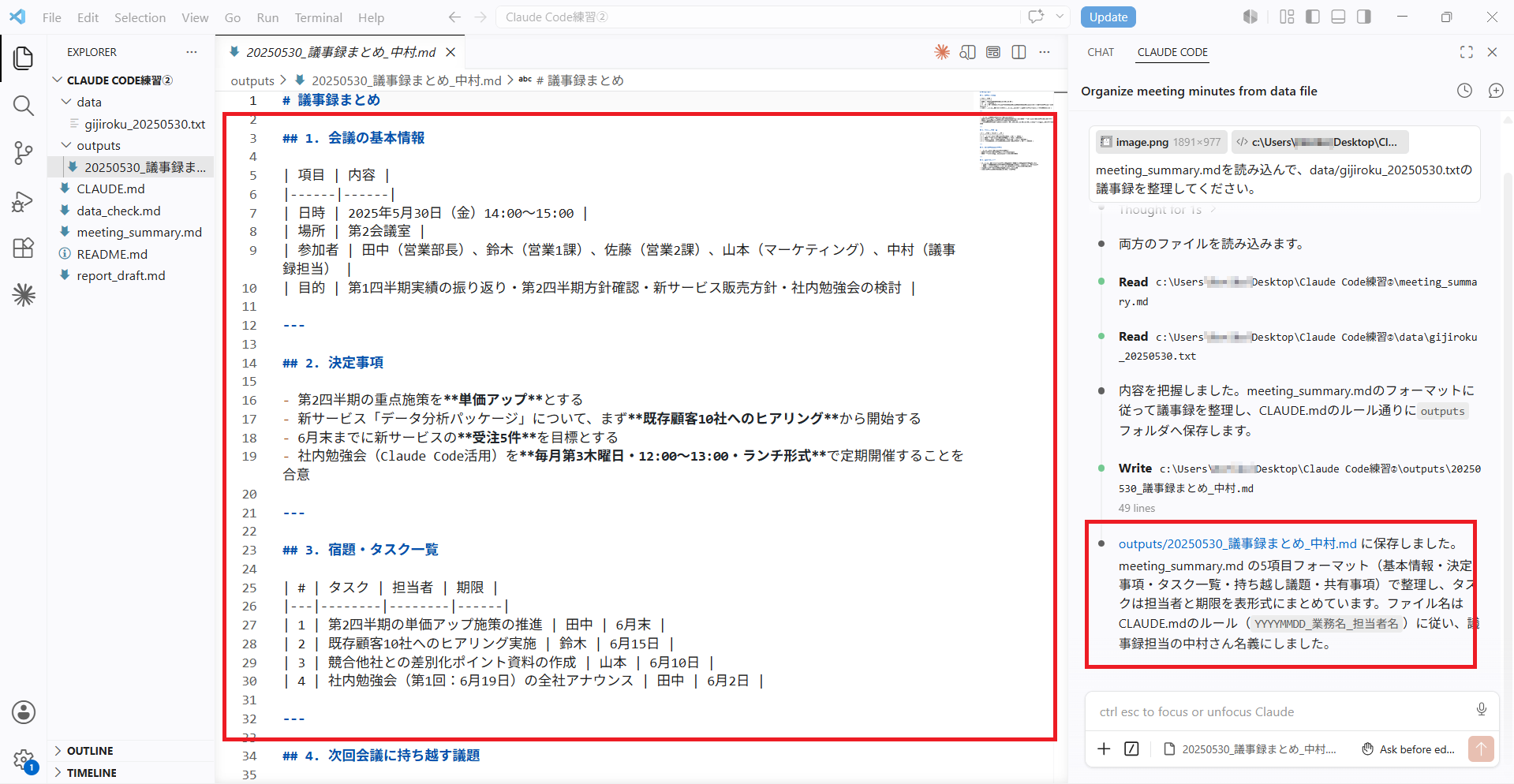
ファイルを開くと、会議の基本情報・決定事項・宿題タスク一覧(担当者・期限つき)・次回会議に持ち越す議題・共有事項という5つのセクションで整理されています。
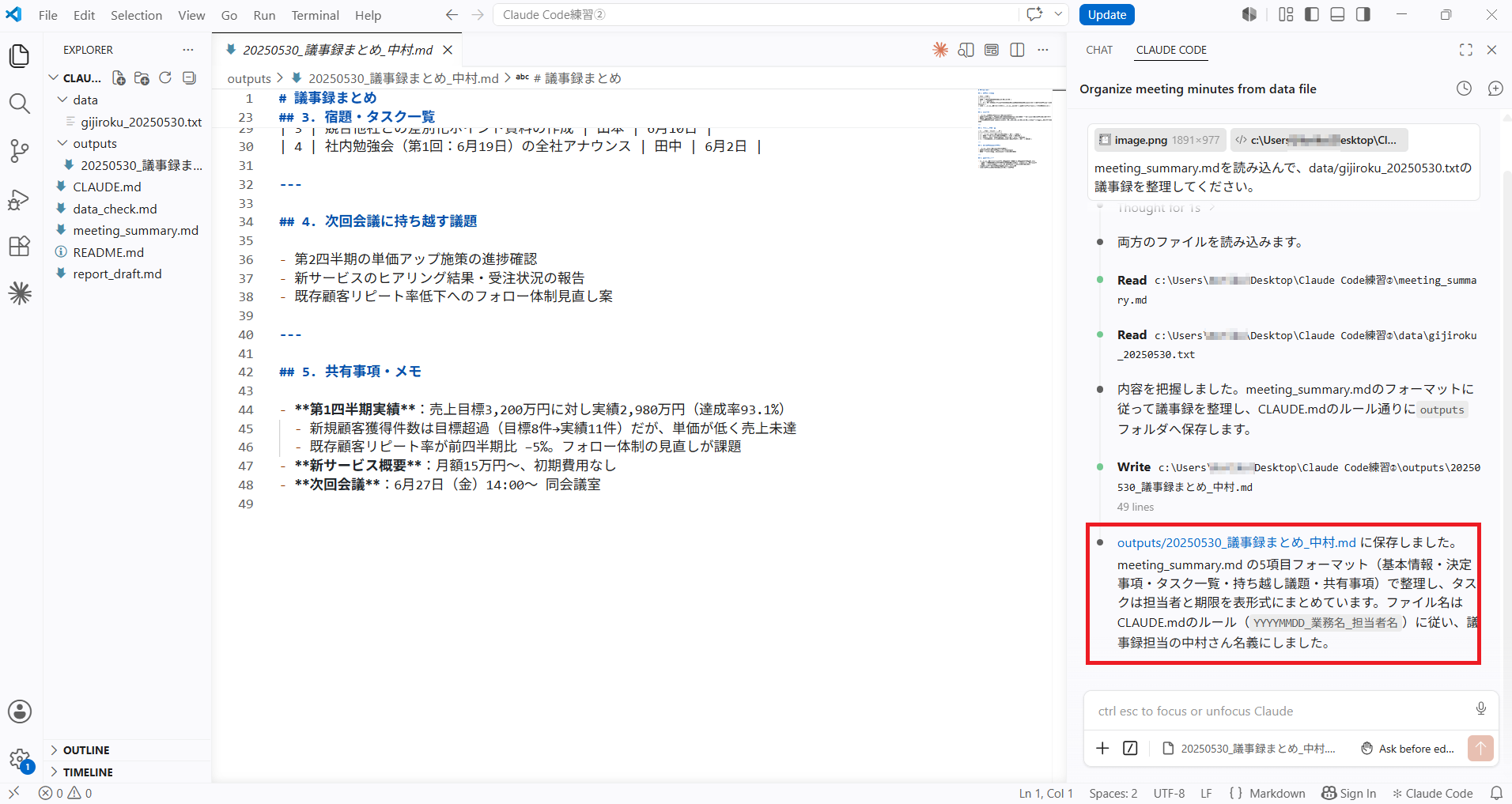
議事録ファイルを渡しただけで、タスクが担当者・期限つきの表形式にまとまり、次回会議に持ち越す議題まで自動で整理されます。
この結果をメンバーに見せたとき、一番納得してもらえたのがこのタスク表でした。会議終了後にこの作業を5分以内に終わらせられるのは、特に複数の会議を掛け持ちするメンバーにとって大きな助けになります。
組織導入の3ステップ
ここまでの内容を整理すると、組織導入は次の3ステップで進められます。「導入」と聞くと大がかりに聞こえますが、実際は小さく始めて少しずつ広げるだけです。
Step 1 : 1人で試す
まず自分だけでフォルダ構成を作り、CLAUDE.mdとプロンプトファイルを整える。1〜2時間あれば環境が整います。
Step 2 : チームに共有する
フォルダをチームのファイルサーバーやクラウドに置き、1〜2名に試してもらう。最初は「議事録まとめ」など一つの業務に絞るのがコツ。
Step 3 : ルール化・横展開
使ってみたフィードバックをCLAUDE.mdとプロンプトファイルに反映。うまくいったら他の業務・他の部署へ広げていく
「導入」と聞くと大がかりなことが必要だと思ってしまいますが、やってみると意外とフォルダを1個作るだけなんです。
Step 2で「全員に一斉展開」しようとするのが失敗パターンです。
まず1〜2名に使ってもらい、フィードバックをもとにCLAUDE.mdとプロンプトを改善してから広げると、スムーズに定着します。
導入前に確認しておきたいこと
組織で使い始める前に、以下の点を確認しておくことをおすすめします。
✅使っていいデータ・使ってはいけないデータのルールを決めている
✅個人情報・機密情報をClaude Codeに渡さないルールを共有している
✅出力ファイルの保存場所・命名ルールを決めている
✅CLAUDE.mdにチームルールを書いている
✅最初に試す業務を1つ絞っている
❌いきなり全社展開しようとしている(→まず1部署・1業務から)
❌プロンプトを個人の頭の中だけに持っている(→ファイル化して共有)
まとめ:「個人活用止まり」を卒業する
チームへの展開でつまずく理由は、技術的な難しさではなく「ノウハウの属人化」と「ルールのなさ」がほとんどです。
- フォルダ構成を整える(data・outputs・prompts)
- CLAUDE.mdにチームルールを書く
- 業務別プロンプトをファイル化して共有する
この3点セットを用意すれば、ITに詳しくないメンバーでも「指示文をコピーして貼り付けるだけ」で使い始められます。最初は1業務・1部署からで十分です。うまくいったら、少しずつ広げていけばいいのです。
【このシリーズの他の記事もあわせてご覧ください】
営業・マーケティング・人事・経理など各業務でのClaude Code活用方法も紹介しています。このページ下の「一覧を見る」から他の記事がご覧いただけます。
「自社でも導入してみたい」「どこから始めればいいかわからない」という方は、
ぜひUDATAお問合せよりお気軽にご相談ください。
フォルダ構成・CLAUDE.md・プロンプトの設計まで、最初の一歩を一緒に設計します。
まずは自分が今使っているプロンプトをひとつファイル化するところから始めてみてください。