PtengineのExperienceには「Web接客」という機能があります。サイト上にポップアップや固定バーを表示して、訪問者にメッセージを届けられる機能です。コードを書かずに管理画面から作成・配信・停止まで操作できるので、エンジニアへの依頼なしに担当者が自分で動かせます。
この記事では、Web接客でできることと、実際の作成・設定の手順を管理画面をもとに紹介します。
Web接客とはWeb接客の活用例Web接客の作成手順①テンプレートを選ぶ②デザインを編集する③表示条件を設定する④ページ条件を設定する⑤対象ユーザーを設定する⑥体験のゴール⑦スケジュールを設定する⑧公開効果的なWeb接客のポイントまとめ
Web接客とは
Web接客は、Ptengine Experienceの機能の一つです。サイト上にポップアップや固定バーを表示して、訪問者にメッセージを届けられます。
キャンペーンの告知やお問い合わせへの誘導、資料請求のフォームなど、さまざまな施策をコードなしで作成・配信できます。
作れるのはポップアップと固定バーの2種類です。ポップアップは画面の中央や隅に重ねて表示される形式、固定バーはページの上部や下部に常時表示される細長いバーです。
テキスト・画像・ボタン・動画・フォームなどの要素をドラッグ&ドロップで配置してデザインを作ります。どのページに・誰に・いつ表示するかも管理画面から設定でき、公開・停止もすぐに操作できます。
サイト本体のコードは変更されないため、体験を停止すればPtengineによる表示の上書きが解除され、サイト本来のページが表示されます。
Web接客の活用例
Web接客は用途の幅が広い機能です。
メールアドレスの登録フォームや資料請求ページへの誘導、期間限定のキャンペーン告知、新サービスのお知らせなど、訪問者に届けたいメッセージをページの内容を変えずに表示するといった使い方があります。
ページを離れようとしたユーザーにポップアップを出す、いわゆる離脱防止の設定も可能です。ページに5秒以上滞在していることが表示の条件になるため、ある程度内容を読んでいたユーザーに絞って届けるかたちになります。
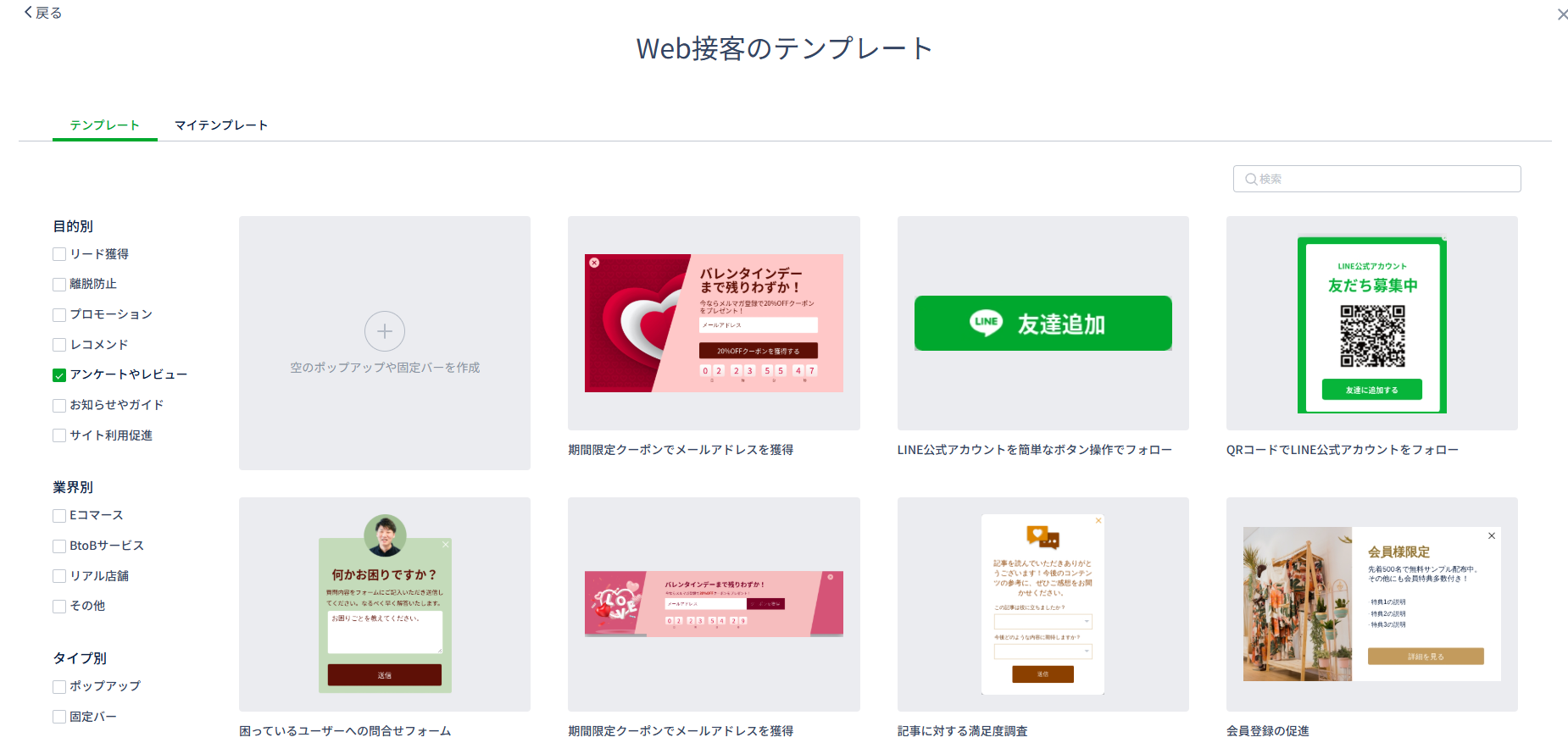
テンプレートはPtengineのインスピレーションギャラリーで100以上公開されています。目的別・業界別・タイプ別でフィルタリングして探せるので、やりたい施策に近いものが見つかります。
テンプレートをベースに文言とデザインをサイトにあわせて変えて使えます。
Web接客の作成手順
Ptengineの管理画面でExperienceを開き、体験管理タブの右上にある「体験を新規作成」をクリックして作成します。テンプレートを選んでデザインを編集し、表示条件・ページ条件・対象ユーザーを設定して公開するという流れです。
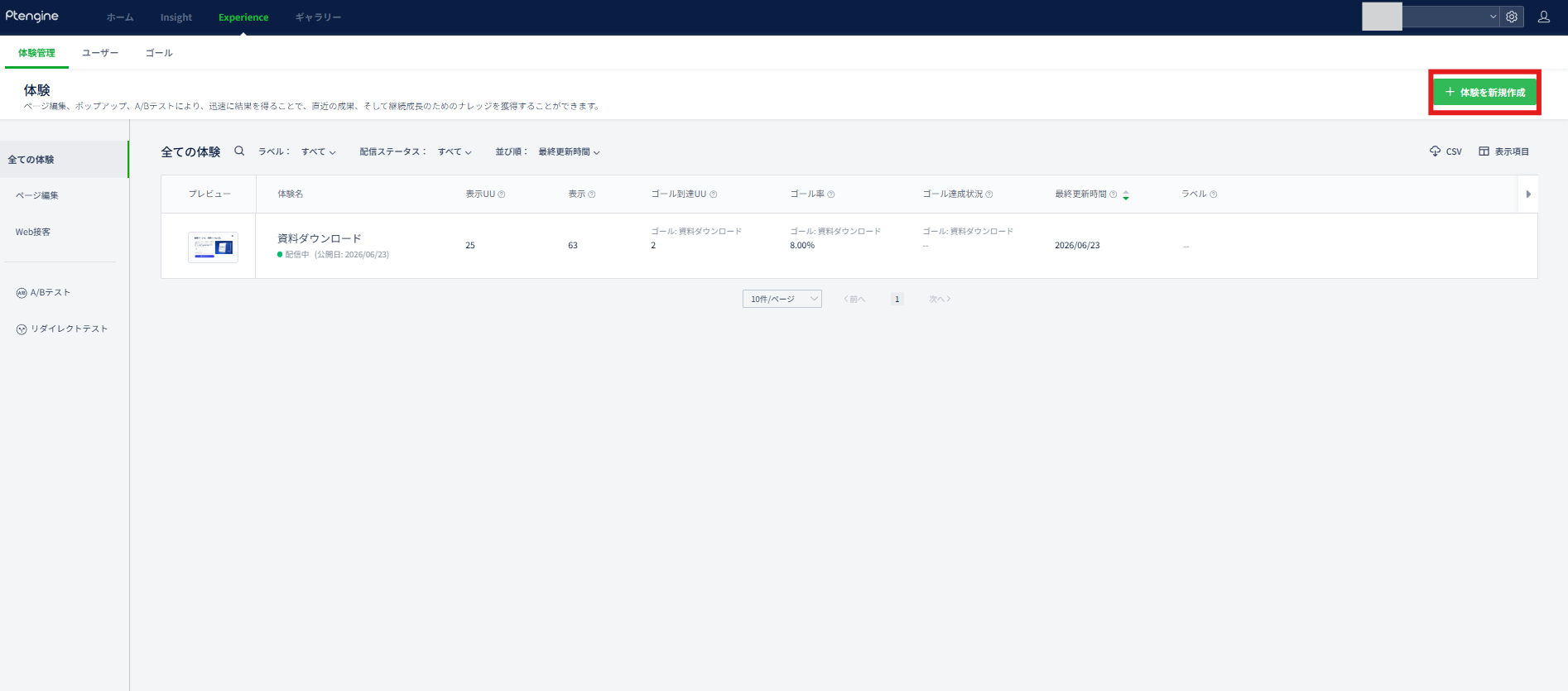
①テンプレートを選ぶ
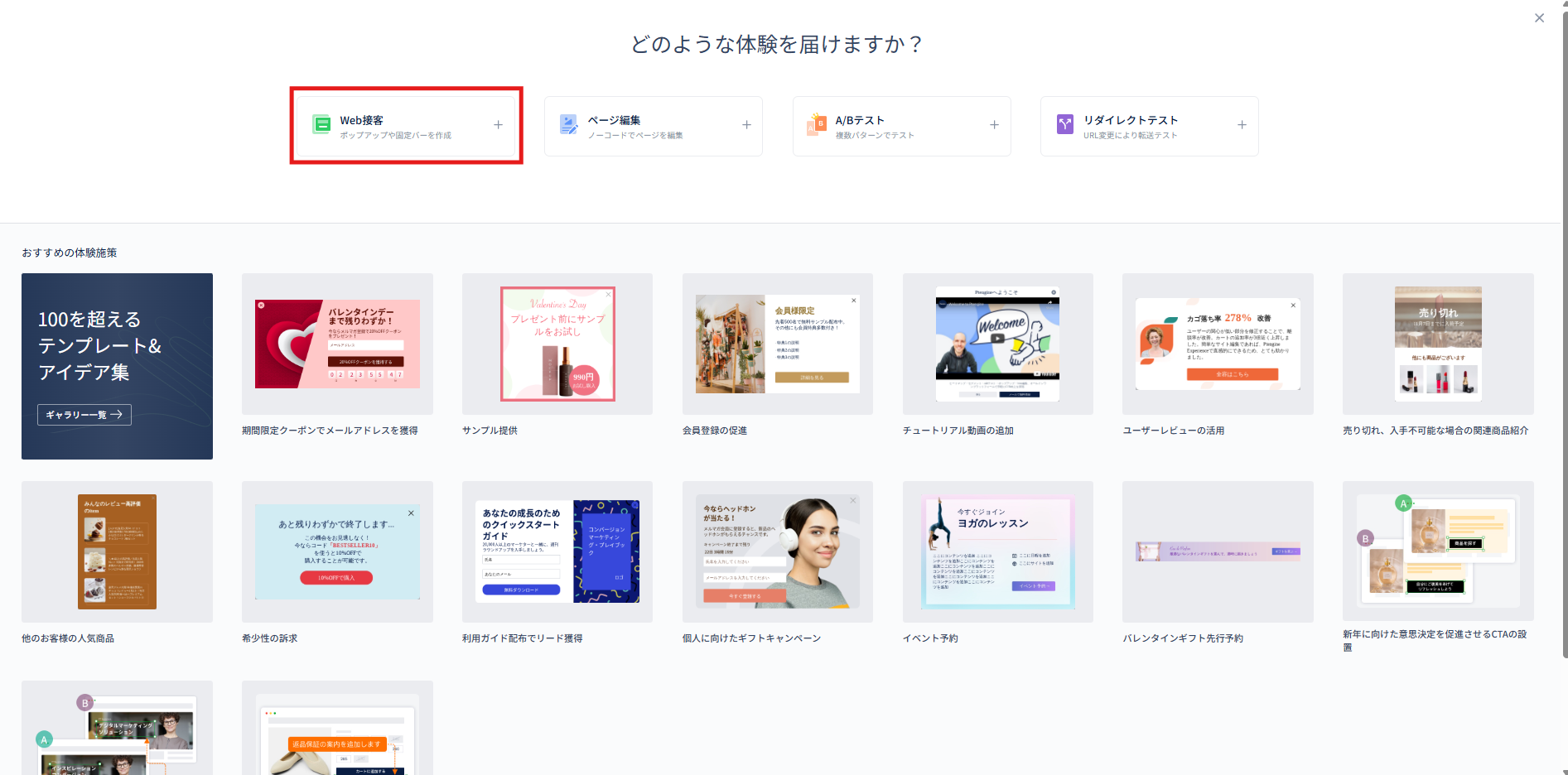
「体験を新規作成」をクリックすると体験の種類を選ぶ画面が開くので、
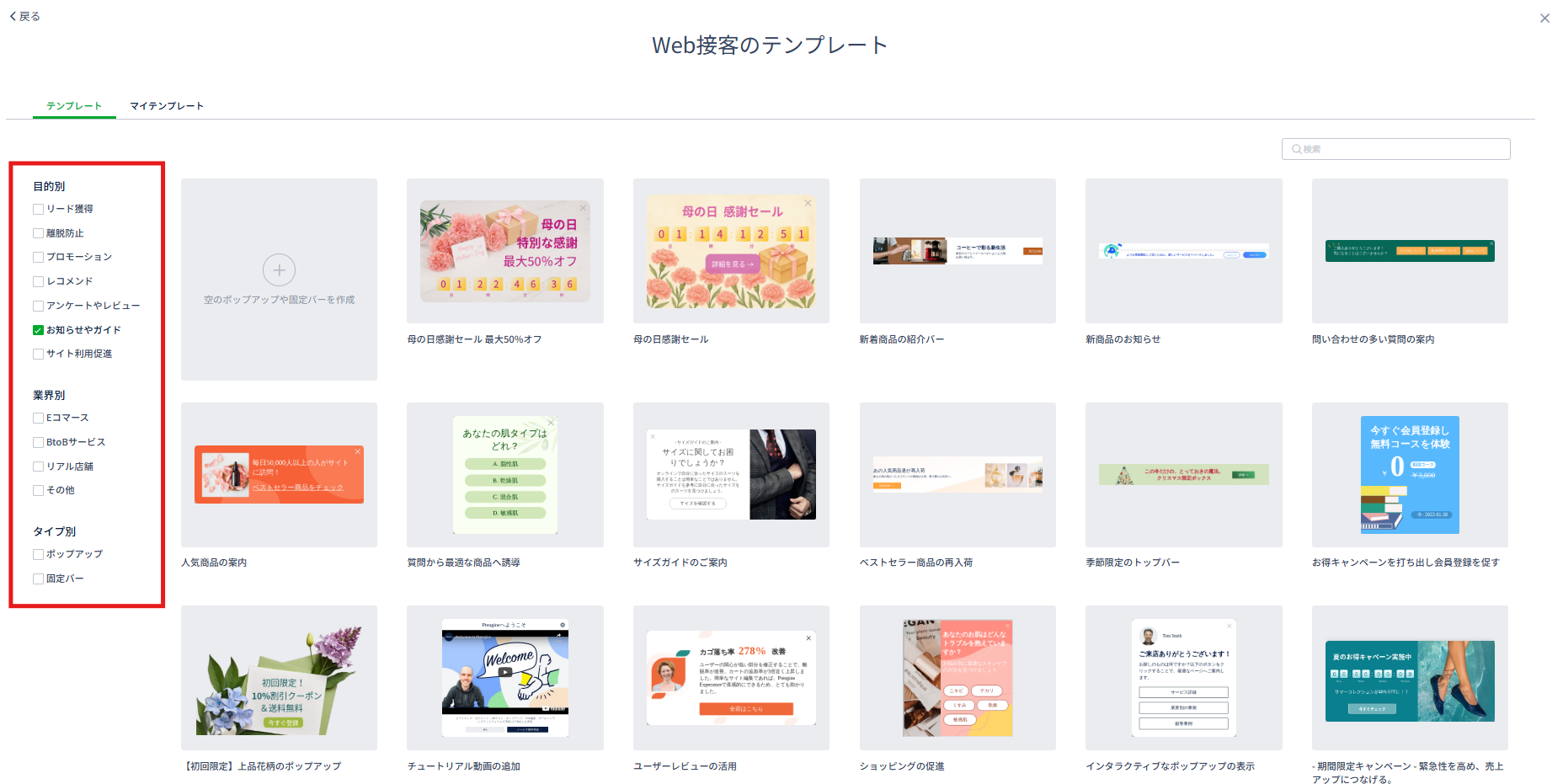
「Web接客」を選択するとテンプレート一覧が開きます。
左側のフィルターで目的・業界・タイプ(ポップアップ・固定バー)を絞り込んで、近いものを選びます。
※「空のポップアップや固定バーを作成」から白紙で始めることもできます。
②デザインを編集する
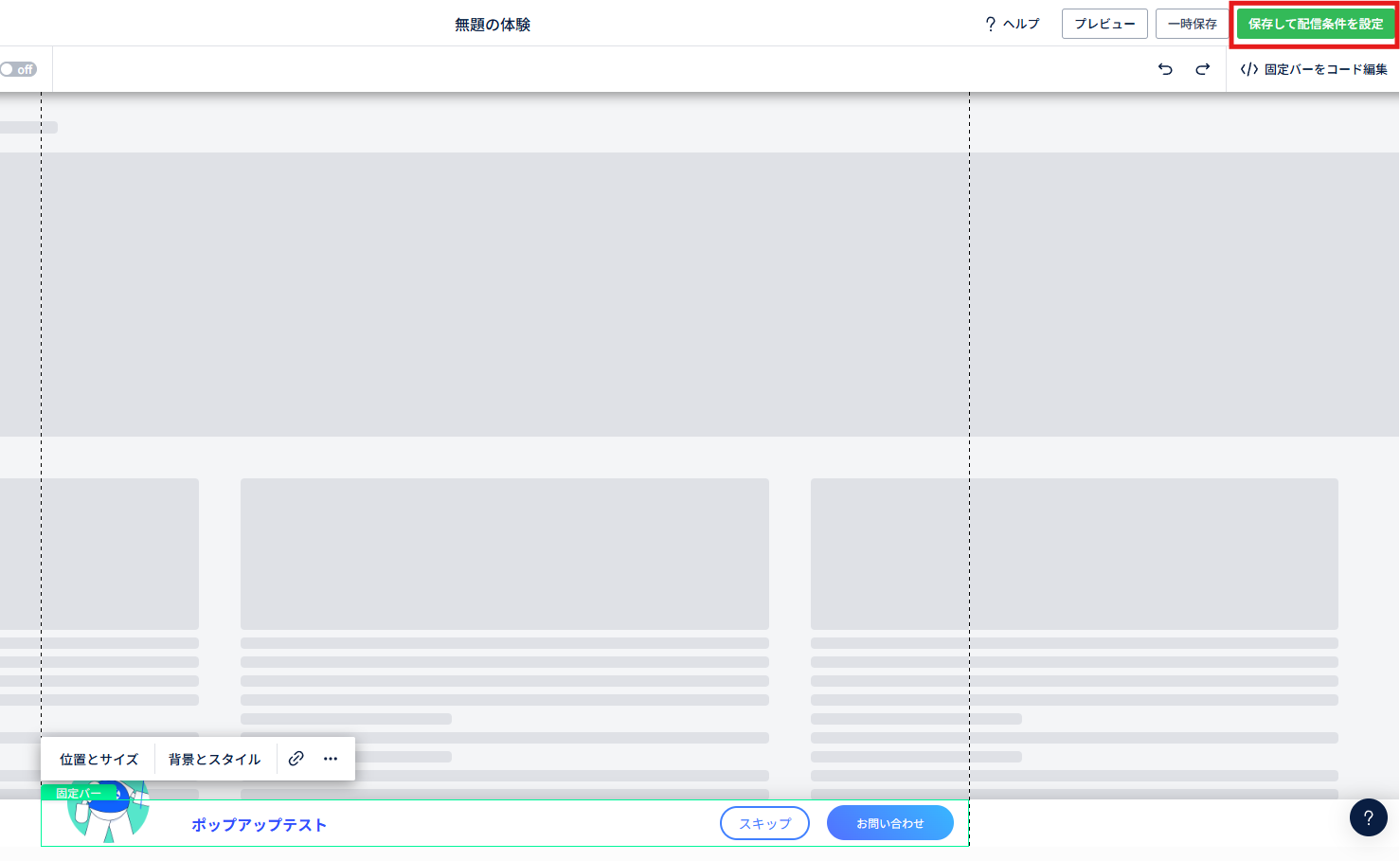
テンプレートを選ぶとビジュアルエディターが開きます。
サイトのレイアウトを模したワイヤーフレームを背景に確認しながら編集するので、デザインを確認しながら編集するので、公開後のイメージがつかみやすいです。
テキスト・画像・ボタン・図形・フォームは左側のツールバーから追加する形です。各要素をクリックすると選択状態になり、文言・色・サイズをその場で変更することができます。
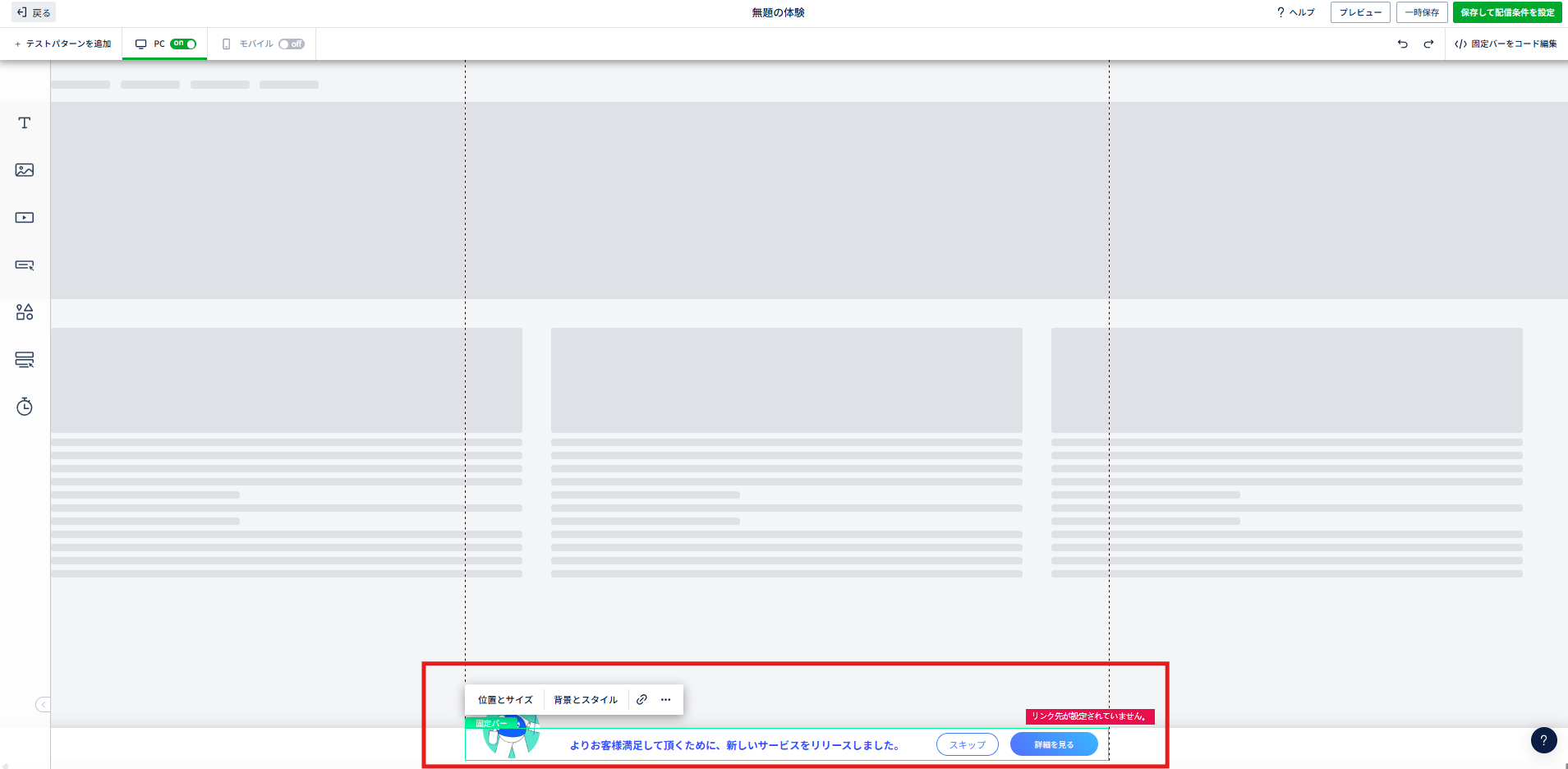
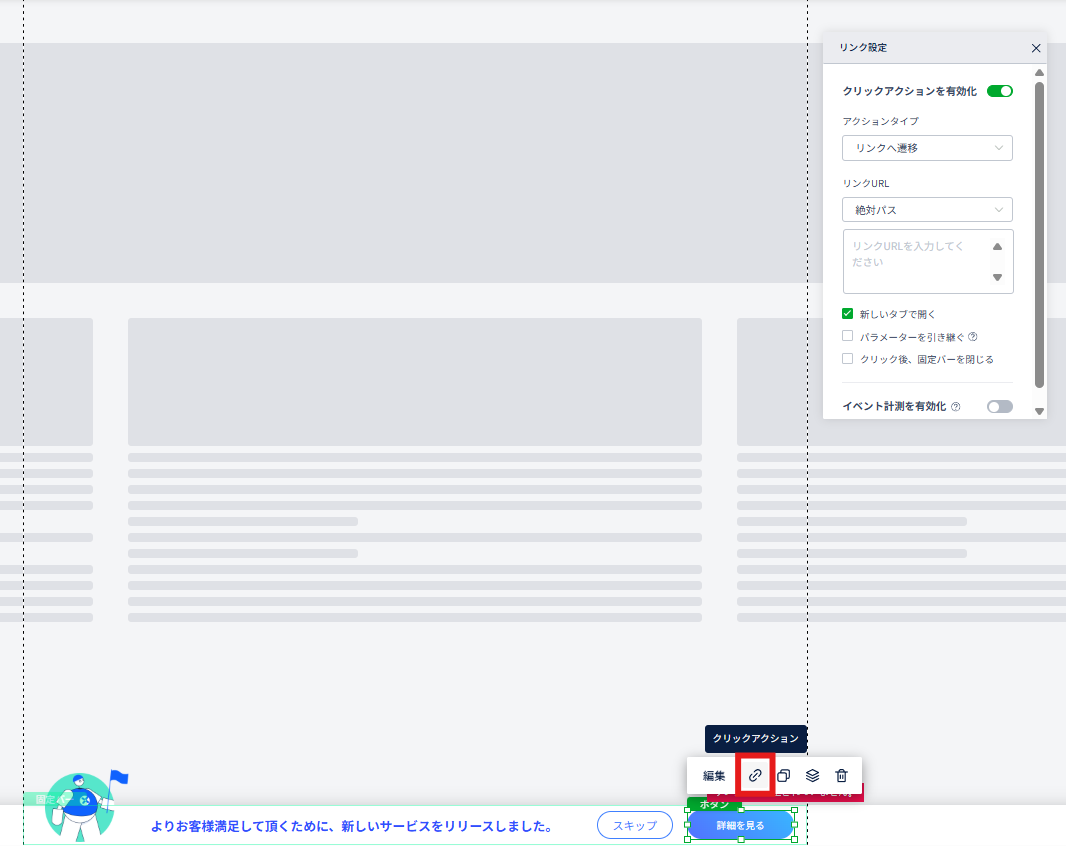
各要素にはクリックアクションでクリック後のアクションを指定できます。
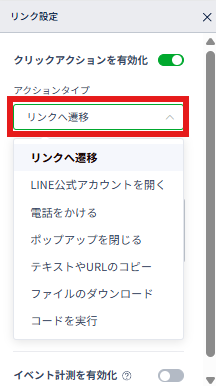
アクションタイプは「リンクへ遷移」のほかに「LINE公式アカウントを開く」「電話をかける」「ポップアップを閉じる」「テキストやURLのコピー」「ファイルのダウンロード」「コードを実行」から選べます。
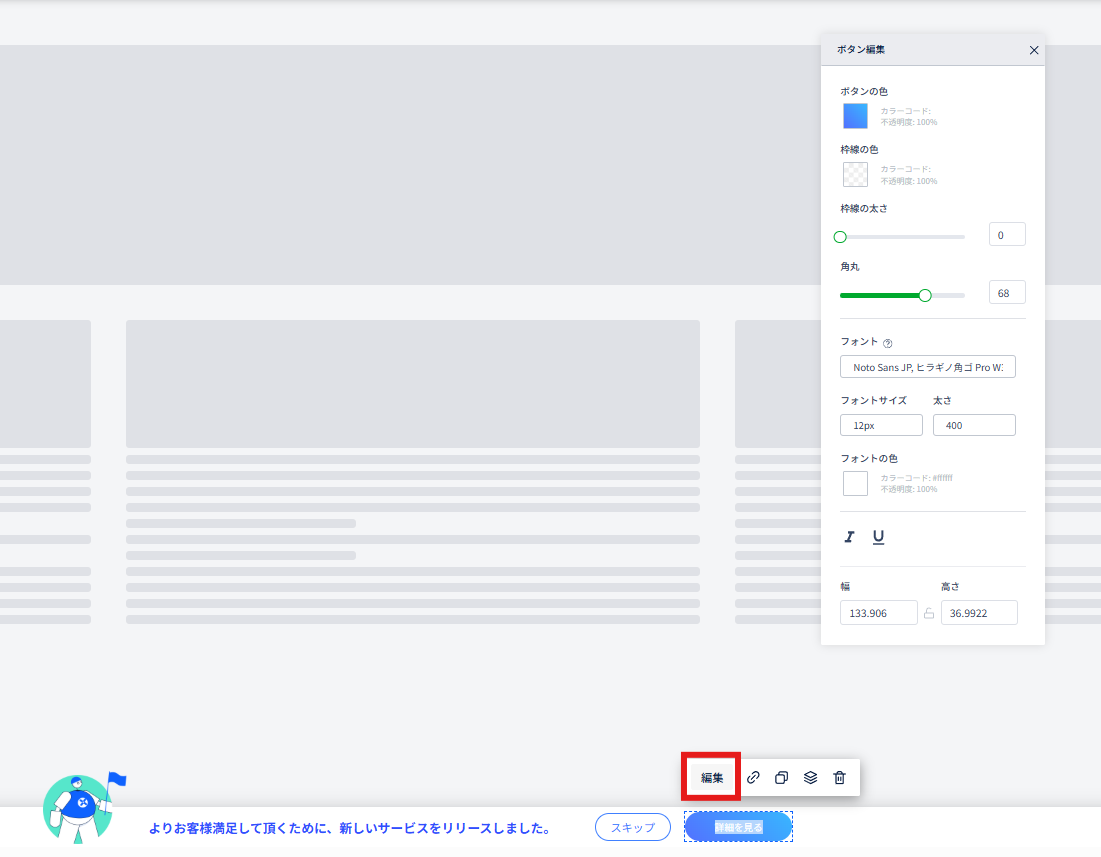
ボタンの詳細編集では、ボタン色・枠線・角丸・フォント・フォントサイズ・文字色・幅・高さまで調整します。
「保存して配信条件を指定」をクリックします。
③表示条件を設定する
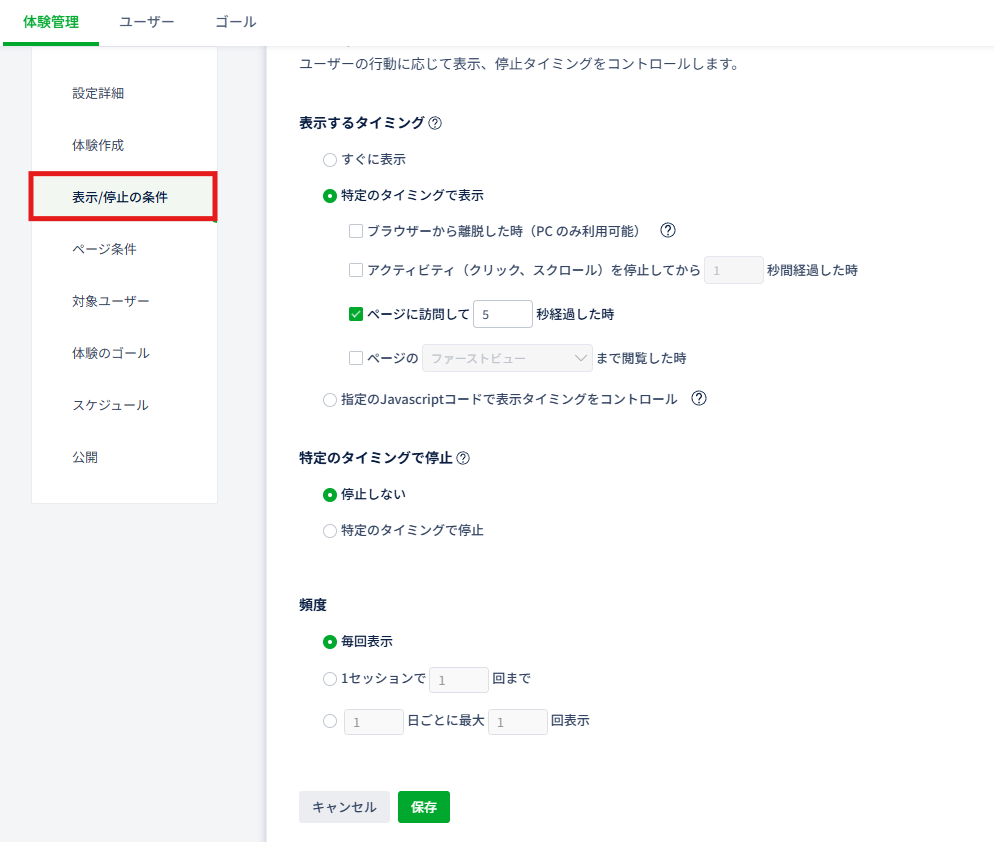
デザインが完成したら「表示/停止の条件」を設定します。いつ表示して、いつ止めるかをここで決めます。
表示するタイミング
- すぐに表示
- 特定のタイミングで表示(ブラウザから離脱した時 / アクティビティを停止してから一定秒後 / ページに訪問して一定秒後 / ページを一定量まで閲覧した時)
- 指定のJavascriptコードで表示タイミングをコントロール
特定のタイミングで停止
- ユーザーに一定回数表示した後
- ユーザーが一定回数以上クローズした後
- ボタンや画像をクリックした場合
- フォームに回答した場合
頻度
- 毎回表示
- 1セッションで一定回数まで
- 一定日数ごとに最大一定回数表示
④ページ条件を設定する
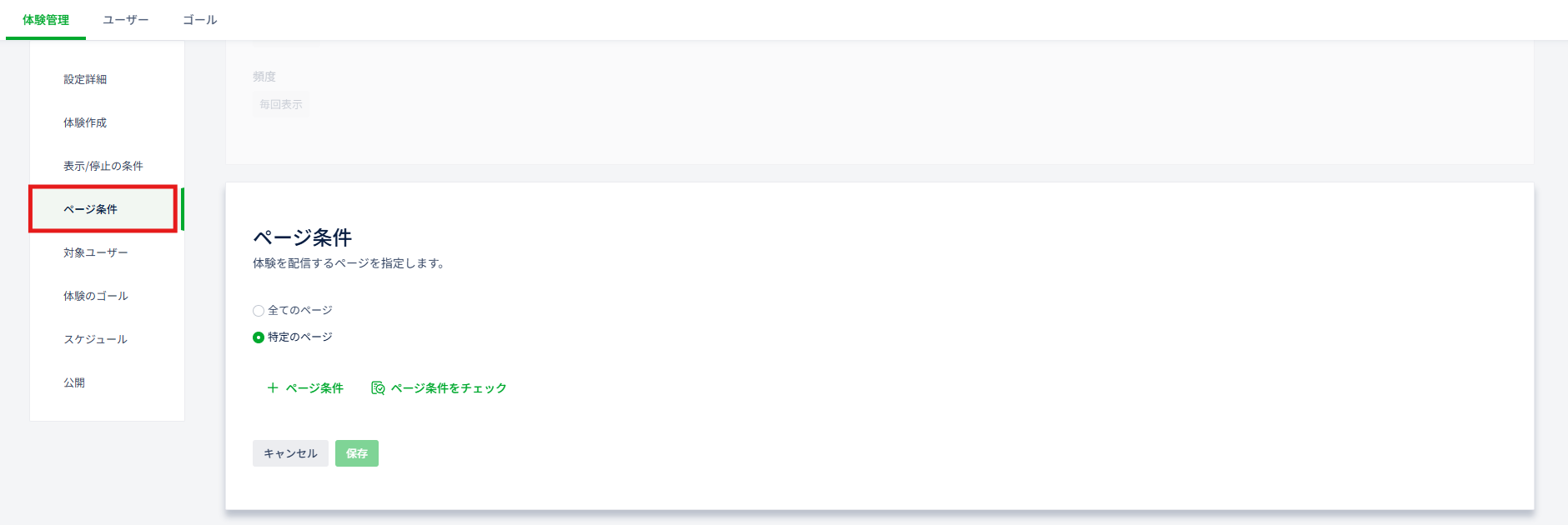
体験を表示するページをURL単位で指定します。
「全てのページ」にするとタグが設置されている全ページが対象です。特定のページだけに出したい場合は、URLの一致条件(含む・前方一致・完全一致・正規表現など)で絞り込みます。
⑤対象ユーザーを設定する
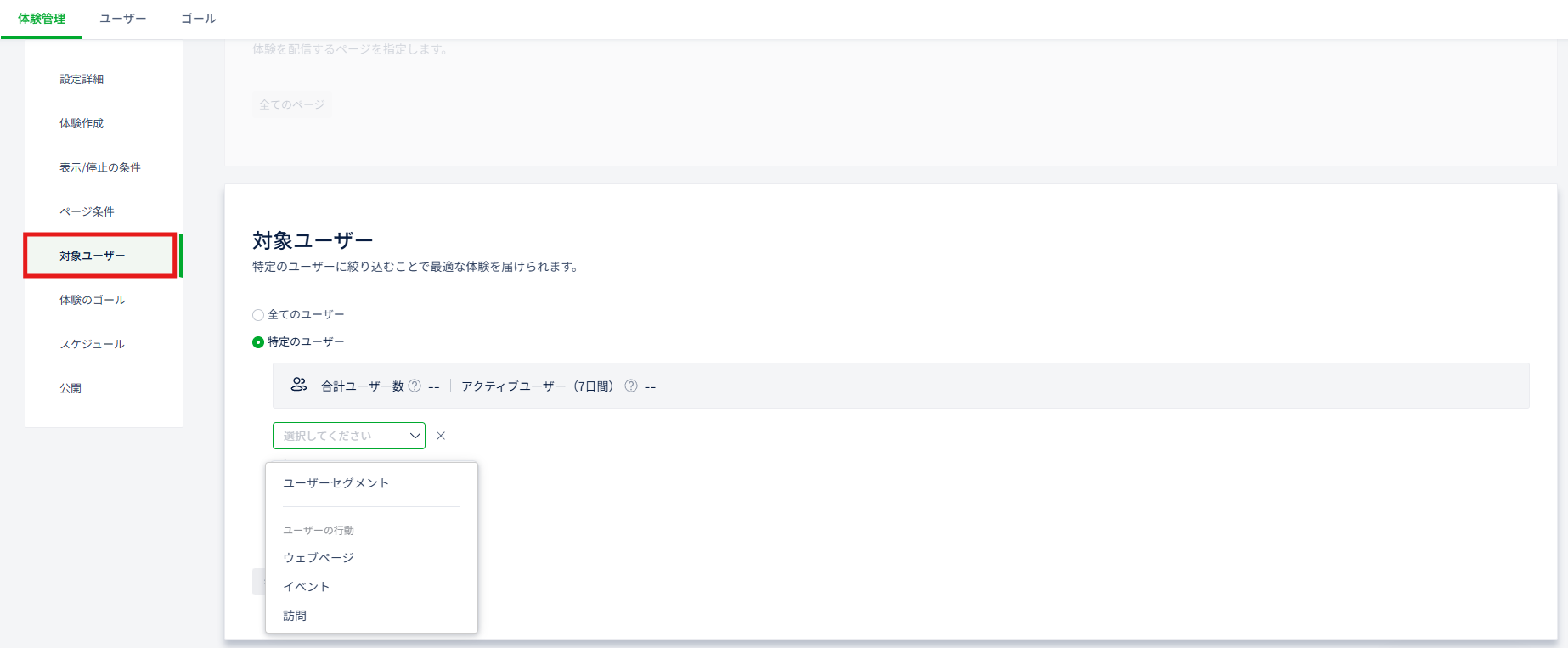
誰に表示するかを指定します。
「全てのユーザー」か「特定のユーザー」を選ぶ形で、「特定のユーザー」を選択すると条件を細かく設定できます。条件はユーザーセグメント・ウェブページ・イベント・訪問から選べます。ユーザータブであらかじめ作成したセグメントを呼び出して使うこともできます。
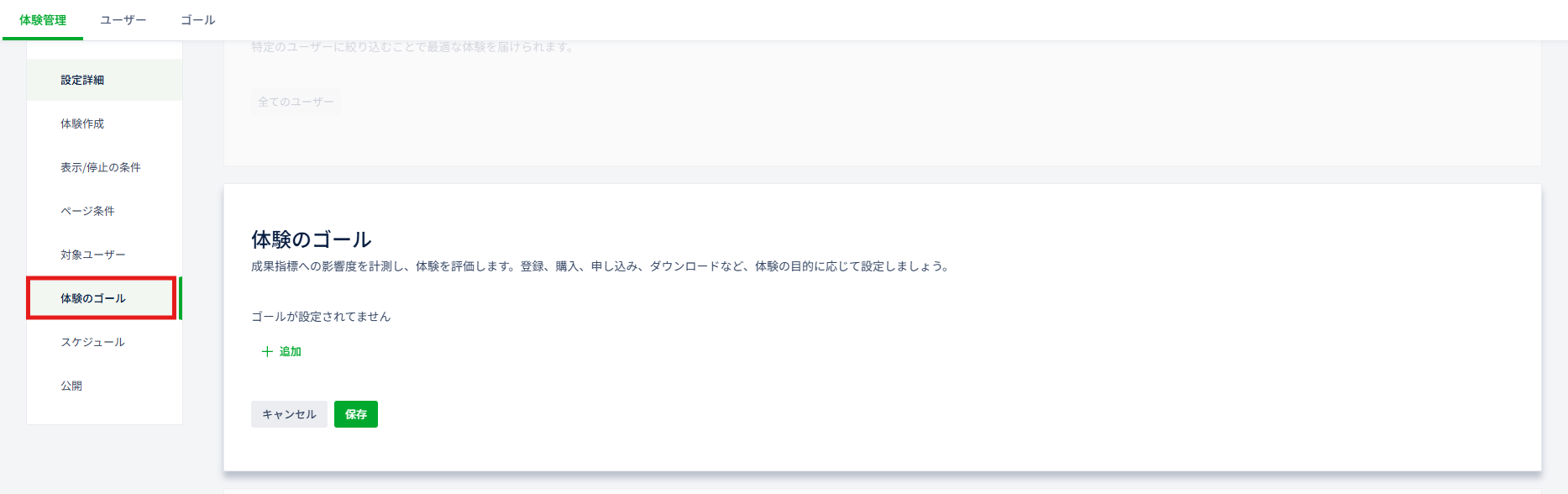
⑥体験のゴール
体験のゴールでは、成果指標への影響度を計測して体験を評価します。
登録・購入・申し込み・ダウンロードなど、体験の目的に応じてゴールを追加してから公開します。ゴールを設定しておくことで、公開後に施策の効果を数字で追えます。
⑦スケジュールを設定する
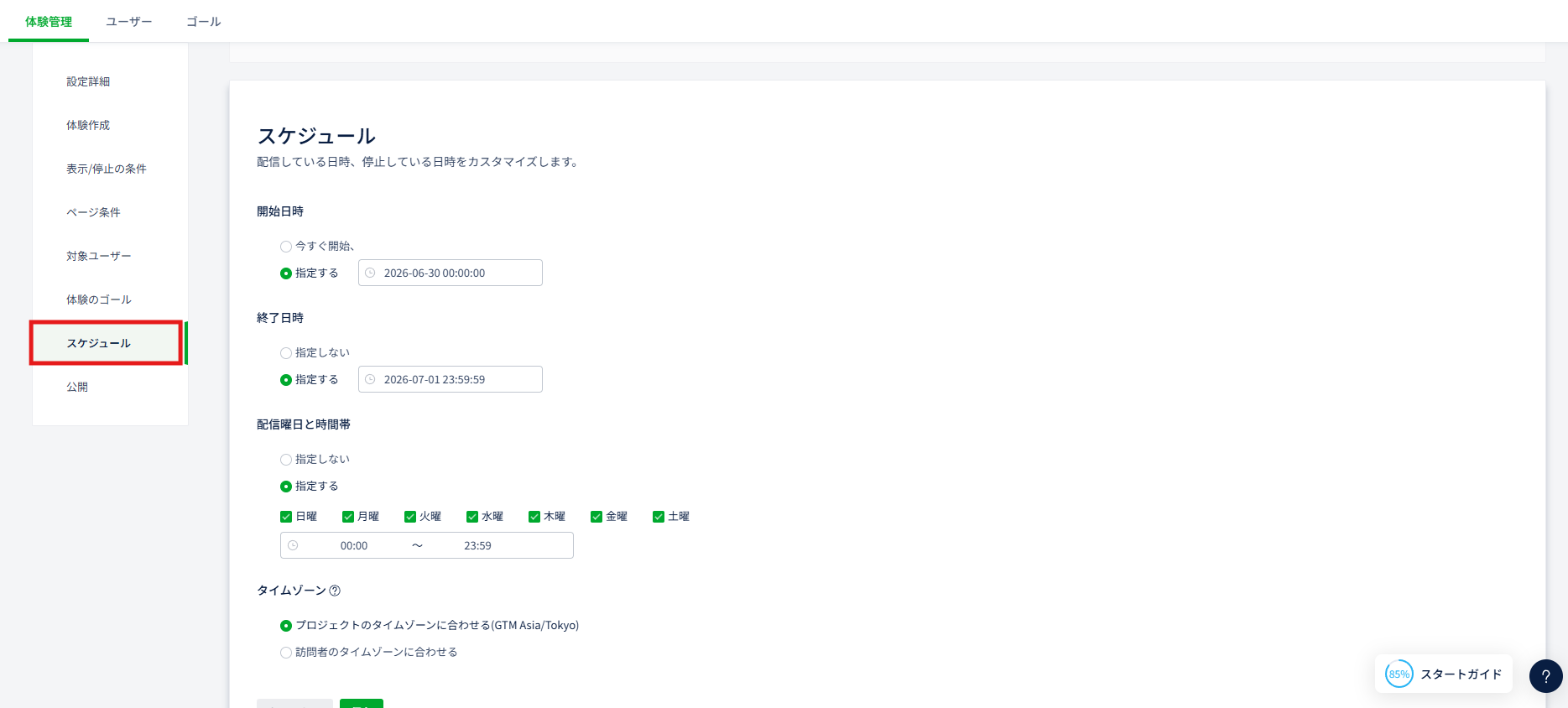
体験を配信する日時を指定できます。
開始日時・終了日時を設定するほか、配信する曜日と時間帯も指定できます。期間限定のキャンペーン告知など、特定の期間だけ表示したい場合に活用します。タイムゾーンはプロジェクトのタイムゾーンか訪問者のタイムゾーンに合わせるかを選べます。
⑧公開
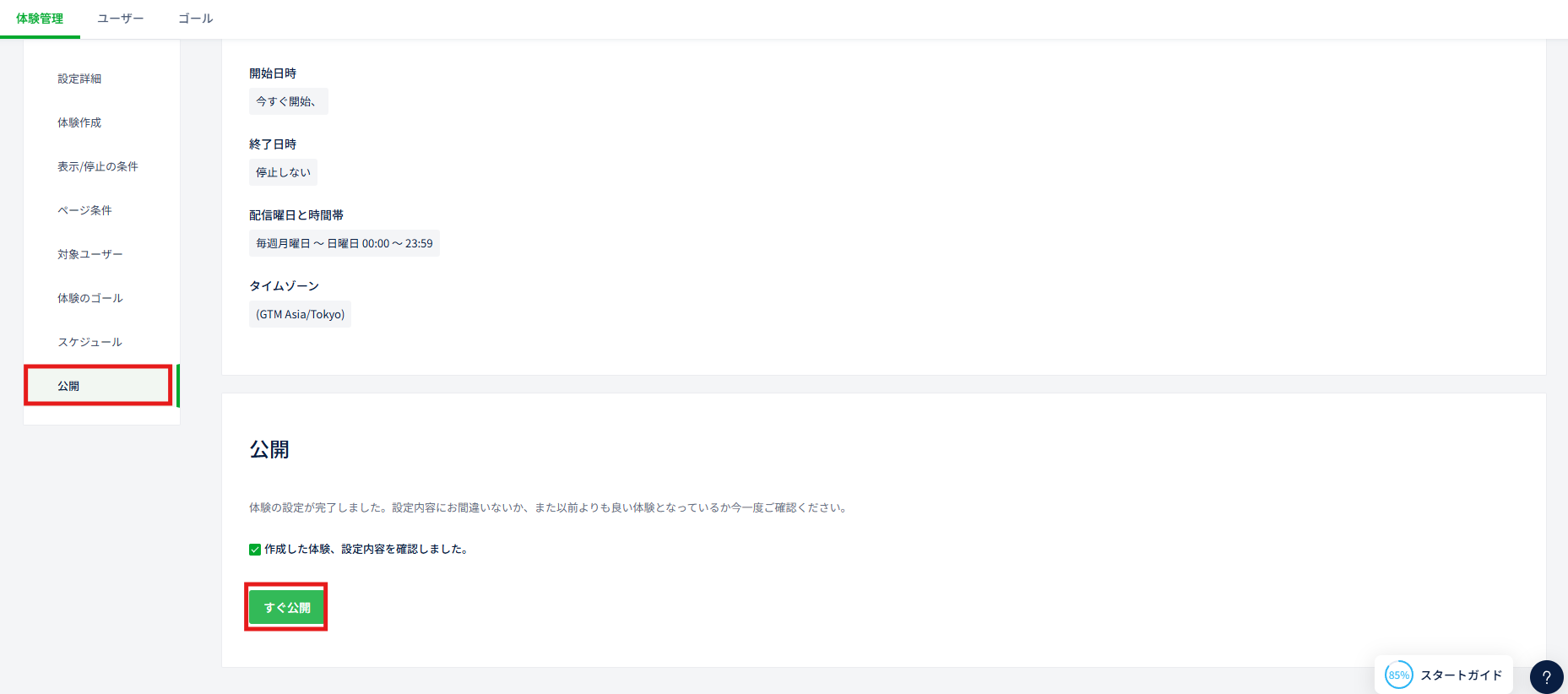
全ての設定が完了すると公開画面に進みます。
「作成した体験、設定内容を確認しました。」にチェックを入れて「すぐ公開」ボタンをクリックすると体験が公開されます。
体験を公開すると、Ptengineが設定した条件をもとに訪問者へ自動で表示します。
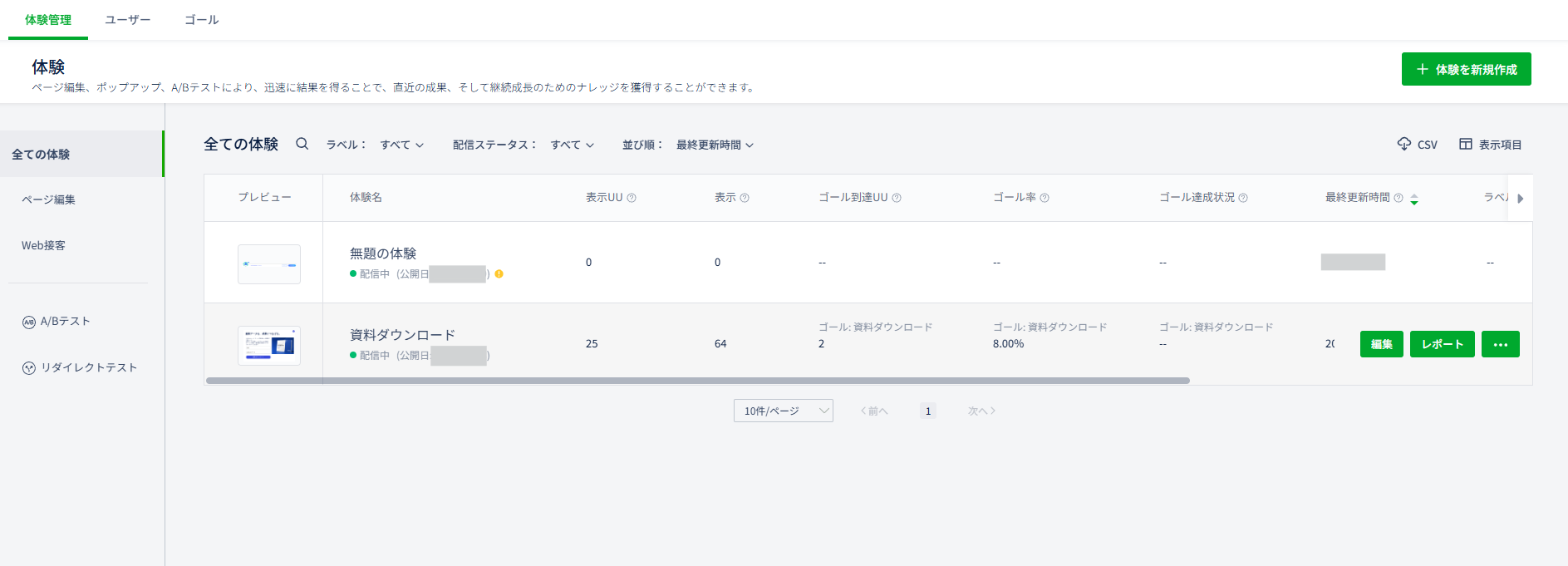
管理画面の体験一覧から配信状況・表示UU・ゴール達成状況をリアルタイムで確認でき、施策の効果を数字で追えます。
止めたいときは一覧画面から停止するだけです。Ptengineによる上書きが解除され、サイト本来のページが表示されます。
効果的なWeb接客のポイント
サイズは画面を圧迫しない程度に
ポップアップは画面の60%以上を占めないこと、固定バーは画面の10%未満が目安です。大きすぎるポップアップは内容を読む前に閉じられがちで、読んでいた内容が遮られてユーザーにとってストレスになります。
ページを開いた直後の表示は避ける
到着直後にポップアップを出すと、サイトの内容を読む前に閉じられがちです。公式ヘルプでも「到着直後のポップアップは潜在顧客を遠ざける可能性がある」と書かれています。
ある程度スクロールしてから、あるいはページに滞在して数秒後に表示するほうが、関心を持ったユーザーに届きます。
新規とリピーターで内容を変える
初めて来た人とすでにサイトを知っている人では、届けるべきメッセージが違います。ユーザーセグメントを使って新規訪問者とリピーターで表示内容を出し分けると、同じ施策でも反応が変わります。
まとめ
Web接客は、ポップアップや固定バーをコードなしで作成・配信する機能です。
「このページを読んでいる人にもう一押し何か伝えたい」という場面で、エンジニアへの依頼なしに自分で動けるのがWeb接客の強みです。テンプレートから始めれば文言とデザインを変えるだけで公開まで進められますし、表示タイミング・ページ条件・対象ユーザーを組み合わせることで、届けたい人に届けたいタイミングでメッセージを届けられます。
施策のアイデアが浮かんだとき、すぐに形にして試せる環境があるかどうかは、サイト改善のスピードに直結します。Web接客はその一歩を後押しする機能です。
関連サイト
「データは取れているけど、次の打ち手がわからない」そんなお悩みはUDATAにご相談ください。お問合せはこちら