はじめに:
「Claude Codeという名前は聞いたことがあるけど、エンジニア向けのツールでしょ?」と思っていませんか?
実は、そうとも限りません。
確かにClaude Codeはもともと開発者向けに生まれたツールです。
でも最近、データ活用の支援現場でよく聞くようになったのが「非エンジニアのビジネス担当者がClaude Codeを使って業務を変えた」という話。
この記事では、プログラミング知識がなくても理解できるように、Claude Codeとは何か、普通のClaudeと何が違うのか、そしてビジネス担当者にとって何ができるのかを整理します。
① Claude Codeとは?普通のClaudeと何が違うのか
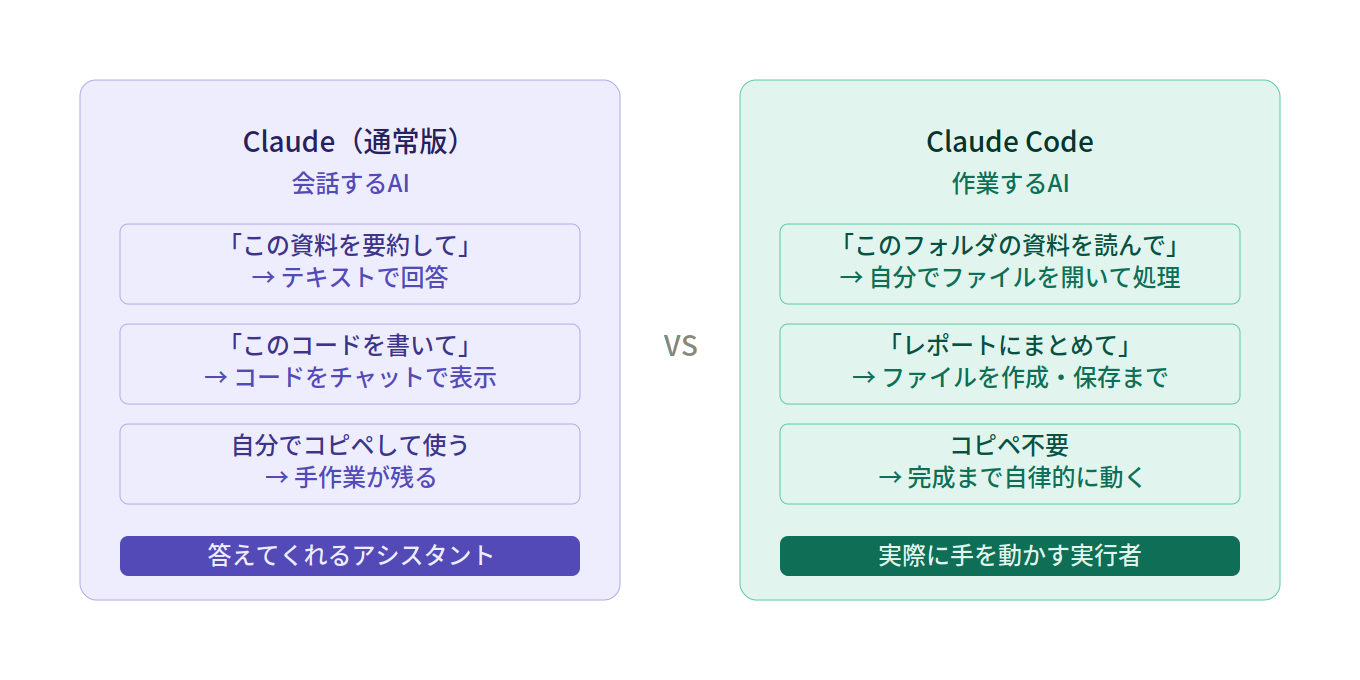
一言で言うと、「会話するAI」と「作業するAI」の違いです。
普通のClaude(claude.aiなど)はチャット形式です。質問すれば答えてくれる、文章を書いてくれる、アイデアを出してくれる。
でも最終的に「使う」のは自分です。コードを生成してもらったら、自分でコピーして貼り付ける。資料を要約してもらったら、自分でWordに転記する。
Claude Codeは違います。
「このフォルダにある議事録を全部読んで、決定事項だけまとめて」と言うと、自分でフォルダを開き、ファイルを読み込み、整理して、ファイルを作成するところまでやってくれます。
自分は指示するだけ。
コピー&ペーストが消える。これがClaude Codeの本質です。
② 「エンジニアじゃないと使えない」は本当か?
半分本当で、半分そうでもない——というのが正直なところです。
インストールや初期設定にはある程度の技術的な手順が必要です。
ここはエンジニアの力を借りるか、導入支援を受けるのが現実的です。
ただし、いったん使える状態になってしまえば、操作は自然な日本語で指示するだけです。
「先月の売上データをExcelから読んで、グラフ付きのレポートにして」「このフォルダにある議事録を全部読んで、決定事項だけ一覧にまとめて」
——こういった指示を、プログラミング知識なしで実行できます。
あるコンサルティングファームの担当者からこんな話を聞いたことがあります。
「最初はエンジニアに頼んで設定してもらったけど、使い始めたら自分でどんどん使えるようになった。今では毎週のレポート作成の半分をClaude Codeに任せている」と。
設定の壁さえ越えれば、日常業務で使えるツールになります。
③ ビジネス担当者にできること4つ
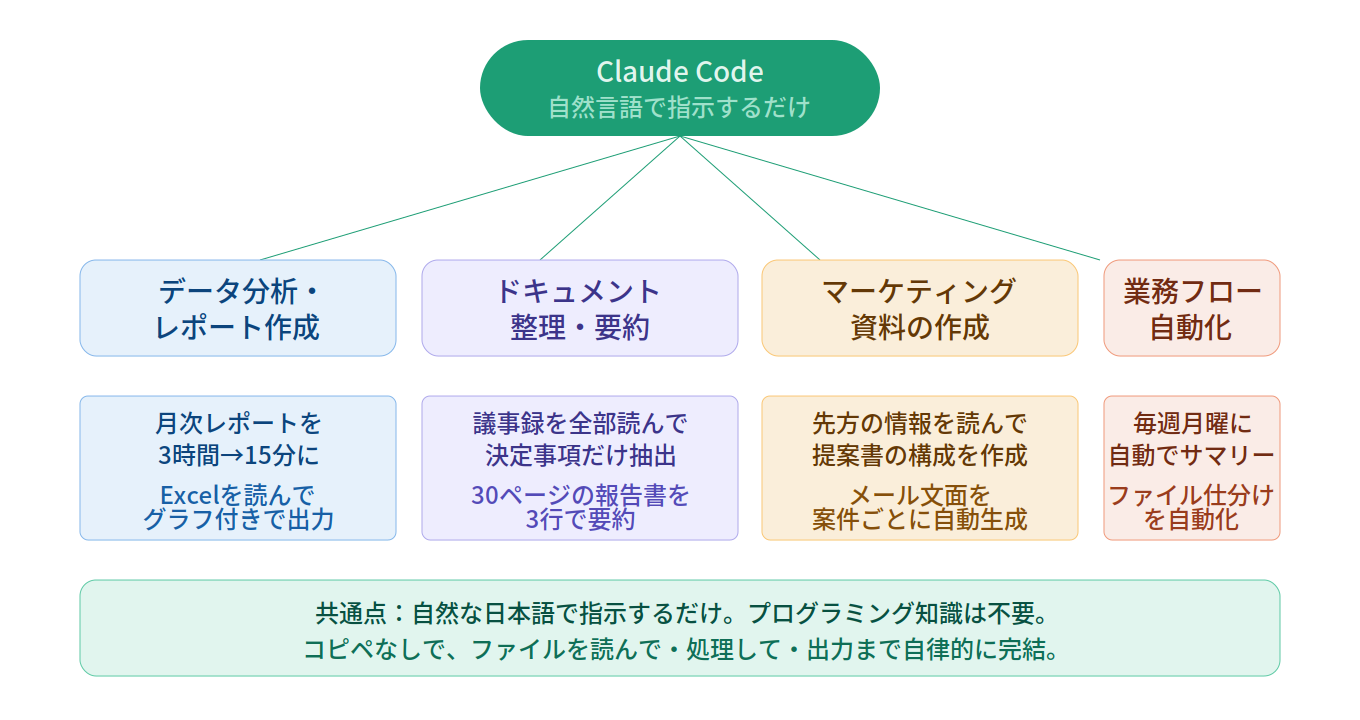
具体的にどんな業務に使えるか、よくある活用例を4つ紹介します。
📚データ分析・レポート作成の自動化
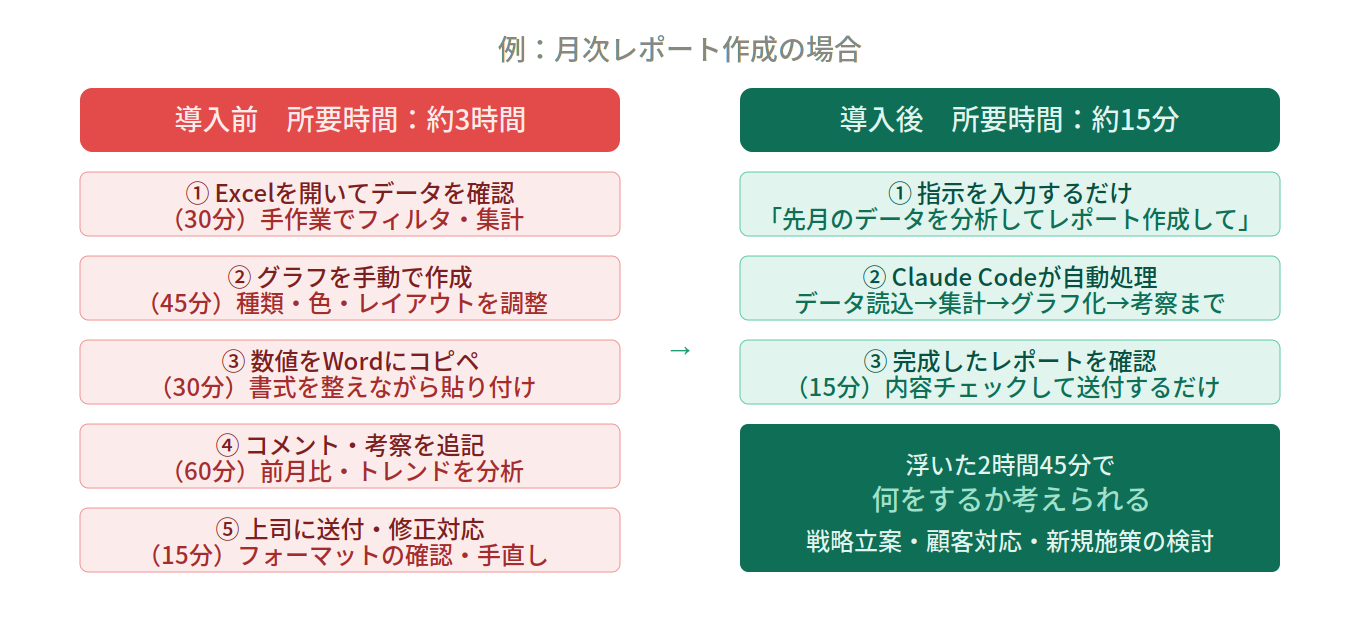
月末になるたびに、ExcelとにらめっこしながらKPIをまとめる作業に2〜3時間取られている——そういう方に一番刺さる活用例です。
ExcelやCSVのデータを読み込んで、集計・グラフ化・コメント付きレポートの作成まで一気にやってくれます。
「先月比でどこが落ちているか、気になる点があればコメントも入れて」という指示に対して、数字を読んで分析コメントまで出力してくれます。
あるマーケティング担当者は、毎月3時間かけていた広告レポートの作成がClaude Codeの導入後に15分で終わるようになったと話していました。
「残り2時間45分で何をするか、初めて考えるようになった」という言葉が印象的でした。
📚社内ドキュメントの整理・要約
「あの件、どこかの議事録に書いてあったけど見つからない」——こういう時間のムダがなくなります。
大量の議事録、報告書、メールのやり取りを一括で読み込んで、必要な情報だけ抽出できます。
「過去1年分の議事録から顧客Aに関する決定事項だけ抜き出して」
「この30ページの報告書を3行で要約して次のアクションを提案して」
——ドキュメントの量が多いほど、威力が出ます。
📚マーケティング資料の作成
提案書のたたき台を毎回ゼロから書いている方は、ここが一番変わります。
「この会社のWebサイトを読んで、先方の課題に合わせた提案書の構成を考えて」と指示すると、先方の情報を読み込んだうえで構成案を出してくれます。
メールの文面、製品説明資料、SNSの投稿文——テンプレートを覚えさせておけば、案件ごとに自動生成できます。
📚業務フローの自動化
これが一番地味で、一番効く活用例です。
ファイルの仕分け、フォーマット変換、定期レポートの生成
——毎回同じ手順でやっている作業は、一度仕組みを作れば自動で動き続けます。
「毎週月曜日に売上データを読んで、前週比のサマリーを作成する」という流れを設定しておけば、あとは何もしなくていい。
ルーティンワークの自動化は、Claude Codeが最も得意とする領域です。
まとめ:まず「自分の仕事のどこに使えるか」を考えてみる
「AIって結局、自分でコピペして使うんでしょ」と思っていた方にこそ、Claude Codeは刺さります。
今日の仕事を振り返って、「毎回同じ手順でやっている作業」を一つ思い浮かべてみてください。
データのまとめ、ドキュメントの整理、資料のたたき台——そのどれかが自動化できる候補です。
その作業に毎月何時間使っているか、計算してみると驚くかもしれません。
「試してみたいけど設定が不安」「うちの業務に本当に使えるか確かめたい」という段階からでも、ぜひこちらのお問合せよりUDATAにご相談ください。導入の初期設定から、自社業務への活用方法の設計まで、一緒に考えます。