1. はじめに
中小企業で生成AIへの関心が高まっていますが、実際には思うような成果が出ないケースもあります。
その理由は「データ基盤の未整備」です。まずはBI(Business Intelligence)ツールでデータを見える化し、意思決定の材料を揃えることが重要です。本記事ではPower BIを例に解説します。
2. 中小企業におけるデータ活用の現状
中小企業では日々多くのデータが発生していますが、それらがうまく活用されないケースが多くあります。多くの企業では、データが散在したり、更新が不十分だったりと、分析に使える状態になっていません。
現場で起きている「データ活用が進まない理由」を整理します。
・ Excelファイルが部門ごとに乱立し、最新データが分からない
・集計に時間がかかるため、リアルタイムな経営判断ができない
・データが属人化していて、担当者がいないと分析できない
・複数システムのデータが連携しておらず、全体像が見えない
この状態では、生成AIにデータを読ませても誤った判断につながる可能性があります。AIは「正しいデータ」があってこそ活用が進みます。そのため、まず取り組むべきはBIによる見える化の基盤づくりです。
3. なぜ生成AIよりまずBIなのか
生成AIは、データの品質に大きく依存します。不正確なデータや古いデータを入力すれば、当然、正確な分析は得られません。
BIがAI導入の前提となる理由を整理します。
・生成AIの分析精度はデータ品質に左右される
・現状のデータが散在していると、AIは正しい答えを返せない
・BIがデータの統合・整備・可視化を行い、AIの前段階になる
・BIを導入すると、数字に基づく判断が可能になり、AI活用の土台が整う
つまり、順番として正しいのは「BI → AI」です。BIでデータを統合し、信頼できる情報に整えてからAIに渡すことで、初めて高い成果が期待できます。
4. Power BIとは何か
Power BIはMicrosoftが提供するBIツールで、企業内のデータを統合し、ダッシュボードで見える化できるのが特徴です。特に中小企業で使われる理由は、コストと操作性の両立です。
Power BIの特徴・価値を具体的に説明します。
- Excelとの親和性が高い: Excelファイルをそのまま読み込み、更新も自動で同期できます。Excelユーザーが学びやすく、導入しやすいのが特徴です。
- 複数システムのデータを一元化できる: 会計ソフト、販売管理、在庫管理など、別々のデータをまとめて分析できます。これにより「全体像が見える状態」が作れます。
- グラフやKPI(重要業績評価指標)を簡単に作成:ドラッグ&ドロップで指標を配置でき、プログラミング不要でダッシュボードが作れます。
- クラウド共有ができる: TeamsやSharePointと連携し、会議資料として自動更新された状態で共有できます。
- 中小企業にも導入しやすい価格:Power BI Proは月額2,000円程度で利用でき、コスト負担が大きくありません。
- 無料試用が可能:共有ができない等の制限がありますが、無料試用が可能です。
Power BIを使うことで、「属人化したExcel文化」から脱却し、誰でも同じデータを見て判断できる環境を作ることができます。
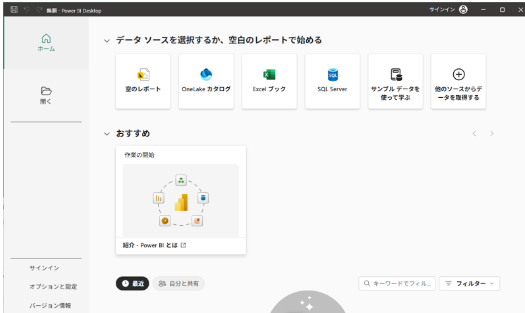
【Power BI ホーム画面】
【Power BI でサンプルデータ Financial Sample.xlsxを視覚化-1】
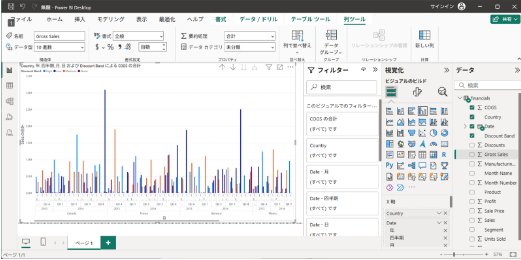
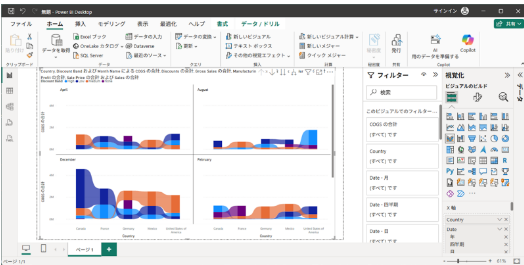
【Power BI でサンプルデータ Financial Sample.xlsxを視覚化-2】
5. Power BIで実現できる中小企業の成果
Power BIの導入は、具体的な業務成果として現れます。可視化により課題発見が早まり、改善施策も実施しやすくなります。そして成果を分野別に整理し、企業が得られるメリットを明確化します。
以下の表は、中小企業で特に効果が出る例です。
課 題 | Power BIでの解決策 | 得られる成果 |
|---|---|---|
売上の傾向が見えない | 自動集計・推移の可視化 | 施策判断の迅速化 |
過剰在庫・欠品の発生 | 在庫データのリアルタイム連携 | 在庫コストの削減 |
Excelの属人化 | ダッシュボード共有 | 業務の標準化 |
会議資料が手作業 | レポートの自動更新 | 月次作業の削減 |
データのバラバラ管理 | システム横断のデータ統合 | 経営全体の見える化 |
Power BIの利用により、経営層はリアルタイムの数字を確認しながら判断できるようになります。さらに、会議運営やレポート作成の時間が大幅に減り、本質的な業務に集中できます。
6. 中小企業がBI導入で成果を出すステップ

Power BIを導入して結果を出すためには、適切なステップで進めることが重要です。失敗しない導入プロセスを段階ごとに整理します。
- 目的設定:売上改善、粗利率向上、在庫削減など、数値で明確に目的を決めます。
- データ源の棚卸し:Excel、会計ソフト、販売管理システムなど、どのデータをPower BIに集めるか整理します。
- ダッシュボードを小さく作成:いきなり全社ではなく「売上ダッシュボード」などテーマを絞って作成します。
- 会議で活用する: 週次・月次の会議で、ダッシュボードを画面表示し、リアルタイムな数字で議論します。
- 改善と運用の定着:KPIの観測→改善策の実施→再測定、という流れを回して定着させます。
この流れで進めることで、BI導入が自然に浸透し、現場で使われる「生きた分析基盤」になります。
7. 生成AIを使うのは“BIで基盤を整えた後”
BIでデータが整った後に、ようやく生成AIが活躍するステージに入ります。BIとAIの役割分担、そしてPower BI × 生成AI Copilotの活用例を説明します。
- 自然言語で分析できるようになる:Copilotに「直近3カ月で利益が下がった理由を教えて」と質問すると、Power BIのデータを基に分析結果を提示します。
- レポート作成の自動化:月次レポートや分析コメントをAIが生成するため、担当者の作業時間が大幅に削減されます。
- 仮説立案の高速化:データの傾向から「この商品の粗利率が低下傾向です」などの示唆をAIが提示し、意思決定を支援します。
- BIでは見つけにくい因果関係を補足:AIは大量のデータパターンから相関を見つけ、改善策のヒントを生成します。
ただし、AIは「整ったデータ」があるほど精度が高まるため、BIでデータ基盤を整備することが不可欠です。BIが地図なら、AIは“ガイド役”として最適なルートを示す存在です。順番を守れば相乗効果が出ます。
8. よくある質問と回答
Q:Power BIは初心者でも使えますか?
A:Excelが使える方なら問題ありません。ドラッグ操作でグラフを作れるため、習得しやすいです。
Q:Excelだけではだめですか?
A:Excelはデータ量や複数ファイルの統合に弱く、更新作業も手作業になります。Power BIは自動化に強みがあります。
Q:まず何から始めればよいですか?
A:最初に目的を決め、次に現状のデータ源を整理します。その後、テーマ別に小さくダッシュボードを作るのが効果的です。
Q:費用はどれくらいですか?
A:Power BI Proは月額2,000円程度で、中小企業でも導入しやすい価格帯です。また、無料試用も可能です。
9. まとめ
生成AIを活用するには、まずデータ基盤を整えることが不可欠です。Power BIはその第一歩として最も導入しやすいツールです。BIで見える化を進めてからAIを活用することで、経営判断の質とスピードを高めることができます。
生成AIを活かすためには、まず「正しいデータの見える化」から始めることが重要です。
UDATA株式会社では、Power BIを活用したデータ基盤の構築や、BI導入による経営改善支援を行っています。
自社のデータ活用を一歩進めたい方は、こちらからお問い合わせください。