はじめに:
「Claude Codeを使ってみたいけど、インストールって難しそう…」
その心配は不要です。Claude Codeは、Microsoftの無料ツール「VS Code」をインストールして拡張機能を追加するだけで使い始められます。
操作はすべてクリックのみ。コマンドを打つ必要は一切ありません。
この記事では、WindowsでClaude Codeを使い始めるまでの手順を、実際の画面スクショとともに解説します。所要時間は約15分です。
始める前に確認しておくこと
インストールを始める前に、以下の2点を確認してください。
・ Claude.aiのProプラン以上のアカウントを持っていること(無料プランでは使用不可)
・ Windows 10または11のPCを使用していること
💡 Claude.aiのアカウントをお持ちでない場合は、まずclaude.aiでアカウントを作成し、Proプラン(月額$20〜)に加入してください。「Claude.aiの左メニューにコードがあるけど?」という疑問を解消する
Claude.aiの左メニューに「コード」という項目があります。「ここからClaude Codeが使えるのでは?」と思った方も多いはずです。
結論から言うと、あの画面はエンジニアがGitHubと連携してコードを管理するための上級者向け機能です。
プログラミングの知識がないビジネス担当者が直接使う画面ではありません。「開いてみたけど意味がわからなかった」という反応は、まったく正常です。
ビジネス担当者がClaude Codeを使うには、この記事で解説するVS Code経由の方法が最もシンプルです。「コード」メニューのことは、いったん忘れて大丈夫です。
💡 ちなみに左メニューの「デザイン」もCanvaやFigmaと連携するデザイナー向けの機能です。チャットとプロジェクト以外のメニューは、特定の専門知識がある方向けの機能と理解しておくといいでしょう。インストールの全体像
作業は大きく4つのステップに分かれます。
1. VS Codeをダウンロード・インストールする
2. VS CodeにClaude Code拡張機能を追加する
3. Claude.aiアカウントでログインする
4. 動作確認をする
それぞれ5分以内で完了します。順番に進めていきましょう。
STEP 1|VS Codeをダウンロード・インストールする
VS Code(Visual Studio Code)は、Microsoftが無料で提供しているエディタです。Claude Codeを動かすための土台になります。
1-1. VS Codeのダウンロードページを開く
ブラウザで以下のURLにアクセスしてダウンロードページを開きます。
https://code.visualstudio.com/download
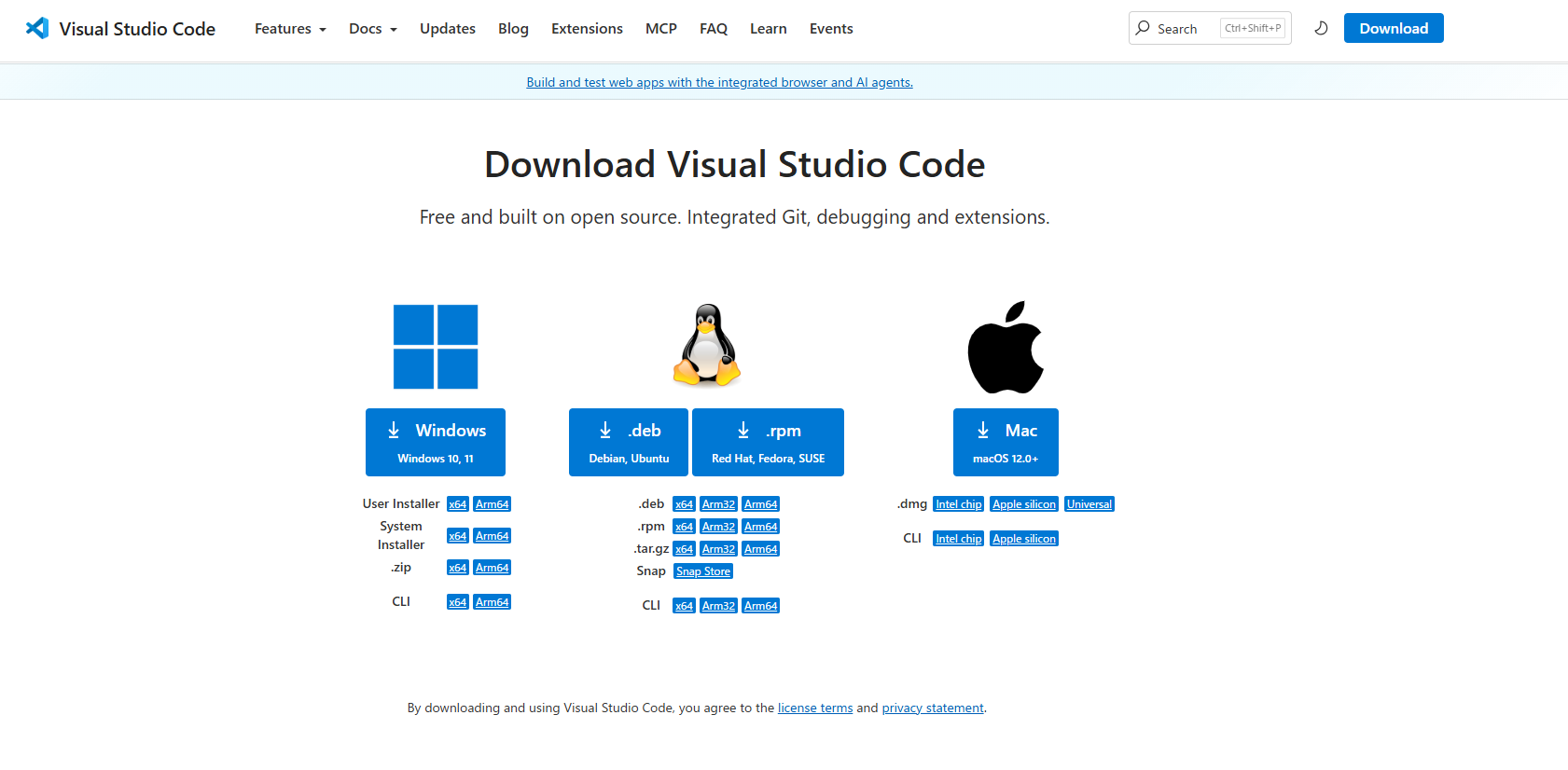
1-2. Windowsボタンをクリックしてダウンロードする
ダウンロードページが開いたら、左側の「Windows」ボタンをクリックします。Macをお使いの方は右側の「Mac」ボタンをクリックしてください。
クリックするとインストーラーのダウンロードが自動で始まります。
💡 VS Codeは無料です。また、インストール後もPCが重くなる心配はほぼありません。容量は約400MB程度で、WordやExcelが動いているPCなら問題なく動作します。1-3. インストーラーを起動する
ダウンロードが完了したら、ダウンロードフォルダからインストーラーをダブルクリックして起動します。以下の画面が順番に表示されます。
① 使用許諾契約の同意 → 「同意する」を選択して「次へ」

② インストール先の指定 → そのまま「次へ」
③ スタートメニューフォルダーの指定 → そのまま「次へ」
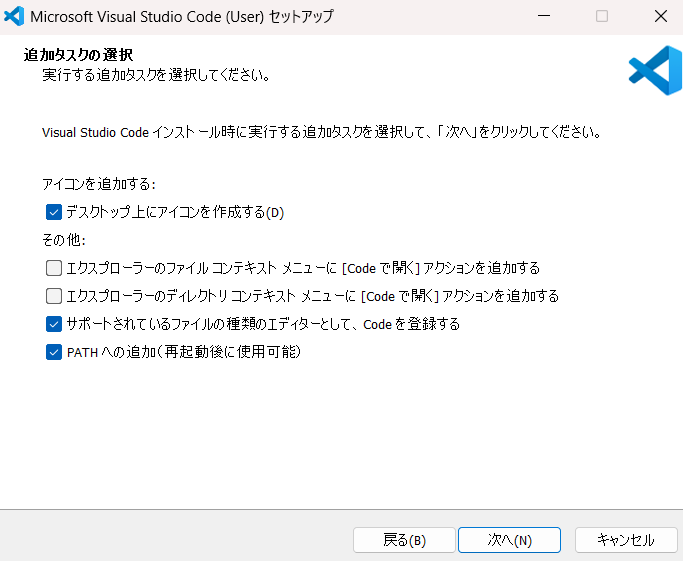
④ 追加タスクの選択 → 「デスクトップ上にアイコンを作成する」に
チェックを 入れて「次へ」(後で起動しやすくなります)
⑤ インストール準備完了 → 「インストール」をクリック
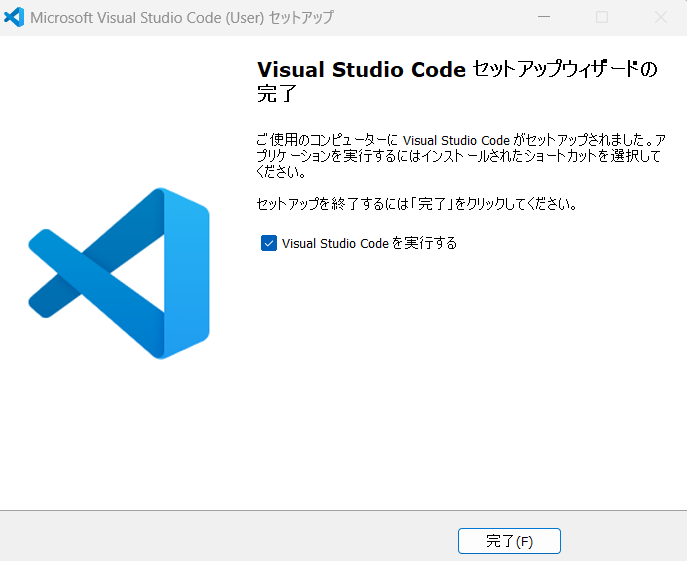
インストールが完了すると「Visual Studio Code セットアップウィザードの
完了」という画面が表示されます。「完了」をクリックするとVS Codeが起動
します。
STEP 2|Claude Code拡張機能をインストールする
VS Codeが起動したら、次はClaude Codeの拡張機能を追加します。
2-1. VS Codeの初期設定をスキップする
VS Code起動直後はサインインを求める画面やカラーテーマの選択画面が表示されます。サインインは右下の「Continue without Signing In」をクリックしてスキップ、テーマは好みのものを選んで「Continue」をクリックします。
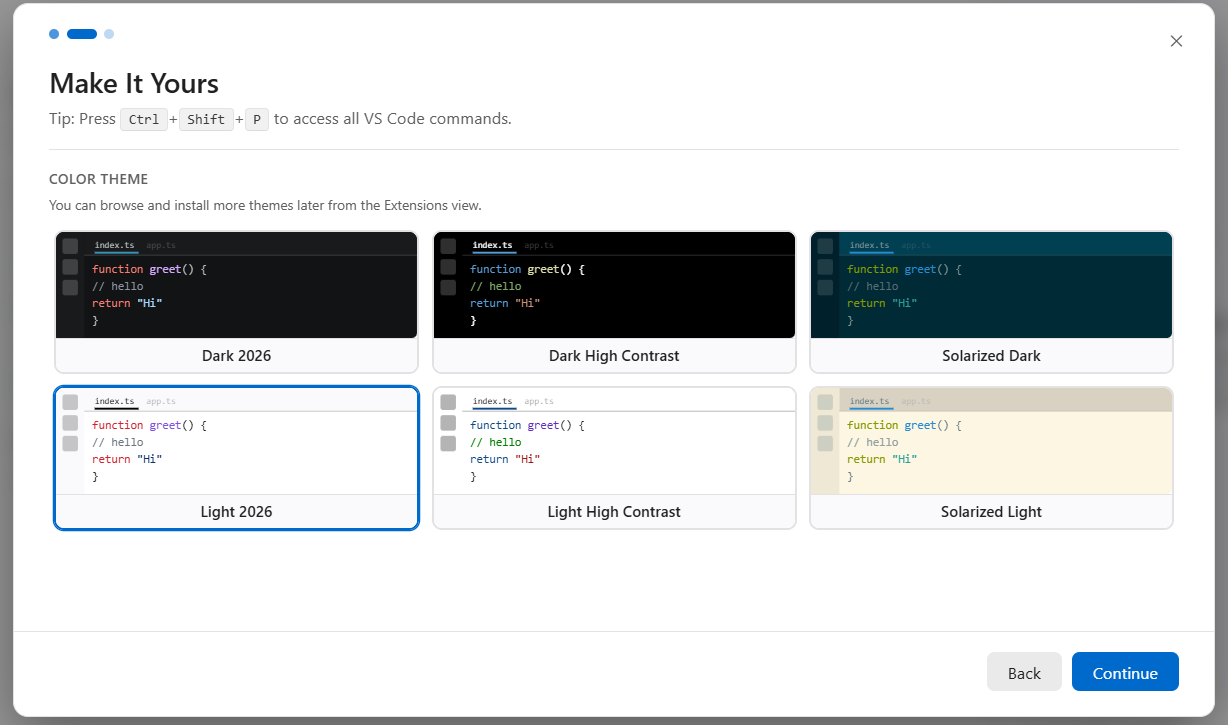
💡 テーマは後からいつでも変更できます。白背景が見やすい方は「Light 2026」がおすすめです。2-2. 拡張機能パネルを開いてClaude Codeを検索する
VS Codeのメイン画面が表示されたら、左側のアイコンから「拡張機能」(四角が並んだアイコン)をクリックします。
検索窓に「Claude Code」と入力すると、一覧の一番上に「Claude Code for VS Code」(開発元:Anthropic)が表示されます。
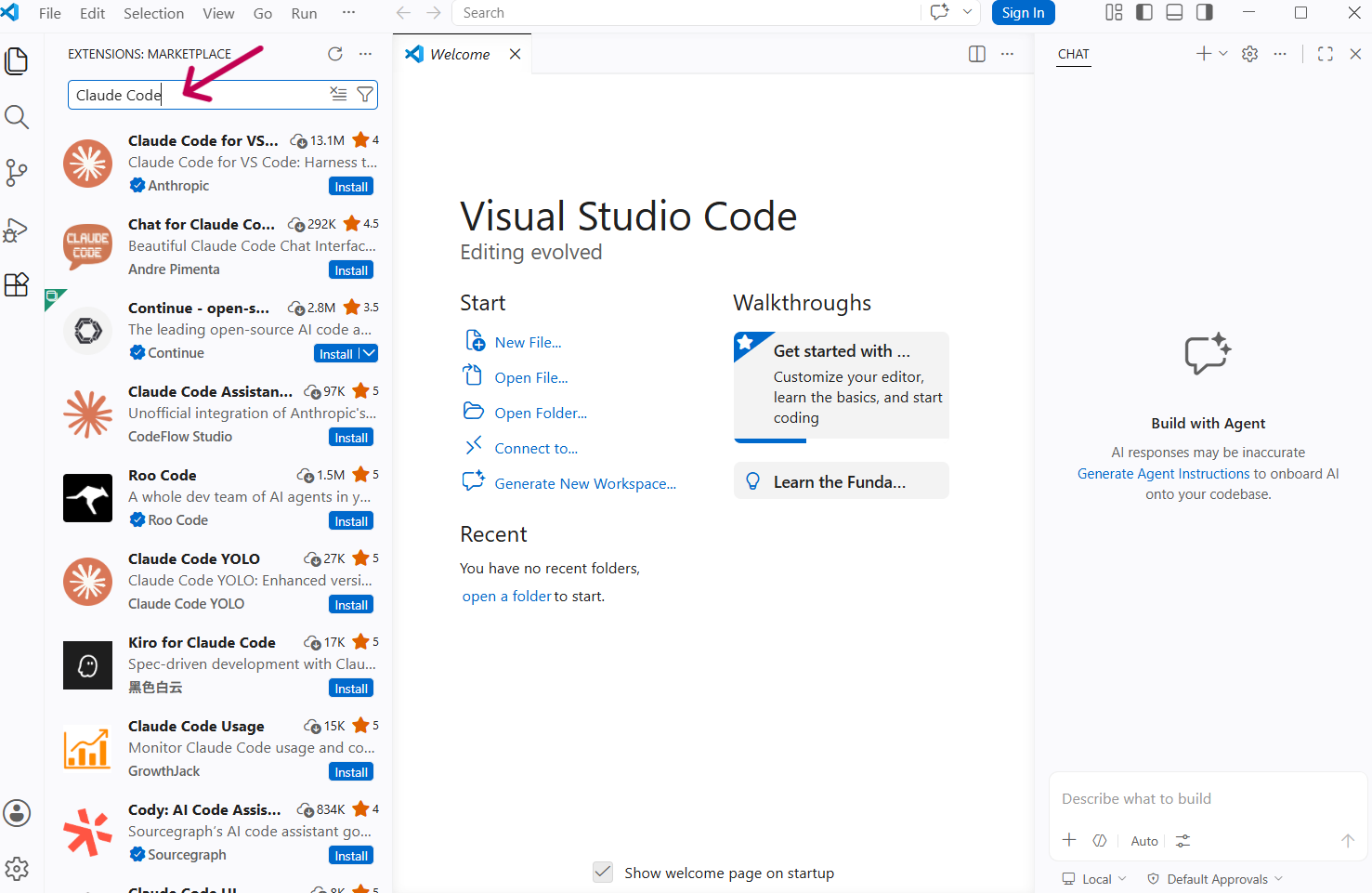
開発元が「Anthropic」であることを確認してから「Install」をクリックしてください。信頼確認のダイアログが表示されたら「Trust Publisher & Install」をクリックします。
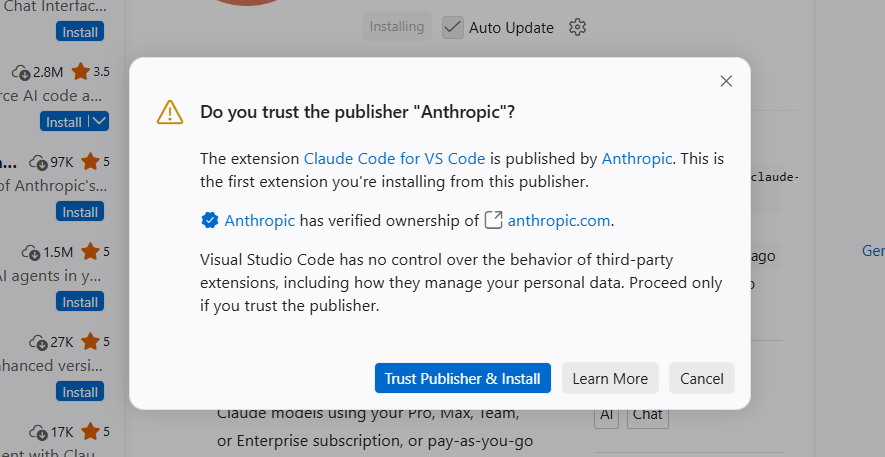
💡 一覧には似た名前の拡張機能が複数表示されますが、必ず開発元が「Anthropic」のものを選んでください。公式以外のものは使用しないことをおすすめします。インストールが完了すると、拡張機能の横に「✓ Installed」と表示されます。
STEP 3|Claude.aiアカウントでログインする
拡張機能がインストールされたら、Claude.aiアカウントと連携します。
3-1. サイドバーにClaude Codeを開く
キーボードで「Ctrl + Shift + P」を押してコマンドパレットを開き、「Claude Code: Open in Side Bar」を選択します。VS Codeの右側にClaude Codeのパネルが表示されます。
3-2. ログイン方法を選択する
パネルに「How do you want to log in?」という画面が表示されます。Claude.aiのProプランをお使いの方は「Claude.ai Subscription」(オレンジのボタン)をクリックしてください。

3-3. ブラウザで承認する
「Open」をクリックするとブラウザが開き、Claude.aiの承認画面が表示されます。
「Claude CodeさんがClaude chat accountへの接続を希望しています」という画面で「承認する」をクリックしてください。
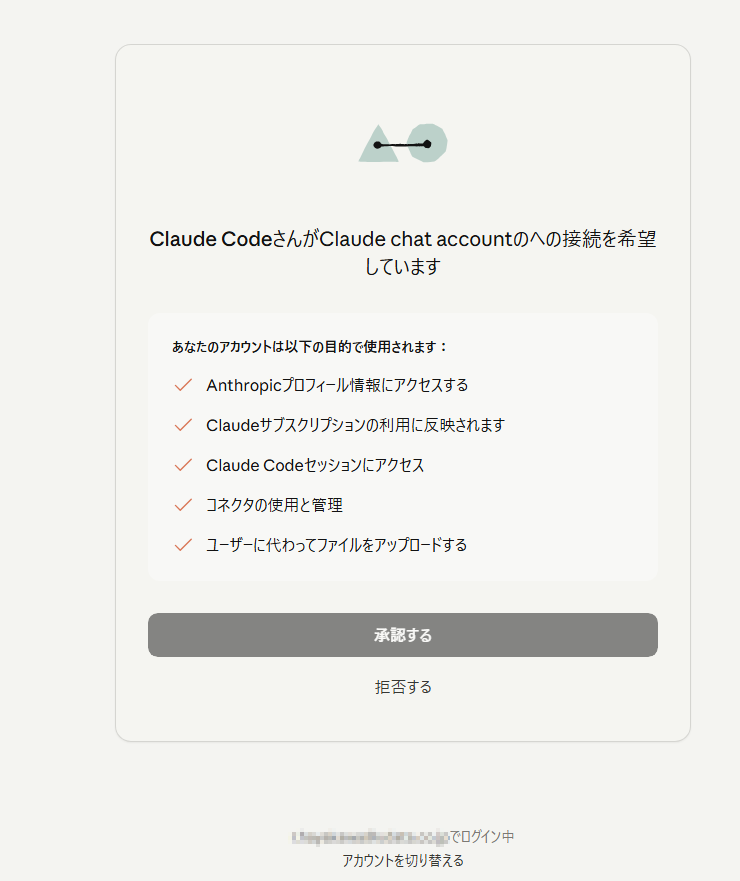
「素晴らしいものを作りましょう。Claude Codeの設定が完了しました。」という画面が表示されたら、ブラウザのウィンドウを閉じてVS Codeに戻ります。

STEP 4|動作確認をする
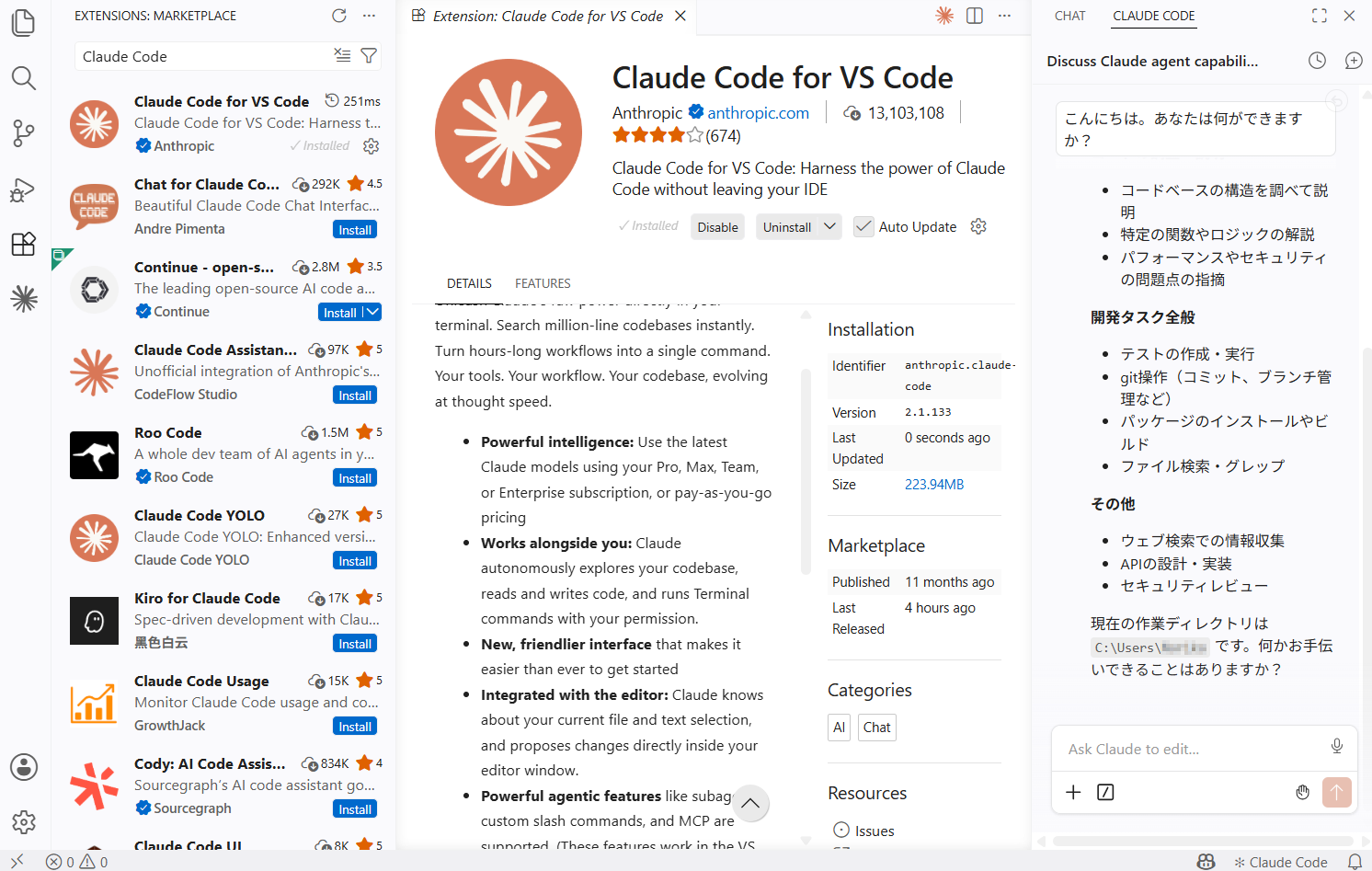
VS Codeに戻ると、右側のClaude Codeパネルに入力欄が表示されています。
「Ask Claude to edit...」という欄に日本語で「こんにちは。あなたは何ができますか?」と入力してみてください。
Claude Codeが日本語で返答し、できることの一覧を表示してくれます。
「現在の作業ディレクトリは〜です。何かお手伝いできることはありますか?」
という表示が出れば、セットアップは完全に完了しています。
まとめ:セットアップ完了。次は「使う」だけ
以上でClaude CodeのWindowsへのインストールは完了です。4つのステップを整理すると以下の通りです。
1. VS Codeをダウンロード・インストール
2. Claude Code拡張機能をインストール
3. Claude.aiアカウントでログイン
4. 動作確認
「プログラミングの知識がなくても使えるの?」と心配していた方も、やってみると拍子抜けするくらいシンプルです。
クリックだけで完了する作業がほとんどです。
次のステップは「実際に使ってみること」です。入力欄に日本語で指示するだけで、ファイルの分析やレポートの作成など、さまざまな業務をClaude Codeに任せられます。具体的な活用方法については、別の記事で詳しく紹介しています。
「インストールはできたけど、次に何をすればいいかわからない」という方は、ぜひこちらからUDATAにご相談ください。業務への活用方法の設計からサポートします。